Исправление залипаний клавиш на MacBook Air и MacBook Pro (новее 2019 года)
Залипающие клавиши — частая проблема, которая может мешать функциональности и отзывчивости вашей клавиатуры. Это часто происходит из-за различных загрязнителей, таких как пролитые напитки, накопления пищевых остатков, грязь, пыль и другие частицы, которые попадают под клавиши. Эта проблема не только влияет на набор текста, но со временем может привести к полной неотзывчивости клавиш. Этот гид предназначен специально для новых механизмов клавиатур с ножничным типом с 2019 года.
Наши пошаговые инструкции помогут вам безопасно очистить и восстановить функциональность вашей клавиатуры, не нанося ей ущерба, что обеспечит возможность вернуться к плавному и эффективному набору текста. Независимо от того, имеете ли вы дело с незначительным беспокойством или полностью залипшей клавишей, этот гид разработан, чтобы предоставить вам практические решения для самостоятельного исправления проблемы с помощью простых инструментов и методов.
Замена узла вентилятора MacBook Pro 16" 2021
Используйте это руководство для замены одного или обоих вентиляторов в вашем MacBook Pro 16" 2021.
В отличие от подобных ремонтов, чтобы заменить вентиляторы в MacBook Pro, необходимо вынуть плату логики.
Для вашей безопасности разрядите батарею ниже 25% перед разборкой MacBook. Это снижает риск возгорания в случае случайного повреждения батареи во время ремонта. Если батарея вздута, примите соответствующие меры предосторожности.
Замена динамика Mac mini (PowerPC)
Восстановите звук вашего устройства, заменив динамик.
Шаг 1


Выключите Mac mini, отключите все кабели и переверните его.
Вставьте плоскую лопатку в щель между верхним алюминиевым корпусом и пластиковым нижним корпусом.
Лопатка должна остановиться примерно на 1 см вниз.
Удаление сборки нижнего корпуса Retina MacBook 2015
Руководство только для предварительных действий по отделению сборки нижнего корпуса от сборки верхнего корпуса.
Замена узла дисплея MacBook Air 13" (начало 2014 г.)
Используйте это руководство для замены узла дисплея.
Шаг 1

Перед началом работы выключите MacBook. Закройте дисплей и положите ноутбук экраном вниз на мягкую поверхность.
С помощью отвертки P5 Pentalobe выкрутите десять винтов, удерживающих нижнюю крышку, следующих длин:
Два винта 9 мм
Восемь винтов 2,6 мм
Замена кабеля дисплея MacBook Pro 13" Retina Display Early 2013
Используйте это руководство, чтобы заменить кабель ЖК-дисплея, подключённый внутри петли сборки дисплея Вашего MacBook Pro Retina.
Установка Mac mini Mid 2010 с двойным диском
Используйте это руководство для замены оптического привода на второй жесткий диск или SSD.
Шаг 1
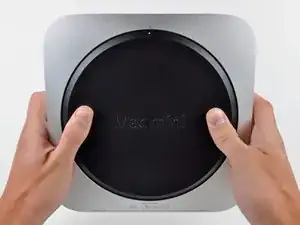
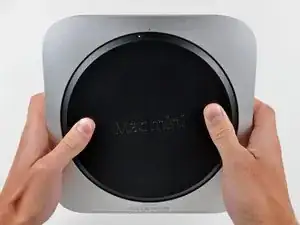
Поместите большие пальцы в выемки на нижней крышке.
Поворачивайте нижнюю крышку против часовой стрелки, пока белая точка на нижней крышке не станет на одном уровне с кольцом, выгравированным на внешнем корпусе.
Замена трекпада MacBook Air 13" Mid 2011
Используйте это руководство для замены трекпада.
Шаг 1
Прежде чем продолжить, выключите ваш MacBook. Закройте дисплей и положите его на мягкую поверхность, верхней стороной вниз.
Используйте отвертку P5 Pentalobe, чтобы удалить десять винтов, удерживающих нижний корпус, следующих длин:
Два винта по 9 мм
Восемь винтов по 2,6 мм
Замена кабеля верхней крышки MacBook Core 2 Duo
Используйте это руководство для замены сломанного кабеля верхней крышки.
Шаг 1
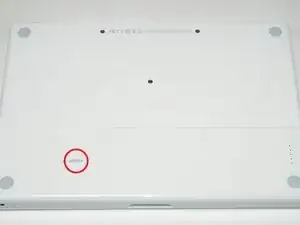
Используйте монету или лопатку, чтобы повернуть винт блокировки батареи на 90 градусов по часовой стрелке.
Замена вентилятора AirPort Extreme A1521
Замена вентилятора на AirPort Extreme A1521 требует значительной разборки; обратите внимание, что есть много мелких винтов, которые нужно отслеживать. Вентилятор предотвращает перегрев устройства во время работы.
Замена фронтальной рамки дисплея на iBook G4 12" 800 MHz-1.2 GHz
Используйте это руководство для замены сломанной фронтальной рамки дисплея.
Шаг 1
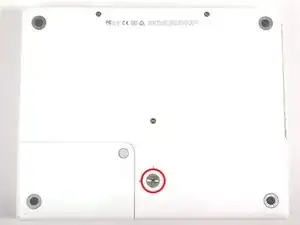
Используйте монету, чтобы повернуть винт блокировки батареи на 90 градусов по часовой стрелке.
Отключение USB-C и разъёма для наушников в Retina MacBook 2016
Руководство только с предварительными шагами для открытия MacBook и отключения кабелей USB-C и разъёма для наушников.
Снятие трекпада MacBook Pro 16" 2023
В этом руководстве показано, как снять трекпад в MacBook Pro 16" 2023 года.
Шаг 1



Разрядите батарею MacBook ниже 10% перед началом ремонта. Заряженная батарея может загореться при повреждении во время ремонта.
Полностью выключите MacBook, закройте крышку и переверните устройство. Держите крышку закрытой до тех пор, пока аккумулятор физически не будет отключён.
Отключите кабель MagSafe и все аксессуары, подключённые к MacBook.
Замена платы питания MagSafe DC-In для MacBook Pro 15" Retina Display Late 2013
Если ваш адаптер питания MagSafe 2 повреждён, его можно заменить. Используйте это руководство для установки запасной платы питания MagSafe DC-In.
Замена блока питания iMac G5 17" Модель A1144
Ваш iMac не включается? Возможно, проблема в вышедшем из строя блоке питания.
Шаг 1
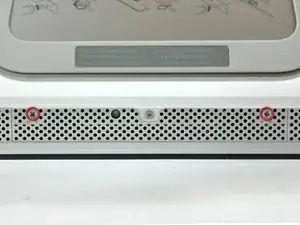
Перед работой с компьютером отключите его от сети и нажмите кнопку питания на 20-30 секунд, чтобы разрядить накопленную энергию в блоке питания.
Ослабьте два винта Phillips, фиксирующих крышку доступа к вашему iMac.
Эти винты удерживаются в крышке доступа.
Установка второго жесткого диска в MacBook Core 2 Duo
Добавление второго жесткого диска в ноутбук даёт множество преимуществ: повышение скорости, увеличение объёма хранения и меньше проблем при установке нового ПО. Воспользуйтесь этим руководством для установки диска с использованием нашего переходника для оптического отсека.
Замена датчика Холла PowerBook G4 Aluminum 12" 1-1.5 GHz
Реле позволяет вашему ноутбуку автоматически просыпаться и засыпать при открытии и закрытии.
Шаг 1
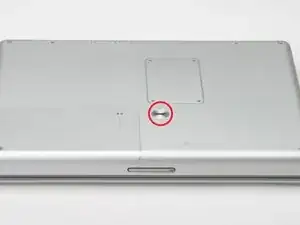
Используйте монету, чтобы повернуть винт блокировки батареи на 90 градусов вправо.
Поднимите батарею из компьютера.
Замена материнской платы MacBook Pro 15" Core 2 Duo модель A1211
Эта материнская плата включает все порты на правой стороне.
Шаг 1
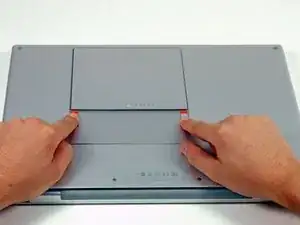
Используйте пальцы, чтобы отвести обе защёлки питания от батареи, и выньте батарею из компьютера.
Замена вентилятора iBook G4 14" 933 MHz–1.33 GHz (модель 1.33 GHz)
Руководство специально для моделей 1.33 GHz. Замена неисправного вентилятора достаточно проста и позволит вашему ноутбуку поддерживать оптимальную температуру.
Замена жесткого диска в iMac Intel 21.5" EMC 2889
Следуйте шагам в этом руководстве, чтобы обновить или заменить жесткий диск в iMac Intel 21.5" EMC 2889. Обратите внимание, что если вы обновляете диск, вам потребуется клонировать существующий жесткий диск на заменяемый перед выполнением этого обновления, чтобы сохранить ваши файлы и операционную систему.