Замена жесткого диска в iMac Intel 21.5" EMC 2889
Следуйте шагам в этом руководстве, чтобы обновить или заменить жесткий диск в iMac Intel 21.5" EMC 2889. Обратите внимание, что если вы обновляете диск, вам потребуется клонировать существующий жесткий диск на заменяемый перед выполнением этого обновления, чтобы сохранить ваши файлы и операционную систему.
Шаг 1

Поскольку петля свободно движется, iMac будет неустойчивым и работать с ним будет сложно. Ремонт быстро и просто выполнить с помощью клина для обслуживания iMac, но его можно сделать и без него.
Если вы используете картонный клин iFixit, следуйте этим инструкциям по сборке, чтобы его собрать.
Перед началом любых работ с iMac: Выключите компьютер и нажмите и удерживайте кнопку питания в течение десяти секунд, чтобы разрядить конденсаторы блока питания.
Будьте очень осторожны, чтобы не трогать контакты конденсаторов или открытые паяные соединения на задней стороне блока питания. Держите плату только за края.
Шаг 2


Начинайте с левой стороны дисплея, рядом с кнопкой питания, вставьте инструмент для открытия iMac в зазор между стеклянной панелью и задним корпусом.
Бугель на инструменте для открытия iMac не даст вам слишком сильно вдавить колесо. Если вы используете другой инструмент, вставляйте не более чем на 1 см в дисплей. Иначе вы рискуете перерезать антенны и вызвать серьезные повреждения.
Шаг 3



Используйте инструмент, как нож для пиццы — прокатите его по зазору, и он прорежет пенопластовый клей в центре.
Обязательно толкайте инструмент с ручкой позади режущего колеса. Если вы будете тянуть, колесо может выскользнуть из ручки.
Пропустите инструмент вдоль левой стороны дисплея.
Шаг 4



Продолжайте двигать инструментом вокруг верхнего левого угла.
Шаг 5


Прорежьте клей вдоль верхнего левого края дисплея.
Шаг 6


Продолжайте вдоль верхней части дисплея.
Вы можете несколько раз прокатить инструмент обратно и вперед по уже прорезанному месту, чтобы убедиться, что вы оторвали как можно больше клея.
Шаг 7



Протяните инструмент вокруг верхнего правого угла дисплея.
Шаг 8


Прокатите инструмент по правой стороне дисплея вниз.
Шаг 9


Завершите прокатывание инструмента до нижней части правой стороны дисплея.
На этом этапе вам следует прокатить инструмент по всему дисплею, чтобы убедиться, что вы прорезали как можно больше клея.
Шаг 10



Хотя инструмент для открытия прорезал большую часть клея, дисплей все еще будет слегка прилипать к корпусу. Пластиковая карта будет необходима, чтобы освободить оставшийся клей.
Установите iMac экраном вверх на стол.
Начиная с верхнего правого угла iMac, вставьте пластиковую карту между дисплеем и рамкой.
Осторожно не вставляйте пластиковую карту более чем на 1 см, иначе вы можете повредить внутренние компоненты.
Шаг 11


Осторожно поверните пластиковую карту вбок, чтобы создать зазор между дисплеем и рамкой.
Двигайтесь медленно и будьте осторожны, чтобы не напряжь стекло дисплея слишком сильно — вам нужно сделать зазор всего около 0,6 см.
Шаг 12



Продвигайте карту к центру дисплея, чтобы прорезать оставшийся клей вдоль верхнего правого угла iMac.
Обязательно останьтесь до камеры iSight, иначе вы можете ее повредить.
Шаг 13


Вставьте пластиковую карту снова в верхний правый угол и оставьте ее там, чтобы предотвратить повторное приклеивание.
Шаг 14



Вставьте вторую пластиковую карту в зазор между дисплеем и рамкой рядом с верхним левым углом iMac.
Шаг 15


Осторожно поверните карту вверх, слегка увеличивая зазор между дисплеем и рамкой.
Как и с другой стороны, поворачивайте медленно, чтобы дать клею время отделиться, и будьте осторожны, чтобы не перенапрягать стекло дисплея.
Шаг 16



Сдвиньте пластиковую карточку к центру, снова останавливаясь прямо перед камерой iSight.
Шаг 17


Вставьте пластиковую карточку обратно в верхний левый угол.
Шаг 18



С установленными обеими пластиковыми карточками, как показано в углах, осторожно поверните карточки в стороны, чтобы увеличить зазор между дисплеем и корпусом.
Если есть участки, которые, кажется, застряли и не разделяются, прекратите поворот и используйте одну из карточек для разрезания оставшегося клея.
Начните поднимать верхнюю часть дисплея от рамы.
Поднимайте дисплей только на несколько дюймов — кабели данных и питания дисплея все еще подключены к материнской плате.
Шаг 19


Поднимите дисплей так, чтобы был удобный доступ к разъему, но не так высоко, чтобы растянуть кабели и создать напряжение на их соединениях (примерно 20 см).
Держите дисплей одной рукой, используя другую руку, чтобы отключить кабель питания дисплея.
Шаг 20



Поддерживая дисплей одной рукой, поднимите металлический крепеж на кабеле данных дисплея.
Осторожно вытащите кабель данных дисплея из разъема на материнской плате.
Убедитесь, что вы вытаскиваете разъем кабеля данных дисплея ровно из разъема, держа его параллельно материнской плате, чтобы избежать повреждений.
Шаг 21


Поднимите дисплей до почти вертикального положения.
На этом этапе остается полоска клея вдоль нижней части дисплея, которая удерживает дисплей на раме как петля. Вы можете ослабить этот клей, поднимая дисплей вверх и вниз несколько раз.
Шаг 22
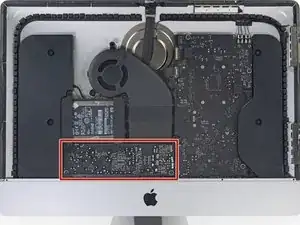
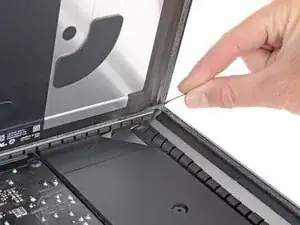
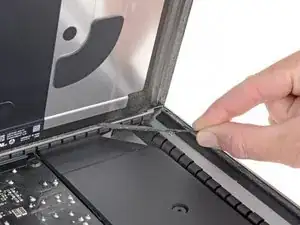
Будьте очень осторожны, не касаясь выводов конденсаторов или любых открытых спаечных соединений на задней стороне блока питания (обведено красным).
Схватите небольшой язычок на конце одной из полосок клея для дисплея и потяните за клей вверх к верхней части iMac, чтобы удалить его.
Повторите этот шаг с другой полоской клея и удалите её.
Если одна из полосок клея сломается до её удаления, используйте пластиковую карточку, чтобы разрезать оставшийся клей.
Шаг 23



Поднимите дисплей от рамы и снимите его с iMac.
Может потребоваться медленно поднимать с одной стороны, чтобы отслоить оставшийся клей.
Будьте очень осторожны при обращении с дисплеем — он большой, тяжелый и сделан из стекла.
После разрезания клея он не может быть использован для повторного запечатывания дисплея на месте. Следуйте этому руководству, чтобы заменить полоски клея, которые фиксируют дисплей к заднему корпусу.
Шаг 24
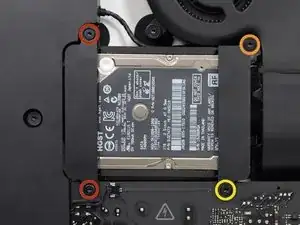
Удалите следующие винты Torx T10, фиксирующие крепления жесткого диска к iMac:
Два винта по 21 мм
Один винт на 9 мм
Один винт на 27 мм
Шаг 25
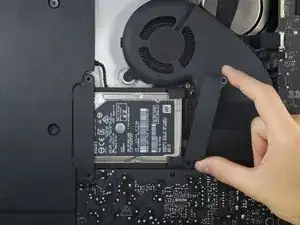
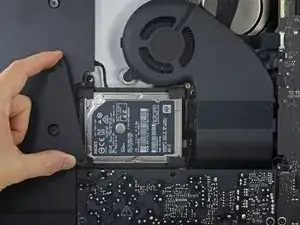
Удалите крепления жесткого диска слева и справа от iMac.
Шаг 26
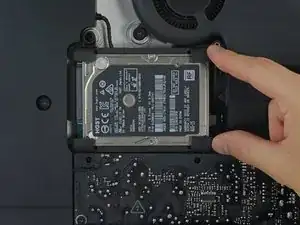
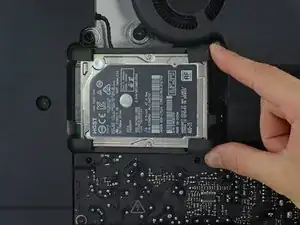
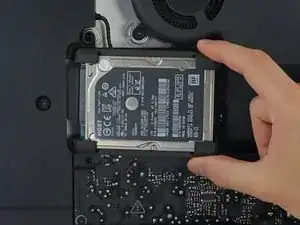
Поднимите жесткий диск с края, ближайшего к материнской плате, и немного вытащите его из углубления.
Жесткий диск все еще прикреплен посредством SATA-кабеля; не пытайтесь полностью удалить его из iMac пока.
Шаг 27
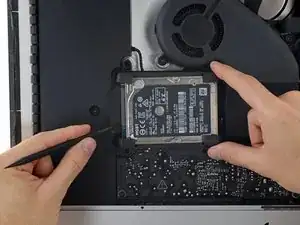
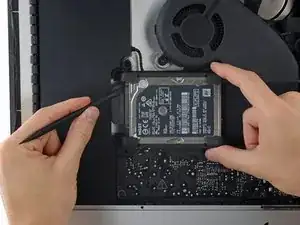
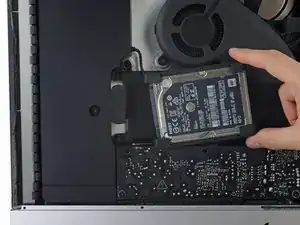
Используйте лопатку, чтобы отключить один единственный SATA-кабель, осторожно отодвигая его от жесткого диска.
Уберите сборку жесткого диска из iMac.
Шаг 28
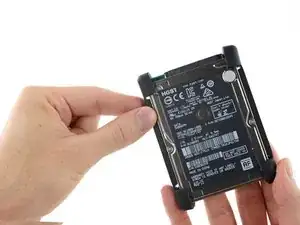
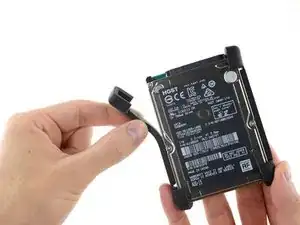
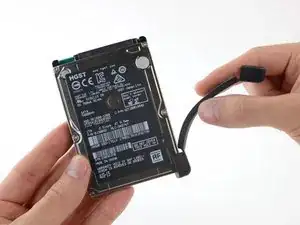
Снимите резиновый уплотнитель с одной стороны жесткого диска.
Повторите с другой стороны.
При установке нового диска полезно использовать двусторонний скотч, чтобы приклеить уплотнители к новому диску.
Заключение
Чтобы собрать устройство, следуйте этим инструкциям в обратном порядке и используйте наше Руководство по полоскам клея, чтобы повторно прикрепить стекло дисплея.
Перевод руководства с ifixit.com