Замена блока питания iMac G5 17" Модель A1144
Ваш iMac не включается? Возможно, проблема в вышедшем из строя блоке питания.
Шаг 1
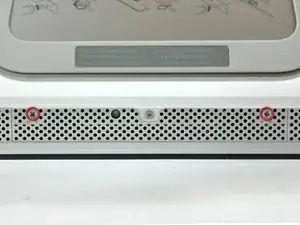
Перед работой с компьютером отключите его от сети и нажмите кнопку питания на 20-30 секунд, чтобы разрядить накопленную энергию в блоке питания.
Ослабьте два винта Phillips, фиксирующих крышку доступа к вашему iMac.
Эти винты удерживаются в крышке доступа.
Шаг 2
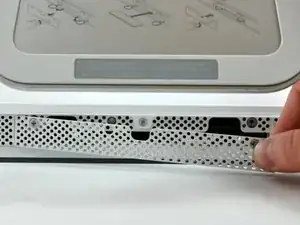
Снимите крышку доступа с вашего iMac.
Шаг 3
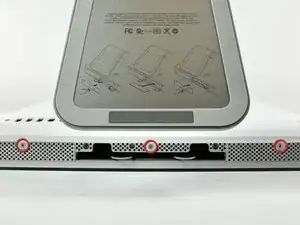
Удалите три винта T8 Torx, фиксирующие переднюю рамку к задней панели.
Шаг 4
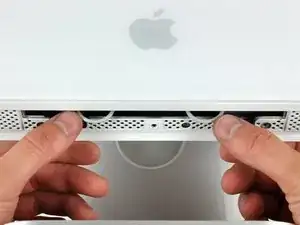

Расположите iMac лицом вверх, на его задней стороне.
Используйте большие пальцы, чтобы нажимать на обе рычажные защелки оперативной памяти, пока не будет достаточно пространства, чтобы снять переднюю рамку с заднего корпуса.
Шаг 5
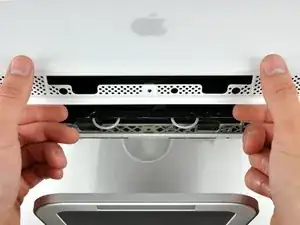
Держите защелки оперативной памяти большими пальцами и поднимите нижний край передней рамки, чтобы освободить его от заднего корпуса.
Шаг 6
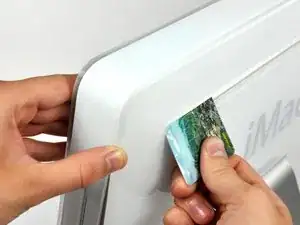
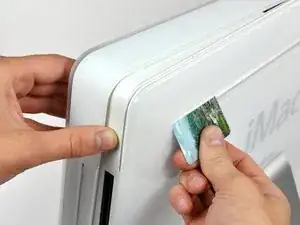
Установите iMac вертикально на подставку.
Вставьте пластиковую карту в угол вентиляционного слота в верхней части заднего корпуса.
Толкните карту к верхней части iMac, чтобы освободить защелку передней рамки.
Оттяните переднюю рамку от заднего корпуса.
Повторите этот процесс для другой стороны передней рамки.
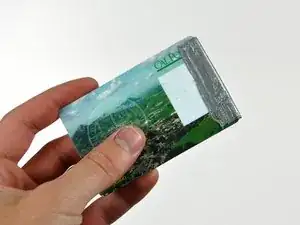
Возможно, потребуется наложить несколько слоев липкой ленты на верхнюю часть карточки доступа, чтобы помочь освободить защелки.
Если рамка не поддается, попробуйте нажать нижний край обратно на задний корпус и повторите процесс открытия.
Шаг 7
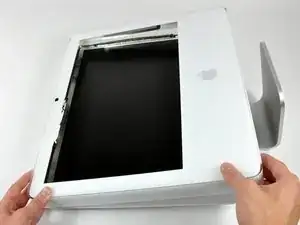
Поместите ваш iMac стороной подставки вниз на стол.
Поднимите переднюю рамку с нижнего края и поверните ее от остальной части iMac, внимательно следя за рычажными защелками оперативной памяти, которые могут зацепиться.
Положите переднюю рамку над остальной частью iMac.
Шаг 8
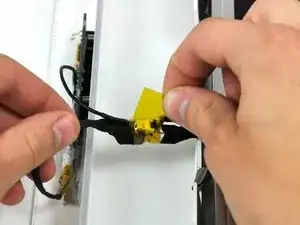
Если необходимо, снимите кусок каптоновой ленты, обернутой вокруг кабелей микрофона и камеры.
Шаг 9
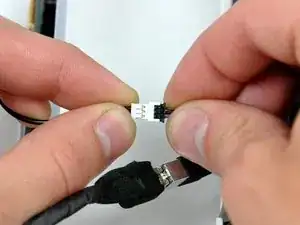
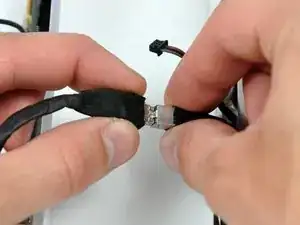
Отключите кабели камеры и микрофона.
Шаг 10
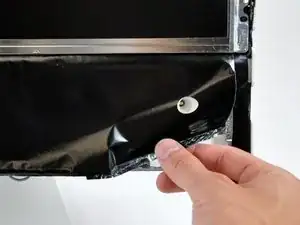
Отогните алюминиевый экран EMI от нижних трех краев заднего корпуса.
Необходимо отгибать экран EMI от дисплея.
Мы нашли полезным прикрепить экран EMI к дисплею, чтобы не мешал.
Шаг 11
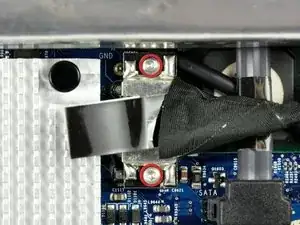
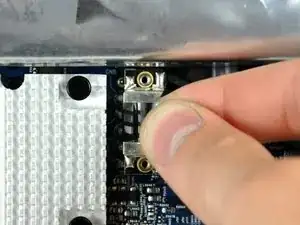
Удалите два винта T6 Torx длиной 5 мм, фиксирующие кабель данных дисплея к системной плате.
Выньте разъем кабеля данных дисплея с помощьюAttached Black tab.
Шаг 12
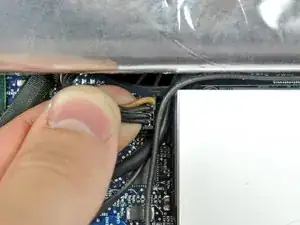
Вытащите разъем кабеля инвертора из его гнезда на системной плате.
Шаг 13
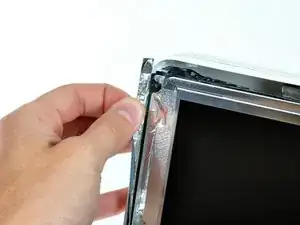
Отогните алюминиевую ленту EMI от двух вертикальных краев дисплея.
Во время сборки полезно использовать несколько небольших полосок ленты, чтобы удерживать экран экранирования EMI вдоль левых и правых краев дисплея вне пути перед опусканием дисплея в задний корпус вашего iMac.
Шаг 14
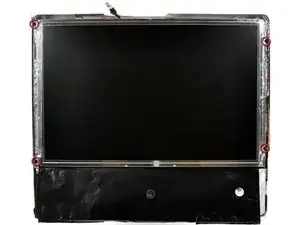
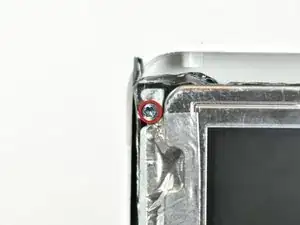
Удалите четыре утопленных винта с крупной резьбой длиной 7,5 мм T10 Torx, фиксирующих дисплей к заднему корпусу.
Эти винты утоплены, поэтому тонкая отвертка, как эта, необходима для удаления. Битовые отвертки обычно слишком короткие для этого применения.
Шаг 15
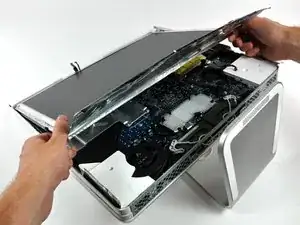
Поднимите дисплей с его нижнего края и потяните его к себе, чтобы оторвать его от экрана EMI, прикрепленного к его верхнему краю.
Осторожно следите за кабелями, которые могут зацепляться во время удаления.
Шаг 16
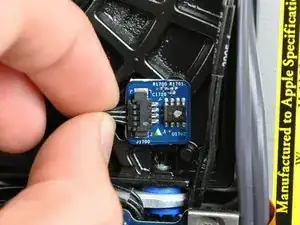
Отключите термодатчик жесткого диска, потянув разъем от его гнезда параллельно лицевой стороне жесткого диска.
Шаг 17
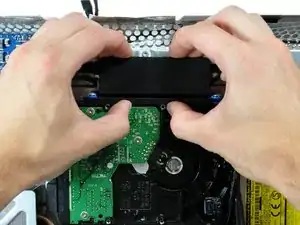
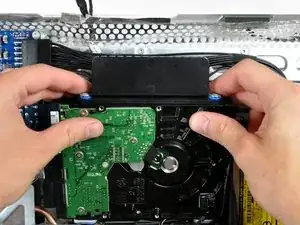
Нажатие на верхнюю часть кронштейна жесткого диска вниз для освобождения его от заднего корпуса требует значительных усилий, поэтому мы рекомендуем положить iMac стороной подставки вниз на стол, чтобы избежать его опрокидывания.
Нажмите на кронштейн жесткого диска вниз к нижнему краю вашего iMac, чтобы освободить его от заднего корпуса, а затем поверните верхнюю часть жесткого диска к себе.
Поднимите жесткий диск с нижних штифтов и вытяните его из заднего корпуса, следя за прикрепленными кабелями.
При повторной установке жесткого диска будьте осторожны, чтобы не протолкнуть резиновые прокладки через корпус с штифтами жесткого диска, так как их извлечение может потребовать снятия системной платы.
Шаг 18
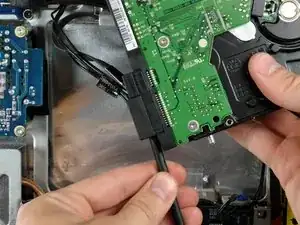
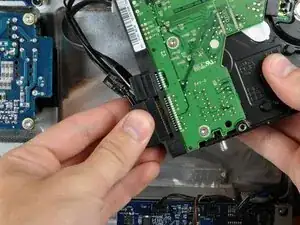
Вставьте плоский конец лопатки в зазор между разъемом питания SATA и жестким диском.
Поверните лопатку, чтобы отделить разъем питания SATA от жесткого диска.
Вытяните разъем питания SATA от жесткого диска.
Шаг 19
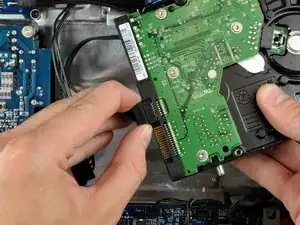
Отцепите кабель SATA от жесткого диска.
Жесткий диск остается.
Шаг 20
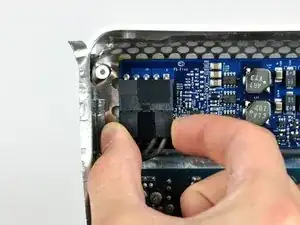
В следующих шагах ваши руки будут близко к открытой части блока питания. Не касайтесь блока питания, чтобы избежать удара током от многочисленных крупных конденсаторов, подключенных к плате.
Вытащите разъем блока питания из его гнезда, чтобы отключить его от платы DC-DC.
Постукивание по разъему при вытаскивании помогает его удалить.
Шаг 21
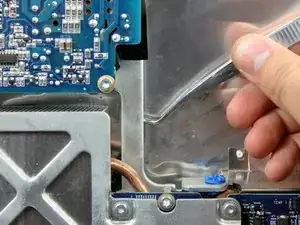
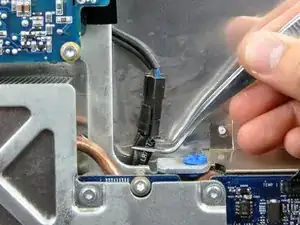
Используйте пинцет, чтобы вытащить кабель AC-in из-под корпуса.
Шаг 22
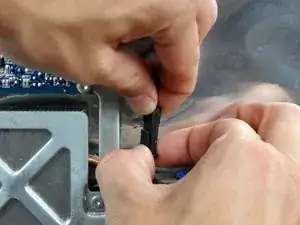
Отключите кабель AC-in, нажав на механизм блокировки, одновременно вытаскивая разъем из его гнезда.
Шаг 23

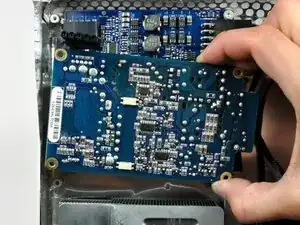
Удалите четыре винта T10 Torx, крепящие блок питания к задней стороне корпуса.
Винт с мелкой резьбой должен находиться в нижнем правом углу блока питания. При повторной установке блока питания сначала установите винт с мелкой резьбой.
Поднимите блок питания из задней части корпуса, следя за кабелем AC-in, который может застрять.
Не касайтесь платы блока питания, чтобы избежать удара током.
Заключение
Чтобы собрать устройство, следуйте этим инструкциям в обратном порядке.
Перевод руководства с ifixit.com