Удаление сборки нижнего корпуса Retina MacBook 2015
Руководство только для предварительных действий по отделению сборки нижнего корпуса от сборки верхнего корпуса.
Шаг 1
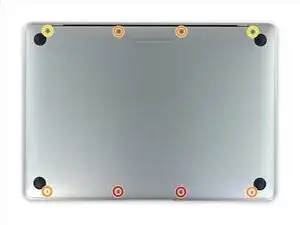
Перед тем как продолжить, отключите и выключите ваш MacBook. Закройте дисплей и переверните его вниз экраном.
Удалите восемь винтов, удерживающих нижний корпус:
Два винта P5 Pentalobe 1.8 мм
Четыре винта P5 Pentalobe 2.9 мм
Два винта P5 Pentalobe 6.1 мм
Обратите внимание на ориентацию винтов при их удалении — их необходимо установить под небольшим углом.
В течение всего ремонта следите за каждым винтом и убедитесь, что он вернется точно на свое место, чтобы избежать повреждения устройства.
Шаг 2
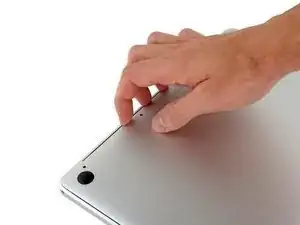
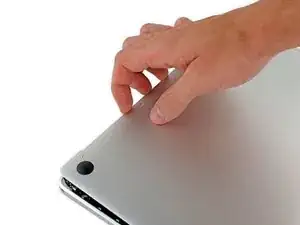
Вставьте пальцы между верхним и нижним корпусами, начиная с задней части MacBook между петлями.
Поднимайте нижний корпус только слегка, чтобы не повредить кабели, соединяющие нижний корпус с верхним.
Держась крепко, поднимайте до тех пор, пока нижний корпус немного не отделится от верхнего.
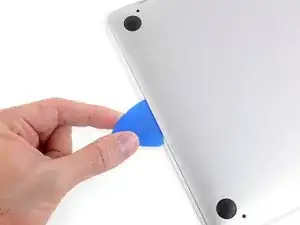
При поднятии нижнего корпуса вы можете столкнуться с сильным сопротивлением. Если необходимо, вставьте лопатку или другой инструмент с защитой от ЭЛЭ (ESD) по боковым краям нижнего корпуса, чтобы освободить два скрытых удерживающих зажима.
При сборке, чтобы снова зафиксировать зажимы, нажмите сильно рядом с обоими боковыми краями нижнего корпуса (где вставлена лопатка на третьем изображении) до тех пор, пока не услышите щелчок зажимов на месте.
Шаг 3
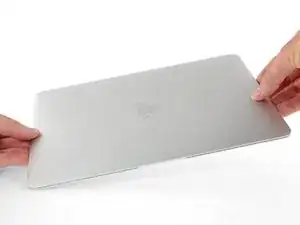
Держа нижний корпус на месте, осторожно переверните MacBook так, чтобы логотип Apple смотрел вверх.
Шаг 4
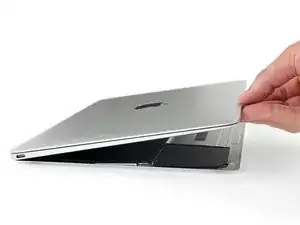
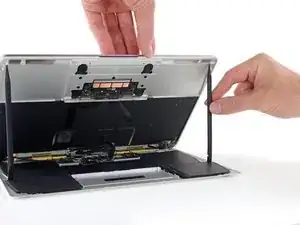
Поднимите верхний корпус и дисплей вместе от фронтального края и задействуйте его в положении около 45˚.
Возможно, будет полезно приподнять MacBook в таком положении для следующего шага.
Шаг 5
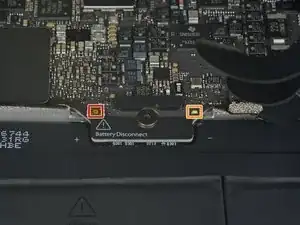
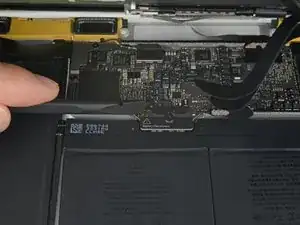
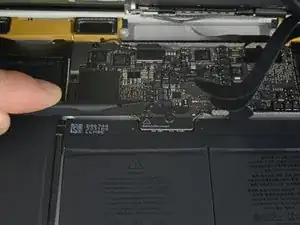
Используйте плоский конец лопатки, чтобы нажать и удерживать небольшую золотую кнопку «разъем аккумулятора».
Если индикатор питания горит, продолжайте удерживать кнопку, пока индикатор не погаснет, а затем отпустите. Это может занять до 10 секунд.
Если индикатор не горит, отпустите кнопку через 5-10 секунд. Нажмите и удерживайте ее снова в течение 5-10 секунд, и отпустите. Наконец, нажмите и удерживайте в третий раз в течение 5-10 секунд и отпустите.
Этот шаг гарантирует, что MacBook полностью выключен и безопасен для работы.
Шаг 6
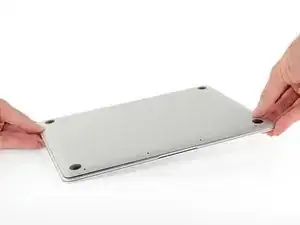
Закройте MacBook и осторожно переверните его вверх дном.
Шаг 7
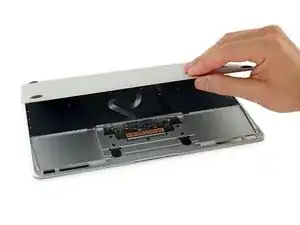
Поднимите передний край и откройте нижний корпус под углом около 45°.
Берегите кабели, которые все еще соединяют нижний корпус с MacBook.
Шаг 8
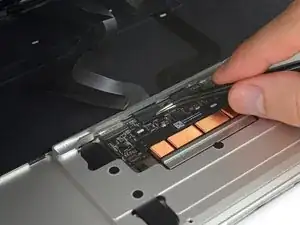
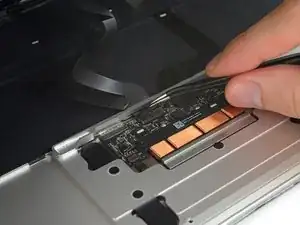
Используйте пинцет, чтобы приподнять ленту, покрывающую ZIF-разъем кабеля трекпада.
Шаг 9
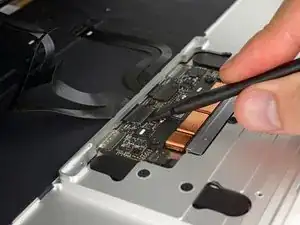
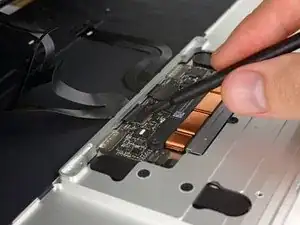
Используйте лопатку, чтобы осторожно приподнять удерживающий зажим на ZIF-разъеме кабеля трекпада.
Шаг 10
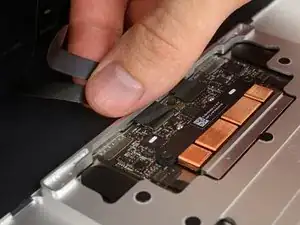
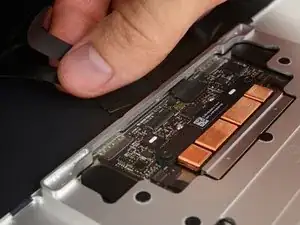
Отключите ленту кабеля трекпада, легко потянув ее через слот в раме.
Шаг 11
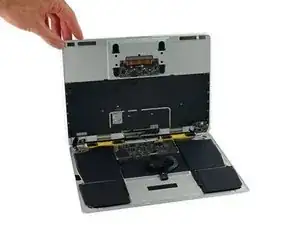
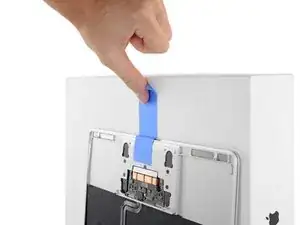
Осторожно переверните MacBook так, чтобы нижний корпус лежал ровно.
Поднимите верхний корпус/дисплей до угла около 90° и подпереть его чем-то прочным, чтобы не держать его рукой.
Приклейте кусочек ленты рядом с трекпадом, чтобы закрепить верхний корпус и предотвратить случайное движение.
Можно полностью открыть MacBook и положить обе стороны ровно, но это может повредить гибкие кабели, и этого не рекомендуется делать.
Шаг 12
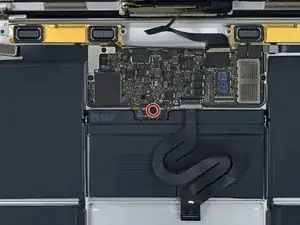
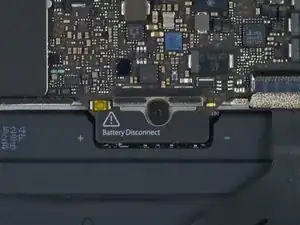
Удалите один винт T5 Torx 2.9 мм, удерживающий разъем аккумулятора на материнской плате.
Модели 2015 года имеют серебряный заземляющий зажим с двумя поролоновыми подушками непосредственно под этим винтом, которые могут отвалиться. Обязательно установите его обратно при сборке.
Шаг 13
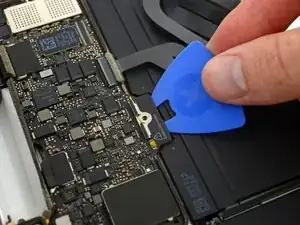
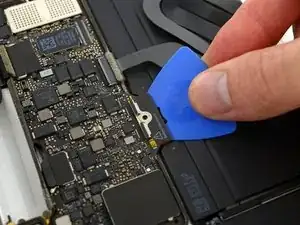
В качестве дополнительной меры предосторожности вы можете физически отключить аккумулятор, вставив инструмент для изоляции аккумулятора между материнской платой и разъемом аккумулятора.
Шаг 14
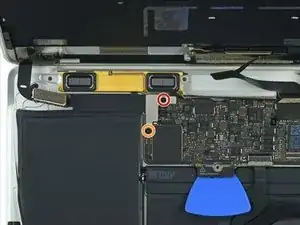
Удалите два винта, удерживающих кронштейн кабеля порта USB-C:
Винт Tri-point Y00 1.1 мм
Некоторые модификации этой модели могут использовать винт Phillips #00.
Винт T5 Torx 3.5 мм
Шаг 15
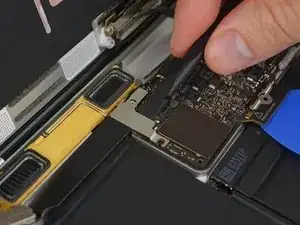
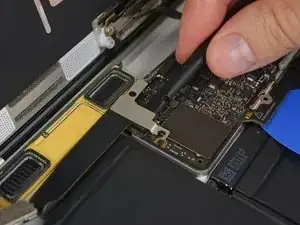
Используйте плоский конец лопатки, чтобы отключить кронштейн кабеля порта USB-C, поддев его прямо вверх от материнской платы.
Чтобы подключить этот кабель обратно, сначала выровняйте металлический кронштейн над винтовыми отверстиями, затем нажмите на середину кронштейна. Убедитесь, что он правильно выровнен, иначе вы можете повредить разъем.
Шаг 16
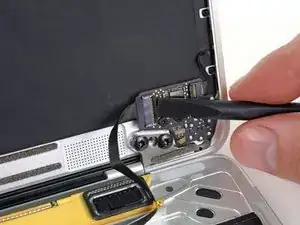
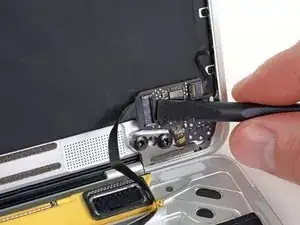
Используйте лопатку, чтобы приподнять удерживающий зажим на ZIF-разъеме кабеля аудиоразъема.
Шаг 17
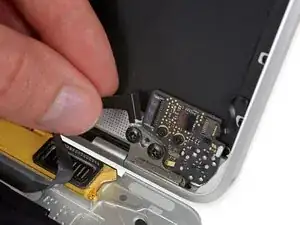
Отключите шлейф панели разъема для наушников, вытянув его прямо из ZIF-разъема.
При сборке установите шлейф так, чтобы сторона с белой полосой была обращена к вам, как показано.
Шаг 18
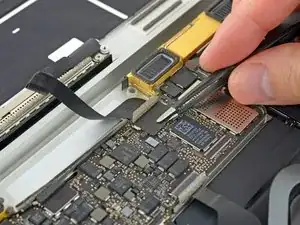
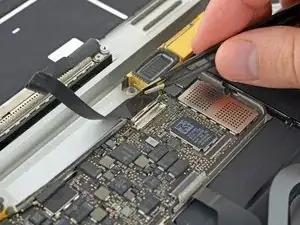
Используйте пинцет, чтобы отогнуть скотч, закрывающий разъем кабеля дисплея.
Шаг 19
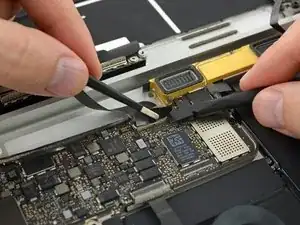
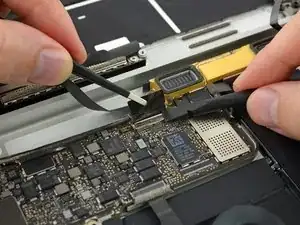
Возможно, металлическая защелка на разъеме кабеля дисплея может открыться, оставаясь приклеенной к скотчу.
Если это так, используйте плоский конец лопатки, чтобы удерживать защелку, в то время как вы отгибаете скотч пинцетом.
Шаг 20
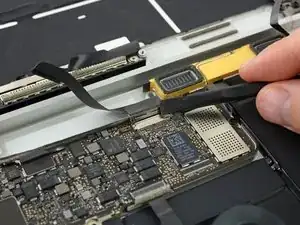
Используйте плоский конец лопатки, чтобы открыть защелку на разъеме кабеля дисплея.
Старайтесь, чтобы она не касалась скотча, иначе она может снова прилипнуть и усложнить удаление кабеля.
Шаг 21
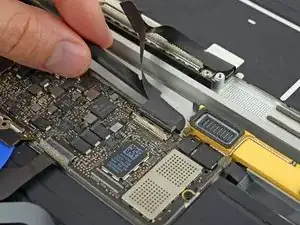
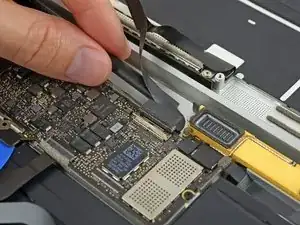
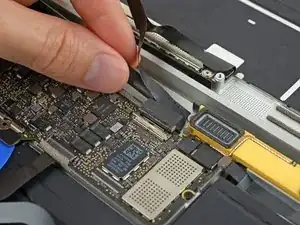
Осторожно проведите плоским концом лопатки под кабелем дисплея, чтобы отделить клей, удерживающий его на нижней части корпуса.
Будьте осторожны, чтобы не повредить кабель. Если он не отделяется легко, нагрейте кабель и/или корпус прямо под ним с помощью фена или iOpener, чтобы размягчить клей, и попробуйте еще раз.
Шаг 22
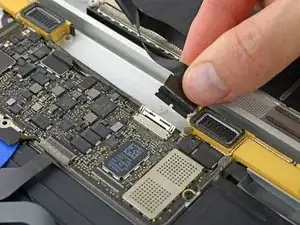
Отключите кабель дисплея, осторожно вытащив его прямо из разъема.
Сразу закройте защелку.
Защелка должна оставаться закрытой при повторной установке кабеля во время сборки. Тщательно выровняйте кабель, так чтобы золотые контакты были направлены вниз, и осторожно вставьте его в разъем. Будьте осторожны, чтобы не перегнуть или повредить кабель. Когда он полностью вставлен, выемки по бокам не должны быть видны.
Шаг 23
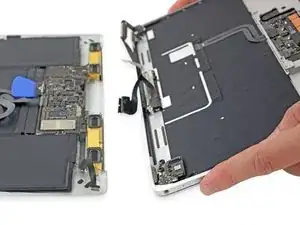
Отделите сборку верхней части корпуса от сборки нижней части корпуса.
Заключение
Для повторной сборки вашего устройства следуйте этим инструкциям в обратном порядке.
Перевод руководства с ifixit.com