Замена динамиков MacBook Pro 15" Retina Display середины 2012 года
Левый и правый динамики в MacBook Pro с Retina-дисплеем идут в паре. Поэтому их следует заменять парой. Используйте это руководство, чтобы помочь себе в этом процессе.
Замена платa логики MacBook Pro 15" Unibody, конец 2011 г.
Используйте это руководство для замены голой платы логики. Для этого требуется снять все компоненты, подключённые к плате логики.
Замена клеевых полос на iMac Intel 27" 2012-2019
Снятие дисплея с iMac 2012-2019 требует срезания клея по периметру экрана. После того как клей будет срезан, его нельзя будет использовать для повторного запечатывания дисплея.
Следуйте этому руководству, чтобы установить новый набор клеевых полос.
Клеевые полосы имеют два варианта: клей для 2012-2015 и клей для 2012-2019 годов. Кстати, клеевые полосы 2012-2015 не имеют выемки для микрофона вдоль нижней полосы и должны использоваться только для iMac 2012-2015 годов.
Замена вентиляторов в Mac Studio 2023
Используйте это руководство для замены вентиляторов в вашем Mac Studio (2023).
Если ваши вентиляторы издают странные или непостоянные звуки, не вращаются или работают с нерегулярной скоростью, возможно, пришло время заменить их или снять для очистки.
Перед началом ремонта обратите внимание, что замена вентиляторов требует полной разборки устройства.
Замена платы AirPort в MacBook Pro 13" Retina Display Late 2013
Используйте это руководство для замены карты AirPort.
Шаг 1
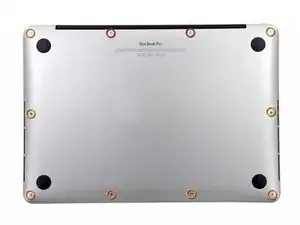
Удалите следующие десять винтов, крепящих нижнюю часть корпуса к верхней:
Два винта P5 Pentalobe длиной 2,3 мм
Восемь винтов P5 Pentalobe длиной 3,0 мм
В течение всего ремонта следите за каждым винтом и убедитесь, что он возвращается точно на свое место, чтобы избежать повреждения устройства.
Замена кабеля жесткого диска MacBook Pro 13" Unibody Mid 2009
В этом руководстве показано, как заменить кабель жесткого диска или подтянуть его, если он ослаб.
Замена верхней части корпуса Macbook Air 13" Retina модели Late 2020 A2337 с интегрированной клавиатурой
На Macbook Air была пролитая жидкость, и клавиши начали залипать. Я не нашел инструкций по замене клавиатуры на iFixit, а также никаких видео на YouTube, которые были бы полными или хорошо сфотографированными. Поэтому я решил сделать эту работу и задокументировал процесс. Я узнал несколько уроков, которые будут полезны другим. Поскольку я не эксперт, я могу неправильно называть некоторые вещи, например, «штучка», но — я добился успеха, и все на восстановленном Mac работает. Оригинальная клавиатура поставляется вместе с верхней частью корпуса ноутбука. Замена требует полного разборки ноутбука и сборки на новой клавиатуре/верхней части корпуса. На самом деле это не так сложно. Важно хранить все винты и детали отдельно и каталогизировать их по мере выполнения работ.
Замена нижней крышки MacBook Pro 13" с двумя портами Thunderbolt 2019
Это отправная точка для любого ремонта вашего MacBook Pro. Для снятия нижней крышки и доступа к устройству вам понадобится отвертка P5 Pentalobe.
В целях вашей безопасности разрядите аккумулятор MacBook Pro перед началом этой процедуры. Заряженный литий-ионный аккумулятор может привести к опасному и неконтролируемому возгоранию при случайном проколе.
Замена материнской платы Mac Pro Late 2013
Используйте это руководство для замены материнской платы.
Удаление материнской платы подразумевает необходимость повторного нанесения слоя термопасты.
Перед началом любых работ с вашим Mac Pro: Отключите компьютер от сети и нажмите и удерживайте кнопку питания в течение десяти секунд, чтобы разрядить конденсаторы блока питания.
Будьте очень осторожны, чтобы не касаться выводов конденсаторов или любых открытых паяных соединений на задней части блока питания. Берите материнскую плату только за края.
Замена трекпада MacBook Pro 14" 2021
Используйте это руководство для замены трекпада в вашем MacBook Pro 14" 2021.
Для вашей безопасности разрядите батарею до уровня ниже 25% перед разборкой MacBook. Это снижает риск возгорания при случайном повреждении батареи во время ремонта. Если батарея вздутая, примите соответствующие меры предосторожности.
Некоторые фотографии в этом руководстве сделаны на другом модели и могут содержать незначительные визуальные различия, но они не повлияют на порядок действий в руководстве.
Замена батарейки PRAM в iMac Intel 21,5", EMC 2889
Следуйте этому руководству, чтобы заменить батарейку PRAM в iMac Intel 21,5" EMC 2889. Батарейка PRAM расположена на задней стороне логической платы, поэтому для её замены сначала необходимо снять логическую плату.
Замена вентилятора Mac mini (2024)
Используйте это руководство для замены или очистки вентилятора в своём Mac mini (2024).
Руководство составлено на примере базовой модели Mac mini с чипом M4. Хотя внутренности версии с M4 Pro немного отличаются, процедура разборки одинакова.
Перед покупкой нового вентилятора воспользуйтесь этим руководством, чтобы очистить текущий вентилятор и убедиться, что проблема не в пыли или загрязнении.
Замена блока питания Mac Studio 2023
Используйте данное руководство для замены блока питания в вашем Mac Studio (2023).
Если ваш Mac Studio не включается или неожиданно выключается, возможно, пришло время заменить блок питания.
Перед началом ремонта ознакомьтесь с руководством по устранению неполадок от Apple и попробуйте решения, не требующие разборки устройства.
Неисправная кнопка питания также может быть причиной того, что ваше устройство не включается. В таком случае вам потребуется заменить ее.
Замена дисплея Apple Powerbook 5300
В технологическом мире люди часто выбрасывают свои ноутбуки, чтобы получить последнюю версию. Однако ремонт вашего старого ноутбука может стать интересным проектом «сделай сам», который также предотвращает образование электронных отходов.
Прежде чем использовать это руководство, проверьте Apple Powerbook на предмет серьезности повреждений экрана. Затем ознакомьтесь с инструкциями по замене батареи и клавиатуры. Далее просмотрите и приобретите список необходимых инструментов и запасных частей.
Замена оперативной памяти (RAM) Apple PowerBook 520
Для выполнения ремонта потребуется:
Отвертка Torx T-8 или T-6.
Шаг 1
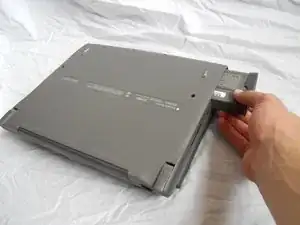
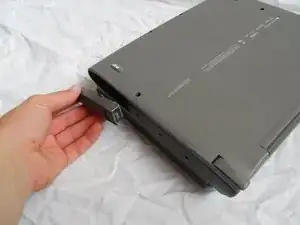
Переверните компьютер.
Снимите крышку отсеков для батареи и саму батарею.
Замена верхней части MacBook Core Duo
Используйте это руководство для замены верхней части вашего MacBook Core Duo, которая также содержит трекпад и клавиатуру.
Шаг 1

Используйте монету или лопатку, чтобы повернуть винт блокировки батареи на 90 градусов по часовой стрелке.
Замена оптического привода iMac G5 17" Модель A1058
iMac больше не читает диски? Используйте это руководство для замены оптического привода.
Шаг 1
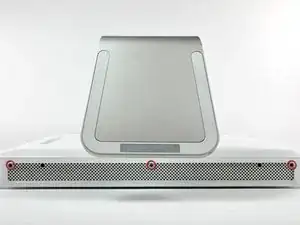
Уложите iMac экраном вниз на ровную поверхность.
Отвинтите три винта Phillips, удерживающие заднюю панель на iMac.
Эти винты закреплены в iMac. Центральный винт перестанет поворачиваться после примерно 3.5 оборотов, а внешние винты — после примерно 5.5 оборотов. Не пытайтесь удалить эти винты из вашего iMac.
Замена AirPort Extreme для iMac Intel 20" EMC 2105 и 2118
Замените неисправную карту AirPort, чтобы восстановить беспроводное соединение с интернетом.
Шаг 1
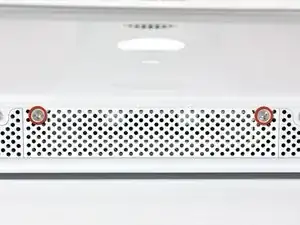
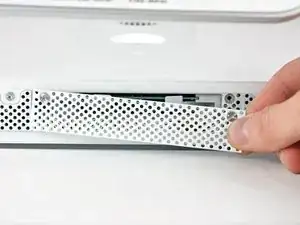
Ослабьте два винта Phillips, которые удерживают доступную дверцу вашего iMac.
Оба винта остаются в дверце доступа.
Снимите дверцу доступа.
Перед началом ремонта отключите компьютер от сети и нажмите и удерживайте кнопку питания в течение 20-30 секунд, чтобы разрядить внутренние конденсаторы.
Замена сенсорной панели MacBook Pro 14" Late 2023
Это только предварительное руководство! Данное руководство является частью другой процедуры и не предназначено для самостоятельного использования.
Замена жесткого диска MacBook Pro 15" Unibody конца 2011 года
Увеличьте объем хранения, заменив жесткий диск!
Шаг 1

Удалите следующие десять винтов, крепящих нижний корпус к верхнему корпусу:
Три винта Philips 13.5 мм (14.1 мм).
Семь винтов Philips 3 мм.
При удалении этих винтов обратите внимание, что они выходят под небольшим углом. Их необходимо устанавливать обратно таким же образом.