Замена динамика Mac mini (PowerPC)
Восстановите звук вашего устройства, заменив динамик.
Шаг 1


Выключите Mac mini, отключите все кабели и переверните его.
Вставьте плоскую лопатку в щель между верхним алюминиевым корпусом и пластиковым нижним корпусом.
Лопатка должна остановиться примерно на 1 см вниз.
Шаг 2
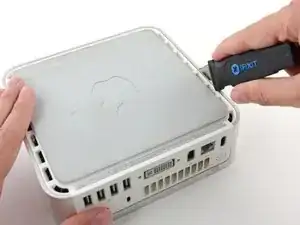
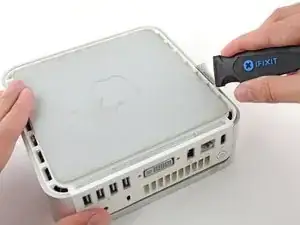
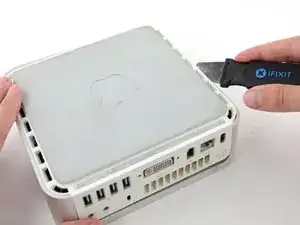
Аккуратно наклоните лопатку наружу, чтобы чуть-чуть расширить щель, и приподнимите нижний корпус на небольшую высоту.
На нижнем корпусе есть несколько пластиковых зажимов, которые входят в канал верхнего алюминиевого корпуса. Ваша цель — использовать лопатку, чтобы аккуратно надавить на эти зажимы внутрь, освобождая их от канала, одновременно слегка поднимая нижний корпус.
Шаг 3
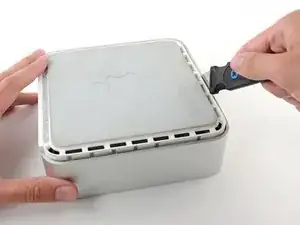
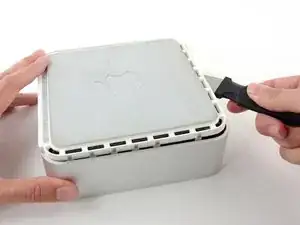
Как только вы освободите первую сторону, поверните Mac mini и начните поднимать передний край.
Используйте такое же движение, чтобы одновременно подгибать зажимы внутрь и поднимать нижний корпус вверх из верхнего корпуса.
Шаг 4
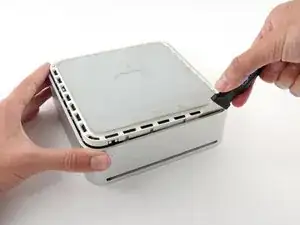
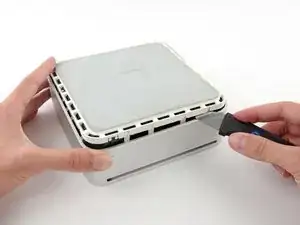
Возможно, вам придется перемещать лопатку вдоль края, чтобы освободить все зажимы. Будьте терпеливы и делайте немного за раз.
Шаг 5
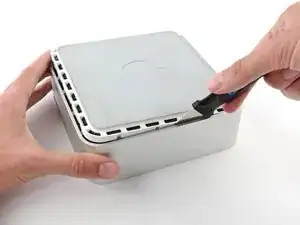
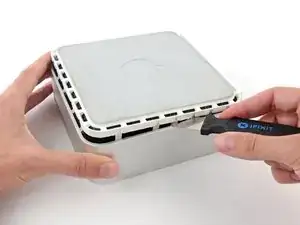
Продолжайте работать вокруг периметра, освобождая зажимы вдоль последнего края.
Шаг 6
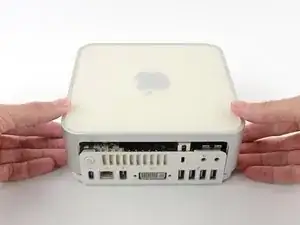
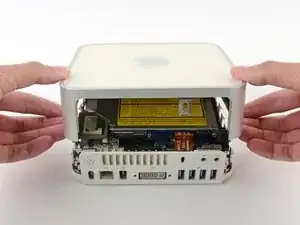
Переверните Mac mini обратно и снимите верхний корпус с нижнего корпуса.
Шаг 7
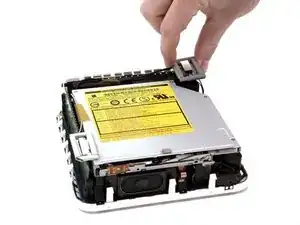
Если у вашего mini не установлена Airport, пропустите этот шаг.
Удерживайте плату антенны Airport и поднимите её с двух пластиковых постов, которые её удерживают. Возможно, вам нужно будет отвинтить черную пластиковую защелку, выступающую из нижнего левого угла платы.
Шаг 8
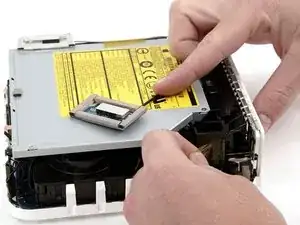
Снимите желтую ленту, удерживающую кабель кнопки питания на черной пластиковый раме.
Шаг 9
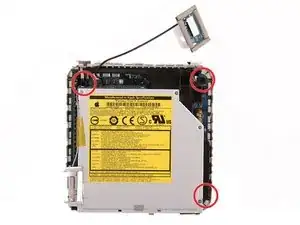
Удалите три черные винты Phillips, которые крепят пластиковую раму к логической плате и нижнему корпусу.
Шаг 10
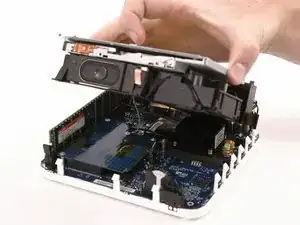
Удерживайте оптический привод и блок накопителя в одной руке и поднимите их, чтобы увидеть, что находится под ними.
Шаг 11
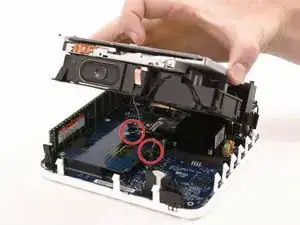
Если у вашего mini нет ни карты Airport, ни платы Bluetooth, вы можете просто поднять оптический привод. В противном случае сначала нужно отсоединить кабели антенны Airport и/или Bluetooth.
Свободной рукой аккуратно поднимите кабель Bluetooth с платы Bluetooth и отключите кабель антенны Airport справа от карты Airport. Осторожно: оба этих соединения очень маленькие. При сборке устройства после ремонта, возможно, вам захочется удалить два винта, удерживающих карту Airport, чтобы поднять карту и снова подключить кабели.
Шаг 12
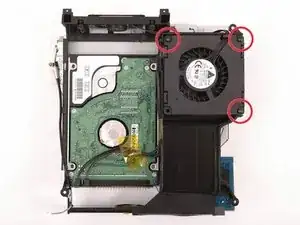
Удалите три длинных черных винта Phillips из углов вентилятора. Эти винты с сильной резьбой и окажут значительное сопротивление.
В нижнем левом углу винта нет.
Шаг 13
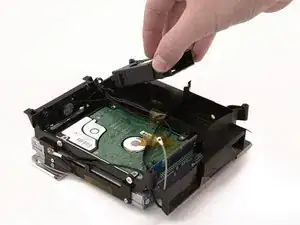
Снимите вентилятор с компьютера.
Шаг 14
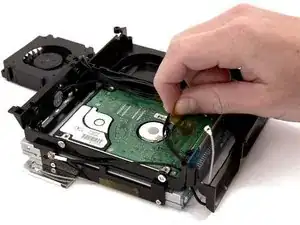
Снимите желтую ленту, удерживающую кабели динамика и вентилятора на дне жесткого диска.
Шаг 15
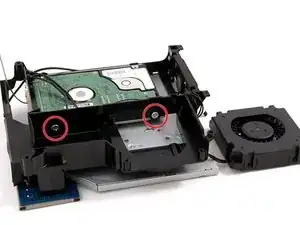
Используя отвертку #1 Phillips, удалите два винта, крепящих правую сторону жесткого диска к пластиковой раме. Вам потребуется наклонить отвертку вниз, чтобы получить доступ к нижнему правому винту. Обязательно прикладывайте устойчивую силу к винтам и поворачивайте медленно, чтобы не сорвать их.
Шаг 16
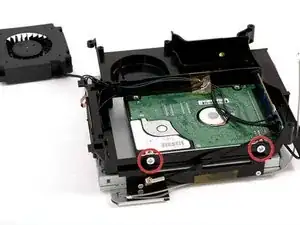
Используйте ту же отвертку и устойчивую силу, чтобы удалить два винта, крепящих левую сторону жесткого диска к пластиковой раме.
Шаг 17
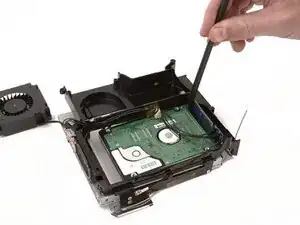
Используя лопатку, осторожно подденьте жесткий диск от интерфейсной платы. Вставьте плоский конец лопатки между интерфейсной платой и правой стороной жесткого диска и покачивайте из стороны в сторону, пока жесткий диск не выйдет на расстояние примерно 1,5 мм. Затем переместитесь на другую сторону и повторите ту же процедуру. Повторяйте, пока жесткий диск не освободится.
При установке жесткого диска убедитесь, что верхние шпильки не попадают в нижний ряд отверстий.
Шаг 18
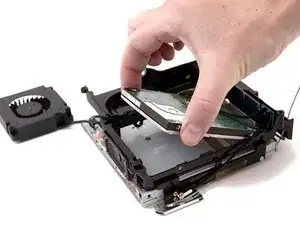
Поднимите жесткий диск из сборки.
Шаг 19
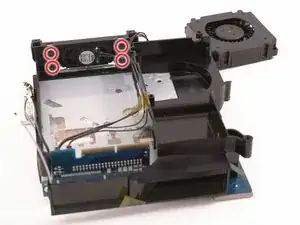
Удерживая сборку с динамиком, лежащим на столе, удалите четыре черных винта Phillips, удерживающих динамик на месте, и их соответствующие резиновые прокладки.
При замене динамика сначала вставьте резиновые прокладки в пластиковый корпус, затем вставьте винты в них и, наконец, совместите динамик с винтами. При работе с нижними винтами вам придется немного наклонить конец винта вверх, так как динамик находится выше на раме, чем вы могли ожидать.
Шаг 20
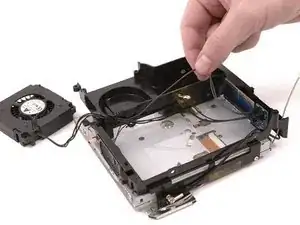
Отведите кабель динамика от пластикового каркаса, по мере необходимости снимая изоляционную ленту.
Шаг 21
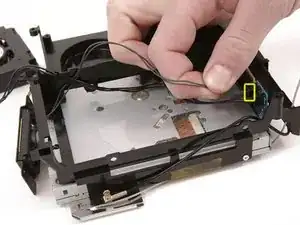
Кабель, который вы собираетесь снять, очень хрупкий - не тяните за провода. Вместо этого постарайтесь осторожно приподнять разъем, используя ногти или маленькую отвертку с плоским лезвием при необходимости.
Отключите разъем динамика от интерфейсной платы.
Вытяните динамик из пластикового каркаса.
Заключение
Чтобы собрать ваше устройство, выполните эти инструкции в обратном порядке.
Перевод руководства с ifixit.com