Замена трекпада MacBook Air 13" Mid 2011
Используйте это руководство для замены трекпада.
Шаг 1

Прежде чем продолжить, выключите ваш MacBook. Закройте дисплей и положите его на мягкую поверхность, верхней стороной вниз.
Используйте отвертку P5 Pentalobe, чтобы удалить десять винтов, удерживающих нижний корпус, следующих длин:
Два винта по 9 мм
Восемь винтов по 2,6 мм
Шаг 2

Засуньте пальцы между дисплеем и нижним корпусом и потяните вверх, чтобы снять нижний корпус Air.
Уберите нижний корпус и отложите его в сторону.
Шаг 3
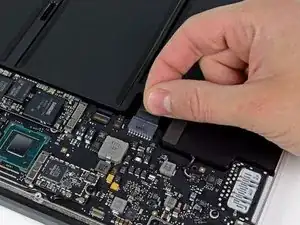
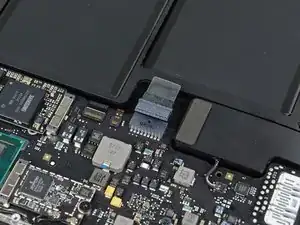
Схватите прозрачную пластиковую петлю, прикрепленную к соединителю батареи, и потяните её к переднему краю Air, чтобы отключить батарею от материнской платы.
Не поднимайте соединитель, когда отключаете его.
При установке новой батареи может быть полезно временно подключить батарею, прежде чем поместить её в рамку. Убедитесь, что соединитель лежит плоско на плате.
Шаг 4
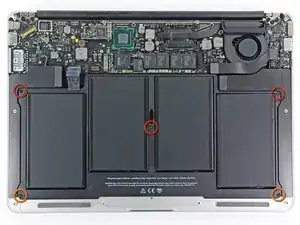
Удалите пять винтов, удерживающих батарею в верхнем корпусе:
Три винта T5 Torx по 6,3 мм
Два винта T5 Torx по 2,4 мм
Шаг 5
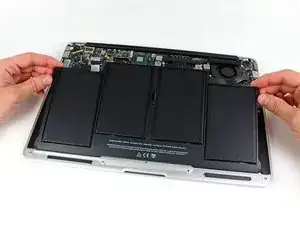
При обращении с батареей избегайте сжатия или касания четырёх открытых литий-полимерных ячеек.
Поднимите батарею за край, ближайший к материнской плате, и извлеките её из верхнего корпуса.
При установке новой батареи, если на вашей замене есть тонкая пластиковая пленка, не пытайтесь её снять. Она приклеена и защищает батарейный блок, пока он находится внутри MacBook.
Если вы устанавливаете новую батарею, вам следует откалибровать её после установки:
Зарядите её до 100%, а затем продолжайте заряжать ещё как минимум 2 часа. Затем отключите и используйте её в нормальном режиме, чтобы разрядить батарею. Когда увидите предупреждение о низком заряде, сохраните свою работу и оставьте ноутбук включённым, пока он не перейдёт в спящий режим из-за низкого заряда. Подождите как минимум 5 часов, затем зарядите ноутбук непрерывно до 100%.
Если вы заметите какое-либо необычное поведение или проблемы после установки новой батареи, возможно, вам потребуется сбросить SMC вашего MacBook.
Шаг 6
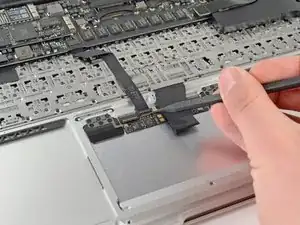
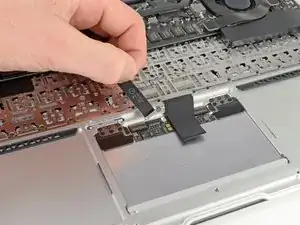
Используйте кончик лопатки или ваш ноготь, чтобы поднять удерживающий клапан на разъёме кабеля трекпада ZIF.
Убедитесь, что вы поднимаете именно удерживающий клапан с петлёй (на стороне, противоположной кабелю), а не сам разъём.
Вытяните кабель трекпада прямо из разъёма к заднему краю Air.
Шаг 7
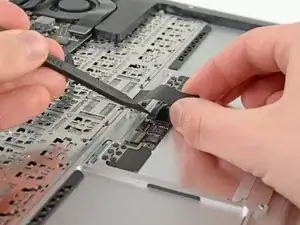
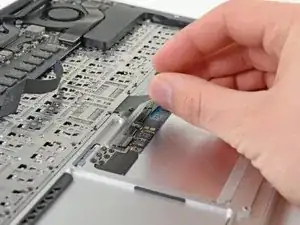
Аккуратно поднимая кабель клавиатуры одной рукой, используйте кончик лопатки или ваш ноготь, чтобы поднять удерживающий клапан на разъёме кабеля клавиатуры ZIF.
Убедитесь, что вы поднимаете именно удерживающий клапан, а не сам разъём.
Вытяните кабель клавиатуры прямо из разъёма к переднему краю Air.
Шаг 8
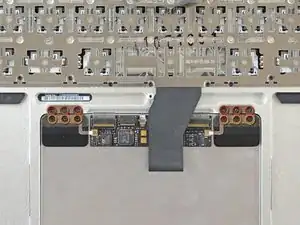
Удалите двенадцать винтов:
Шесть винтов по 1,6 мм Phillips, удерживающих трекпад в верхнем корпусе.
Шесть винтов по 1,6 мм Phillips, удерживающих крепления трекпада к трекпаду.
Отвертка Phillips #000 должна подойти, но также может подойти JIS #000.
Шаг 9
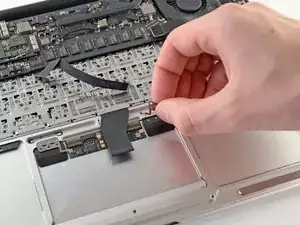
Удалите правое и левое крепления трекпада из верхнего корпуса.
Шаг 10
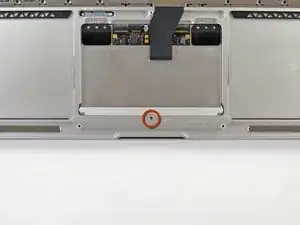
Удалите устанавливаемый винт T5 Torx длиной 1,4 мм из его резьбового отверстия рядом с передним краем верхнего корпуса.
При сборке не перетягивайте устанавливаемый винт, так как кнопка перестанет щелкать в определённый момент. Отрегулируйте устанавливаемый винт так, чтобы подвижная сторона трекпада имела минимальный люфт.
Шаг 11
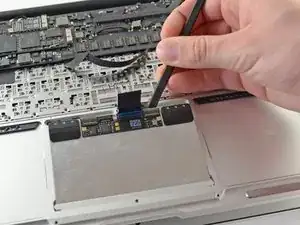
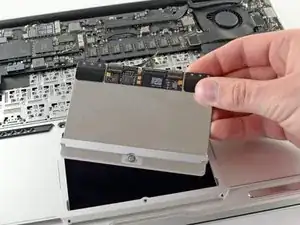
Используйте плоскую сторону лопатки, чтобы осторожно приподнять край трекпада, ближний к клавиатуре, от его углубления в верхнем корпусе, отодвигая его от креплений, прикреплённых к верхнему корпусу.
Удалите трекпад из верхнего корпуса.
Заключение
Для сборки устройства следуйте этим инструкциям в обратном порядке.
Перевод руководства с ifixit.com