Замена узла дисплея MacBook Air 13" (начало 2014 г.)
Используйте это руководство для замены узла дисплея.
Шаг 1

Перед началом работы выключите MacBook. Закройте дисплей и положите ноутбук экраном вниз на мягкую поверхность.
С помощью отвертки P5 Pentalobe выкрутите десять винтов, удерживающих нижнюю крышку, следующих длин:
Два винта 9 мм
Восемь винтов 2,6 мм
Шаг 2

Засуньте пальцы между дисплеем и нижней крышкой и потяните вверх, чтобы отщелкнуть нижнюю крышку от Air.
Снимите нижнюю крышку и отложите в сторону.
Шаг 3
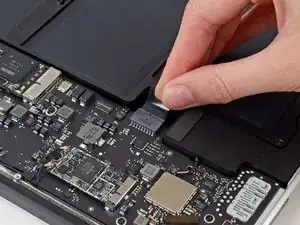
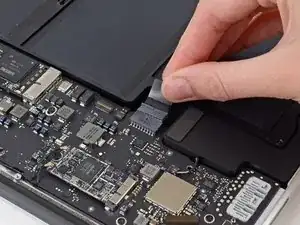
Чтобы убедиться, что всё обесточено и устройство не включится во время работы, рекомендуется отключить батарею.
Возьмите прозрачную пластиковую тягу, прикреплённую к разъёму батареи, и потяните её параллельно плате в направлении к переднему краю Air.
Не тяните разъём вверх при отключении — это может повредить гнездо разъёма.
Шаг 4
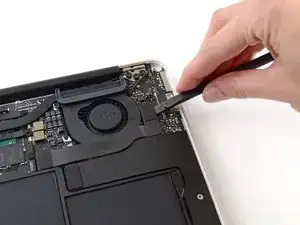
Используйте плоский конец лопатки, чтобы поддеть разъём шлейфа платы ввода-вывода и вывести его из гнезда на плате ввода-вывода.
Шаг 5
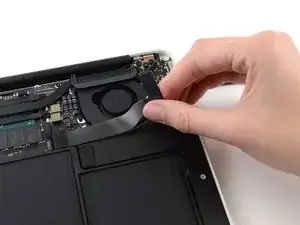
Осторожно оторвите шлейф платы ввода-вывода от клея, фиксирующего его на верхней части вентилятора.
При сборке убедитесь, что этот шлейф установлен в правильной ориентации. Он может подойти и в перевёрнутом виде, но ноутбук не загрузится.
Шаг 6
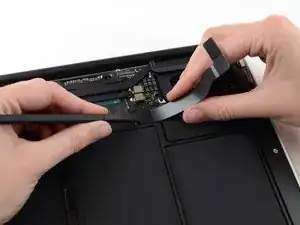
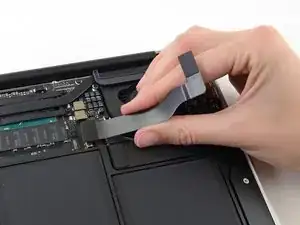
Следующий разъём имеет особенно глубокое гнездо. Будьте осторожны при его отсоединении.
Аккуратно потянув шлейф платы ввода-вывода вверх вблизи его соединения с платой логики, используйте плоский конец лопатки, чтобы поочерёдно поддевать стороны разъёма, помогая «вывести» его из гнезда.
Снимите шлейф платы ввода-вывода.
Шаг 7
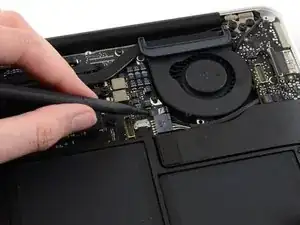
Кончиком лопатки аккуратно переверните запирающую планку в ZIF-гнезде шлейфа вентилятора.
Убедитесь, что вы поддеваете запирающую планку с шарниром, а не само гнездо.
Шаг 8
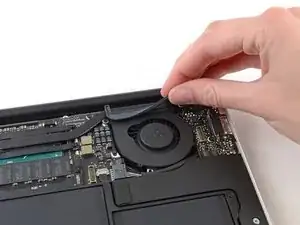
Снимите резиновую прокладку с клея на верхней части вентилятора.
Шаг 9
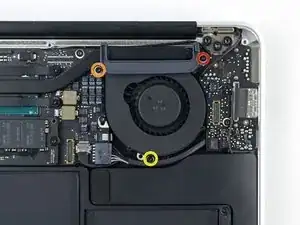
Удалите следующие три винта, крепящие вентилятор к верхней крышке:
Один винт T5 Torx 3,6 мм
Один винт T5 Torx 2,7 мм
Один винт T5 Torx 3,6 мм с короткой головкой
Шаг 10
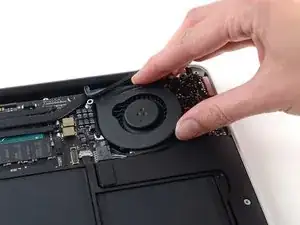
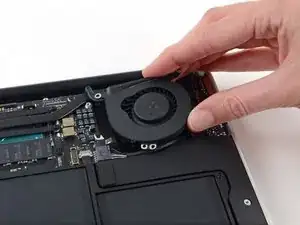
Поднимите вентилятор с стороны платы ввода-вывода и выньте его из верхней крышки.
Снятие вентилятора также отключит шлейф вентилятора. Будьте осторожны, чтобы не зацепить его.
Шаг 11
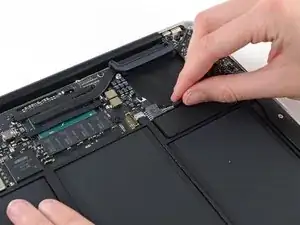
Отключите плату ввода-вывода, оттянув её силовой кабель от гнезда на плате логики.
Тяните кабель параллельно лицевой стороне платы логики в направлении к правому краю Air.
Шаг 12
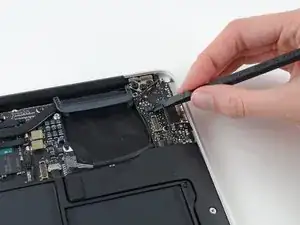
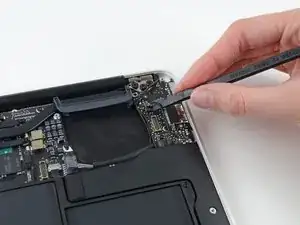
Используйте плоский конец лопатки, чтобы поддеть разъём шлейфа левого динамика и вывести его из гнезда на плате ввода-вывода.
Подденьте снизу под проводами.
Шаг 13
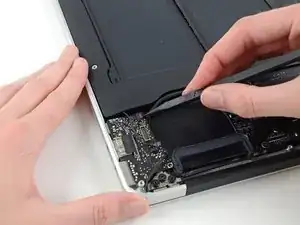
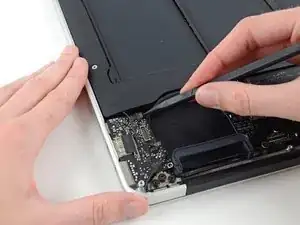
Кончиком лопатки аккуратно переверните запирающую планку в ZIF-гнезде шлейфа микрофона.
Убедитесь, что вы поднимаете запирающую планку, а не само гнездо.
Шаг 14
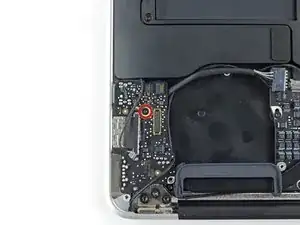
Удалите один винт T5 Torx 3,6 мм, крепящий плату ввода-вывода к верхней крышке.
Шаг 15
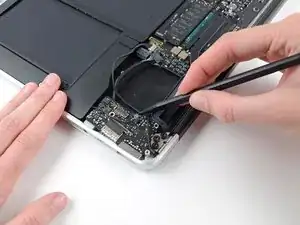
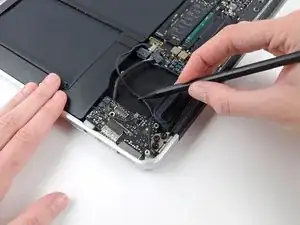
Осторожно выведите кабель камеры из выреза на плате ввода-вывода и отодвиньте его в сторону кончиком лопатки.
Шаг 16
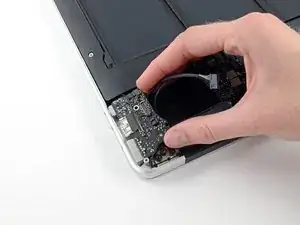
Поднимите плату ввода-вывода со стороны платы логики и выньте её из верхней крышки.
Снятие платы ввода-вывода также отключит шлейф микрофона. Будьте осторожны, чтобы не зацепить его.
Шаг 17
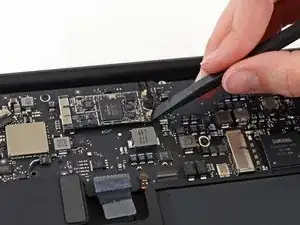
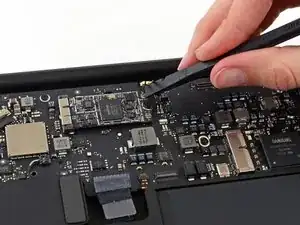
Используйте плоский конец лопатки, чтобы поддеть каждый из антенных разъёмов и вывести их из гнёзд на карте AirPort/Bluetooth.
Шаг 18
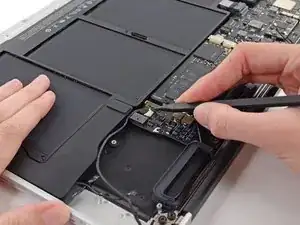
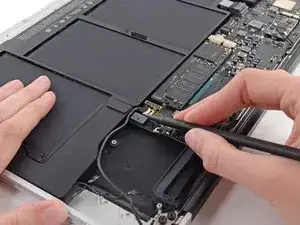
Отключите разъём кабеля камеры, поддев его кончиком лопатки.
Сначала нажмите по одной стороне разъёма, затем по другой, чтобы аккуратно «вывести» его из гнезда.
Потяните кабель камеры параллельно лицевой стороне платы ввода-вывода в направлении к переднему краю Air, чтобы отключить его от гнезда.
Не тяните этот кабель вверх при отключении — гнездо может отломиться от платы логики.
Шаг 19
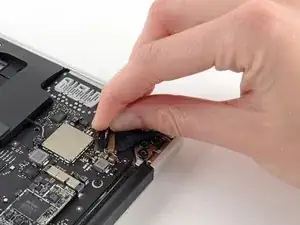
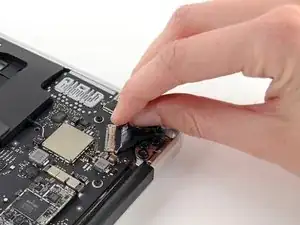
Потяните за пластиковую тягу на разъёме кабеля передачи данных дисплея, чтобы разблокировать его.
Шаг 20
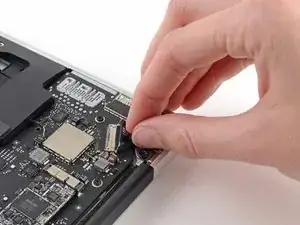
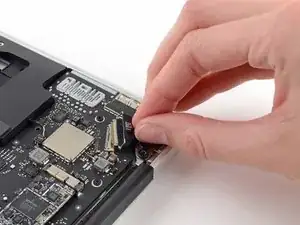
Аккуратно вытащите разъем кабеля передачи данных дисплея прямо из его гнезда.
Убедитесь, что вы тянете разъем параллельно плате, не поднимайте его вертикально из гнезда.
Шаг 21
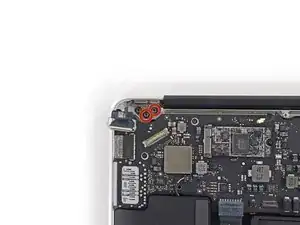
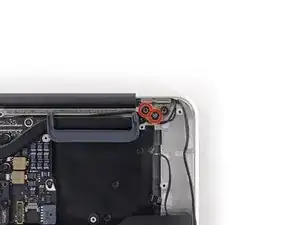
Снимите четыре внутренних винта T8 Torx длиной 4,9 мм (по два с каждой стороны), крепящие правые и левые петли дисплея к верхней части корпуса.
Оставшиеся наружные винты на месте на данный момент помогут при разборке.
Шаг 22
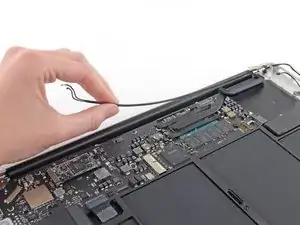
Осторожно выведите кабели антенн из канавки, вырезанной в верхней части корпуса.
Шаг 23
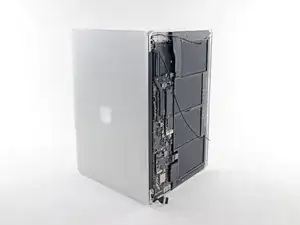
Откройте дисплей так, чтобы он был перпендикулярен верхней части корпуса, и положите его на стол, как показано.
Шаг 24

Держите Air устойчиво и извлеките оставшийся винт T8 Torx длиной 4,9 мм из левого кронштейна дисплея.
Шаг 25
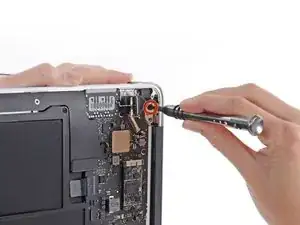
Поверните компьютер на противоположный край, чтобы правый винт дисплея стал легко доступен.
Перед снятием последнего винта дисплея удерживайте дисплей и верхнюю часть корпуса другой рукой. Невыполнение этого может привести к падению компонентов на стол и дорогостоящему повреждению.
Снимите последний винт T8 Torx длиной 4,9 мм, фиксирующий дисплей к верхней части корпуса.
Шаг 26
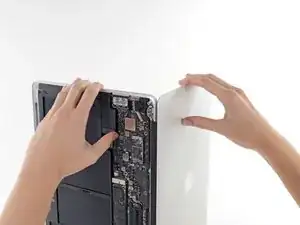
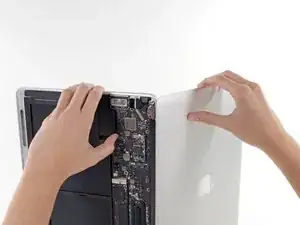
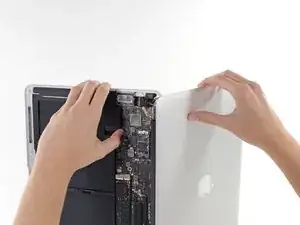
Немного откройте Air, чтобы создать пространство для выхода петель из вырезов.
Слегка сдвиньте верхнюю часть корпуса в сторону дисплейного узла, затем отодвиньте её от петель.
Когда обе петли дисплея выйдут из вырезов в верхней части корпуса, снимите дисплей и отложите его в сторону.
Шаг 27
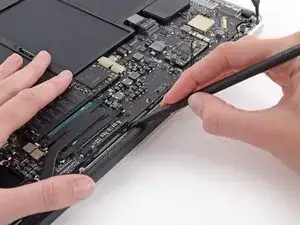
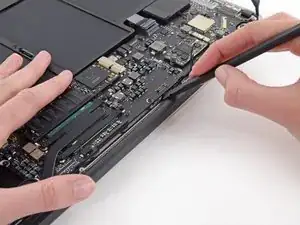
При сборке используйте плоский конец лопатки, чтобы уложить Wi‑Fi/Bluetooth антенну обратно в её канал.
Заключение
Для сборки устройства выполните эти инструкции в обратном порядке.
Перевод руководства с ifixit.com