Замена кабелей инвертора/AirPort на iBook G4 12" 800 МГц-1.2 ГГц
Используйте это руководство для замены кабелей инвертора/AirPort.
Шаг 1
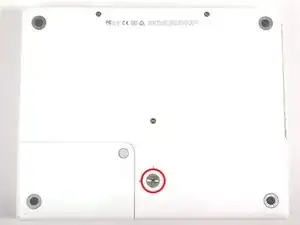
Используйте монету, чтобы повернуть винт блокировки батареи на 90 градусов по часовой стрелке.
Замена радиатора MacBook Air 13" Late 2010
Используйте это руководство, чтобы снять радиатор. Перед повторной установкой радиатора обязательно нанесите новый слой термопасты.
PowerBook G4 Aluminum 15" 1-1.5 GHz Замена жёсткого диска
Как удалить жёсткий диск вместе с его кабелем и кронштейном из компьютера.
Шаг 1
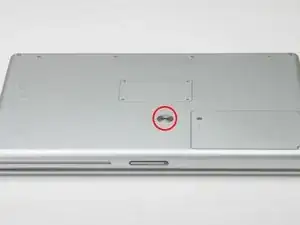
Используйте монету, чтобы повернуть фиксатор аккумулятора на 90 градусов по часовой стрелке.
Поднимите аккумулятор и извлеките его из компьютера.
Замена логической платы на MacBook Air 13" Late 2020
Используйте это руководство для замены логической платы в MacBook Air Late 2020 (M1).
Обратите внимание, что Touch ID не будет работать после замены логической платы. Оригинальный сенсор Touch ID MacBook уникально связан с логической платой на заводе, и без фирменного процесса калибровки Apple даже оригинальная замена логической платы от другого MacBook Air не будет работать.
Если вы заменяете логическую плату, необходимо установить связанный сенсор Touch ID, чтобы сохранить функциональность Touch ID.
Замена платы MagSafe DC-In для MacBook Pro 13" с Retina Display (2012 года, конец)
Используйте это руководство для замены платы MagSafe DC-In.
Установка второго жёсткого диска в MacBook Pro 15" Unibody середины 2009 года
Добавление второго жёсткого диска в ноутбук даёт много преимуществ: повышенную скорость, больше места для хранения и меньше проблем при установке нового ПО. Используйте это руководство для установки второго диска с помощью нашего корпуса для жёсткого диска в оптический отсек.
Замена вентилятора ЦП на iMac G5 20" Модель A1145
Работающий вентилятор ЦП необходим для поддержания низкой температуры процессора.
Шаг 1
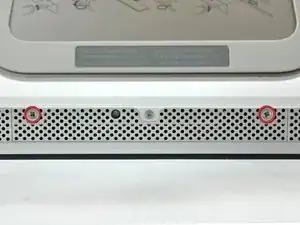
Разместите iMac лицом вниз на столе, нижний край направлен к вам.
Удалите два винта Philips, крепящих дверь доступа к нижней решетке вашего iMac.
Винты удерживаются в двери доступа.
Перед началом ремонта отключите компьютер и удерживайте кнопку питания в нажатом состоянии в течение 20-30 секунд, чтобы разрядить внутренние конденсаторы.
Замена блока питания iMac 27" 2017
Используйте это руководство для замены неисправного блока питания в iMac Intel 27" Retina 5K.
Перед началом любых работ с iMac: Отключите компьютер от сети и нажмите и удерживайте кнопку питания в течение десяти секунд, чтобы разрядить конденсаторы блока питания.
Будьте очень осторожны и не касайтесь выводов конденсаторов или оголённых припаяных соединений на задней стороне блока питания.
Замена сабвуфера PowerBook G4 Aluminum 12" 1–1.5 ГГц
Замена сабвуфера непроста, но выполнима.
Шаг 1
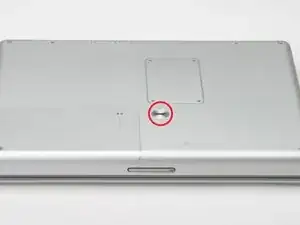
Используйте монету, чтобы повернуть фиксатор батареи на 90 градусов вправо.
Выньте батарею из компьютера.
Замена радиатора Mac mini Late 2012
Используйте это руководство, чтобы заменить радиатор в вашем mini. При повторной установке радиатора потребуется новый слой термопасты.
Шаг 1
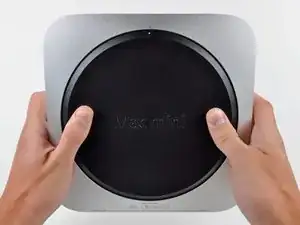
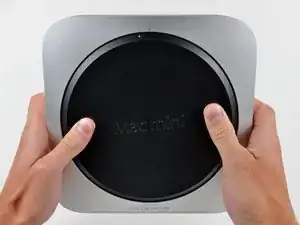
Поместите большие пальцы в выемки на нижней крышке.
Поверните нижнюю крышку против часовой стрелки, пока белая точка, нанесённая на крышке, не совмещётся с риской, выгравированной на наружном корпусе.
При повороте не требуется сильного надавливания вниз.
Замена платы Bluetooth для MacBook Pro 15" Core 2 Duo Model A1211
Нет сигнала Bluetooth? Замените антенну.
Шаг 1
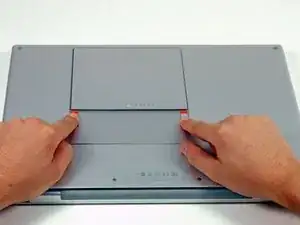
Используйте пальцы, чтобы отодвинуть оба рычага освобождения аккумулятора от аккумулятора, и вытяните аккумулятор из компьютера.
Замена правого вентилятора MacBook Pro 13" Touch Bar 2018
Данное руководство проведет вас через шаги замены правого вентилятора в вашем MacBook Pro 2018/2019 (A1989).
Замена нижней крышки MacBook Pro 13" Touch Bar 2016 года
Это отправная точка для любого ремонта вашего MacBook Pro: снимите нижнюю крышку для доступа к внутренним компонентам.
Для вашей безопасности разрядите батарею MacBook Pro ниже 25% перед началом этой процедуры. Заряженная литий-ионная батарея может вызвать опасный и неконтролируемый пожар в случае случайного прокола.
Замена ЖК-дисплея iBook G3 14"
Замените сломанный ЖК-дисплей, а не весь дисплейный блок.
Шаг 1
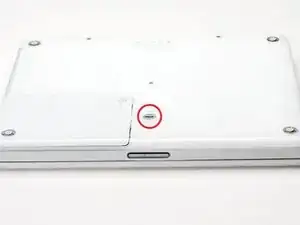
Используйте монету, чтобы повернуть винт блокировки батареи на 90 градусов по часовой стрелке.
Поднимите батарею из компьютера.
Замена вентилятора ЦПУ iMac Intel 21.5" EMC 2308
Замените сломанный вентилятор ЦПУ, чтобы поддерживать низкую температуру.
Шаг 1
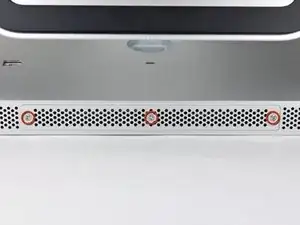
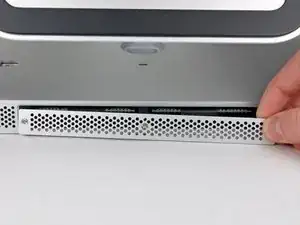
Ослабьте три винта Phillips, которые фиксируют дверь доступа к нижнему краю вашего iMac.
Эти винты останутся в двери доступа.
Снимите дверь доступа с вашего iMac.
При сборке затяните дверь доступа свободно и совместите ее с выемкой в корпусе iMac перед полным затягиванием винтов.
Замена антенн кабелей в MacBook Pro 17" модели A1151, A1212, A1229 и A1261
Используйте это руководство для замены антенн кабелей, находящихся в крышке вашего MacBook Pro.
Замена логической платы iBook G3 12"
Эта материнская плата включает все порты, кроме платы питания (DC-In).
Шаг 1
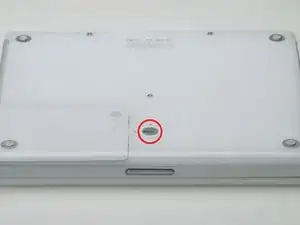
Используйте монету, чтобы повернуть фиксирующий винт аккумулятора на 90 градусов по часовой стрелке.
Поднимите аккумулятор и извлеките его из компьютера.
Замена материнской платы MacBook Core Duo
Как добраться до материнской платы.
Шаг 1

Используйте монету или лопатку, чтобы повернуть винт блокировки аккумулятора на 90 градусов по часовой стрелке.
Замена дисплея PowerBook G4 Aluminum 15" 1-1.5 GHz
Замените весь сборочный узел дисплея, включая инвертер, антенну Airport, петли и металлический корпус.
Шаг 1
Используйте монету, чтобы повернуть винт блокировки батареи на 90 градусов по часовой стрелке.
Поднимите батарею из компьютера.
Замена правого динамика MacBook Air 13" Late 2020
Используйте этот гид для удаления или замены правого динамика в MacBook Air Late 2020 (M1).
Шаг 1
Перед началом этой процедуры отключите функцию Авто Включение вашего Mac. Авто Включение включает ваш Mac при открытии крышки и может быть случайно активировано во время разборки. Используйте этот гид для отключения Авто Включения.
Если ваш MacBook работает на Big Sur v11.1 или более поздней версии, отключение Авто Включения может не сработать. Вы можете продолжить в обычном режиме, но убедитесь, что отключили батарею, как только окажетесь внутри.
Полностью выключите и отключите ваш MacBook перед началом. Закройте дисплей и переверните весь ноутбук вверх дном.
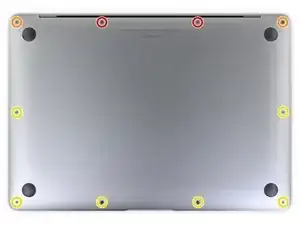
Используйте отвертку P5 для удаления следующих винтов:
Два винта по 7.9 мм
Два винта по 7.3 мм
Шесть винтов по 2.6 мм
В течение всего ремонта следите за каждым винтом и убедитесь, что он возвращается на свое место, чтобы избежать повреждения вашего MacBook.