Замена вентилятора в настольном компьютере HP 550-A39
- Перед началом работы выключите компьютер, отсоедините все кабели и удерживайте кнопку питания в нажатом состоянии в течение 30 секунд, чтобы разрядить остаточное питание компонентов.
- Всегда держите одну руку касающейся металлического корпуса при работе с компонентами внутри компьютера, чтобы избежать повреждения компонентов статическим электричеством.
Важность этого руководства:
Это руководство предназначено для того, чтобы предоставить вам знания, необходимые для ремонта/замены вентилятора процессора в настольном компьютере HP 550-A39. Вентилятор процессора является критически важной частью компьютера, так как помогает стабилизировать и поддерживать внутренние температуры. Если вентилятор процессора работает неэффективно, это может со временем привести к ухудшению состояния компьютера и повреждению внутренних компонентов, что может привести к выходу компьютера из строя.
Причины выхода вентилятора из строя
- Чрезмерное количество пыли или грязи в вентиляторе может засорять лопасти. Осторожно удалите пыль и перезапустите компьютер — это может решить проблему.
- Если вы собирали компьютер самостоятельно и устанавливали вентилятор, убедитесь, что он подключён в правильный разъём с тремя контактами, называемый заголовком CPU.
- Некоторые заголовки питания вентилятора на плате могут быть неисправны. Попробуйте подключить вентилятор к другому заголовку, если текущий не работает.
- Если наблюдается термальное троттлирование, это указывает на одну из двух причин. Если не виноват вентилятор, плохое тепловое управление, вероятно, связано с деградацией термопасты. Вы можете узнать, как заменить термопасту, в руководстве Как наносить термопасту.
- Держите компьютер в прохладном месте. Если он долго находится под прямыми солнечными лучами, температура может повышаться и перегружать вентилятор, что со временем приведёт к его отказу.
- Неисправные материнские платы или блоки питания могут быть причиной остановки вентилятора, так как вентилятор может не получать достаточной мощности, и сам вентилятор может быть в порядке. Если замена вентилятора и термопасты не решает проблему, возможно, потребуется заменить или отремонтировать эти компоненты.
Симптомы вентилятора, требующего замены
- Компьютер часто сильно нагревается, и вентилятор издает громкий шум
- Случайные выключения системы из-за перегрева
- Если вентилятор слишком громкий или издаёт чрезмерный шум (**Примечание:** вентиляторы издают шум во время работы, но при усилении шума это признак проблемы.)
Замена крышки панели Dell Optiplex SX280
Снимите крышку панели, чтобы получить доступ к компонентам устройства.
Шаг 1
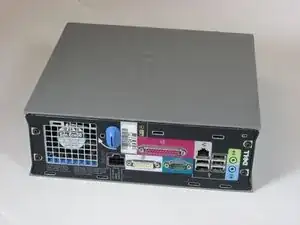
Убедитесь, что компьютер выключен, выбрав меню «Пуск» и выбрав «Завершение работы».
Перед открытием корпуса компьютера убедитесь, что все кабели, колонки и другие устройства отключены и выключены.
Замена динамика на HP Pavilion Wave 600-a010
Эта инструкция поможет вам правильно удалить динамик из вашего настольного ПК HP Pavilion Wave. Для этого потребуется крестовая и торцевая отвертки, металлические и пластиковые подъемные инструменты, а также магнитная подкладка.
Снятие материнской платы Framework Desktop
Шаг 1
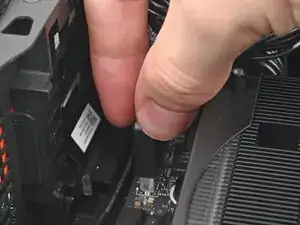
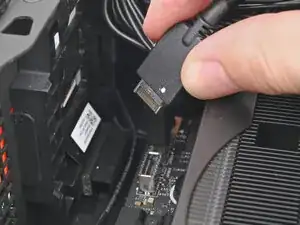
Аккуратно потяните верхний разъём модуля расширения прямо из его гнезда на материнской плате, чтобы отключить его.
Замена материнской платы настольного ПК
Материнская плата является основной частью компьютера. Со временем компоненты компьютера изнашиваются и могут потребовать замены. Замена материнской платы может помочь сделать компьютер более быстрым, стабильным и безошибочным.
Замена материнской платы HP 310-1037
Шаг 1
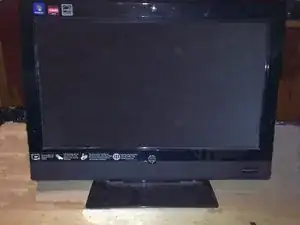
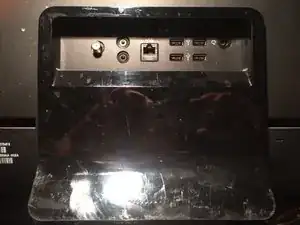
ПК HP310-1037 Touchsmart с неисправным жёстким диском. Жёсткий диск расположен за крышкой подставки.
Положите ПК лицевой стороной вниз, чтобы получить доступ к крышке подставки.
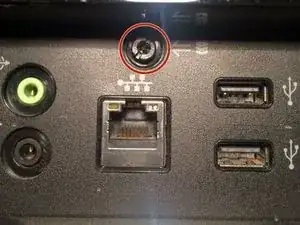
Удалите единственный винт, удерживающий крышку подставки на корпусе, плоской отверткой.
Как очистить HP Pavilion 550
Шаг 1
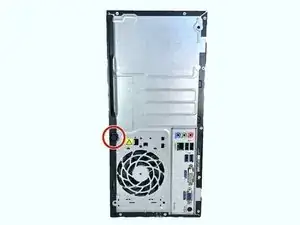
Отключите компьютер от электросети, вынув сетевой кабель из розетки.
Отключите все периферийные устройства от компьютера.
Установите системный блок вертикально так, чтобы задняя панель была обращена к Вам.
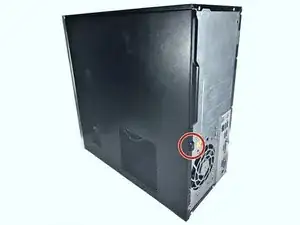
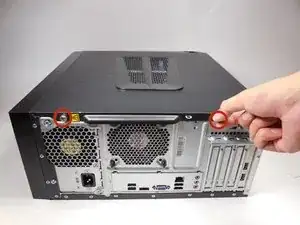
Удалите фиксационный винт с накатанной головкой под ручкой боковой панели.
Как установить материнскую плату Framework Desktop в корпус Mini‑ITX
Следуйте этому руководству, чтобы установить материнскую плату Framework Desktop в корпус Mini‑ITX.
Материнская плата Framework Desktop совместима со стандартным корпусом Mini‑ITX, блоком питания ATX и 120 мм вентилятором для процессора. Для подробной совместимости деталей нажмите здесь.
Для информации о разъемах передней панели нажмите здесь.
Это руководство показывает только установку материнской платы и предполагает, что блок питания и модуль антенны уже установлены.
В этом руководстве используется корпус Cooler Master NR200, но процедура идентична для большинства корпусов Mini‑ITX.
Замена оперативной памяти Dell Desktop Optiplex 960
Оперативная память (ОЗУ) — это аппаратный компонент, предназначенный для временного хранения и быстрого доступа к данным в компьютере. Поскольку доступ к данным происходит не последовательно, как на компакт-диске или жёстком диске, а произвольно, время доступа значительно сокращается. При повреждении ОЗУ могут возникать различные проблемы: мерцающий или черный экран, звуковые сигналы при включении, медленная работа компьютера или появление сообщений об ошибках при установке программ. Большинство пользователей не понимают причины этих сбоев и предпочитают отнести компьютер в сервисный центр, вместо того чтобы устранить неисправность самостоятельно. Наша цель — показать, насколько проста данная задача.
В этом руководстве описывается процедура замены оперативной памяти на настольном компьютере Dell Optiplex 960, который поставляется с планкой ОЗУ NANYA NT2GT64U8HDOBY-AD объёмом 2 ГБ.
Замена материнской платы Lenovo IdeaCentre K410
Шаг 1
Положите компьютер на бок, как показано.
Удалите два винта размером 14 мм, как показано. Винты достаточно свободные, чтобы открутить их вручную.
Замена GPU на материнской плате Deepcool Kendomen и MSI Z97 Gaming 5
Замена GPU необходима, когда ваш старый GPU устарел, поэтому мы покажем вам, как заменить его на новый, не требуя особых навыков.
Это простое пошаговое руководство по замене графического процессора (GPU), который установлен в Deepcool Kendomen, на материнской плате MSI Z97 Gaming 5.
- Перед использованием этого руководства, пожалуйста, убедитесь, что ваш новый GPU распакован и готов к установке.
- Пожалуйста, выключите ваш компьютер перед началом.
Вот руководство пользователя, выпущенное компанией Deepcool для Kendomen.
Замена USB порта Raspberry Pi Model B Revision 2.0
Если вы потратили достаточно времени на изучение замечательных возможностей Raspberry Pi (Model B Revision 2.0), то, возможно, вы столкнулись с неисправным или сломанным USB портом. Не волнуйтесь; замена USB порта — это простое решение. Сначала вам понадобится удобное рабочее место и некоторые знания о пайке/распайке. Ничего сложного, просто хорошо вентилируемое пространство с чистыми и стабильными поверхностями. Если у вас еще нет паяльника, рекомендуется использовать модель с тонким наконечником. Будьте осторожны, паяльник будет очень горячим; всегда следите, чтобы шнур от паяльника не мешал вашей работе.
Если вы решили работать на улице, расположитесь в стороне от ветра; fumes будут оставаться вне вашего пути. Также если вы носите контактные линзы, обязательно снимите их перед пайкой. Если какие-либо fumes или мусор смешаются с линзами, они могут застрять и быть трудными для удаления.
Наконец, будьте терпеливы. Оценочное время — это всего лишь справка. Если у вас мало или нет опыта с пайкой, может понадобиться время, чтобы освоить ритм. Также, если вы найдете технику, которая работает для вас, продолжайте. Это опыт обучения, и идеальный порт, на котором можно практиковаться!
Предупреждение: Пайка/распайка представляет собой риск повреждения устройства и ожогов. Всегда работайте в хорошо проветриваемом помещении.
Замена оперативной памяти (RAM) в игровом ПК Dell G5 5000
Используйте это руководство для замены или модернизации системной памяти (RAM) в вашем игровом настольном компьютере Dell G5 5000.
Оперативная память (RAM) — компонент внутри компьютера, который предоставляет данные процессору (CPU) для использования. Неисправная оперативная память может привести к тому, что полный объём памяти не будет отображаться в диспетчере задач или система полностью не будет загружаться. Также вы можете заметить высокую загрузку памяти в диспетчере задач. Если отображается полный объём памяти, это может указывать на необходимость замены модулей на более ёмкие.
В этой системе используется DDR4 RAM и поддерживаются частоты 2666 МГц и 2933 МГц. Можно также установить модули 3200 МГц, но они будут работать на пониженных частотах 2666 МГц или 2933 МГц. Устройство поддерживает конфигурации от 8 ГБ до 128 ГБ. Ёмкость одного модуля, поддерживаемая этим ПК, составляет от 4 ГБ до 32 ГБ.
Перед началом работы убедитесь, что компьютер выключен.
Замена упорной шайбы рабочего колеса для Alphacool Eispumpe VPP755
Если ваш насос Alphacool Eispumpe VPP755 версии V.1 или V.2 издаёт скрежещущий звук при работе, самопроизвольно останавливается и запускается или, похоже, не прокачивает жидкость, выполните данную инструкцию, чтобы заменить упорные шайбы рабочего колеса.
Упорные шайбы обеспечивают поверхность с низким трением, по которой вращается рабочее колесо во время работы. Повреждённые или дефектные упорные шайбы могут вызывать громкий скрежещущий шум и ухудшать производительность насоса.
Шаг 6 требует аккуратного демонтажа стопорной шайбы, и он является самым сложным в данной инструкции, так как шайба может сломаться при чрезмерно резком воздействии.
Перед началом работы убедитесь, что насос отключён от всех источников питания.
Как сбросить материнскую плату в вашем Framework Desktop
Следуйте этому руководству, чтобы сбросить материнскую плату в вашем Framework Desktop.
Сброс материнской платы вернёт настройки BIOS рабочего стола к заводским значениям. Это может потребоваться, если рабочий стол не загружается корректно или если вы устанавливаете новое оборудование.
Эта процедура необратима. Убедитесь, что у вас задокументированы настройки BIOS, если вы хотите восстановить их позже.
Замена оперативной памяти Asus ROG G20CB
Установка или замена оперативной памяти на Asus ROG G20CB может помочь увеличить производительность системы, особенно для игр, многозадачности или профессиональной работы. Этот гид проведет вас через процесс безопасного доступа, удаления и установки оперативной памяти в компактном корпусе G20CB.
Важно:
- G20CB использует оперативную память DDR4 SODIMM (лаптопного формата), а не стандартные настольные DIMM.
- Максимально поддерживаемый объем памяти зависит от вашей модели процессора и материнской платы, но, как правило, ограничивается 32 ГБ (2x16 ГБ).
Замена материнской платы Dell Optiplex 745 Ultra Small Form Factor
Используйте это руководство для замены материнской платы компьютера. Примите необходимые меры предосторожности, чтобы избежать риска поражения электрическим током. Обращайтесь с компонентами компьютера аккуратно, чтобы предотвратить случайное повреждение хрупких деталей.
SATLLA 2 DIY KIT Сборка
Шаг 1
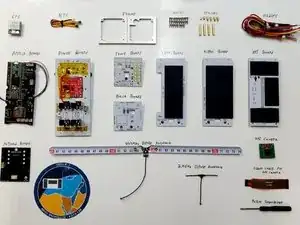
В комплекте:
8 плат: основная плата, плата питания, передняя плата, задняя плата, левая плата, правая плата, плата RPI и плата полезной нагрузки.
2 антенны: дипольная антенна 433 МГц и дипольная антенна 2.4 ГГц.
2 рамки: рамка с вырезом 3/4 круга — это передняя сторона, другая рамка — задняя сторона.
13 кабелей: 7 с двумя проводами, 5 с четырьмя проводами и 1 ленточный кабель камеры RPI.
42 болта и стойки: 28 болтов M2x5 мм, 2 болта M2x12 мм, 4 длинные стойки мама-к-маме, 2 короткие стойки мама-к-маме, 4 короткие стойки мама-к-папе.
Внешние элементы: 1 GPS, 2 датчика температуры NTC и 1 крестовая отвертка.
Краткое руководство по сборке Framework Desktop DIY Edition
Поздравляем с приобретением Framework Desktop DIY Edition! Следуйте этому краткому руководству, чтобы собрать свой настольный компьютер и запустить его.
Как устранить проблему соединения с игровым монитором и настольным компьютером
Этот ремонт предназначен для решения потенциальной проблемы соединения, которая может возникнуть после чрезмерного использования игровых десктопов. Компьютерные сервисы обычно берут необоснованную сумму денег за выполнение простых ремонтных услуг, поэтому это руководство поможет вам сэкономить. Игровые мониторы иногда могут не реагировать после нажатия кнопки запуска, и это может быть вызвано простой проблемой соединения между внутренней видеокартой и монитором. Я покажу, как правильно проверить и устранить эту проблему, чтобы монитор показывал правильное изображение, используя резинку или ластик. Будьте осторожны при выполнении этого руководства, чтобы не занести пыль или мусор в ваш компьютер, используя метод с ластиком, который не осыпается.
Чтобы обеспечить ваш успех в ремонте, пожалуйста, выделите себе чистую и свободную площадь для размещения дополнительных деталей/винтов компьютера.
Перед началом процесса убедитесь, что ваши компьютер полностью выключен и отключен от любых внешних источников питания.