Как клонировать существующий диск
В этом руководстве рассмотрен процесс клонирования вашего существующего программного обеспечения, операционной системы и данных на новый жесткий диск.
(SuperDuper теперь совместим с Big Sur и Monterey.)
ПРИМЕЧАНИЕ: С появлением macOS Catalina некоторые шаги в этом руководстве устарели.
ВАЖНО: Клонирование жесткого диска не рекомендуется если у вас Mac, использующий раздел восстановления (MacOS 10.7 — настоящее время) или интернет-восстановление (2011 — настоящее время). Вместо этого, чтобы перенести данные на новый диск, сначала создайте резервную копию существующего диска. Затем используйте либо интернет-восстановление, либо создайте загрузочный внешний диск, чтобы быть готовым установить macOS на новый диск и затем перенести данные.
Если вас устраивает текущая установка операционной системы и вы просто хотите увеличить ёмкость жесткого диска, вы можете клонировать существующий диск на новый.
Для клонирования жесткого диска потребуется способ подключить второй диск к вашему Mac. Наш корпус для 2.5" жесткого диска или один из наших комплектов для обновления жесткого диска отлично подходят для клонирования.
Для клонирования жесткого диска мы рекомендуем программу SuperDuper!, от Shirt Pocket Software.
Нижеуказанные инструкции предполагают использование SuperDuper! и корпуса для 2.5" диска для клонирования на новый 2.5" диск. Если вы используете другую конфигурацию, процесс установки может немного отличаться.
Шаг 1
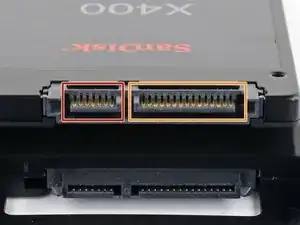
Перед началом осмотрите порты вашего жесткого диска и убедитесь, что у него правильные разъемы:
Узкий разъем данных
Широкий разъем питания
Шаг 2
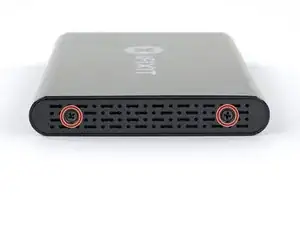
Используйте прилагаемую отвертку, чтобы вынуть два винта с крестообразным шлицем.
Шаг 3
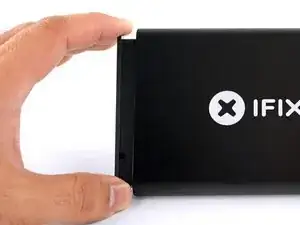
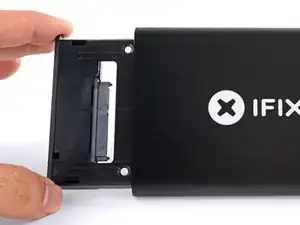
Выньте пластиковый лоток из алюминиевого корпуса.
Шаг 4
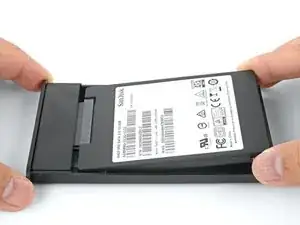
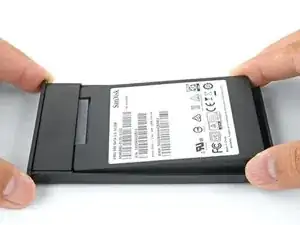
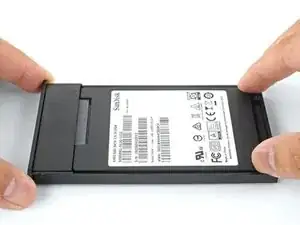
Установите диск в пластиковый лоток и совместите разъемы диска с гнездом лотка.
Чтобы не создавать нагрузку на гнездо корпуса, расположите диск как можно плотнее к лотку.
Аккуратно вставьте диск в гнездо лотка, чтобы разъемы сели на место.
Прижмите выступающий край диска вниз к пластиковому лотку.
Если край диска застревает на пенопластовом блоке, диск не полностью сидит в гнезде лотка. Продолжайте прижимать диск к гнезду, пока он не освободится от пенопластового блока.
Шаг 5
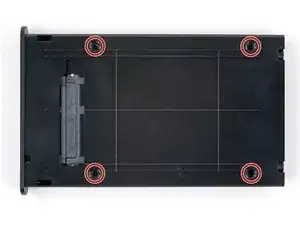
Переверните лоток с диском.
С помощью отвертки с крестообразным шлицем установите четыре монтажных винта (в комплекте) для крепления диска к лотку.
Шаг 6
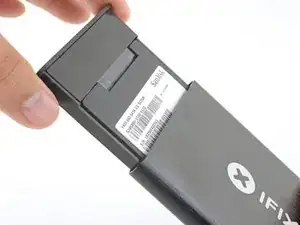
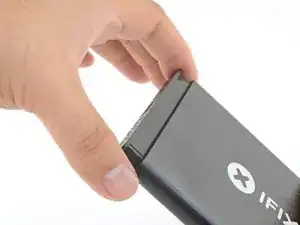
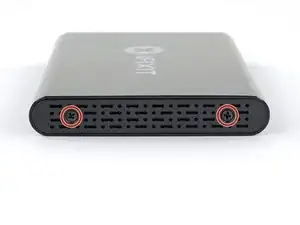
Вставьте лоток обратно в алюминиевый корпус.
Установите два винта с крестообразным шлицем, чтобы зафиксировать лоток.
Шаг 7
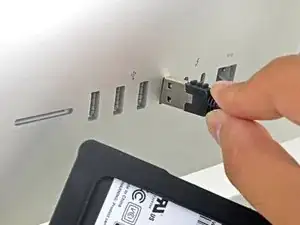
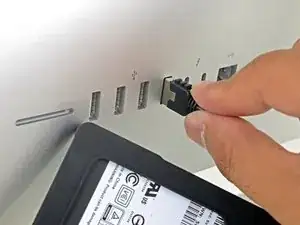
Включите Mac и дождитесь полной загрузки.
Подключите корпус к USB-порту Mac.
Шаг 8
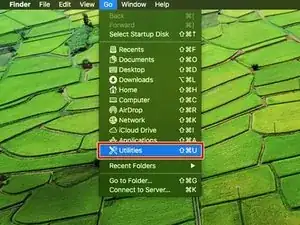
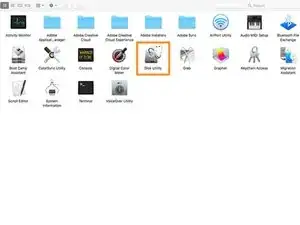
В раскрывающемся меню Go выберите Utilities.
Откройте Disk Utility из окна Utilities.
Шаг 9
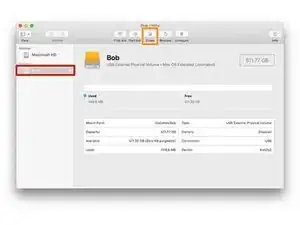
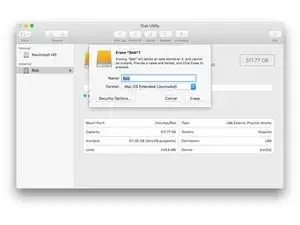
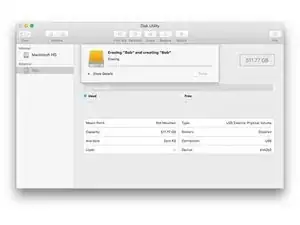
Выберите новый жесткий диск в левой колонке Disk Utility.
Если новый диск не отображается, отключите корпус и проверьте, правильно ли подключен диск к корпусу.
Выберите опцию Erase в верхнем ряду кнопок.
Выберите имя для нового диска и установите формат "APFS".
Предупреждение: Нажатие кнопки стирания удалит все данные на диске. Убедитесь, что выбран новый жесткий диск!
Нажмите кнопку erase.
Этот процесс может занять до 10 минут, поэтому наберитесь терпения.
Выйдите из Disk Utility после завершения стирания.
Шаг 10
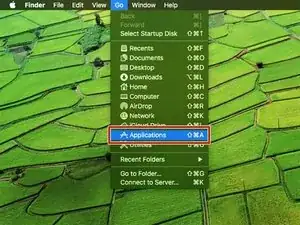
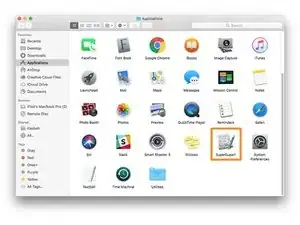
Скачайте и установите SuperDuper!
В раскрывающемся меню Go выберите Applications.
Откройте SuperDuper!
Шаг 11
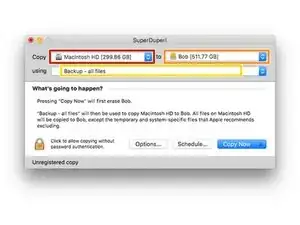
В выпадающем меню копирования выберите ваш текущий диск.
В выпадающем меню назначения выберите новый диск.
В выпадающем меню метода выберите "Backup—all files".
Шаг 12
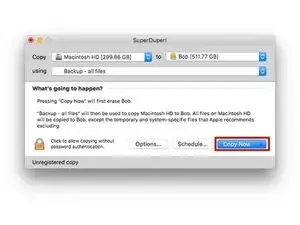
Нажмите кнопку "Copy Now".
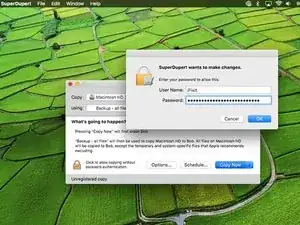
Если потребуется, введите ваш пароль.
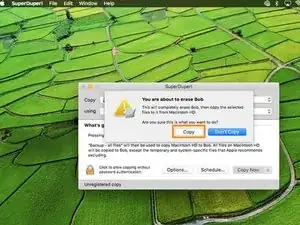
Нажмите "Copy", когда появится предупреждение о стирании диска.
Шаг 13
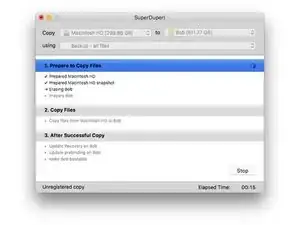
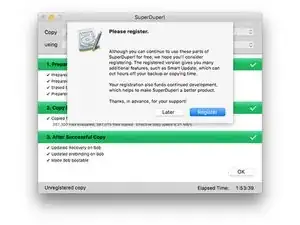
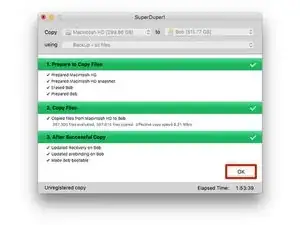
Дождитесь завершения копирования диска (это может занять несколько часов, если на диске много данных).
При запросе регистрации SuperDuper! выберите либо "Register" для покупки программы, либо "Later" для регистрации позже.
После завершения копирования нажмите "Ok" и закройте SuperDuper!
Шаг 14
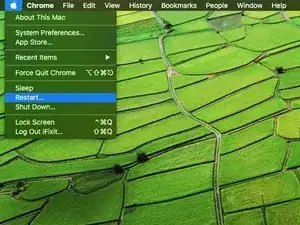
На этом этапе ваш новый жёсткий диск должен быть клоном существующего и готов к установке.
Тем не менее, мы рекомендуем протестировать клонированный диск перед физической заменой. Это можно сделать, попытавшись загрузиться с нового клонированного диска через внешний USB-корпус.
Держите корпус подключённым к компьютеру и перезагрузите компьютер. Удерживайте клавишу «option» при перезагрузке, пока не появится меню выбора загрузочного тома.
Шаг 15
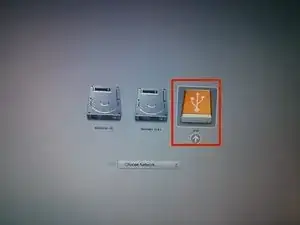
Выберите ваш новый жёсткий диск в меню выбора загрузки.
Дождитесь загрузки компьютера, чтобы убедиться, что он работает корректно.
Ваш новый жёсткий диск теперь готов к установке в компьютер.
Заключение
Извлеките новый жёсткий диск из внешнего корпуса и установите его в компьютер. Инструкции по установке доступны для различных моделей Mac.
Перевод руководства с ifixit.com