Замена кабеля дисплея MacBook Pro 13" Retina Display Early 2013
Используйте это руководство, чтобы заменить кабель ЖК-дисплея, подключённый внутри петли сборки дисплея Вашего MacBook Pro Retina.
Шаг 1
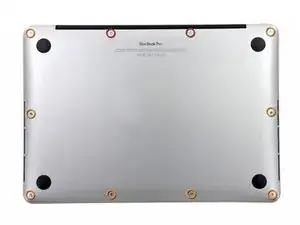
Снимите указанные десять винтов, фиксирующих нижнюю крышку к верхней крышке:
Два винта P5 Pentalobe длиной 2,3 мм
Восемь винтов P5 Pentalobe длиной 3,0 мм
В ходе ремонта отслеживайте каждый винт и обязательно возвращайте его на то же место, откуда он был снят, чтобы не повредить устройство.
Шаг 2
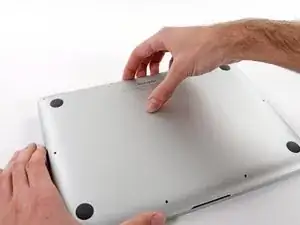
Просуньте пальцы между верхней и нижней крышками.
Осторожно оттяните нижнюю крышку от верхней крышки.
Снимите нижнюю крышку и отложите её в сторону.
Шаг 3
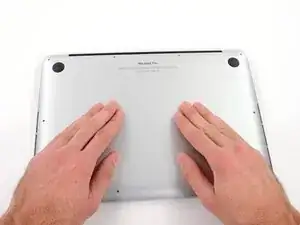
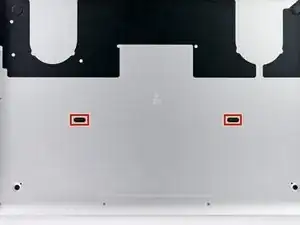
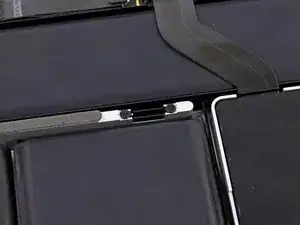
При обратной сборке аккуратно нажмите по центру нижней крышки, чтобы зафиксировать два пластиковых защёлка.
Нижняя крышка соединяется с верхней крышкой в центре двумя пластиковыми защёлками.
Шаг 4
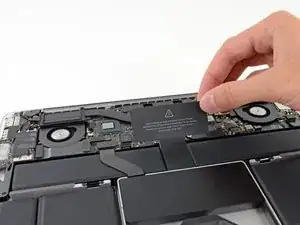
Снимите пластиковую крышку, приклеенную к плате контактов аккумулятора.
Шаг 5
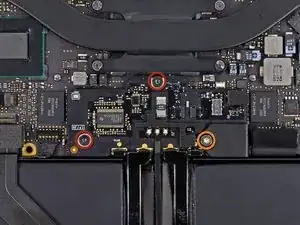
Снимите следующие винты, фиксирующие плату разъёма аккумулятора к плате логики:
Два винта T6 Torx длиной 2,8 мм
Один винт T6 Torx с плечом длиной 7,0 мм
Шаг 6
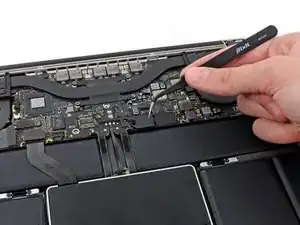
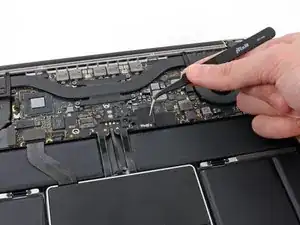
С помощью пинцета снимите маленькую пластиковую крышку, расположенную внизу справа от платы разъёма аккумулятора.
Шаг 7
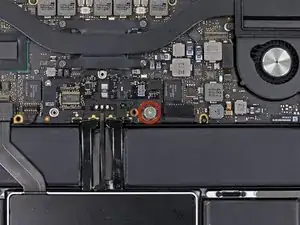
Снимите широкоголовый винт T6 Torx длиной 6,4 мм, фиксирующий разъём аккумулятора к сборке платы логики.
Шаг 8
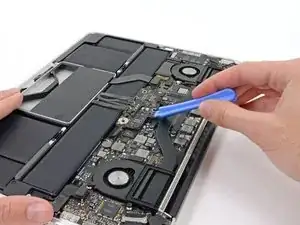
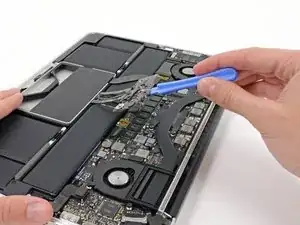
Осторожно поднимите плату разъёма аккумулятора с платы логики.
Рекомендуется слегка согнуть провода аккумулятора, чтобы плата оставалась приподнятой над платой логики и не мешала.
Не перегибайте плату полностью и не загибайте провода, это может повредить аккумулятор.
Шаг 9
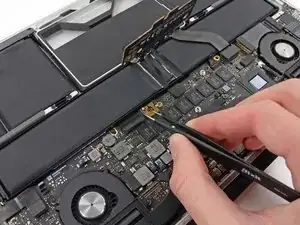
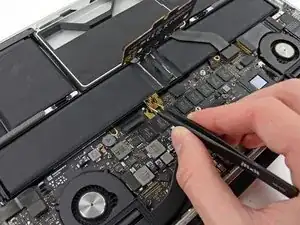
Схватите интерпозер пинцетом.
Интерпозер — это интерфейсная плата, связывающая одно электрическое соединение с другим. В этом ремонте она соединяет аккумулятор с платой логики.
Поднимите интерпозер с платы логики и снимите его.
Удаление этой платы гарантирует, что аккумулятор останется отключённым на протяжении ремонта, предотвращая случайное включение компьютера. Также рекомендуется вынуть её, чтобы она случайно не выпала.
Шаг 10
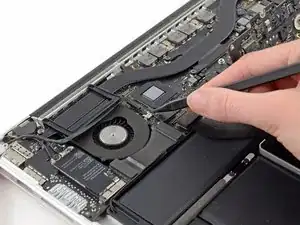
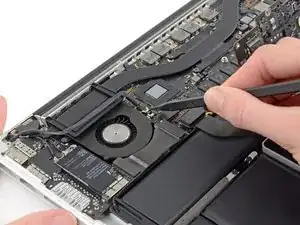
Используйте наконечник металлической лопатки, чтобы сдвинуть разъём кабеля iSight камеры прямо от его гнезда на плате логики.
Рекомендуется аккуратно нажимать с обеих сторон разъёма, чтобы «выталкивать» его из гнезда.
Шаг 11
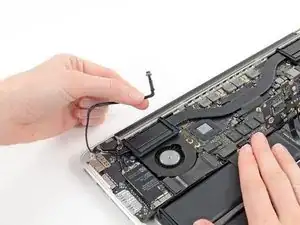
Отведите кабель iSight камеры в сторону.
Шаг 12
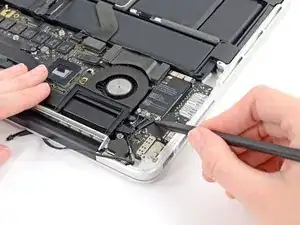
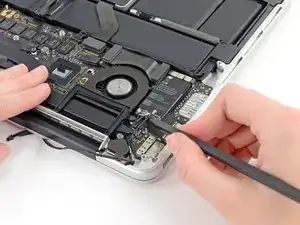
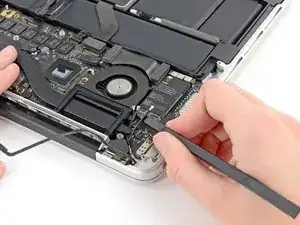
Используя плоскую часть лопатки, подденьте и отсоедините три антенные разъёма от платы AirPort.
Три кабеля маркированы чёрными изоляторными гильзами разной длины. При обратной сборке:
Подключите кабель с длинной гильзой в гнездо, ближайшее к портам.
Короткий кабель подключается рядом с винтом.
Оставшийся кабель без гильзы подключается в последнее пустое гнездо рядом с вентилятором.
Шаг 13
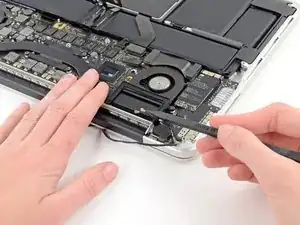
Отведите антенные кабели в сторону, убрав их с платы AirPort.
Шаг 14
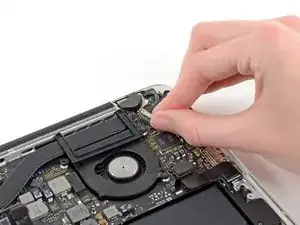
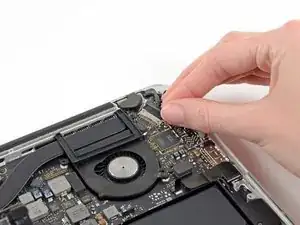
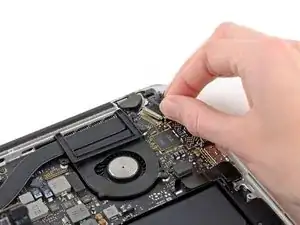
Возьмите за чёрную вытяжную петлю, закреплённую на замке кабеля дисплея, и поверните её в сторону входа питания (DC-In) компьютера.
Вытяните кабель передачи данных дисплея прямо из его гнезда на плате логики.
Не тяните за кабель дисплея вверх — его гнездо очень хрупкое. Тяните кабель параллельно плоскости платы логики.
Шаг 15
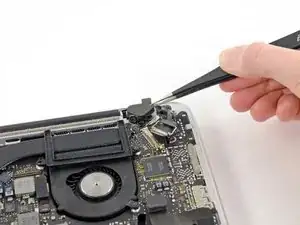
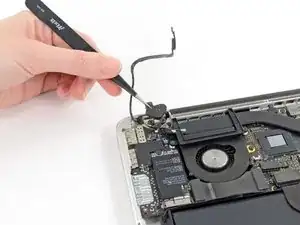
С помощью пинцета поднимите резиновые крышки петель с правой и левой петель дисплея.
Шаг 16
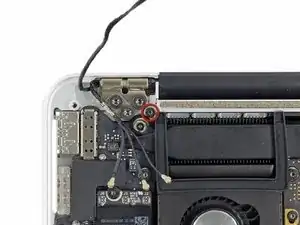
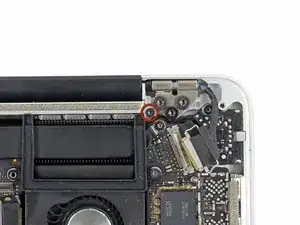
Снимите два винта T5 Torx длиной 3,1 мм, фиксирующих алюминиевые кронштейны петель.
Шаг 17
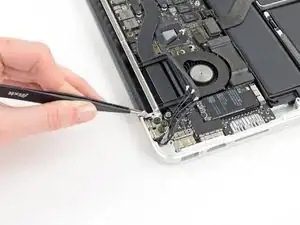
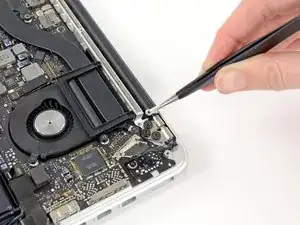
С помощью пинцета снимите алюминиевые кронштейны петель с правой и левой петель дисплея.
Шаг 18
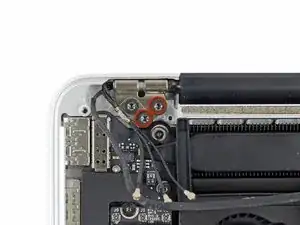
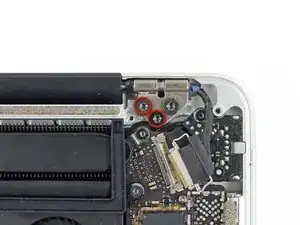
Снимите четыре внутренних винта T8 Torx длиной 5,3 мм (по два с каждой стороны), фиксирующие дисплей к верхней крышке.
Шаг 19
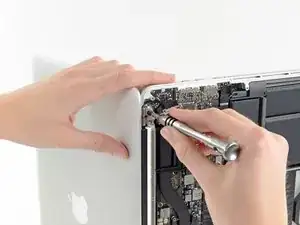
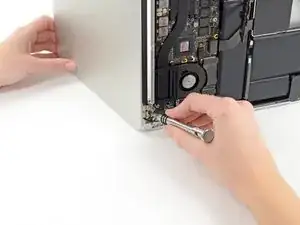
Откройте MacBook Pro примерно на 110 градусов и положите его сбоку на стол, как показано.
Удерживая дисплей и верхнюю часть корпуса левой рукой вместе, извлеките оставшийся винт Torx T8 из верхнего кронштейна дисплея.
Обязательно удерживайте дисплей и верхнюю часть корпуса левой рукой вместе. Несоблюдение этого может привести к падению освобождённого дисплея/верхней части корпуса и потенциальному повреждению компонентов.
Удалите последний оставшийся винт Torx T8, крепящий дисплей к верхней части корпуса.
Шаг 20
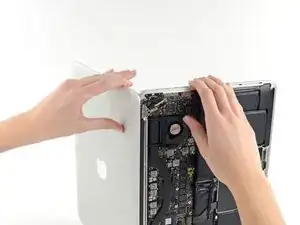
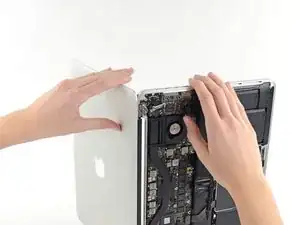
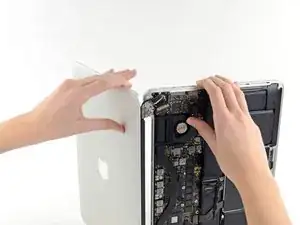
Возьмите обе половины устройства — по одной в каждую руку.
Осторожно сдвиньте нижнюю половину устройства вперёд, чтобы отсоединить её от узла дисплея.
Аккуратно отложите каждую деталь в сторону, убедившись, что нижняя половина положена клавиатурой вниз.
Шаг 21
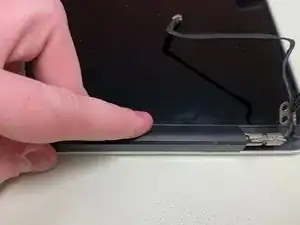
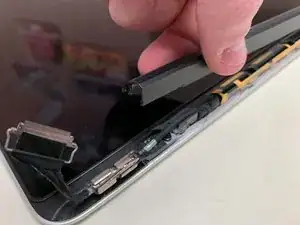
При условии, что дисплей обращён к вам, а пластиковая крышка сцепления направлена вниз, захватите крышку сцепления и сдвиньте её полностью вправо, в сторону петли.
Поднимите пластиковую крышку снизу и снимите её с дисплея.
Шаг 22
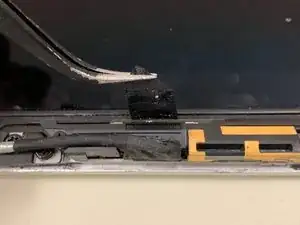
Отклейте ленту, закрывающую разъём кабеля.
Шаг 23
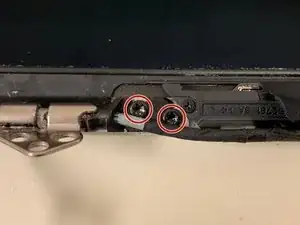
Удалите два винта, фиксирующие кабель к корпусу:
Два винта Torx T8.
Шаг 24

Удалите шесть винтов, фиксирующих антенную сборку:
Шесть винтов Phillips PH00.
Поднимите антенную сборку, чтобы обнаружить разъём кабеля ЖК-панели под левой стороной.
Шаг 25
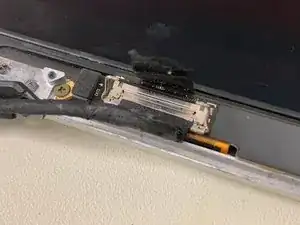
Возьмитесь за металлическую планку, удерживающую разъём кабеля ЖК-панели, и поверните её вниз, к нижней части дисплея.
Вытяните кабель ЖК-панели прямо из его гнезда на дисплее.
Не поднимайте кабель данных дисплея вверх — его разъём очень хрупкий. Тяните кабель параллельно поверхности дисплея.
Заключение
Для сборки устройства выполните указанные инструкции в обратном порядке.
Перевод руководства с ifixit.com