Снятие трекпада MacBook Pro 16" 2023
В этом руководстве показано, как снять трекпад в MacBook Pro 16" 2023 года.
Шаг 1



Разрядите батарею MacBook ниже 10% перед началом ремонта. Заряженная батарея может загореться при повреждении во время ремонта.
Полностью выключите MacBook, закройте крышку и переверните устройство. Держите крышку закрытой до тех пор, пока аккумулятор физически не будет отключён.
Отключите кабель MagSafe и все аксессуары, подключённые к MacBook.
Шаг 2
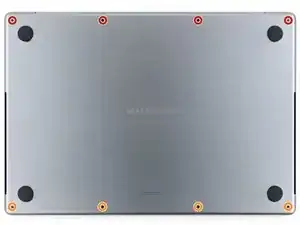
Используйте отвёртку P5 pentalobe, чтобы выкрутить восемь винтов, фиксирующих нижнюю крышку:
Четыре винта длиной 9.1 мм
Четыре винта длиной 6 мм
В течение ремонта отслеживайте каждый винт и возвращайте его на то же место, откуда он был извлечён.
Шаг 3
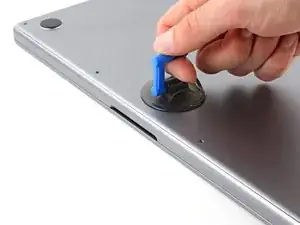
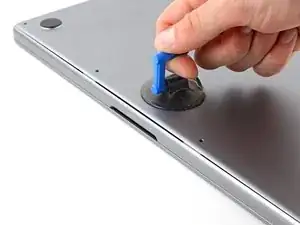
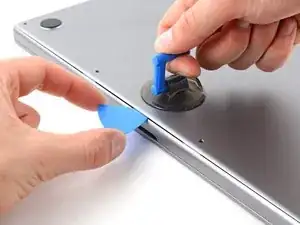
Прилепите присоску к центру переднего края нижней крышки.
Потяните присоску вверх, чтобы создать зазор между нижней крышкой и рамой.
Вставьте лезвие для открытия в образовавшийся зазор.
Шаг 4
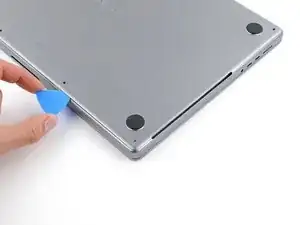
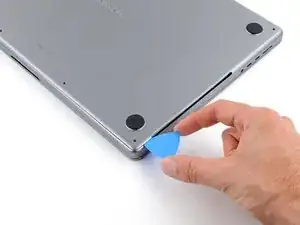
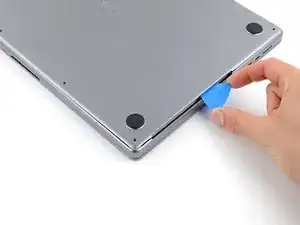
Проведите лезвием вокруг правого нижнего угла и вверх по правому краю нижней крышки.
Если лезвие застревает у выреза, приподнимите нижнюю крышку пальцами, чтобы лезвие могло сдвинуться под неё.
Двигайте лезвие, пока оно не достигнет середины выреза или пока крайний правый защёл не остановит его.
Поверните лезвие, чтобы освободить два правых защёлки.
Вы услышите и почувствуете щелчок при освобождении каждой из двух защёлок.
Шаг 5
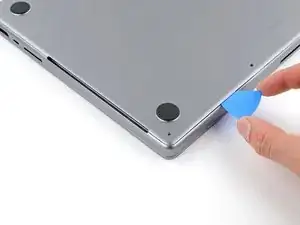
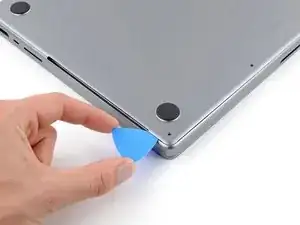
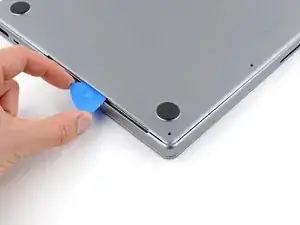
Проведите лезвием вокруг левого нижнего угла и вверх по левому краю нижней крышки.
Если лезвие застревает у выреза, приподнимите нижнюю крышку, чтобы лезвие могло сдвинуться под неё.
Двигайте лезвие, пока оно не достигнет середины выреза или пока крайний левый защёл не остановит его.
Поверните лезвие, чтобы освободить две левые защёлки.
Вы услышите и почувствуете щелчок при освобождении каждой из двух защёлок.
Шаг 6
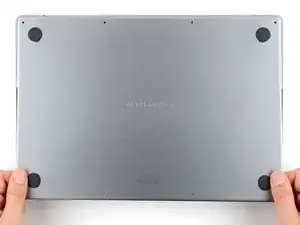
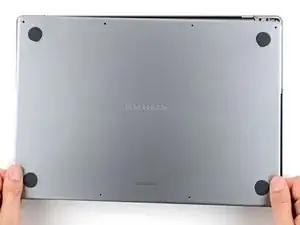
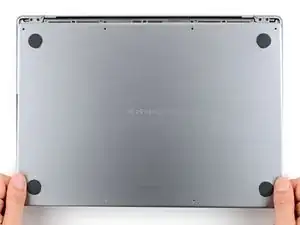
Скользящие защёлки вдоль заднего края MacBook дополнительно фиксируют нижнюю крышку. Для отделения этих защёлок может потребоваться значительная сила — целесообразно использовать перчатки для защиты рук от острых краёв нижней крышки.
Плотно потяните нижнюю крышку от заднего края, по одному углу за раз, чтобы отключить скользящие защёлки.
Держите нижнюю крышку прижатой к MacBook. Не тяните вверх, пока она полностью не отделится.
Шаг 7
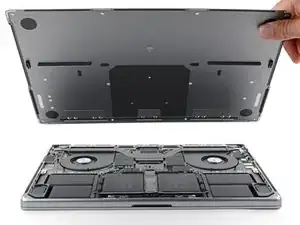
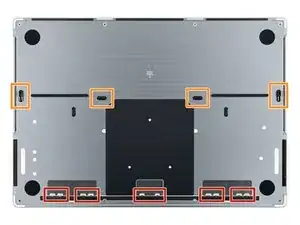
Снимите нижнюю крышку.
Для повторной установки нижней крышки:
Положите её и совместите скользящие защёлки с задним краем MacBook. Нажмите на нижнюю крышку и сдвиньте её к заднему краю, чтобы защёлки вошли в зацепление.
Когда одна сторона защёлкнется, она может вывести другую сторону из выравнивания. Проверяйте обе стороны при нажатии.
После того как задние углы нижней крышки зафиксированы и заподлицо с рамой, нажмите по центру нижней крышки, чтобы защёлкнуть оставшиеся четыре защёлки.
Вы услышите и почувствуете, как каждая защёлка щёлкнет на место.
Шаг 8
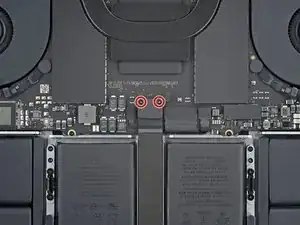
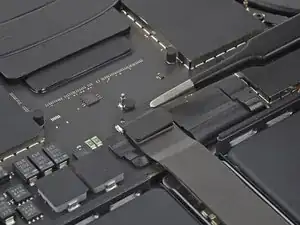
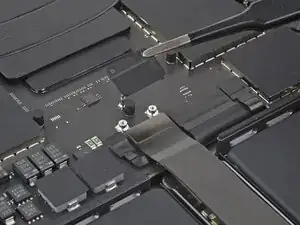
Используйте отвёртку 3IP Torx Plus, чтобы выкрутить два винта 2.1 мм, фиксирующие скобу кабеля трекпада.
Снимите скобу.
Шаг 9
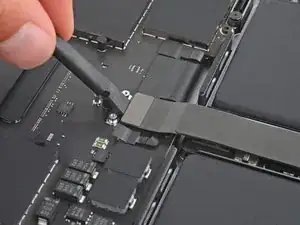
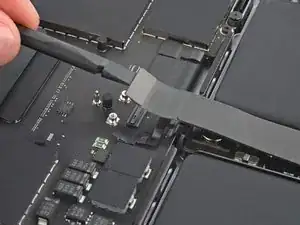
Используйте плоский конец лопатки, чтобы поддеть и отключить пресс-коннектор кабеля трекпада от платы логики.
Чтобы снова подключить пресс-коннекторы, подобные этому, аккуратно совместите и прижмите одну сторону до щелчка, затем повторите для другой стороны. Не нажимайте в середине. При смещении коннектора контакты могут согнуться и получить необратимые повреждения.
Шаг 10
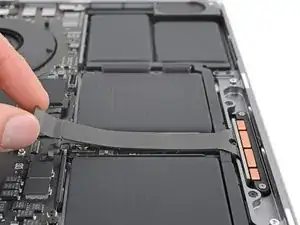
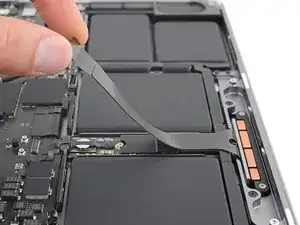
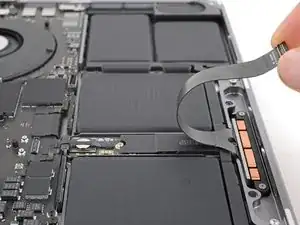
Кабель трекпада слабо приклеен к плате аккумулятора.
Отклейте кабель трекпада от платы аккумулятора.
Переместите кабель через передний край MacBook.
Берегите кабель от заломов.
Шаг 11
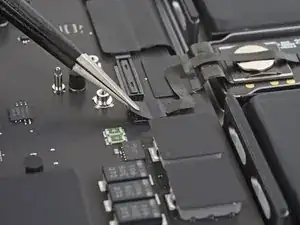
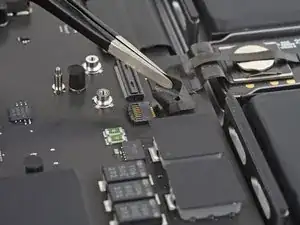
Отклейте ленту, закрывающую разъём кабеля данных аккумулятора на плате логики.
Шаг 12
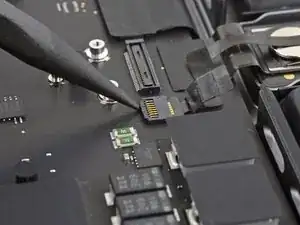
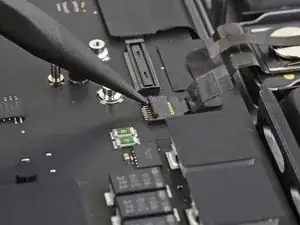
Используйте тонкий конец лопатки или чистый ноготь, чтобы отогнуть небольшую фиксирующую защёлку на ZIF-разъёме кабеля данных аккумулятора.
Шаг 13
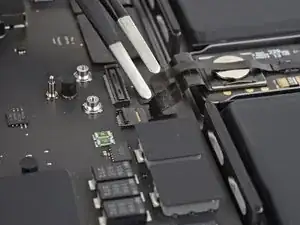
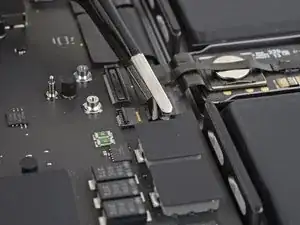
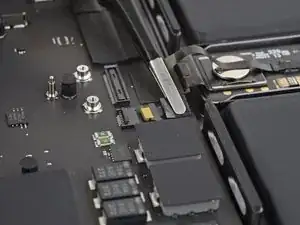
Просуньте одну лапку тупоконечных пинцетов под кабель данных аккумулятора.
Захватите кабель сразу под головкой разъёма.
Вытяните разъём прямо из его гнезда.
Шаг 14
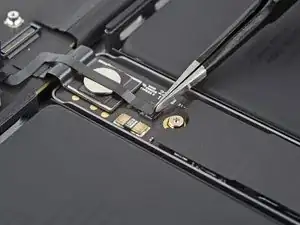
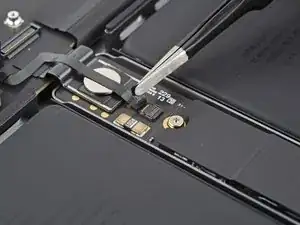
Отогните ленту, закрывающую разъём кабеля данных батареи на плате аккумулятора.
Шаг 15
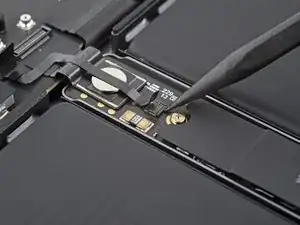
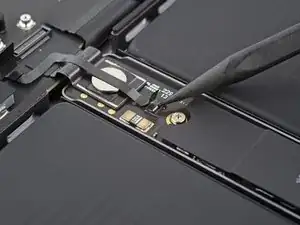
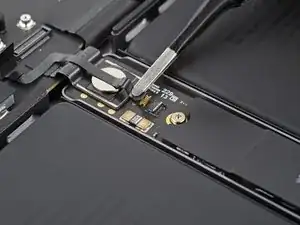
Используйте острый конец лопатки или чистый ноготь, чтобы откинуть маленький фиксирующий язычок на ZIF-разъёме кабеля данных батареи.
Захватите кабель данных батареи тупоконечными пинцетом прямо под головкой разъёма и выдвиньте его прямо из гнезда.
Шаг 16
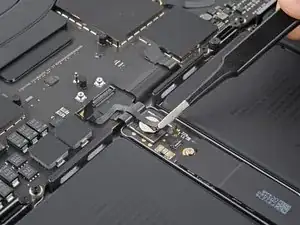
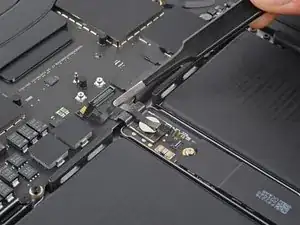
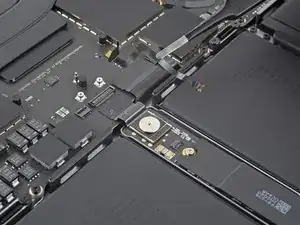
Кабель данных батареи приклеен к плате аккумулятора и логической плате.
Отделите кабель от платы аккумулятора и логической платы.
Удалите кабель.
Шаг 17
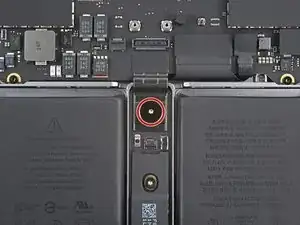
Используйте Torx‑отвёртку T5, чтобы выкрутить панкейк‑винт 3.9 мм, фиксирующий разъём батареи.
Шаг 18
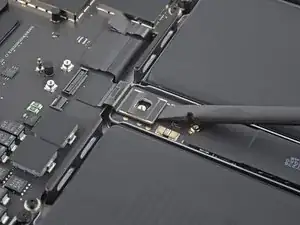
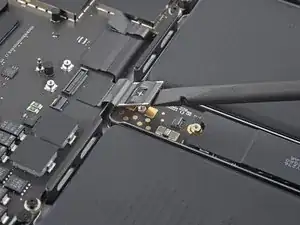
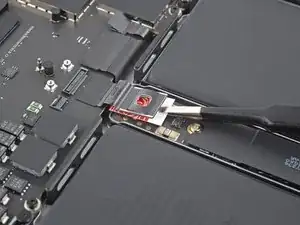
Используйте плоский конец лопатки, чтобы приподнять разъём батареи от платы аккумулятора, отключив батарею.
Поднимите разъём достаточно высоко, чтобы он случайно не соприкоснулся во время ремонта, но не более чем на 45 градусов, чтобы не повредить его шарнир.
Для дополнительной безопасности поместите преграду, например кусок игральной карты, между разъёмом и платой.
Шаг 19
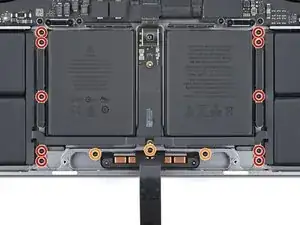
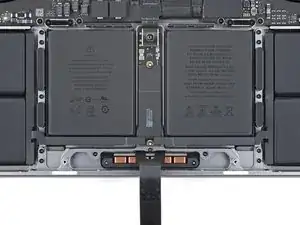
Используйте Torx‑отвёртку T5, чтобы выкрутить 13 винтов, фиксирующих трекпад:
Десять винтов 5 мм
Три винта 5.8 мм
Все эти винты выглядят похоже — будьте внимательны, чтобы не перепутать их.
При сборке центрируйте трекпад в рамке перед окончательной затяжкой винтов.
Нанесение небольшого количества синего фиксатора резьбы на резьбу винтов при сборке поможет предотвратить их самопроизвольное отвинчивание со временем.
Шаг 20
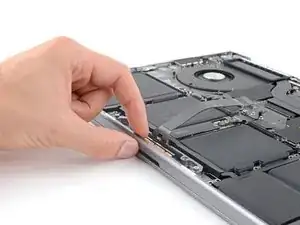
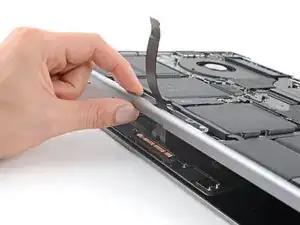
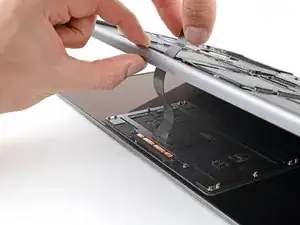
Откройте MacBook медленно. Трекпад останется на экране.
Будьте осторожны, чтобы не потерять девять маленьких металлических шайб с их стоек на трекпаде — они легко могут вылететь и потеряться. Без них трекпад не будет правильно устанавливаться.
Протяните кабель трекпада через его слот в рамке.
Шаг 21
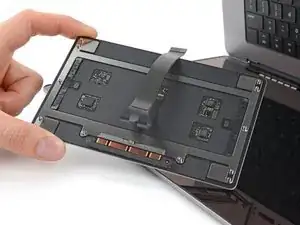
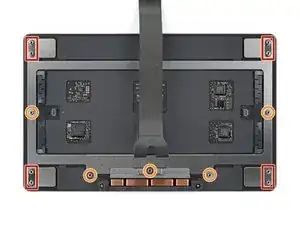
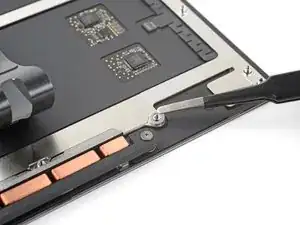
Снимите трекпад.
Перед установкой нового трекпада убедитесь, что все девять шайб находятся на своих местах:
Четыре прямоугольные шайбы
Пять круглых шайб
Заключение
Сравните заменяемую деталь с оригинальной — возможно, потребуется перенести оставшиеся компоненты или удалить клеевые накладки с новой детали перед установкой.
Для сборки устройства выполните эти инструкции в обратном порядке.
Отнесите электронные отходы на переработку сертифицированному в соответствии с R2 или e‑Stewards пункту приёма.
Ремонт пошёл не по плану? Попробуйте базовую диагностику или спросите сообщество Answers за помощью.
Перевод руководства с ifixit.com