Замена нижнего корпуса MacBook Pro 15" Core 2 Duo Модели A1226 и A1260
Замена металлического нижнего корпуса.
Шаг 1
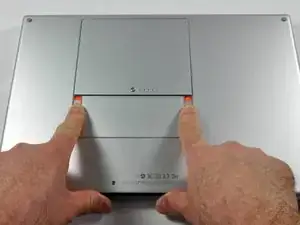
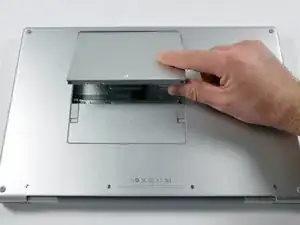

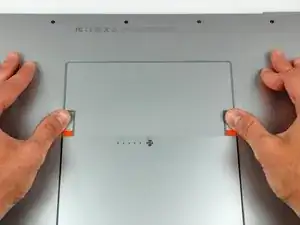
Используйте пальцы, чтобы отодвинуть обе кнопки освобождения батареи от батареи и извлеките батарею из устройства.
Замена кабеля инвертора iMac Intel 24" EMC 2111
Используйте это руководство для замены сломанного кабеля инвертора.
Шаг 1
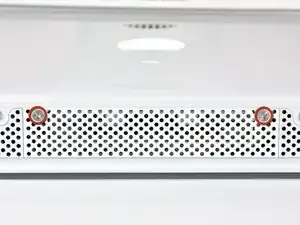
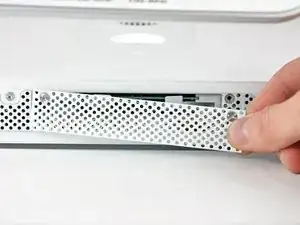
Ослабьте два винта с крестообразным шлицем, крепящих дверь доступа к вашему iMac.
Оба винта остаются прикрепленными к двери доступа.
Снимите дверь доступа.
Замена радиатора и вентиляторного блока PowerBook G4 Aluminum 17" 1-1.67 GHz
Радиатор и вентилятор вместе помогают поддерживать охлаждение процессора.
Замена вентилятора жесткого диска iMac Intel 24" EMC 2111
Используйте это руководство для замены сломанного вентилятора жесткого диска.
Шаг 1
Ослабьте два винта с крестообразной головкой, которые крепят крышку доступа к вашему iMac.
Оба винта остаются на крышке доступа.
Снимите крышку доступа.
Замена модема PowerBook G4 Aluminum 17" 1.67 GHz (High-Res)
Замените модем, чтобы восстановить доступ к коммутируемому интернету.
Шаг 1
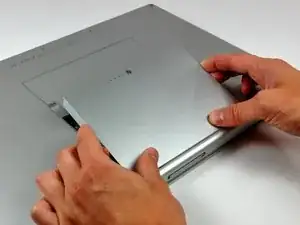
Используйте большие пальцы, чтобы отодвинуть два зажимных язычка батареи от батареи.
Батарея должна немного приподняться, чтобы вы могли повернуть её к себе и извлечь из нижнего корпуса.
Замена разъема для наушников MacBook Pro 16" Поздний 2023
Используйте это руководство, чтобы заменить разъем для наушников в Вашем MacBook Pro 16" Поздний 2023 (M3 Pro/Pro Max).
Некоторые фотографии в этом руководстве сделаны на предыдущей модели MacBook Pro и могут содержать незначительные визуальные отличия, но это не повлияет на процедуру.
Замена оптического привода Mac mini Model A1283
Обновите или замените комбинированный или SuperDrive.
Шаг 1


Выключите Mac mini, отключите все кабели и переверните его.
Вставьте лопатку в щель между алюминиевым верхним корпусом и пластиковым нижним корпусом.
Лопатка должна упереться примерно на 1 см вниз.
Замена батареи MacBook Pro 13" с двумя портами Thunderbolt 2019
Используйте это руководство для безопасного удаления приклеенной батареи из вашего MacBook Pro с помощью набора iFixit и растворителя для клея. Растворитель для клея растворит клей, удерживающий батарею, позволяя легко ее удалить.
Растворитель для клея iFixit воспламеняется. Выполняйте эту процедуру в хорошо проветриваемом помещении. Не курите и не работайте рядом с открытым огнем во время этой процедуры.
Замена батареи не требует снятия материнской платы, что значительно упрощает эту процедуру.
Чтобы минимизировать риск повреждения, включите ваш MacBook и дайте батарее полностью разрядиться перед началом этой процедуры. Заряженная литий-ионная батарея может вызвать опасный и неконтролируемый пожар, если случайно проколоть. Если ваша батарея вздулась, примите дополнительные меры предосторожности.
Внимание: Растворитель для клея может повредить некоторые пластики. Следуйте всем инструкциям и будьте осторожны при нанесении растворителя для клея.
Замена оптического привода iMac Intel 27" EMC 2390
Внутренние предпосылки для замены оптического привода.
Шаг 1



Приклейте прочную присоску близко к каждому из двух верхних углов стеклянной панели.
Чтобы прикрепить присоски, сначала разместите присоску с подвижной ручкой параллельно поверхности стеклянной панели (как показано на третьем изображении).
При轻ком надавливании присоски к стеклу поднимите подвижную ручку, пока она не станет параллельна другой ручке (как показано на втором изображении).
Если ваши присоски не приклеиваются, попробуйте очистить как стеклянную панель, так и присоску влажной мягкой безворсовой тряпкой. (Смочите дистиллированной водой, а при необходимости используйте равное соотношение дистиллированной воды и белого уксуса для достижения лучших результатов.)
Не используйте присоски для переноски стеклянной панели, так как если одна из них не будет держаться, вы можете уронить экран и разбить его.
Оригинальная коробка iMac подходит для хранения стеклянной панели. В противном случае подойдет мягкая горизонтальная поверхность, например, полотенце на столе.
iMac Intel 20" EMC 2266 Замена вентилятора оптического привода
Снижайте температуру, заменив неисправный вентилятор оптического привода.
Шаг 1
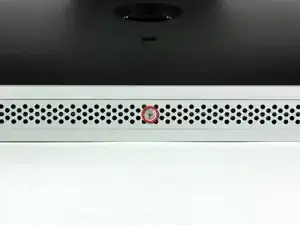
Положите iMac лицевой стороной вниз на стол так, чтобы нижний край был обращён к Вам.
Ослабьте один винт с крестообразным шлицем в центре обслуживаемой крышки.
Этот винт закреплён в крышке доступа.
Снимите крышку доступа с iMac.
Замена верхнего экрана iBook G4 12" 1.33 GHz
Металлический верхний экран защищает плату от электромагнитных помех.
Шаг 1
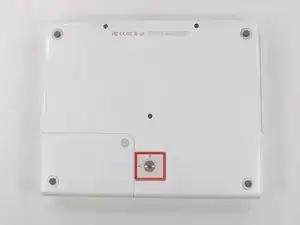
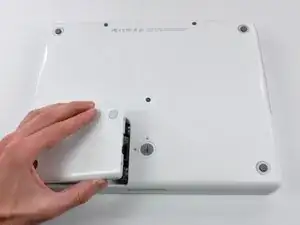
Положите iBook вниз экраном на ровную поверхность.
Используйте монету, чтобы повернуть фиксирующий винт батареи на 90 градусов по часовой стрелке.
Выньте батарею из компьютера.
Замена порта MagSafe на MacBook Pro 14" конец 2023 (M3 Pro и M3 Max)
Используйте это руководство для замены порта MagSafe в вашем MacBook Pro 14" конца 2023 (M3 Pro и M3 Max).
Некоторые фотографии в этом руководстве могут быть из другой модели и содержать небольшие визуальные различия, но это не повлияет на процесс замены.
Замена блока питания Power Mac G5
В этом руководстве подробно описывается демонтаж основного блока питания Apple G5.
Шаг 1
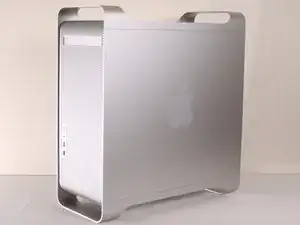
Чтобы избежать поражения электрическим током, выключите компьютер. Не открывайте корпус и не пытайтесь устанавливать какие-либо элементы внутри компьютера, пока он включен.
Чтобы избежать ожогов, подождите не менее 10 минут, чтобы внутренние компоненты компьютера остынули.
Замена левого динамика MacBook Air 13" начала 2020 года
Используйте это руководство для удаления или замены левого динамика в MacBook Air начала 2020 года.
Замена жесткого диска Mac mini модели A1283
Увеличьте объем памяти вашего жесткого диска.
Шаг 1
Выключите Mac mini, отключите все кабели и переверните его.
Вставьте Джимми в щель между алюминиевым верхним корпусом и пластиковым нижним корпусом.
Джимми должен дойти до упора на глубину около 1 см.
Замена аккумулятора MacBook Pro 15" Retina Display Late 2013 (устаревший метод)
Это руководство содержит инструкции по использованию старого типа растворителя для клея iFixit с отдельной бутылочкой и шприцем, который больше не продаётся. Для обновлённой версии нажмите здесь.
Используйте это руководство, чтобы безопасно извлечь вклеенный аккумулятор из вашего MacBook Pro с помощью набора для замены аккумулятора iFixit. Растворитель для клея в вашем наборе растворит клей, фиксирующий аккумулятор, что позволит легко его извлечь.
Растворитель для клея iFixit сильно воспламеняем. Выполняйте эту процедуру в хорошо проветриваемом помещении. Не курите и не работайте рядом с открытым пламенем во время выполнения процедуры.
Для вашей безопасности перед началом этой процедуры разрядите аккумулятор MacBook Pro. Заряженный литий-ионный аккумулятор может вызвать опасный и неконтролируемый пожар при случайном проколе.
Примечание: Растворитель, используемый для растворения клея аккумулятора, повредит динамики при контакте с пластиковыми корпусами динамиков. Это руководство предписывает удалить динамики перед продолжением работы с аккумулятором.
Замена логической платы iMac G5 20" модель A1145
Нравится мозговая хирургия? Используйте это руководство, чтобы заменить логическую плату.
Шаг 1
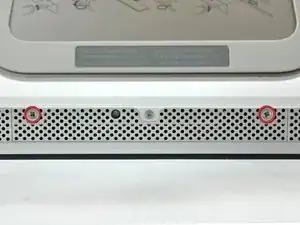
Разместите iMac лицевой стороной вниз на столе так, чтобы нижний край был обращён к вам.
Удалите два винта с крестообразным шлицем, которые фиксируют дверцу доступа к нижней решётке iMac.
Винты закреплены в дверце доступа.
Перед началом ремонта отключите компьютер от питания и нажмите и удерживайте кнопку питания в течение 20–30 секунд, чтобы разрядить внутренние конденсаторы.
Замена кабеля Thunderbolt и MagSafe для дисплея Apple Thunderbolt
Этот гид покажет вам, как заменить кабель дисплея и MagSafe для вашего дисплея Apple Thunderbolt.
Замена разъема для наушников MacBook Pro 16" 2021
Используйте это руководство для замены разъема для наушников в вашем MacBook Pro 14" 2021.
Для вашей безопасности разрядите аккумулятор ниже 25% перед разборкой вашего MacBook. Это снизит риск возгорания, если аккумулятор будет случайно поврежден во время ремонта. Если ваш аккумулятор вздутый, примите соответствующие меры предосторожности.
Некоторые фотографии в этом руководстве сделаны на другом модели и могут иметь незначительные визуальные отличия, но это не повлияет на процесс руководства.
Замена порта MagSafe в MacBook Pro 14" 2021
Используйте это руководство для замены порта MagSafe в вашем MacBook Pro 14" 2021.
Для вашей безопасности разрядите аккумулятор до уровня ниже 25% перед разборкой MacBook. Это снижает риск возгорания в случае случайного повреждения аккумулятора во время ремонта. Если аккумулятор вздут, примите соответствующие меры предосторожности.
Некоторые фотографии в этом руководстве сделаны на другом модели и могут содержать небольшие визуальные различия, но это не повлияет на порядок действий в руководстве.