Замена фронтальной рамки дисплея на iBook G4 12" 800 MHz-1.2 GHz
Используйте это руководство для замены сломанной фронтальной рамки дисплея.
Шаг 1
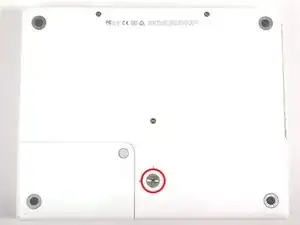
Используйте монету, чтобы повернуть винт блокировки батареи на 90 градусов по часовой стрелке.
Шаг 2
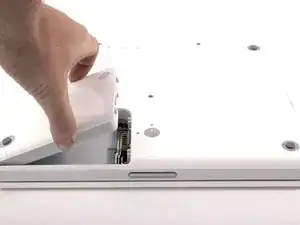
Поднимите батарею из компьютера.
Шаг 3
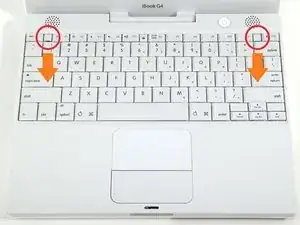
Потяните за язычки разблокировки клавиатуры к себе и поднимите клавиатуру, пока она не освободится.
Если клавиатура не освобождается, используйте маленькую плоскую отвертку, чтобы повернуть винт блокировки клавиатуры на 180 градусов в любом направлении и попробуйте снова.
Переверните клавиатуру так, чтобы она смотрела на экран, и положите её лицом вниз на область трекпада.
Шаг 4
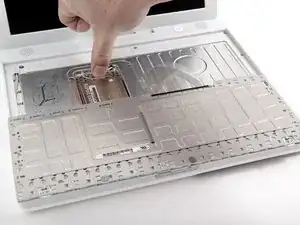
Если в компьютере установлена карта AirPort, выполните следующие три шага для её удаления.
Отталкивайте фиксатор провода от карты AirPort к дисплею, затем поднимите его вверх, чтобы освободить от защитного экрана оперативной памяти.
Шаг 5
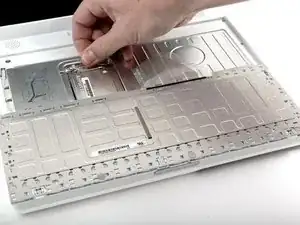
Возьмитесь за прозрачный пластиковый язычок на карте AirPort и потяните к дисплею.
Шаг 6
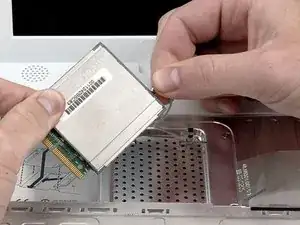
Держите карту AirPort в одной руке и в другой руке снимите антенный кабель.
Шаг 7
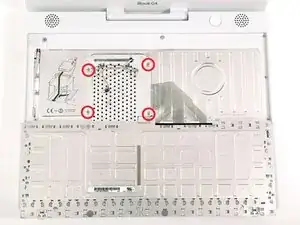
Удалите четыре винта с потайной головкой, которые крепят защитный экран оперативной памяти.
Шаг 8
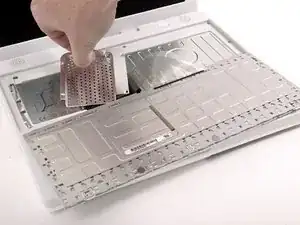
Возьмитесь за металлическую скобу на верхней части защитного экрана оперативной памяти и потяните вверх, чтобы снять экран.
Шаг 9
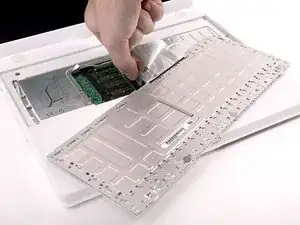
Вытащите кабель клавиатуры из логической платы, держась за кабель как можно ближе к разъему.
Убедитесь, что вы подключили кабель клавиатуры, прежде чем устанавливать назад защитный экран оперативной памяти.
Шаг 10
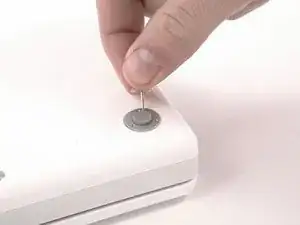
Используйте иглу (или что-то другое), чтобы снять три резиновые ножки с нижнего корпуса.
Шаг 11
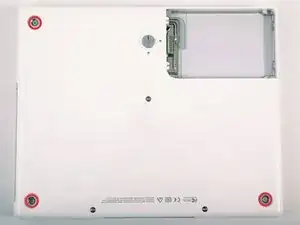
Удалите три вновь открывшихся винта с потайной головкой.
Шаг 12
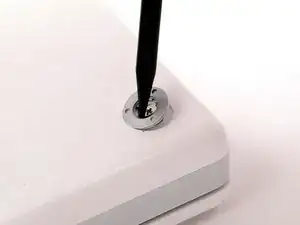
Используйте лопатку или маленькую плоскую отвертку, чтобы поднять три металлических кольца, которые держали резиновые буферные элементы.
Шаг 13
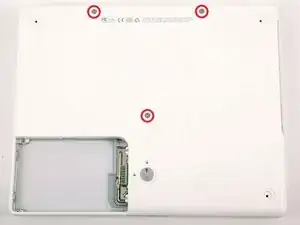
Удалите три винта Torx, используя отвертку Torx T8.
Короткий винт находится посередине компьютера.
Шаг 14
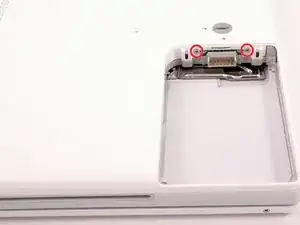
Удалите два винта с потайной головкой с каждой стороны контактов батареи.
Шаг 15
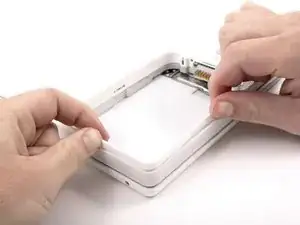
Глубоко вдохните. Впереди тяжелые времена, но мы обещаем, что нижний корпус действительно снимается.
Нажмите на тонкие края нижнего корпуса вокруг отсека батареи, прогибая их мимо креплений, а затем поднимите, чтобы освободить этот угол нижнего корпуса.
Шаг 16

На стенке отсека батареи есть слот, который фиксирует нижний корпус на месте. Используйте маленькую плоскую отвертку, чтобы поддеть нижний край слота и потяните вверх нижний корпус, чтобы освободить слот от креплений.
Шаг 17
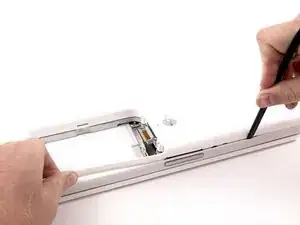
Проводите лопаткой вдоль шва между нижней и верхней крышками спереди компьютера, чтобы освободить крепления нижнего корпуса. Поднимите нижний корпус и продолжайте использовать лопатку по мере необходимости, пока не услышите три distinct щелчка.
Шаг 18
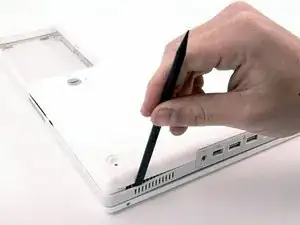
Продолжайте проводить лопаткой вдоль переднего правого угла. На портовой стороне компьютера есть два крепления, одно рядом с передним углом и одно рядом с разъемом звукового выхода.
Шаг 19
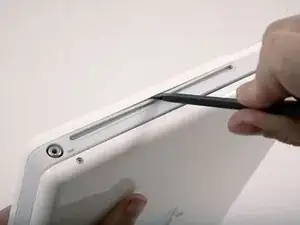
Есть три крепления над оптическим приводом, которые необходимо освободить, прежде чем нижний корпус сможет сняться. Вставьте лопатку в нижний корпус над оптическим приводом и проведите её к задней части компьютера, пока не услышите три distinct щелчка.
Шаг 20
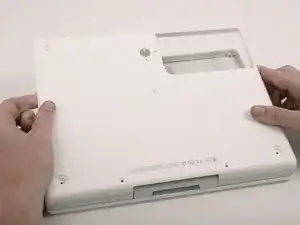
Как только передняя и боковые части нижнего корпуса будут свободны, поверните компьютер так, чтобы задняя часть была обращена к вам, и потяните нижний корпус вверх и от себя, пока задние крепления не освободятся.
Может быть полезно немного покачать корпус вверх и вниз.
Шаг 21
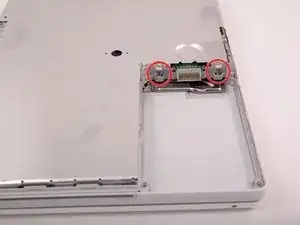
Удалите маленькие жирные пружины с белыми пластиковыми крышками с обеих сторон контактов батареи.
Шаг 22
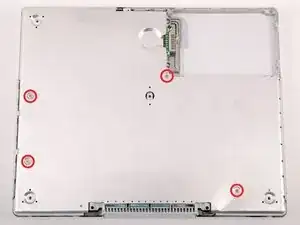
Удалите 4 винта с потайной головкой с нижнего щита.
Два более длинных винта находятся по краю компьютера, рядом с портами.
Шаг 23
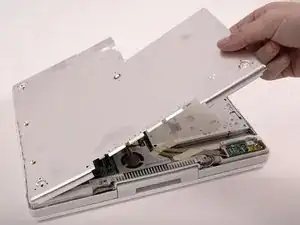
Поднимите нижний щит.
Шаг 24
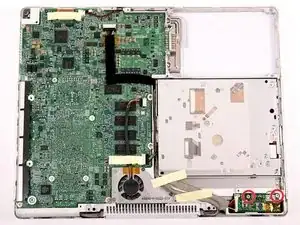
Удалите два винта с потайной головкой, крепящие плату DC-In.
Шаг 25
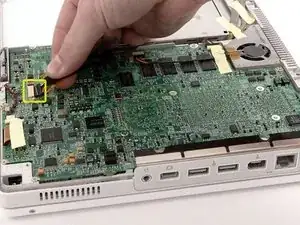
Отключите кабель DC-In от логической платы.
Шаг 26
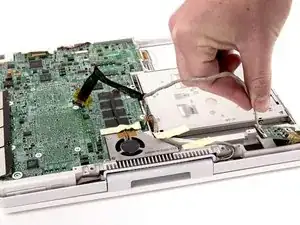
Уберите кабель из области оптического привода, при необходимости удалив скотч, и наклоните плату подачи питания из её отсека.
Шаг 27
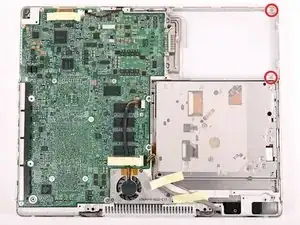
Удалите два винта типа Phillips из отсека батареи.
Шаг 28
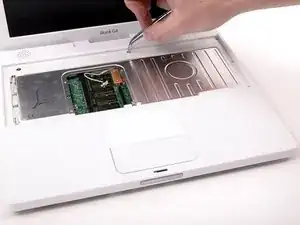
Рекомендуем положить компьютер на серую антистатическую упаковочную поролоновую плиту с этого момента, чтобы избежать повреждения материнской платы.
Переверните компьютер и откройте его.
Поднимите магнит, закрывающий винт типа Phillips, расположенный в центре компьютера.
Шаг 29

Удалите следующие 7 винтов из краев области клавиатуры.
Три винта типа Phillips по 2 мм вдоль правого края.
Один винт типа Phillips по 4.5 мм под местом, где был магнит.
Один винт типа Phillips по 6 мм с маленькой головкой в нижнем левом углу.
Два винта типа Phillips по 6 мм с большими головками, один в верхнем левом углу и один посередине.
Шаг 30
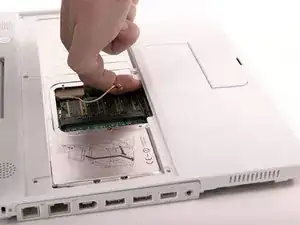
Перед тем как снять верхний корпус, необходимо отключить разъем трекпада, кабель питания синего и белого цветов, а также кабель динамика, как описано в следующих шагах.
Поднимите верхний корпус с правой стороны и используйте лопатку или палец, чтобы отключить разъем трекпада, скрытый под белой пластиковой вкладкой. Ваш разъем трекпада может отличаться от изображенного, в зависимости от вариаций модели.
Шаг 31
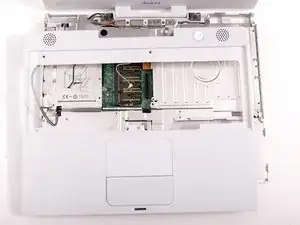
Осторожно поднимите верхний корпус на полдюйма и переместите его так, чтобы получить доступ к кабелям питания и динамика.
Если верхний корпус застрял, может потребоваться снять вкладки, удерживающие верхний корпус на металлическом каркасе вдоль внешнего края отсека батареи.
Шаг 32
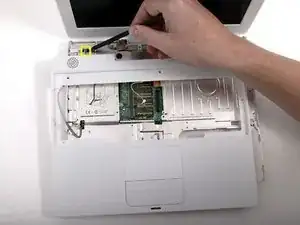
Разъемы на концах кабелей прочно прикреплены к разъемам на материнской плате. Прямое тянущее действие на кабель либо отсоединит кабель от разъема, либо разъем от материнской платы.
Поднимите верхний корпус достаточно, чтобы отключить кабель питания синего и белого цвета от материнской платы. Используя ногти или зубочистку, осторожно подденьте разъем от его разъема. Убедитесь, что Вы тянете только за разъем, а не за разъем на плате.
Шаг 33
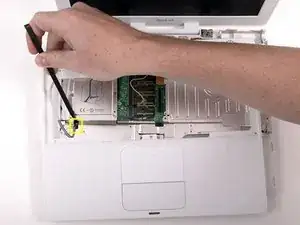
Снимите верхний корпус полностью и отключите многокалоритный кабель динамика от материнской платы. Как и ранее, убедитесь, что Вы тянете только за разъем, а не за разъем на плате.
Совет: многокалоритный кабель может быть легче и менее устрашающе отключить после снятия верхнего теплоносителя. Удерживайте верхний корпус в вертикальном положении во время снятия экрана - так разъем станет намного более доступным.
Шаг 34
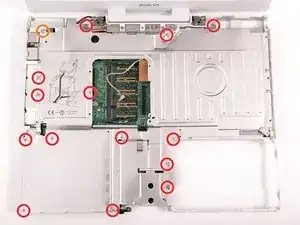
Удалите следующие 15 винтов:
Четырнадцать винтов типа Phillips по 3 мм.
Один винт типа Phillips по 5.5 мм в верхнем левом углу.
Обратите внимание на положение магнита в нижнем правом углу.
Шаг 35
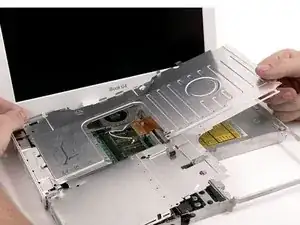
Поднимите верхний щит с правой стороны, обращая внимание на верхний левый угол, который может зацепиться за металлический каркас.
Шаг 36
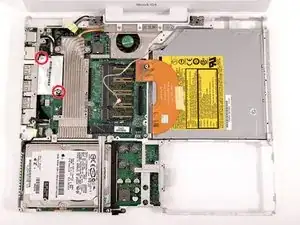
Из-за вариаций между моделями iBook G4, ваш модем может выглядеть немного иначе, чем на изображении. Все последующие шаги применимы к любой модели.
Удалите два винта типа Phillips в углах модема.
Шаг 37
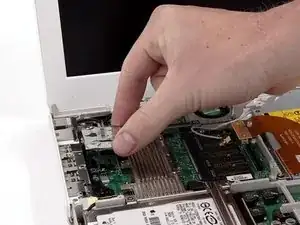
Поднимите модем и защитный экран модема снизу.
Шаг 38
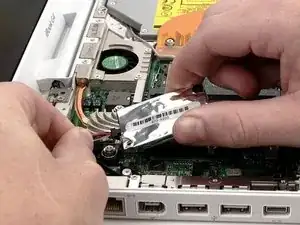
Отключите кабель RJ-11 от верхней части модема.
При замене модема сначала установите защиту, а затем подключите модем и плотно надавите на него в защиту, убедившись, что он подключен к материнской плате.
Шаг 39
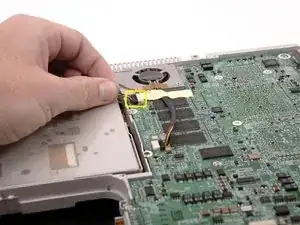
Переверните компьютер.
Отключите кабель инвертора от материнской платы и уберите его из металлического каркаса, при необходимости убрав скотч.
Шаг 40
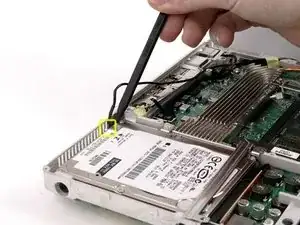
Переверните компьютер обратно.
Кабель, который Вы собираетесь удалить, очень хрупкий - не тяните напрямую за провода. Вместо этого попытайтесь поддеть разъем, используя лопатку или маленькую отвёртку с плоским шлицем, если это необходимо.
Отключите кабель микрофона на передней панели компьютера между левой стороной жесткого диска и металлическим каркасом, при необходимости убрав скотч.
Шаг 41
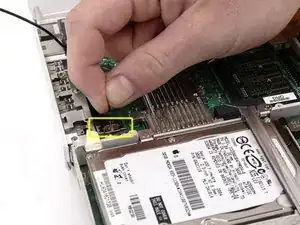
Используйте черную пластиковую ручку, чтобы отключить кабель данных дисплея от материнской платы.
Шаг 42
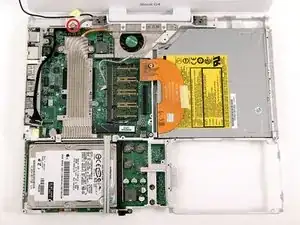
Снимите желтую ленту, удерживающую кабель данных дисплея на металлическом каркасе, и удалите единственный винт типа Phillips под ним.
Шаг 43
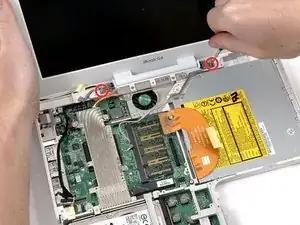
Поддерживайте дисплей одной рукой и удалите единственный винт типа Phillips с каждой стороны шарнира (всего два винта).
Винты идут в внешние отверстия по обе стороны (вы можете увидеть резьбу в правильном отверстии).
Возможно, потребуется открутить одну сторону оптического привода, чтобы обеспечить достаточный зазор для прохождения антенны AirPort через промежуток между корпусом оптического привода и внутренним каркасом iBook.
При повторной установке учтите, что кабели проходят под шарниром, а не над ним.
Шаг 44
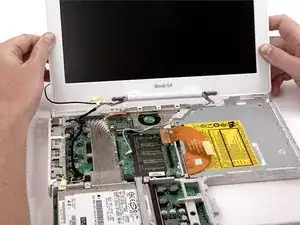
Наклоните дисплей назад, освобождая его от двух металлических направляющих, удерживающих шарниры на месте, и утащите его от себя.
Шаг 45
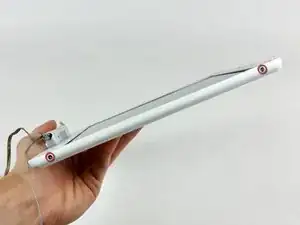
Используйте шестигранную отвертку 1.5 мм, чтобы снять два шестигранных винта с каждой стороны дисплея (всего четыре винта).
Если у вас нет шестигранной отвертки 1.5 мм, скорее всего, эти винты можно удалить с помощью отвертки Torx T6. Однако, если вы используете отвертку Torx T6, вы скорее всего испортите винты.
Шаг 46
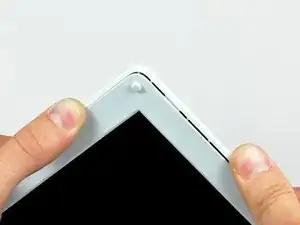
Нажмите большими пальцами, чтобы немного отделить задний обод от переднего обода.
Полезно удерживать противоположный угол дисплея неподвижным, чтобы помочь изогнуть задний обод от дисплея.
Шаг 47
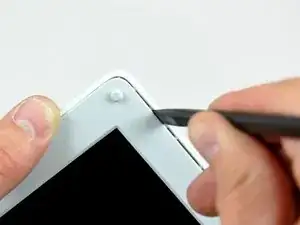
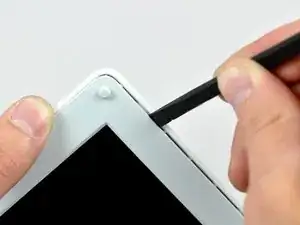
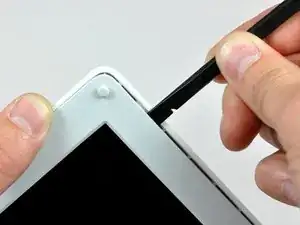
Вставьте плоский конец лопатки в зазор между передним и задним ободами.
Поверните лопатку так, чтобы она стала параллельна лицевой стороне дисплея.
Пройдите лопаткой по периметру дисплея, чтобы отделить задний обод от его удерживающих зажимов.
Шаг 48
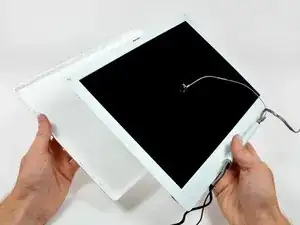
Снимите задний обод с дисплея.
Шаг 49
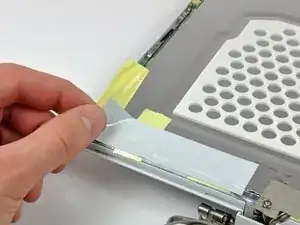
Снимите большой кусок скотча вблизи нижнего правого угла дисплея.
Шаг 50
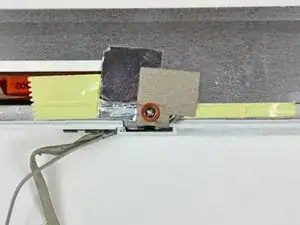
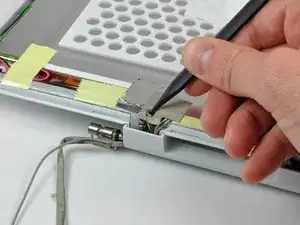
Уберите один винт, вставленный через кусок EMI-скотча возле нижнего края дисплея (это первый из двух винтов крепления крышки щеток).
Используйте конец лопатки, чтобы удалить маленькую шайбу под винтом, который вы только что сняли.
Шаг 51
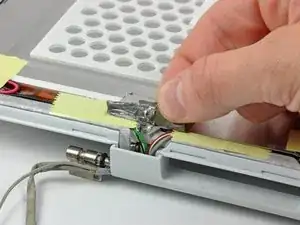
Снимите алюминиевый/EMI скотч одним куском с отлитой алюминиевой рамы шарниров.
Необязательно снимать скотч с тонкого стального покрытия ЖК-дисплея.
Шаг 52
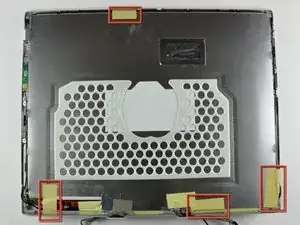
Снимите куски легко удаляемого скотча с периметра дисплея.
Шаг 53
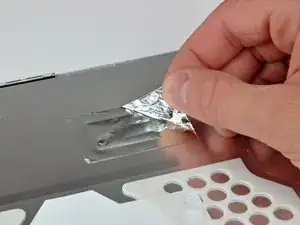
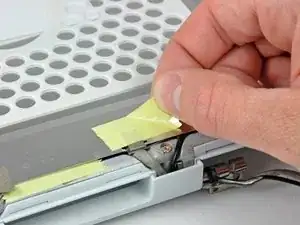
Удалите кусок алюминиевого скотча возле центра покрытия ЖК-дисплея.
Отделите кусок скотча, фиксирующий заземляющий провод дисплея к тонкому стальному покрытию ЖК-дисплея.
Шаг 54
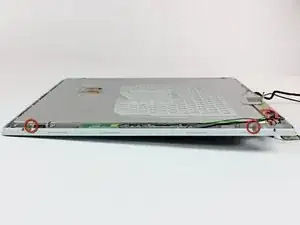
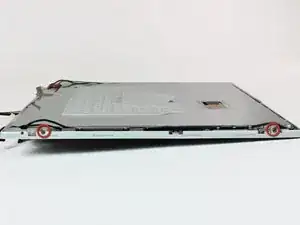
Снимите два винта Phillips, крепящих каждую сторону ЖК-дисплея к раме шарнира крышки (всего четыре винта).
Шаг 55
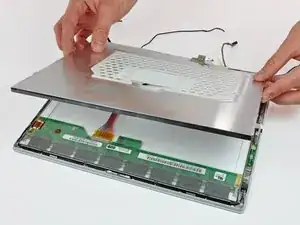
Поднимите тонкое стальное покрытие ЖК-дисплея.
Шаг 56
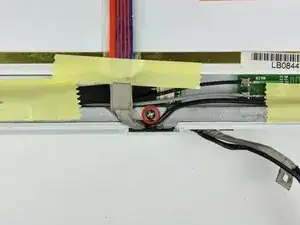
Удалите второй из двух винтов Phillips, крепящих крышку щеток к отлитой алюминиевой раме шарниров.
Шаг 57
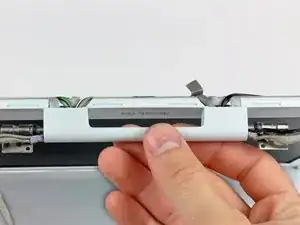
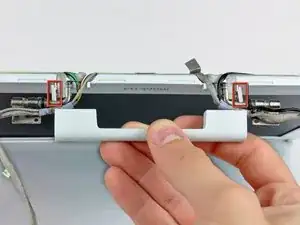
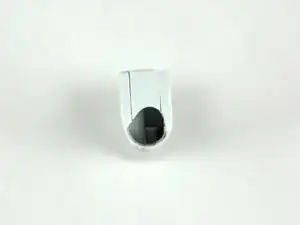
Оттяните крышку щеток от передней стороны дисплея.
Следите за двумя крышками, которые закрывают концы крышки щеток. Третья картинка показывает их правильную ориентацию на крышке щеток.
Шаг 58
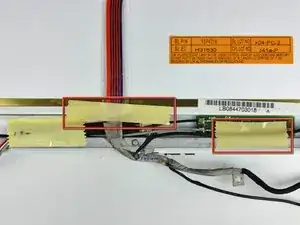
Удалите два куска скотча, закрывающего кабели данных дисплея/микрофона вблизи нижнего края дисплея.
Шаг 59
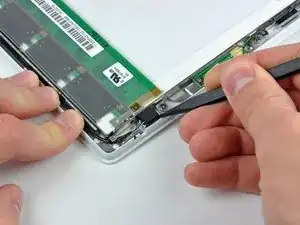
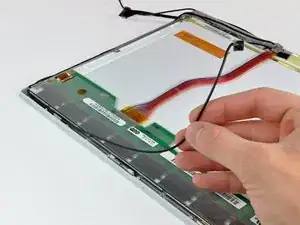
Используйте конец лопатки, чтобы поднять микрофон из переднего обода.
Отводите кабель микрофона от верхней и боковой частей дисплея.
Шаг 60
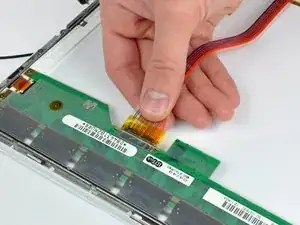
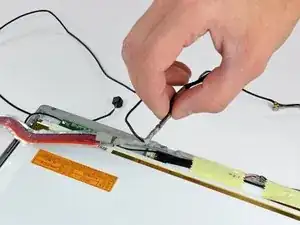
Отключите кабель данных дисплея, потянув его разъем от разъема на ЖК-дисплее.
Тяните за разъем параллельно лицевой стороне ЖК-дисплея.
Уберите кабель данных дисплея из дисплея.
Шаг 61
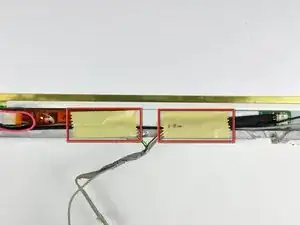
Снимите два куска скотча, закрывающего кабели инвертора/AirPort вдоль нижнего края дисплея.
Шаг 62
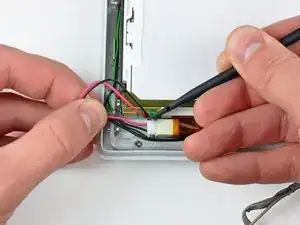
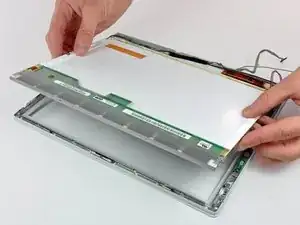
Используйте плоский конец лопатки, чтобы надавить на разъем подсветки, осторожно вытягивая его кабели от разъема на инверторе.
Поднимите ЖК-дисплей из переднего обода и отложите его в сторону.
Шаг 63
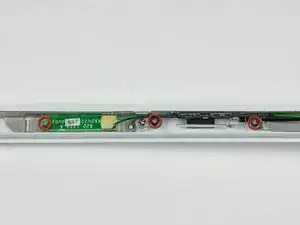
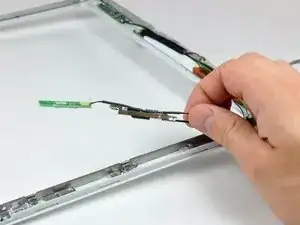
Удалите три винта Phillips, крепящих плату реле и антенну AirPort к переднему ободу.
Если у вас 12-дюймовый G4 iBook с тактовой частотой 1.33 ГГц, плата реле расположена рядом с оптическим приводом. Пожалуйста, пропустите следующий шаг.
Отводите кабели реле/антенны AirPort вокруг боковой части дисплея.
Шаг 64
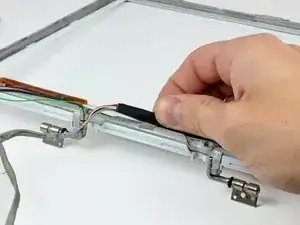
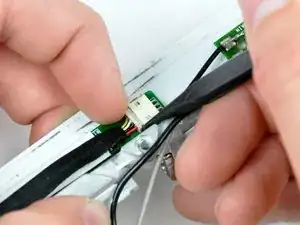
Осторожно оторвите заземляющий шнур инвертора от отлитой алюминиевой рамы шарниров.
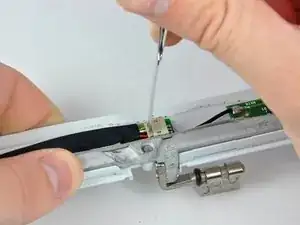
Вытягивая кабель инвертора от его разъема на плате инвертора, используйте конец лопатки, чтобы вытащить разъем из его гнезда.
Если разъем не поддается, вставьте металлическую лопатку или аналогичный инструмент в зазор между разъемом и его гнездом и переверните, чтобы отделить две части.
Шаг 65
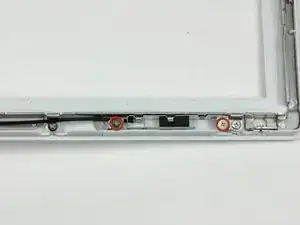
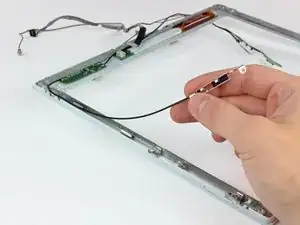
Удалите два винта Philips, крепящие антенну AirPort к фронтальной рамке.
Проведите кабель антенны AirPort вдоль края дисплея.
Шаг 66
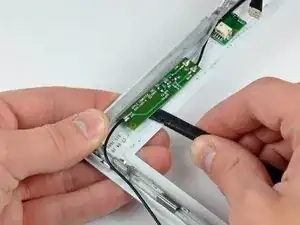
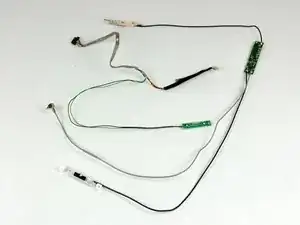
Если у вас iBook G4 с тактовой частотой 1.33 ГГц и размером 12 дюймов, просто удалите кабели инвертора/AirPort.
Для всех остальных моделей используйте плоский конец лопатки, чтобы удалить плату антенны с фронтальной рамки.
Плата антенны очень тонкая и хрупкая.
Удалите кабели инвертора/AirPort.
Шаг 67
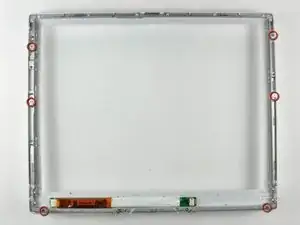
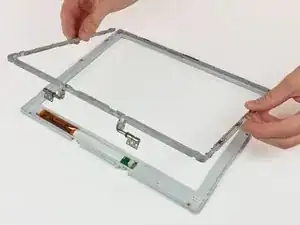
Удалите шесть винтов Philips, крепящих шарниры сцепления к фронтальной рамке дисплея.
Поднимите шарниры сцепления с фронтальной рамки дисплея.
Шаг 68
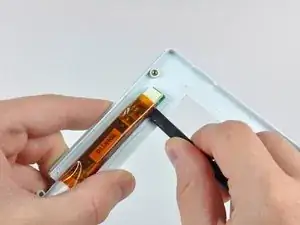
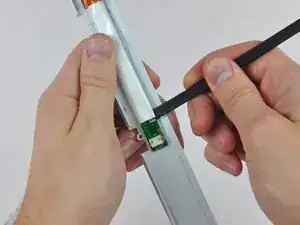
Вставьте плоский конец лопатки между инвертором дисплея и фронтальной рамкой дисплея близко к центру инвертора.
Проведите лопаткой вдоль инвертора дисплея, отделяя его от клея, который удерживает его на фронтальной рамке дисплея.
Поднимите инвертор из фронтальной рамки дисплея.
Шаг 69
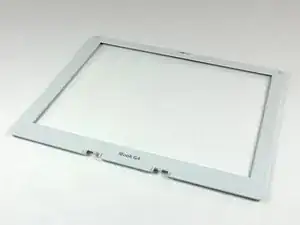
Остается фронтальная рамка.
Заключение
Чтобы собрать ваше устройство, следуйте этим инструкциям в обратном порядке.
Перевод руководства с ifixit.com