Установка Mac mini Mid 2010 с двойным диском
Используйте это руководство для замены оптического привода на второй жесткий диск или SSD.
Шаг 1
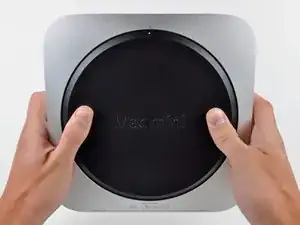
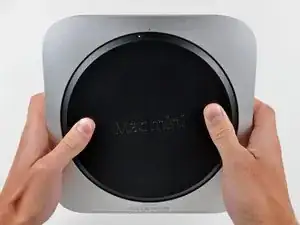
Поместите большие пальцы в выемки на нижней крышке.
Поворачивайте нижнюю крышку против часовой стрелки, пока белая точка на нижней крышке не станет на одном уровне с кольцом, выгравированным на внешнем корпусе.
Шаг 2
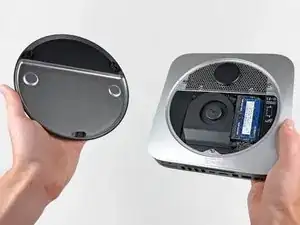
Наклоните мини достаточно, чтобы нижняя крышка отпала от внешнего корпуса.
Снимите нижнюю крышку и отложите ее в сторону.
Шаг 3
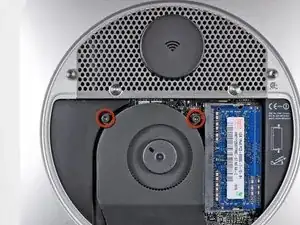
Снимите два винта T6 Torx длиной 11.3 мм, закрепляющих вентилятор к материнской плате рядом с антенным экраном.
Шаг 4
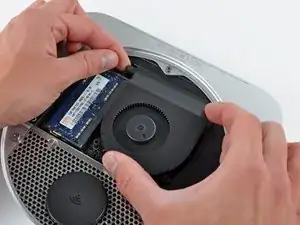
Поднимите ухо вентилятора ближе к RAM от стойки, закрепленной на внешнем корпусе.
Если вентилятор не отделяется от стойки с moderate усилием, вы можете использовать отвертку T6 Torx, чтобы просто удалить этот винт.
Шаг 5
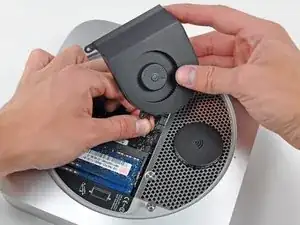
Поднимите вентилятор из мини так, чтобы получить достаточный зазор для доступа к его разъему.
Осторожно потяните кабели вентилятора вверх, чтобы вынуть разъем вентилятора из его гнезда на материнской плате.
Снимите вентилятор.
Шаг 6
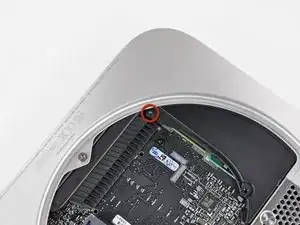
Снимите единственный винт T6 Torx длиной 3.5 мм, закрепляющий кожух на радиаторе.
Шаг 7
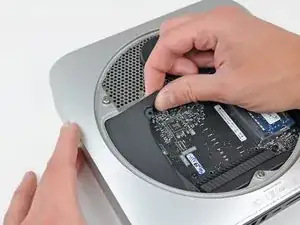
Поднимите кожух с конца, ближайшего к антенному экрану.
Поворачивайте кожух от внешнего корпуса и снимите его с мини.
Шаг 8
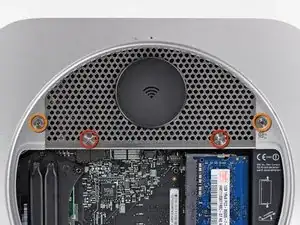
Уберите следующие винты, закрепляющие антенну на мини:
Два винта T8 или T9 Torx длиной 6.6 мм
Два винта T8 Torx длиной 5.0 мм или винта Hex длиной 2.0 мм (любые подходят)
Шаг 9
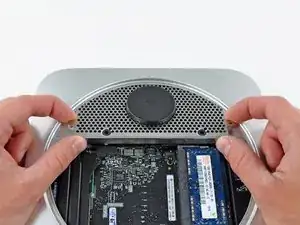
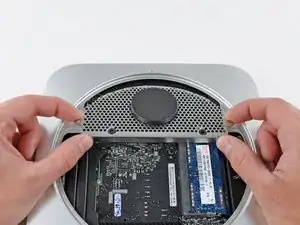
Немного поднимите антенную пластину с конца, ближайшего к RAM.
Осторожно потяните антенную пластину прямо от круглого обода внешнего корпуса.
Не снимайте антенную пластину еще. Она все еще подключена к плате AirPort/Bluetooth.
Шаг 10
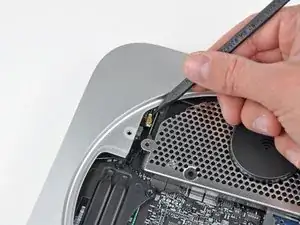
Используйте кончик лопатки, чтобы осторожно приподнять разъем антенны от платы AirPort/Bluetooth.
Шаг 11
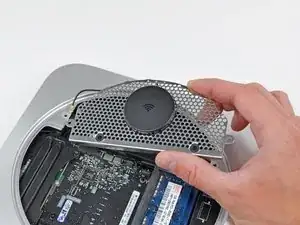
Снимите антенную пластину с мини.
Шаг 12
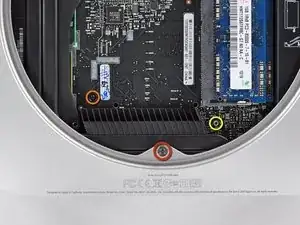
Снимите следующие три винта:
Один винт T8 Torx длиной 5.0 мм или винт Hex длиной 2.0 мм (любой подходит)
Один винт T6 Torx длиной 16.2 мм
Один стержень T6 Torx длиной 26 мм
Шаг 13
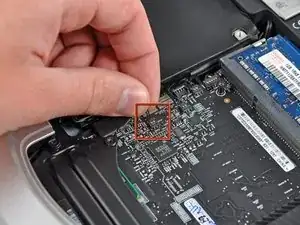
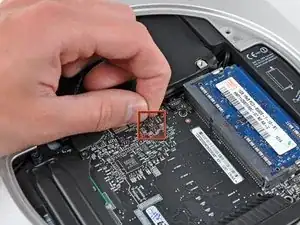
Осторожно потяните провода для обоих термодатчиков жесткого диска вверх, чтобы вынуть их разъемы из гнезд на материнской плате.
Шаг 14
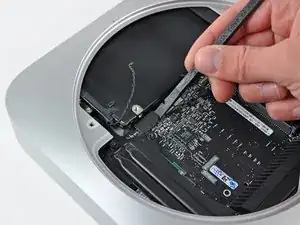
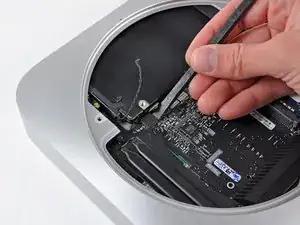
Используйте плоский конец лопатки, чтобы приподнять разъемы жесткого диска и оптического привода из их гнезд на материнской плате.
Шаг 15
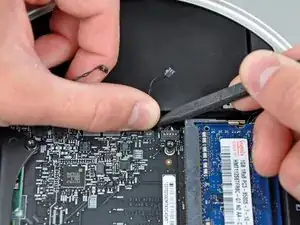
Чтобы отключить термодатчик оптического привода, зажмите его кабели между большим пальцем и лопаткой и приподнимите лопатку, чтобы вынуть разъем из гнезда на материнской плате.
Шаг 16
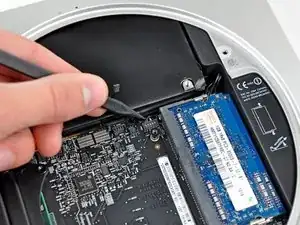
Используйте кончик лопатки, чтобы приподнять разъем IR-сенсора и вынуть его из гнезда на материнской плате.
Шаг 17
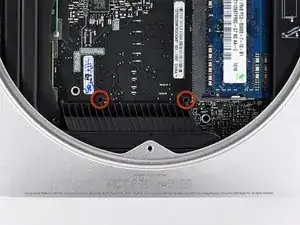
Чтобы снять материнскую плату, необходимо вставить два цилиндрических стержня в отверстия, обозначенные красным. Вставка инструментов в любые отверстия материнской платы, кроме отмеченных красным, может повредить материнскую плату.
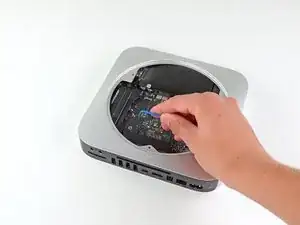
Вставьте инструмент для снятия материнской платы Mac mini в два выделенных красным отверстия. Убедитесь, что он касается внешнего корпуса под материнской платой, прежде чем продолжить.
Если у вас нет под рукой инструмента для снятия материнской платы, вы можете использовать два инструмента с максимальным диаметром 2.5 мм. Просто вставьте один в каждое из выделенных отверстий.
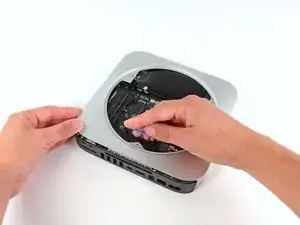
Осторожно потяните инструмент к плате ввода/вывода. Материнская плата и сборка платы ввода/вывода должны немного выйти из внешнего корпуса.
Перестаньте поднимать, когда плата ввода/вывода видимо отделилась от внешнего корпуса. Уберите инструмент для снятия материнской платы Mac mini.
Шаг 18
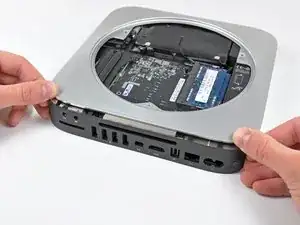
Одновременно нажмите на два пластиковых зажима с крайних левых и правых сторон платы ввода/вывода к центру платы ввода/вывода и потяните плату ввода/вывода от внешнего корпуса.
Шаг 19
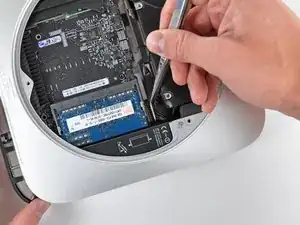
Потяните сборку платы ввода/вывода и материнской платы из внешнего корпуса достаточно, чтобы получить доступ к разъему питания.
Используйте пинцет, чтобы отключить силовой кабель от материнской платы.
Потяните разъем силового кабеля к отверстию для оптического привода.
Шаг 20
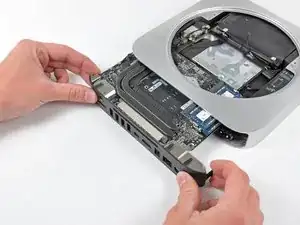
Осторожно выдвиньте сборку материнской платы из мини, следите за любыми кабелями, которые могут застрять.
Шаг 21
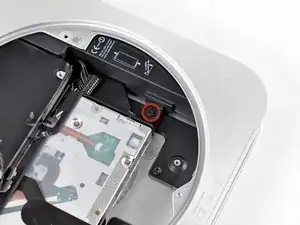
Удалите винт Torx T6 размером 7.9 мм, удерживающий блок питания и оптический привод на внешнем корпусе.
Шаг 22
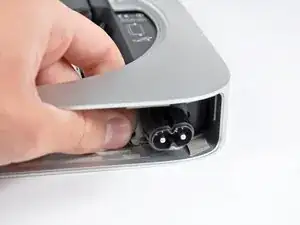
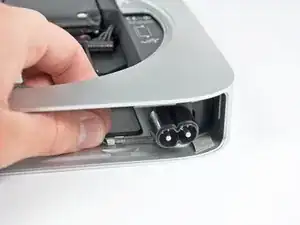
Вытяните удерживатель разъема AC-In из боковой части внешнего корпуса и снимите его с мини.
Шаг 23
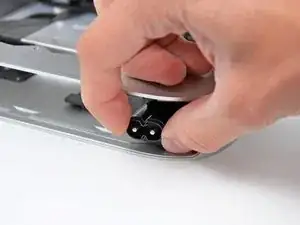
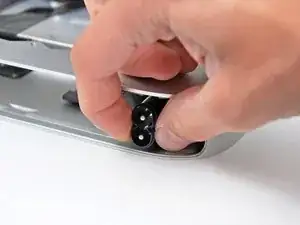
Поверните разъем AC-In на 90 градусов против часовой стрелки.
Шаг 24
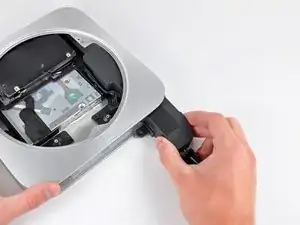
Выдвиньте блок питания из мини, обращая внимание на любые кабели, которые могут застрять.
Шаг 25
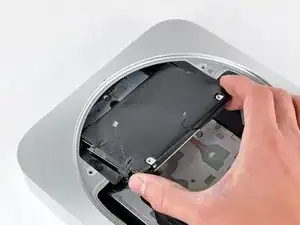
Удалите жесткий диск из мини, обращая внимание на любые кабели, которые могут застрять.
Шаг 26
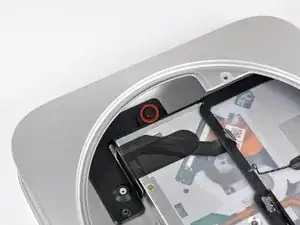
Удалите винт Torx T6 размером 7.9 мм, удерживающий оптический привод на внешнем корпусе.
Шаг 27
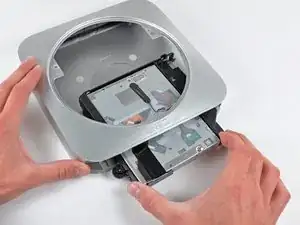
Выдвиньте оптический привод из внешнего корпуса, обращая внимание на любые кабели, которые могут застрять.
Шаг 28
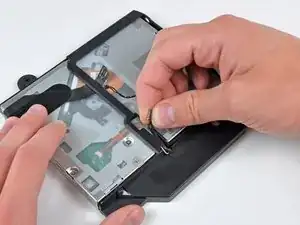
Осторожно освободите кабели инфракрасного датчика из канала в креплении оптического привода.
Шаг 29
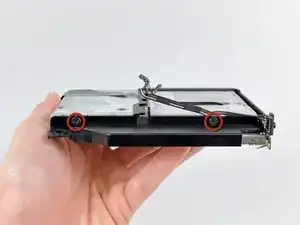
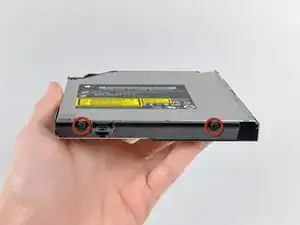
Удалите два винта Torx T6 размером 6.3 мм, удерживающих обе стороны крепления оптического привода (всего четыре винта).
Шаг 30
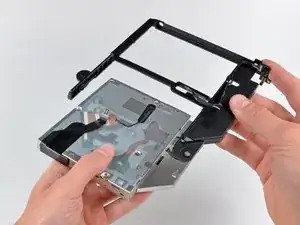
Снимите крепление оптического привода с оптического привода, обращая внимание на любые кабели, которые могут застрять.
Шаг 31
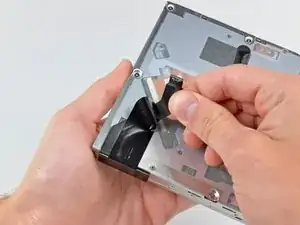
Осторожно отлепите кабель риббона оптического привода от корпуса оптического привода.
Шаг 32
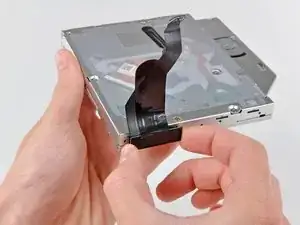
Отключите кабель оптического привода, потянув его разъем от корпуса оптического привода.
Шаг 33
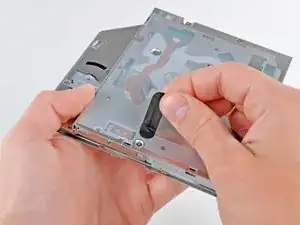
Снимите полосу черной изоляции, закрывающую термический датчик оптического привода.
Шаг 34
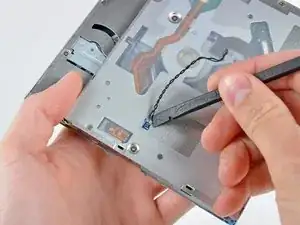
Осторожно отойдите термический датчик оптического привода от клея, удерживающего его на оптическом приводе.
Возможно, вам потребуется использовать полоску ленты или резиновый клей, чтобы прикрепить термический датчик к новому оптическому приводу.
Если у вас застряла CD-диск или другой объект в оптическом приводе, у нас есть инструкция по ремонту оптического привода.
Шаг 35

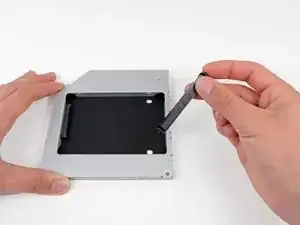
Удалите пластиковый фиксатор из корпуса жесткого диска оптической ниши, нажав на один из зажимов с обеих сторон и подняв его вверх и наружу из корпуса.
Шаг 36
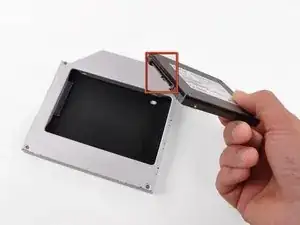
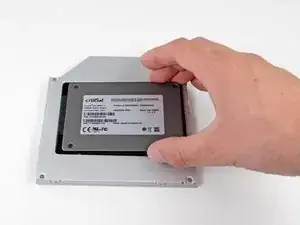
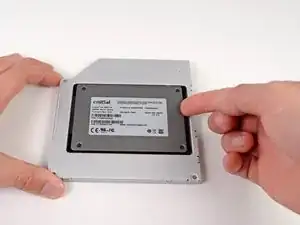
Убедитесь, что разъемы жесткого диска направлены вниз, перед тем как поместить его в корпус.
Осторожно поместите жесткий диск в слот для жесткого диска корпуса.
Держа корпус одной рукой на месте, используйте другую руку, чтобы нажать жесткий диск в разъемы корпуса.
Шаг 37
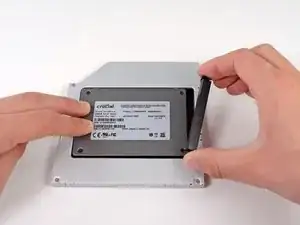
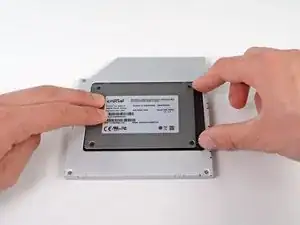
Когда жесткий диск плотно вставлен, снова вставьте пластиковый фиксатор, удерживая жесткий диск против дна корпуса.
Подключите любые кабели, которые вы снимали с оригинального оптического привода, к корпусу оптической ниши.
Заключение
Чтобы собрать устройство, выполните эти инструкции в обратном порядке.
Перевод руководства с ifixit.com