Замена материнской платы MacBook Pro 15" Core 2 Duo модель A1211
Эта материнская плата включает все порты на правой стороне.
Шаг 1
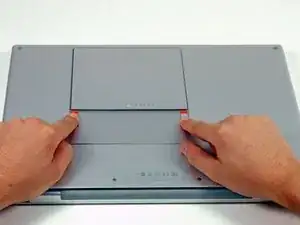
Используйте пальцы, чтобы отвести обе защёлки питания от батареи, и выньте батарею из компьютера.
Шаг 2
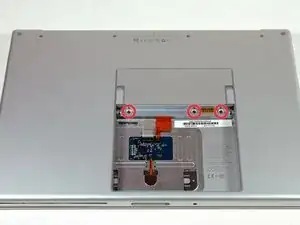
Снимите три одинаковых винта с крестообразным шлицем с крышки отсека памяти.
Шаг 3
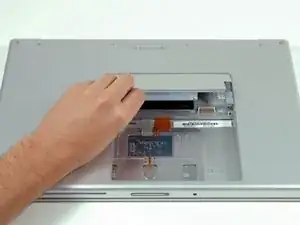
Поднимите крышку отсека памяти настолько, чтобы схватиться за неё, и сдвиньте её в вашу сторону, вынимая из корпуса.
Шаг 4
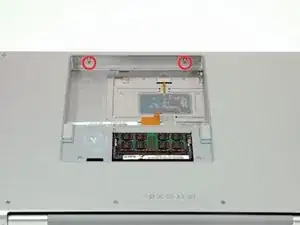
Снимите два винта Phillips 2.8 мм в отсеке батареи возле защёлки.
Шаг 5
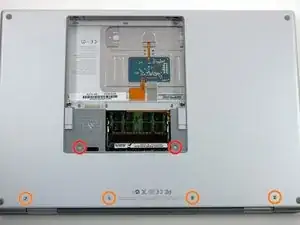
Снимите следующие 6 винтов:
Два винта T6 Torx 10 мм по обе стороны от слота оперативной памяти.
Четыре винта Phillips 14,5 мм вдоль петли.
Шаг 6
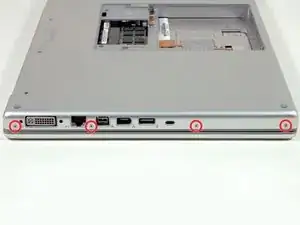
Снимите четыре винта Phillips 3.2 мм на стороне компьютера с портами.
Шаг 7
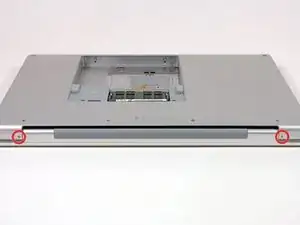
Поверните компьютер на 90 градусов и снимите два винта Phillips 3.2 мм с задней части корпуса.
Шаг 8
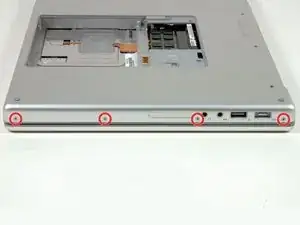
Снова поверните компьютер на 90 градусов и снимите четыре винта Phillips 3.2 мм с боковой стороны корпуса.
Шаг 9
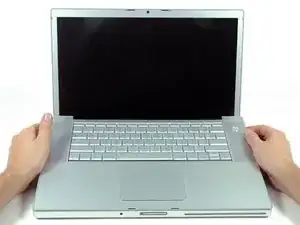
Не отрывайте верхнюю крышку резко. Крышка соединена с материнской платой ленточным кабелем.
Поднимите заднюю часть крышки и проводите пальцами по бокам, освобождая крышку по мере продвижения. Освободив боковые части, возможно, придётся покачивать крышку вверх-вниз, чтобы освободить переднюю часть верхней крышки (есть скрытые пластиковые защёлки, которые нужно отщёлкнуть).
Шаг 10
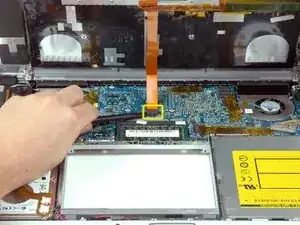
Отключите ленточный кабель трекпада и клавиатуры от материнской платы, при необходимости удаляя ленту.
Снимите верхнюю крышку.
Шаг 11
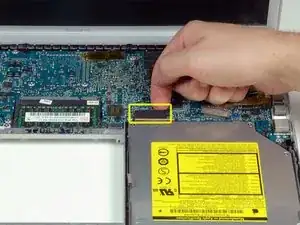
Отключите оранжевый ленточный кабель SuperDrive от материнской платы, при необходимости удаляя ленту.
Шаг 12
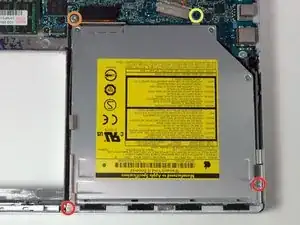
Снимите следующие 4 винта:
Два серебристых винта Phillips 3.3 мм по обе стороны SuperDrive.
Один серебристый винт T6 Torx 4.7 мм в верхнем левом углу привода.
Один чёрный винт Phillips 6.2 мм в верхнем правом углу привода.
Шаг 13
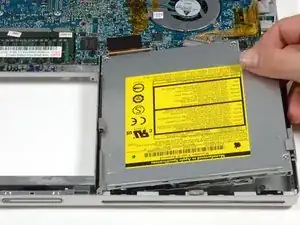
Поднимите оптический привод и извлеките его из компьютера.
Шаг 14
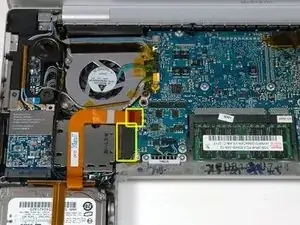
Отключите разъёмы жёсткого диска и ExpressCard от левой стороны материнской платы.
Шаг 15
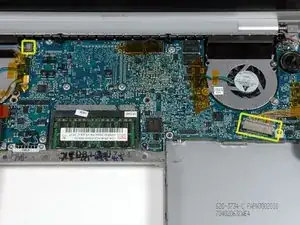
Отключите кабели iSight и передачи данных дисплея от материнской платы, выскользнув кабели из разъёмов, при необходимости удаляя ленту.
Шаг 16
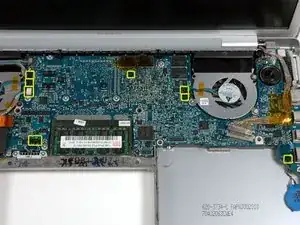
Отключите восемь указанных разъёмов, подставляя медиатор под каждый кабель и приподнимая вверх.
Шаг 17
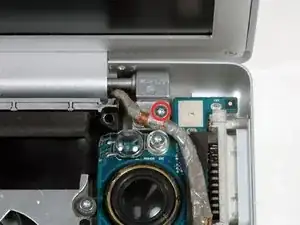
Снимите серебристый винт T6 Torx, фиксирующий заземляющую петлю в кабеле передачи данных дисплея к корпусу.
Шаг 18
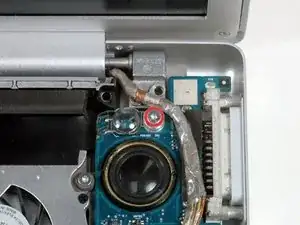
Снимите один винт T6 Torx, фиксирующий прозрачный пластиковый щит над правым датчиком окружающего света.
Снимите прозрачный пластиковый щит с правого датчика окружающего света.
Шаг 19
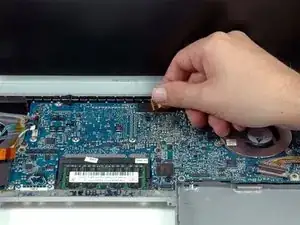
Отклейте оранжевую каптон-ленту, фиксирующую кабель правого температурного датчика к материнской плате.
Шаг 20
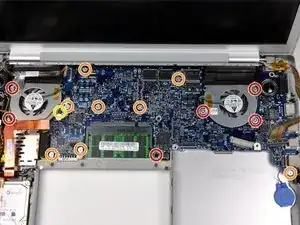
Снимите следующие 15 винтов:
Один чёрный винт Phillips 4.4 мм справа от слота оперативной памяти.
Восемь серебристых винтов T6 Torx 4.7 мм, фиксирующих материнскую плату к нижнему корпусу.
Один чёрный винт T6 Torx 6.2 мм справа от левого вентилятора.
Пять серебристых винтов T6 Torx 9.4 мм, фиксирующих левый и правый вентиляторы.
Шаг 21
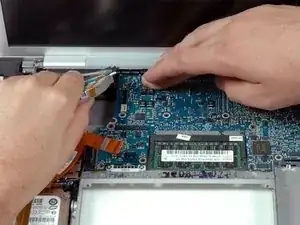
Удерживайте материнскую плату одной рукой и другой рукой поднимите левый вентилятор из посадочного места. На радиаторе прикреплена чёрная лента, фиксирующая вентилятор. Аккуратно отклейте эту ленту от радиатора по мере подъёма вентилятора.
Поместите вентилятор над картой AirPort. Полностью извлекать вентилятор из компьютера необязательно.
Шаг 22
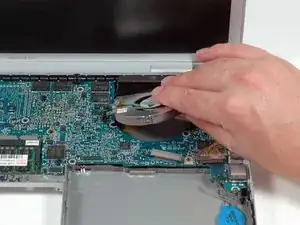
Поднимите правый вентилятор и аккуратно отклейте ленту, фиксирующую вентилятор к радиатору, по мере подъёма.
Снимите правый вентилятор из компьютера.
Шаг 23
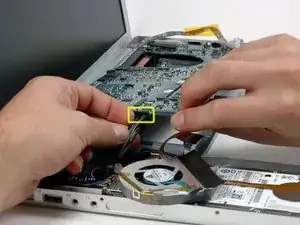
Поднимите левую сторону материнской платы и отключите серо-чёрный кабель питания от нижней части платы.
Шаг 24
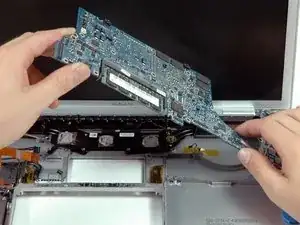
Возьмитесь за материнскую плату за левую сторону и за тонкую часть и выверните плату из нижнего корпуса.
Для корректной повторной сборки MacBook Pro необходимо очистить и заменить старый термопасту. Воспользуйтесь нашим руководством по нанесению термопасты, чтобы подготовить поверхности процессора и радиатора.
Шаг 25
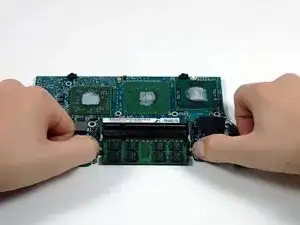
Одновременно отожмите защёлки по обеим сторонам модуля оперативной памяти. Эти защёлки фиксируют модуль на месте, и при их отпускании модуль выпадет вверх.
Вытяните модуль прямо из разъёма.
Если установлено два модуля оперативной памяти, повторите описанную процедуру для второго модуля.
Заключение
Для сборки устройства повторите эти инструкции в обратном порядке.
Перевод руководства с ifixit.com