Замена кабеля верхней крышки MacBook Core 2 Duo
Используйте это руководство для замены сломанного кабеля верхней крышки.
Шаг 1
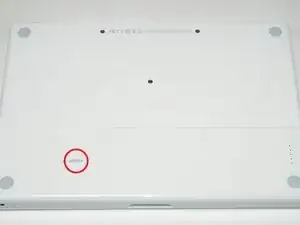
Используйте монету или лопатку, чтобы повернуть винт блокировки батареи на 90 градусов по часовой стрелке.
Шаг 2
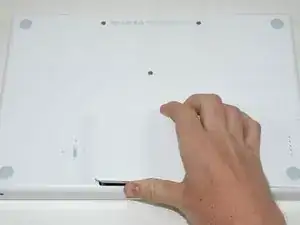
Поднимите батарею из компьютера.
Шаг 3
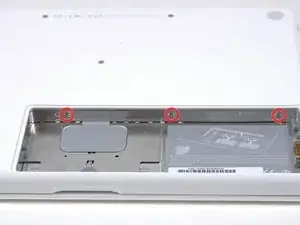
Открутите три винта Phillips 000, равномерно расположенных вдоль задней стенки отсека для батареи.
Винты удерживаются металлической крышкой памяти, поэтому вы не можете их потерять.
Использование гибкого переходника, продаваемого iFixit, поможет на этом этапе.
Шаг 4
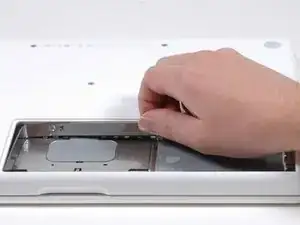
Удерживая правый край L-образной крышки памяти, потяните ее к себе, чтобы она вышла за пределы отверстия отсека для батареи.
Поднимите крышку памяти вверх и извлеките ее из компьютера.
Шаг 5
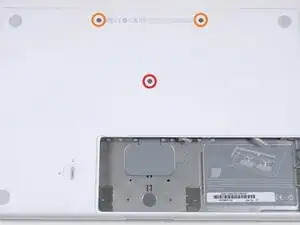
Удалите следующие 3 винта:
Один винт Phillips#00 длиной 11 мм в центре нижней крышки. (Шляпка: 5 мм диаметр x 0.75 мм толщина)
Два винта Phillips #00 длиной 14.5 мм (Шляпка: 5 мм диаметр x 0.75 мм толщина)
Если винты застревают в корпусе, можно использовать магнитную отвертку, чтобы их извлечь.
Короче из трех винтов устанавливается в центр нижней крышки.
Шаг 6
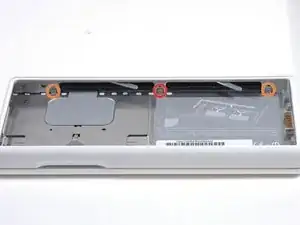
Будьте осторожны с этими винтами, так как они могут легко повредиться!
Вы можете использовать гибкий переходник, чтобы минимизировать повреждение.
Удалите следующие 3 винта со задней стенки отсека для батареи:
Один винт Phillips #0 длиной 3 мм. (Шляпка: 2.75 мм. диаметр.)
Два винта Phillips #0 длиной 4 мм с каждой стороны. (Шляпка: 2.75 мм диаметр.)
Шаг 7
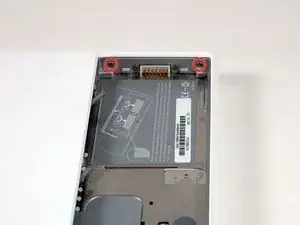
Удалите два винта Phillips с каждой стороны правой стенки отсека для батареи (не те, которые ближе всего к разъему батареи).
Два винта Phillips #000 длиной 6.25 мм. (Шляпка: 4 мм. диаметр x 0.5 мм толщина)
Шаг 8
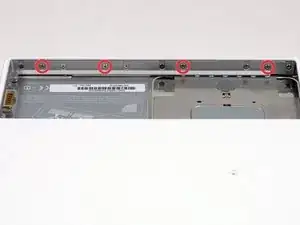
Удалите четыре указанные винта Phillips со стороны передней стенки отсека для батареи. Работая с левой стороны, удалите 2-й, 4-й, 7-й и 9-й винты.
Четыре винта Phillips #000 длиной 3.25 мм. (Шляпка: 4 мм. диаметр x 4 мм толщина)
Шаг 9
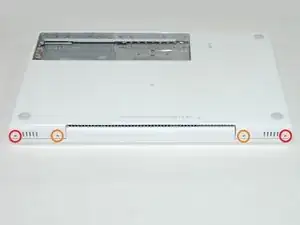
Удалите следующие 4 винта с задней стенки компьютера:
Два винта Phillips #00 длиной 11 мм с хвостовиком (2.2 мм диаметр x 2 мм длинна) (Шляпка: 3.2 мм. диаметр x 0.5 мм толщина)
Два винта Phillips #00 длиной 7.25 мм с хвостовиком (2 мм диаметр x 3.75 мм длина) (Шляпка: 3.2 мм. диаметр x 0.5 мм толщина)
При сборке два более длинных винта устанавливаются внутри, а два более коротких винта — снаружи.
Шаг 10
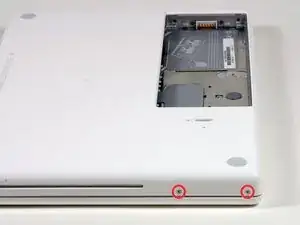
Удалите два винта Phillips с правой стороны оптического привода компьютера:
Два винта Phillips #00 длиной 5.2 мм с хвостовиком (2.3 мм диаметр x 3.25 мм длина) (Шляпка: 3.2 мм. диаметр x 0.5 мм толщина)
Нет необходимости удалять аналогичные винты на левой стороне компьютера.
Шаг 11
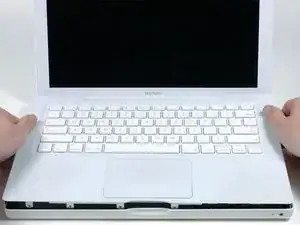
Существует кабель подключения трекпада и клавиатуры, соединяющий верхнюю крышку с материнской платой, поэтому не вытаскивайте верхнюю крышку полностью пока что.
Используйте пластиковый инструмент для открытия, истекшую пластиковую кредитную карту или аналогичную толстую карточку, чтобы приподнять верхнюю крышку, начиная с верхнего левого угла и двигаясь к передней части компьютера.
Верхняя крышка, вероятно, прилипнет в месте соединения над передним краем оптического привода. Если это произойдет, сначала освободите все остальные стороны, а затем аккуратно потяните верхнюю крышку вверх с любой стороны отверстия для оптического привода. Здесь также полезно вставить пластиковую карту, пик для гитары и т.д.
Если вы поставите основание MacBook на один конец, чтобы лучше рассмотреть, вы можете сместить четыре серые пластиковые защелки, которые удерживают правую сторону верхней крышки на месте. Не паникуйте. Они вставляются в пазы в верхней правой части нижней рамки, над передним краем оптического привода.
При сборке убедитесь, что защелки на правой стороне, над оптическим приводом, надежно защелкиваются на месте. Они отличаются от защелок на левой стороне, и поэтому обычно требуют немного больше давления для защелкивания на место.
Шаг 12
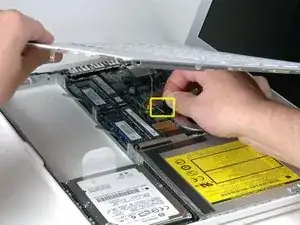
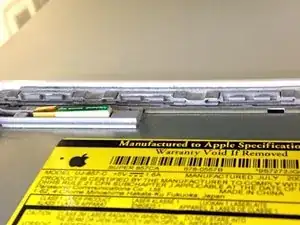
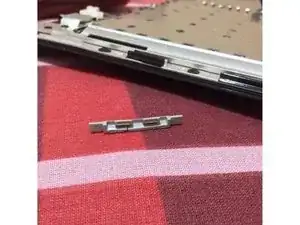
Держась за верхнюю крышку, потяните черную язычок на конце соединительного серебряного кабеля от разъема на материнской плате.
Если черного язычка нет, вы также можете использовать лопатку, чтобы аккуратно вытолкнуть разъем из гнезда на материнской плате. Этот разъем высокий, поэтому убедитесь, что вы поднимаете его прямо вверх.
Если вы случайно сломаете кабель верхней крышки при снятии верхней крышки, мы продаем кабель по отдельности, и у нас есть руководство, которое упрощает его замену.
Пока верхняя крышка снята, лучше всего удалить пыль, волосы и т.д. Лучше всего использовать баллончик сжатого воздуха, хотя, если вы используете щетку, убедитесь, что ее щетина изготовлена из материала (обычно животного происхождения), который не создает статического электричества, способного повредить электронику.
При сборке существуют 4 серые пластиковые защелки, установленные в пазах вдоль верхней части рамки перед оптическим приводом (смотрите второе и третье изображения). Эти защелки должны быть установлены в свои пазы, чтобы их соединительные вкладки на нижней стороне правой стороны верхней крышки защелкивались в них.
Шаг 13
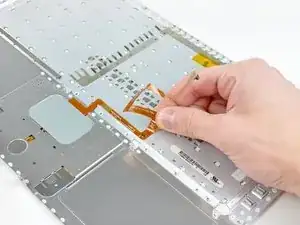
Если у вас есть кабель верхней крышки серебристого цвета, перейдите к Шагу 22.
Если у вас есть кабель верхней крышки коричневого цвета, выполните этот и последующие шаги для замены кабеля верхней крышки.
Осторожно снимите кабель верхней крышки с клея, удерживающего его на верхней крышке.
Шаг 14
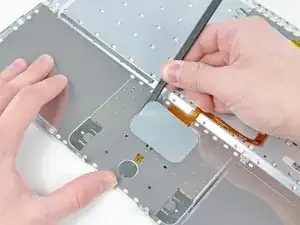
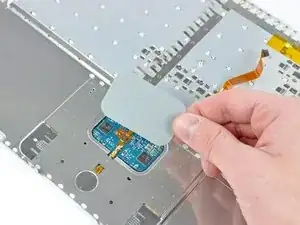
Используйте плоский конец лопатки, чтобы аккуратно поднять клей по периметру пластиковой панели, приклеенной к нижней стороне сенсорной панели.
Удалите панель из верхнего корпуса.
Шаг 15
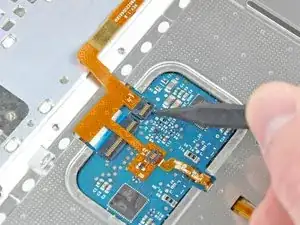
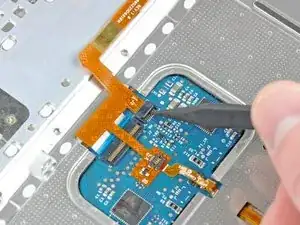
Используйте кончик лопатки или ноготь, чтобы поднять фиксирующий флажок на разъеме ZIF кабеля верхнего корпуса рядом с кабелем клавиатуры.
Убедитесь, что вы поднимаете фиксирующий флажок, а не сам разъем.
Шаг 16
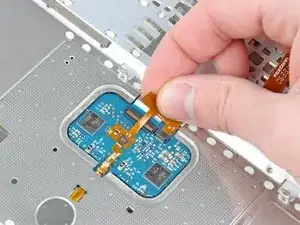
Аккуратно поднимите участок кабеля верхнего корпуса, приклеенный к шлейфу клавиатуры, стараясь не повредить шлейф клавиатуры.
Шаг 17
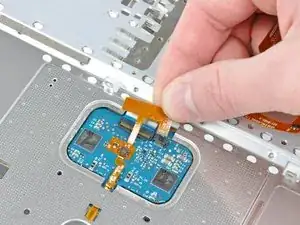
Вытяните разъем шлейфа верхнего корпуса из его разъема под сенсорной панелью.
Шаг 18
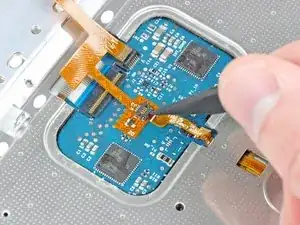
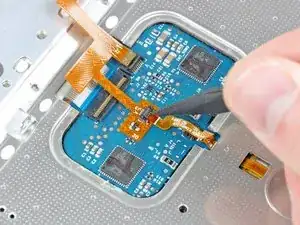
Используйте кончик лопатки, чтобы поднять фиксирующий флажок на разъеме шлейфа кнопки мыши.
Убедитесь, что вы поднимаете фиксирующий флажок, а не сам разъем.
Шаг 19
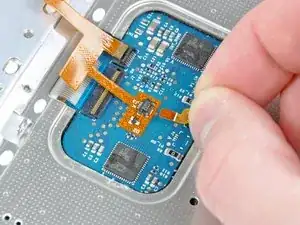
Вытяните шлейф кнопки мыши из его разъема.
Шаг 20
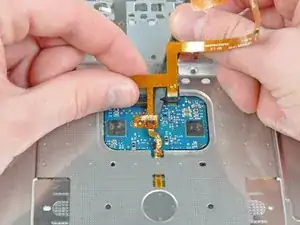
Используйте плоский конец лопатки, чтобы помочь от peeling последнюю часть шлейфа верхнего корпуса от клея, удерживающего его на нижней стороне сенсорной панели.
Шаг 21
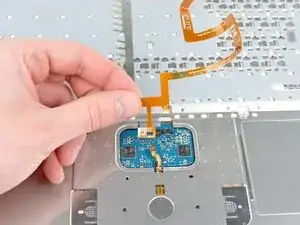
Удалите кабель верхнего корпуса из верхнего корпуса.
Шаг 22
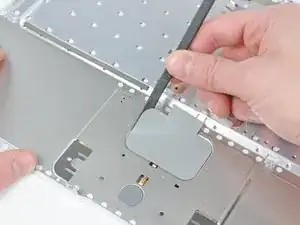
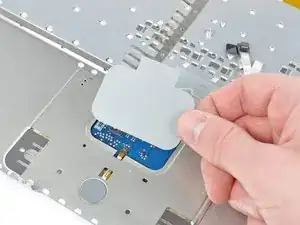
Используйте плоский конец лопатки, чтобы аккуратно поднять клей по периметру пластиковой панели, приклеенной к нижней стороне сенсорной панели.
Удалите панель из верхнего корпуса.
Шаг 23
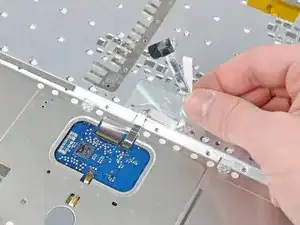
Аккуратно поднимите кабель верхнего корпуса и кусок прозрачной ленты с нижней стороны верхнего корпуса.
Шаг 24
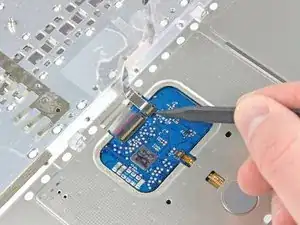

Используйте кончик лопатки, чтобы поднять фиксирующий флажок на разъеме ZIF кабеля верхнего корпуса.
Убедитесь, что вы поднимаете шарнирный фиксирующий флажок, а не сам разъем.
Шаг 25
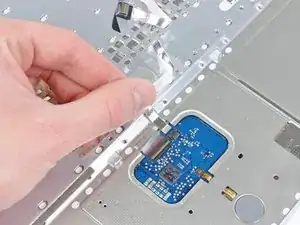
Вытяните кабель верхнего корпуса из его разъема и удалите его из верхнего корпуса.
Заключение
Чтобы собрать устройство, выполните эти инструкции в обратном порядке.
Перевод руководства с ifixit.com