Замена разъема для наушников MacBook Pro 16" Поздний 2023
Используйте это руководство, чтобы заменить разъем для наушников в Вашем MacBook Pro 16" Поздний 2023 (M3 Pro/Pro Max).
Некоторые фотографии в этом руководстве сделаны на предыдущей модели MacBook Pro и могут содержать незначительные визуальные отличия, но это не повлияет на процедуру.
Шаг 1



Позвольте батарее вашего MacBook разрядиться ниже 10% перед началом ремонта. Заряженная батарея может загореться, если будет повреждена во время ремонта.
Полностью выключите ваш MacBook, закройте крышку и переверните его. Держите крышку закрытой, пока не отключите батарею физически.
Отключите кабель MagSafe и любые аксессуары, подключенные к вашему MacBook.
Шаг 2


Полностью выключите и отключите ваш MacBook Pro перед началом. Закройте экран и переверните ноутбук вверх дном.
Используйте отвертку P5 Pentalobe, чтобы удалить восемь винтов, удерживающих нижний корпус:
Четыре винта по 9,2 мм
Четыре винта по 5 мм
На протяжении всего ремонта следите за каждым винтом и убедитесь, что он возвращается на место, чтобы избежать повреждения устройства.
Шаг 3


Прикрепите ручку для всасывания к переднему краю нижнего корпуса, между винтовыми отверстиями.
Потяните вверх за ручку для всасывания, чтобы создать небольшой зазор под нижним корпусом.
Шаг 4



Вставьте открывающую лопатку в созданный вами зазор.
Проведите открывающей лопаткой по ближайшему углу, а затем на половину высоты боковой стороны MacBook Pro.
Это освобождает первый из скрытых зажимов, удерживающих нижний корпус. Вы должны почувствовать и услышать, как зажим освобождается.
Шаг 5



Повторите предыдущий шаг с другой стороны, используя открывающую лопатку, чтобы освободить второй зажим.
Шаг 6



Скользящие зажимы вдоль заднего края MacBook дополнительно удерживают нижний корпус. Отделение этих зажимов может потребовать значительных усилий — подумайте о том, чтобы использовать перчатки для защиты рук от острых краев нижнего корпуса.
Упорно потяните нижний корпус от заднего края, по одному углу за раз, чтобы отключить скользящие зажимы.
Держите нижний корпус плоским к MacBook. Не тяните вверх, пока он полностью не отделится.
Шаг 7



Снимите нижний корпус.
Чтобы установить нижний корпус на место:
Установите его на место и совместите скользящие зажимы рядом с петлей экрана. Нажмите вниз и сдвиньте крышку к петле. Она должна перестать скользить, когда зажимы зацепятся.
Когда скользящие зажимы полностью зацеплены, и нижний корпус выглядит правильно выровненным, крепко нажмите вниз на нижний корпус, чтобы зафиксировать четыре скрытых зажима снизу. Вы должны почувствовать и услышать, как они защелкиваются на месте.
Шаг 8
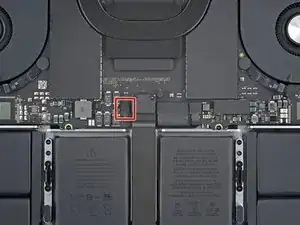
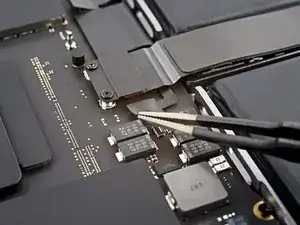
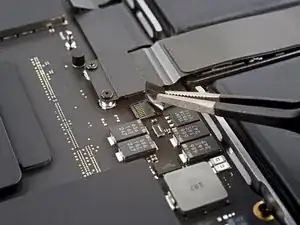
Снимите любую ленту, закрывающую разъем кабеля данных платы батареи на логической плате.
Шаг 9
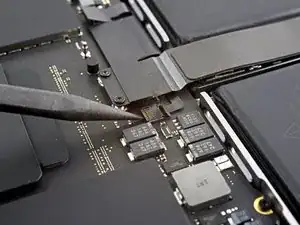
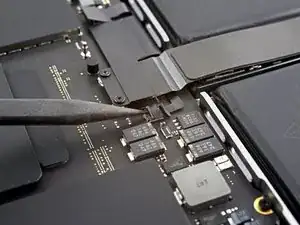
Используйте лопатку, чтобы осторожно приподнять запирающую створку ZIF разъема для кабеля данных платы батареи.
Шаг 10
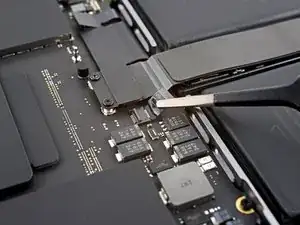
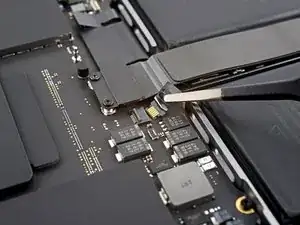
Отключите кабель данных платы батареи, выдвинув его из разъема на логической плате.
Шаг 11
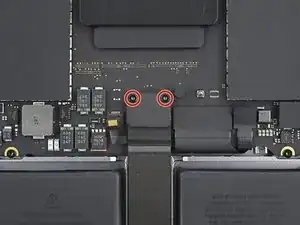
Используйте отвертку 3IP Torx Plus, чтобы удалить два винта длиной 2.1 мм, удерживающих крепление кабеля трекпада к логической плате.
Шаг 12
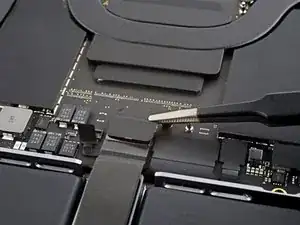
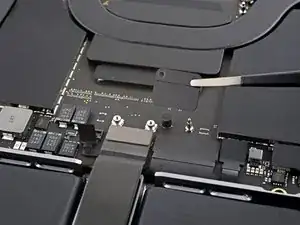
Используйте пинцет или пальцы, чтобы снять крепление кабеля трекпада.
Шаг 13
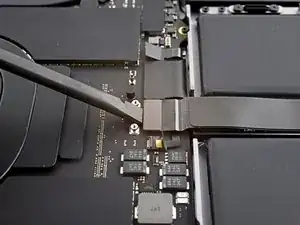
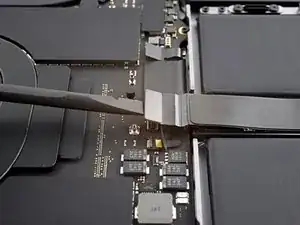
Используйте плоский конец лопатки, чтобы приподнять и отключить соединитель кабеля трекпада от логической платы.
Чтобы повторно подключить пресс-разъемы подобные этому, аккуратно совместите и нажмите на одну сторону, пока он не щелкнет на месте, затем повторите на другой стороне. Не нажимайте по середине. Если разъем смещен, контакты могут согнуться, что приведет к постоянному повреждению.
Шаг 14
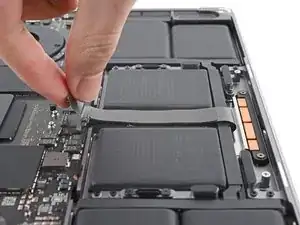
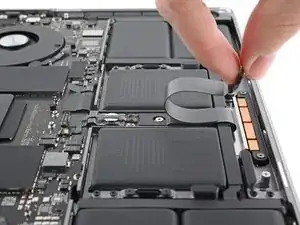
Кабель трекпада немного приклеен к корпусу.
Отделите кабель трекпада от устройства, убедившись, что отделяется клей.
Шаг 15
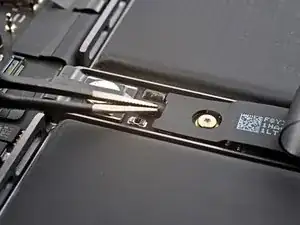
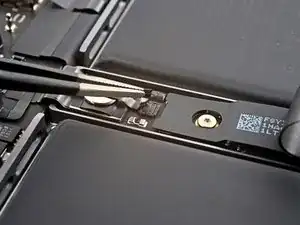
Снимите любую ленту, закрывающую разъем кабеля данных платы батареи под большим блинным винтом.
Шаг 16
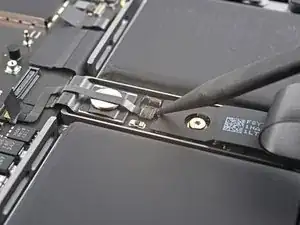
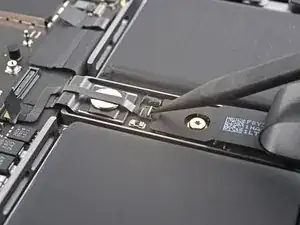
Используйте лопатку, чтобы осторожно приподнять запирающую створку ZIF разъема для кабеля данных платы батареи.
Шаг 17
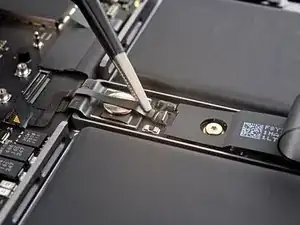
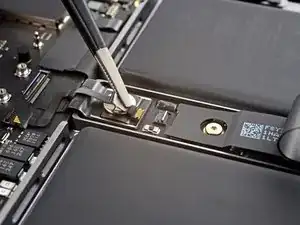
Отключите кабель данных платы батареи, вытащив его из разъема на плате батареи.
Шаг 18
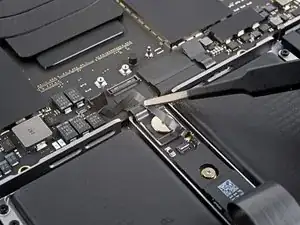
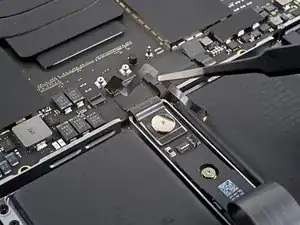
Кабель данных платы батареи слегка приклеен к устройству.
Подденьте плоскими пинцетом области с клеем, чтобы отделить кабель от устройства.
Удалите кабель данных платы батареи.
Шаг 19
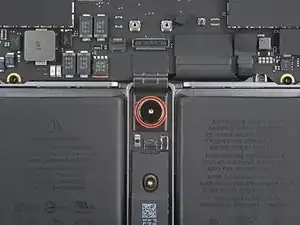
Используйте отвертку Torx Plus 5IP, чтобы удалить винт-блин 4 мм, который крепит разъем питания батареи.
Шаг 20
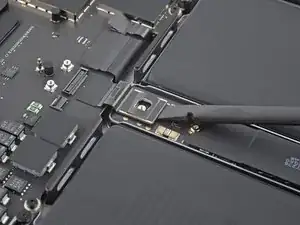
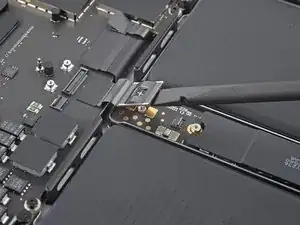
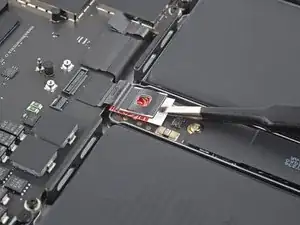
Используйте плоский конец своей лопатки, чтобы приподнять разъем батареи от платы батареи, отключая батарею.
Поднимите разъем достаточно высоко, чтобы он не соприкасался случайно во время ремонта, но не более чем на 45 градусов, чтобы не повредить его петлю.
Для дополнительной безопасности поместите промежуточный слой, например, кусочек карточки, между разъемом и платой.
Шаг 21
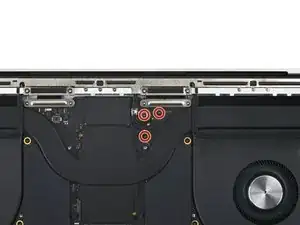
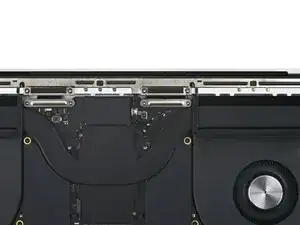
Используйте отвертку Torx Plus 3IP, чтобы удалить три винта 2.1 мм, крепящие кронштейн антенны и крышку коаксиального кабеля к корпусу.
Шаг 22
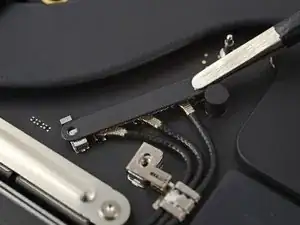
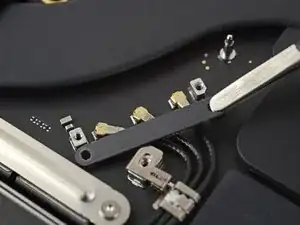
Используйте пинцет или пальцы, чтобы снять крышку с коаксиальных кабелей антенны.
Шаг 23
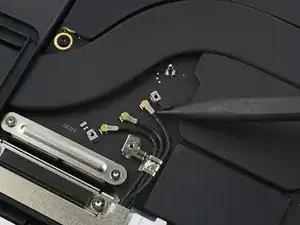
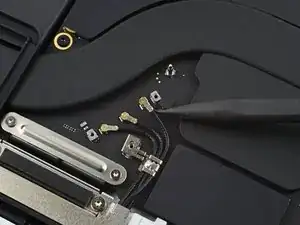
Используйте конец лопатки, чтобы поддеть и отключить коаксиальный кабель антенны.
Повторите для двух других кабелей.
Во время сборки эти кабели может быть сложно подключить обратно. Держите каждый разъем на месте над его разъемом и нажимайте вниз плоским концом лопатки. Разъем должен щелкнуть на место.
Шаг 24
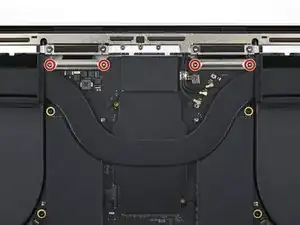
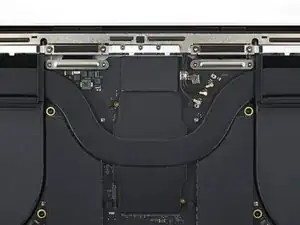
Используйте отвертку Torx Plus 3IP, чтобы удалить четыре винта 3.5 мм, крепящие крышки кабелей экрана.
Шаг 25
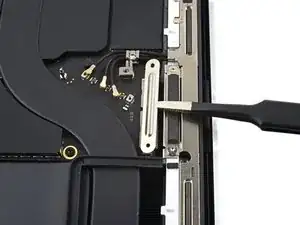
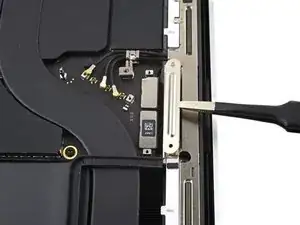
Используйте пинцет или пальцы, чтобы снять две крышки кабелей экрана с платы.
Шаг 26
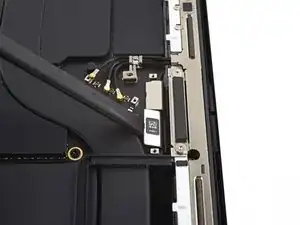
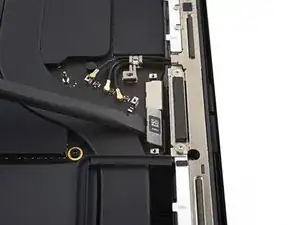
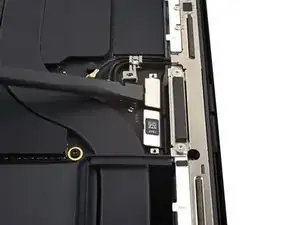
Используйте плоский конец лопатки, чтобы поддеть и отключить два правых разъема кабеля экрана, закрепленных на плате.
Шаг 27
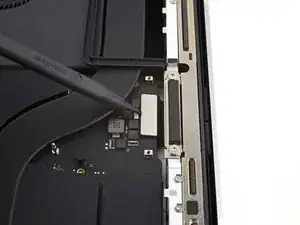
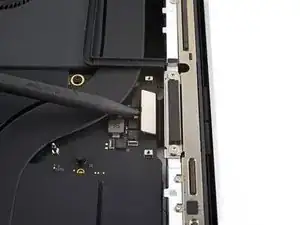
Повторите предыдущий процесс отключения для оставшегося разъема в верхнем левом углу платы.
Не поддевать элементы, смонтированные на поверхности, рядом с разъемом.
Шаг 28
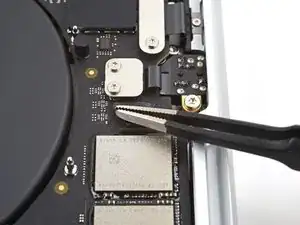
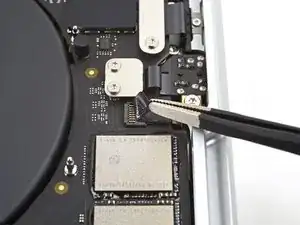
Отлепите любую ленту, закрывающую разъем кабеля микрофона.
Шаг 29

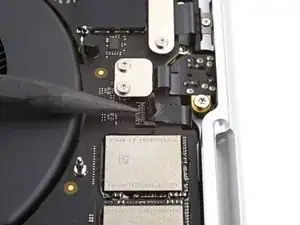
Используйте лопатку, чтобы аккуратно приподнять защелку на разъеме ZIF для кабеля микрофона.
Шаг 30
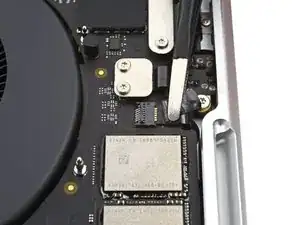
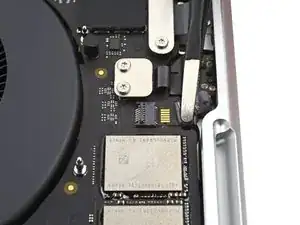
Отключите кабель микрофона, вытащив его из разъема на плате.
Шаг 31
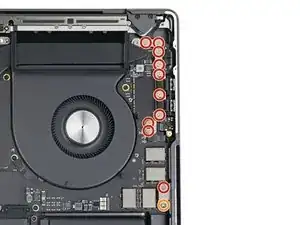
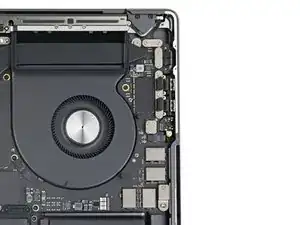
Используйте отвертку Torx 3IP, чтобы удалить 11 винтов, крепящих крышки правых кабелей к корпусу:
Десять винтов 2.1 мм
Один винт 3.6 мм
Шаг 32
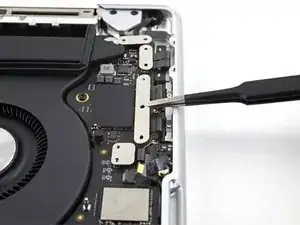
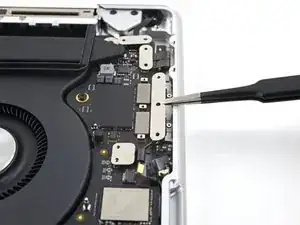
Используйте пинцет или пальцы, чтобы снять пять правых крышек кабелей.
Шаг 33
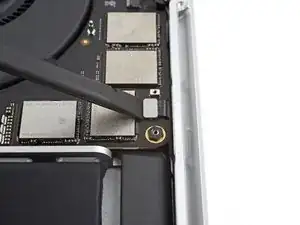
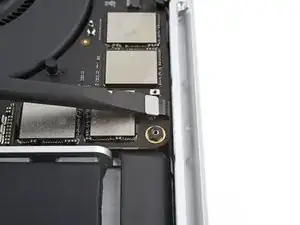
Используйте плоский конец лопатки, чтобы поддеть и отключить разъем правого динамика.
Шаг 34
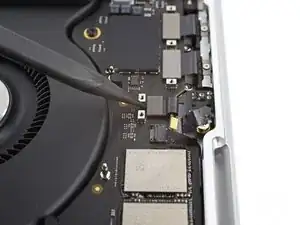
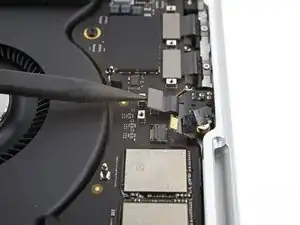
Используйте лопатку, чтобы поддеть и отключить разъем разъема для наушников.
Шаг 35
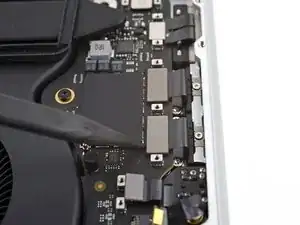
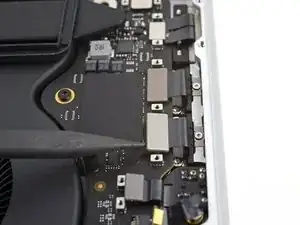
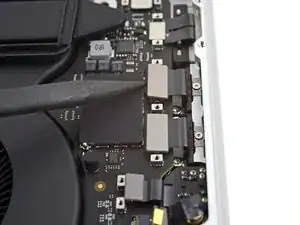
Используйте лопатку, чтобы поддеть и отключить два разъема правого USB-C порта.
Шаг 36
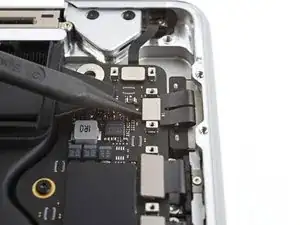
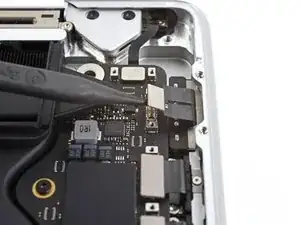
Используйте лопатку, чтобы поддеть и отключить разъем порта MagSafe.
Шаг 37
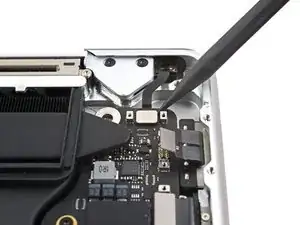
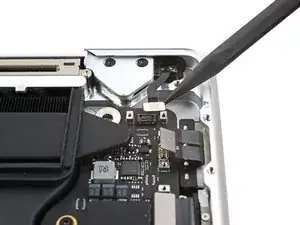
Используйте лопатку, чтобы поддеть и отключить разъем датчика угла крышки.
Шаг 38
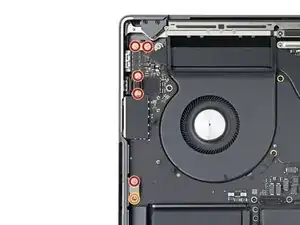
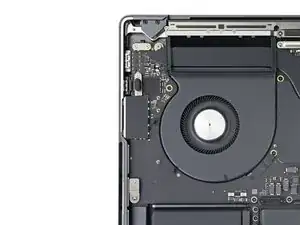
Используйте отвертку Torx Plus 3IP, чтобы удалить шесть винтов, крепящих левую крышку кабелей к рамке:
Пять винтов по 2,1 мм
Один винт на 3,6 мм
Шаг 39
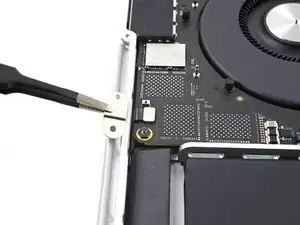
Используйте пинцет или пальцы, чтобы снять три левых крышки кабелей.
Шаг 40
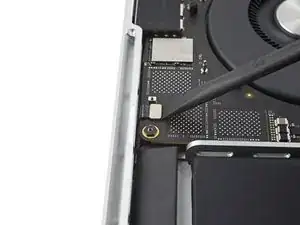
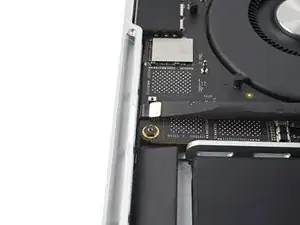
Используйте плоский конец лопатки, чтобы приподнять и отключить соединитель прессовки левого динамика.
Шаг 41
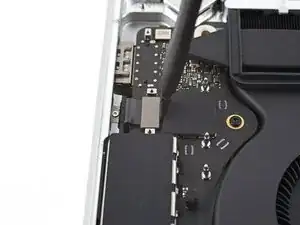
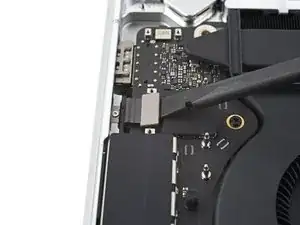
Используйте лопатку, чтобы приподнять и отключить соединитель прессовки порта USB-C слева.
Шаг 42
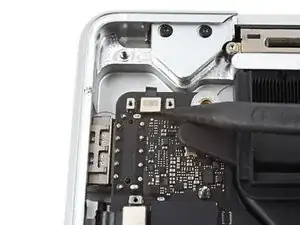
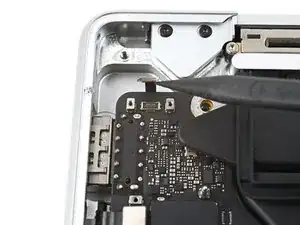
Используйте лопатку, чтобы приподнять и отключить соединитель прессовки сенсора Touch ID.
Шаг 43
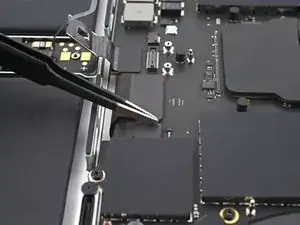
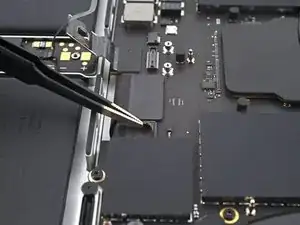
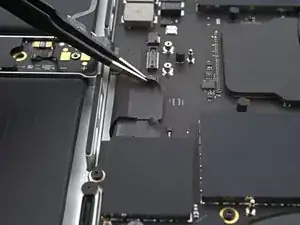
Отклейте любую пленку, закрывающую соединители кабелей клавиатуры и подсветки клавиатуры.
Шаг 44
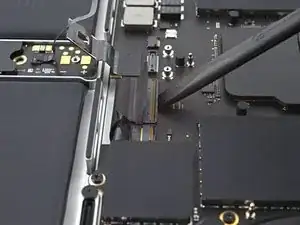
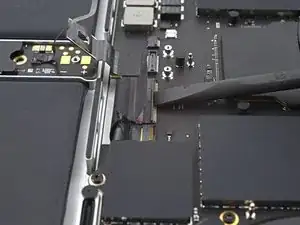
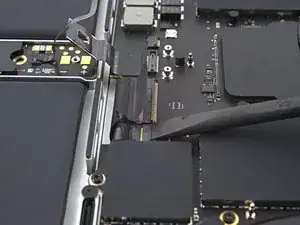
Используйте лопатку, чтобы осторожно приподнять фиксирующий язычок на двух ZIF-разъемах для кабелей клавиатуры.
Шаг 45
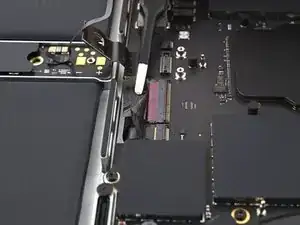
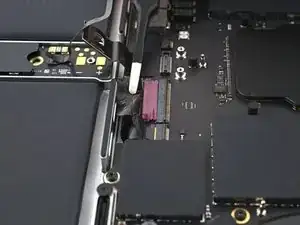
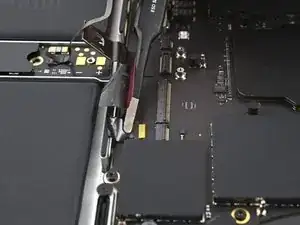
Отключите кабели клавиатуры и подсветки клавиатуры, выдвинув их из разъемов на плате логики.
Шаг 46
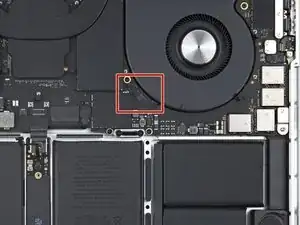
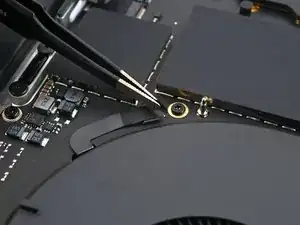
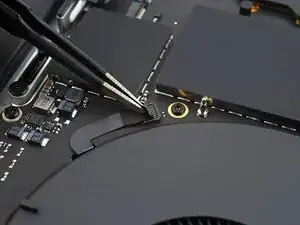
Отклейте любую пленку, закрывающую соединитель кабеля правого вентилятора.
Шаг 47
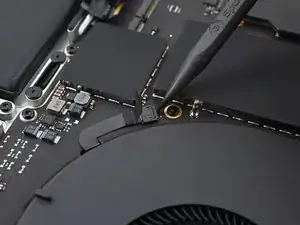
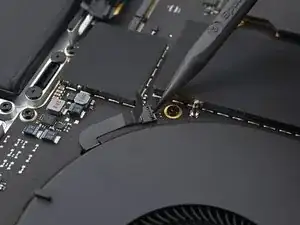
Используйте лопатку, чтобы осторожно приподнять фиксирующий язычок на ZIF-разъеме для кабеля правого вентилятора.
Шаг 48
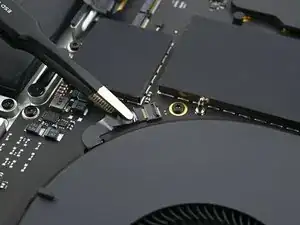
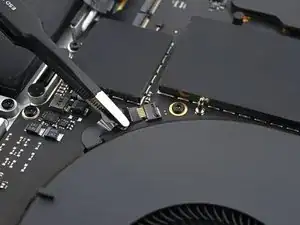
Отключите кабель правого вентилятора, выдвинув его из разъема на плате логики.
Шаг 49
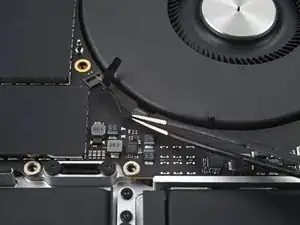
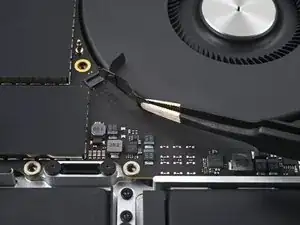
Кабель правого вентилятора слегка приклеен к плате логики.
Используйте пинцет, чтобы отодвинуть кабель вентилятора от платы логики и отделить клей.
Кабели вентилятора очень деликатны и могут порваться; будьте осторожны при их изгибании с помощью инструментов.
Шаг 50
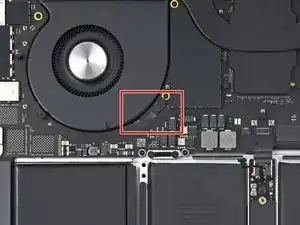
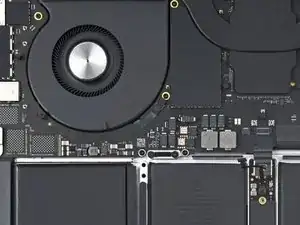
Повторите предыдущую процедуру отключения и повторной установки для кабеля левого вентилятора.
Шаг 51
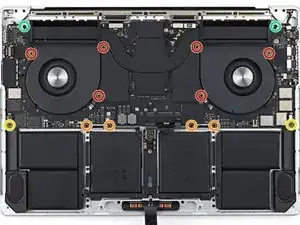
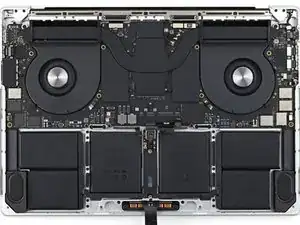
Используйте отвертку Torx 5IP, чтобы удалить десять винтов, крепящих плату логики к рамке:
Шесть винтов по 3,9 мм
Четыре винта по 4,7 мм
Используйте шестигранный ключ на 4 мм, чтобы удалить два винта по 6 мм, крепящих плату логики к рамке.
Используйте отвертку Torx T6, чтобы удалить два винта по 6 мм, крепящих радиатор к плате логики и рамке.
Шаг 52
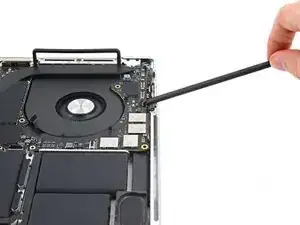
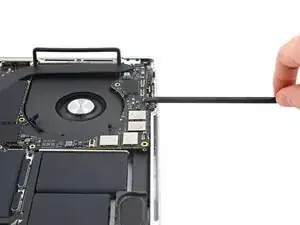
Вставьте лопатку между правой стороной платы логики и рамкой.
Подденьте с помощью лопатки, чтобы освободить плату логики от зажимов.
Шаг 53
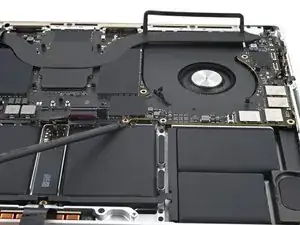
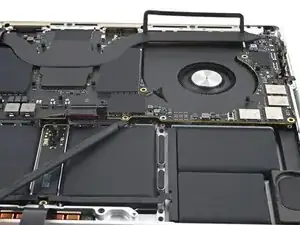
Вставьте лопатку между дном платы логики и рамкой.
Подденьте с помощью лопатки, чтобы освободить плату логики от зажимов.
Шаг 54
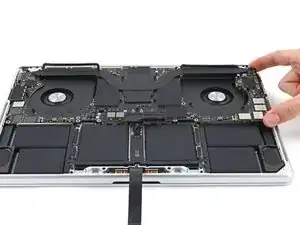
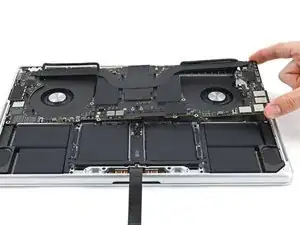
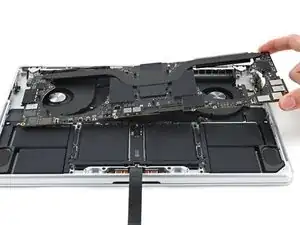
Осторожно поднимите правую сторону платы логики, чтобы освободить ее от направляющих штифтов.
Если она не выходит, проверьте, все ли кабели отключены.
Отодвиньте плату логики от левой стороны устройства, чтобы отделить порты HDMI и SDXC от их гнезд в рамке.
Удалите плату логики.
Шаг 55
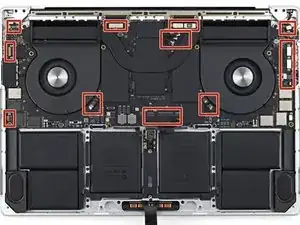
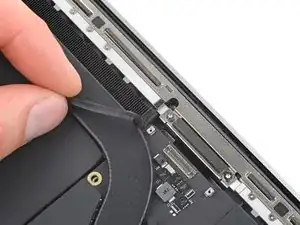
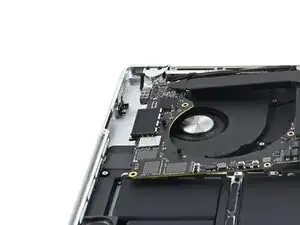
Во время повторной сборки выполните следующее:
Убедитесь, что все 17 соединителей находятся над платой логики перед закреплением ее обратно в рамку.
Если у вас возникают проблемы с расположением соединителей, используйте скотч, чтобы удерживать их вне зоны.
Удерживайте резиновые прокладки подальше, чтобы ребра могли опуститься в свои выемки.
При повторной установке платы логики сначала вставьте левую сторону, чтобы вернуть порты HDMI и SDXC на место.
Используйте пальцы, чтобы слегка сжать порт HDMI, чтобы вставить его в выемку. В противном случае плата логики не сядет правильно.
Шаг 56
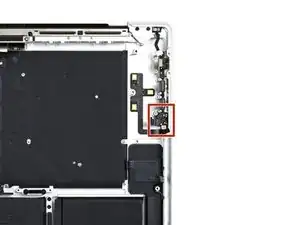
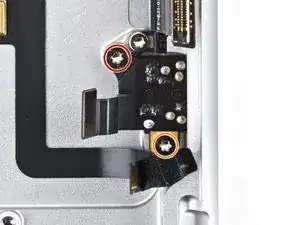
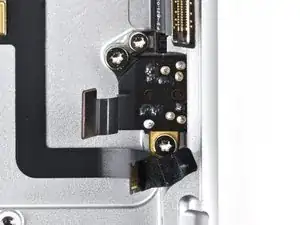
Используйте отвертку Torx Plus 5IP, чтобы удалить два винта, крепящих разъем для наушников:
Один винт на 3,5 мм
Один винт на 5,8 мм
Шаг 57
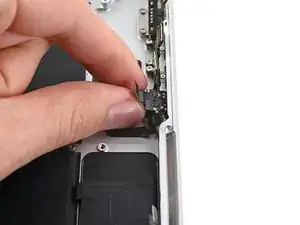
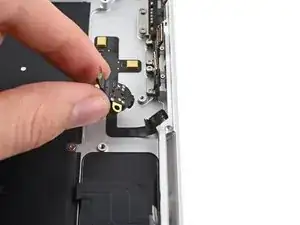
Используйте пальцы, чтобы удалить разъем для наушников.
Заключение
Чтобы собрать устройство обратно, выполните эти инструкции в обратном порядке.
Ремонт не прошел по плану? Попробуйте выполнить несколько основных действий по устранению неполадок или обратитесь за помощью к нашему сообществу Answers по MacBook Pro 16" Поздний 2023.
Перевод руководства с ifixit.com