Замена левого динамика MacBook Air 13" начала 2020 года
Используйте это руководство для удаления или замены левого динамика в MacBook Air начала 2020 года.
Шаг 1

Перед началом этой процедуры отключите функцию Авто Включение вашего Mac. Авто Включение включает ваш Mac, когда вы открываете крышку, и может быть случайно активировано во время разборки. Используйте это руководство для отключения Авто Включения.
Если ваш MacBook работает на Big Sur v11.1 или новее, отключение Авто Включения может не сработать. Вы можете продолжать в нормальном режиме, но убедитесь, что отключили батарею, как только окажетесь внутри.
Полностью выключите и отсоедините ваш MacBook Air перед началом. Закройте дисплей и переверните весь ноутбук вверх дном.
Используйте отвертку P5, чтобы удалить следующие винты:
Два винта по 7.9 мм
Два винта по 7.1 мм
Шесть винтов по 2.6 мм
Во время этого ремонта следите за каждым винтом и убедитесь, что он вернется на место, чтобы избежать повреждения вашего MacBook.
Шаг 2
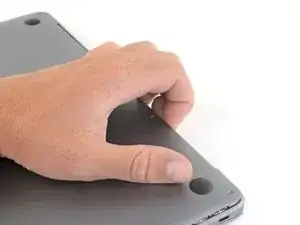
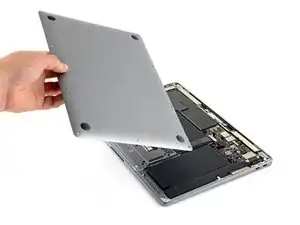
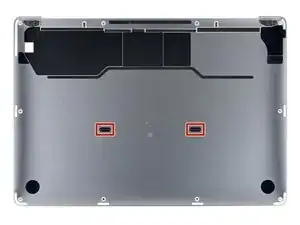
Засуньте пальцы между дисплеем и нижней крышкой и потяните вверх, чтобы снять нижнюю крышку с Air.
Снимите нижнюю крышку.
Для повторной установки нижней крышки:
Установите ее на место и сильно надавите, чтобы зафиксировались два скрытых зажима под ней. Вы должны почувствовать и услышать, как они встают на место.
Шаг 3
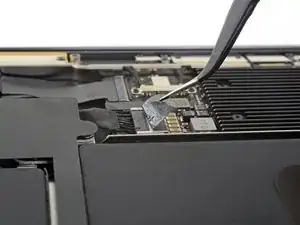
Снимите пленку, закрывающую разъем батареи, чтобы освободить разъем под ней.
Шаг 4
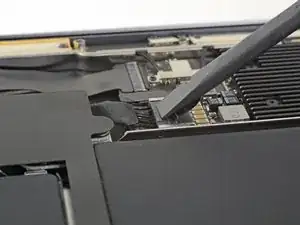
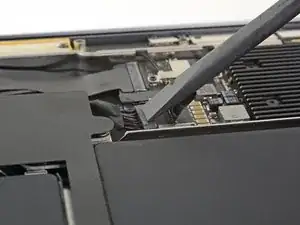
Используйте лопатку, чтобы выдвинуть разъем батареи параллельно материнской плате и извлечь его из разъема на материнской плате.
Шаг 5
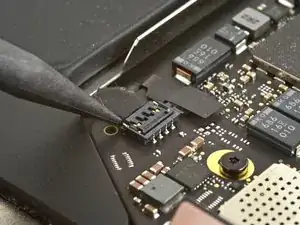
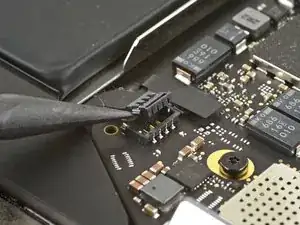
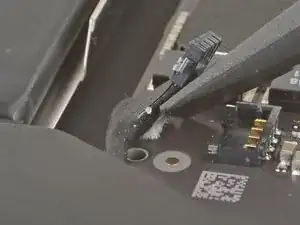
Левый динамик будет находиться с правой стороны, когда вы работаете с MacBook, так как он лежит вверх дном.
Сдвиньте острую часть лопатки под левый кабель динамика и подденьте его вверх, чтобы отключить от материнской платы.
Отсоединив разъем, сдвиньте плоский конец лопатки под кабель, чтобы отделить клей, удерживающий кабель на материнской плате.
Шаг 6
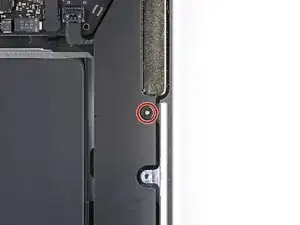
Используйте отвертку Torx T3, чтобы удалить винт длиной 4.2 мм, крепящий левый динамик к корпусу.
Шаг 7
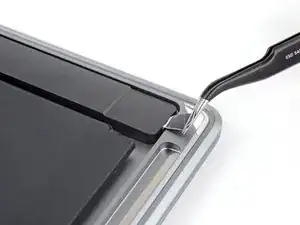
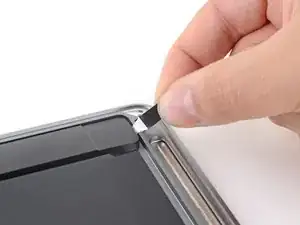
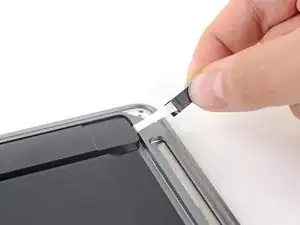
Используйте пинцет, чтобы отогнуть черную наклейку на многослойном клее динамика, пока вы не сможете схватить ее пальцами.
Схватите за кольцо наклеечного шнура и медленно тяните шнур из-под динамика.
Держите угол наклеечного шнура как можно более параллельным ноутбуку. Пытайтесь избежать его проворачивания по внутренней части корпуса.
Тяните наклеечный шнур, пока он не освободится из-под динамика.
Если наклеечный шнур сломается, используйте подогретый iOpener, тепловую пушку или фен, чтобы помочь снять клей:
Примените тепло к динамику, чтобы размягчить клей под ним.
Осторожно подденьте лопатку или открывающий инструмент под динамик, чтобы отделить клей.
Шаг 8
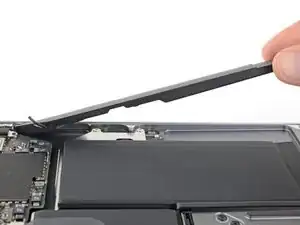
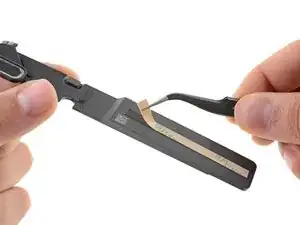
Удалите левый динамик.
Во время сборки, чтобы динамик работал как ожидается, установите полоску заменяющего клея на его нижней стороне перед размещением обратно в корпус.
Заключение
Сравните вашу новую запасную часть с оригинальной — возможно, вам придется перенести оставшиеся компоненты или удалить защитные наклейки с новой детали перед установкой.
Чтобы собрать устройство, выполните вышеприведенные шаги в обратном порядке.
Сдайте свои электронные отходы на переработку в сертифицированный переработчик R2 или e-Stewards.
Ремонт не прошел гладко? Загляните в наше сообщество Ответы за помощью в устранении неполадок.
Перевод руководства с ifixit.com