Замена нижнего корпуса MacBook Pro 15" Core 2 Duo Модели A1226 и A1260
Замена металлического нижнего корпуса.
Шаг 1
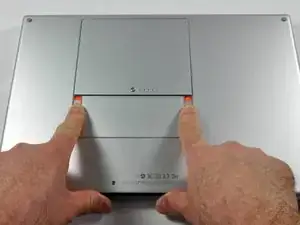
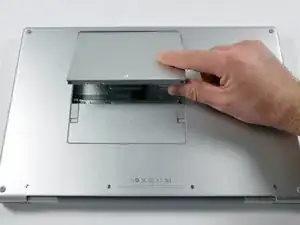

Используйте пальцы, чтобы отодвинуть обе кнопки освобождения батареи от батареи и извлеките батарею из устройства.
Шаг 2
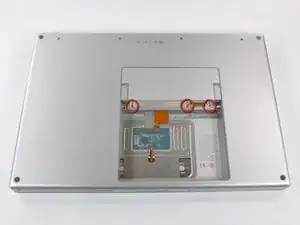
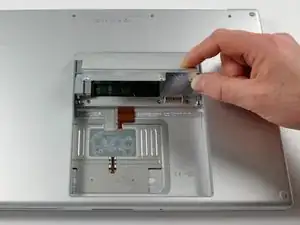
Удалите три одинаковые винта PH2 длиной 2 мм с крышки памяти.
Поднимите крышку памяти так, чтобы ее можно было схватить, и сдвиньте ее к себе, отводя от корпуса.
Шаг 3
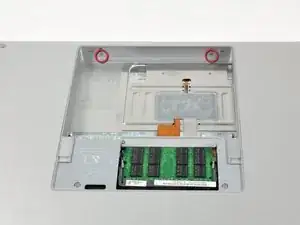
Уберите два винта PH2 длиной 2,8 мм в отсеке батареи рядом с защелкой.
Шаг 4
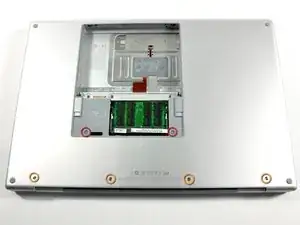
Удалите следующие 6 винтов:
Два винта Torx T6 длиной 10 мм по обе стороны от слота оперативной памяти.
Четыре винта PH2 длиной 14,5 мм вдоль петли.
Шаг 5
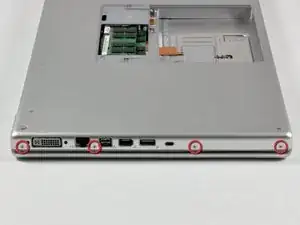
Удалите четыре винта PH00 длиной 3,2 мм с карты компьютера.
Шаг 6
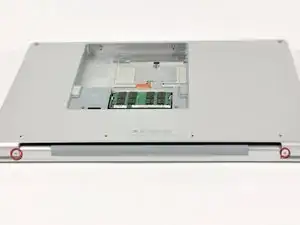
Поверните компьютер на 90 градусов и удалите два винта PH2 длиной 3,2 мм с задней стороны компьютера.
Шаг 7
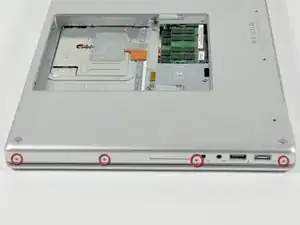
Поверните компьютер еще на 90 градусов и удалите четыре винта PH2 длиной 3,2 мм с боку компьютера.
Шаг 8
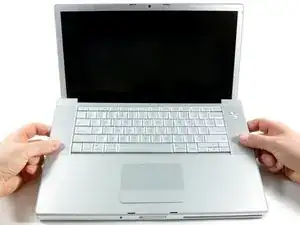
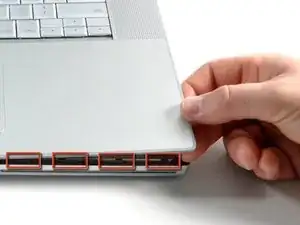
Не вырывайте верхний корпус быстро. Корпус крепится к материнской плате через шлейф.
Поднимите заднюю часть корпуса и работайте пальцами вдоль боков, освобождая корпус по мере продвижения. Когда вы освободите боковые стороны, возможно, вам придется немного покачать корпус вверх и вниз, чтобы освободить переднюю часть верхнего корпуса.
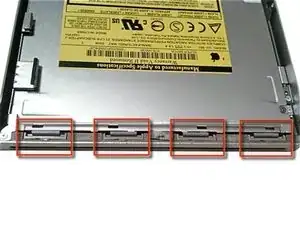
В верхней части слота для DVD находятся четыре пластиковые защелки, и еще одна выше и слева от ИК-датчика. Эти защелки могут быть очень трудными для отсоединения без поддевания. Они также могут быть сложными для повторного зацепления при сборке.
Совет по сборке: Нажимайте плотно на верхний корпус над местоположением каждой защелки, пока не услышите щелчок, чтобы вернуть их на место.
Совет по сборке: Две центральные защелки DVD редко возвращаются на место должным образом без помощи, а давление вниз просто деформирует рамку вокруг слота для DVD. Поддержите рамку, вставив пластиковую лопатку в слот для DVD прямо под местом защелки, пока она не станет впритык, затем нажмите вниз, пока не услышите щелчок.
Шаг 9
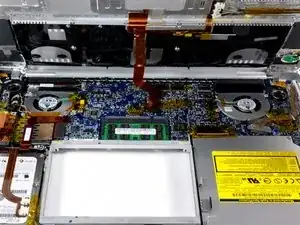
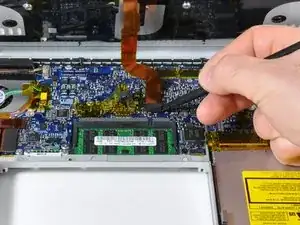
Отключите шлейф трекпада и клавиатуры от материнской платы, по необходимости устраняя ленту.
Примечание: возможно заменить жесткий диск без отключения клавиатуры от шасси, но ее необходимо держать вертикально, чтобы она не мешала, оставаясь при этом доступной для обеих рук при извлечении диска.
Будьте осторожны при снятии шлейфа клавиатуры-трекпада, чтобы задняя часть верхнего корпуса была освободена от области рядом с петлей. Легко случайно согнуть приемники винтов по обе стороны клавиатуры.
Удалите верхний корпус.
Шаг 10
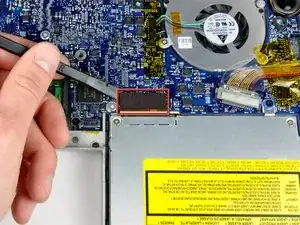
Используйте плоский конец лопатки, чтобы отключить шлейф SuperDrive оранжевого цвета от материнской платы, по необходимости устраняя ленту.
Шаг 11
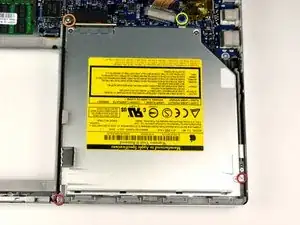
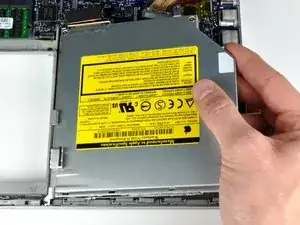
Удалите следующие 4 винта:
Два серебряных винта PH2 длиной 3,3 мм по обе стороны от SuperDrive.
Один серебряный винт Torx T6 длиной 4,7 мм из верхнего левого угла привода.
Один черный винт PH2 длиной 6,2 мм в верхнем правом углу привода.
Поднимите оптический привод и извлеките его из компьютера.
Шаг 12
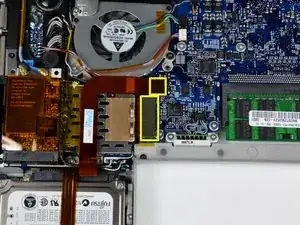
Отключите разъемы жесткого диска и ExpressCard с левой стороны материнской платы.
Шаг 13
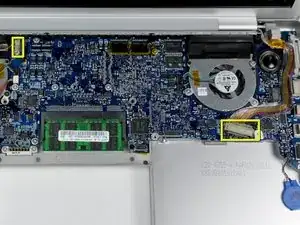
Отключите кабели камеры iSight и дисплея от материнской платы, вытаскивая их прямо назад из разъемов, по необходимости устраняя ленту.
Шаг 14
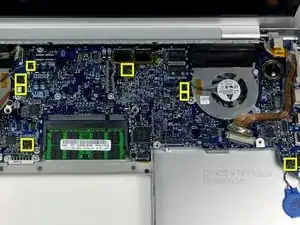
Отключите восемь указанных разъемов, поддевая пластиковую лопатку под проводящую сторону каждого из них и поднимая вверх.
Будьте осторожны при отключении некоторых мелких разъемов. Сильное нажатие лопаткой может случайно отломить их от материнской платы.
Шаг 15
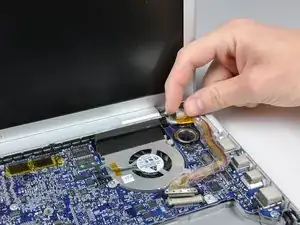
Удалите пенопластовый бампер с верхней части правой петли дисплея.
Шаг 16
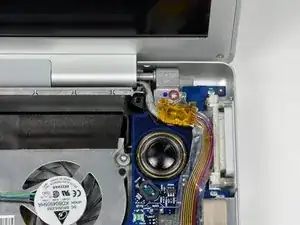
Удалите серебряный винт Torx T6 длиной 9,5 мм, удерживающий заземляющий контур в кабеле данных дисплея к корпусу.
Шаг 17
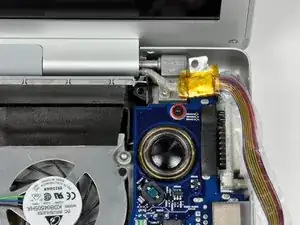
Удалите единственный черный винт Torx T6 длиной 6 мм, удерживающий верхнюю часть материнской платы к нижнему корпусу.
Шаг 18
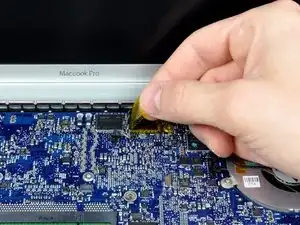
Снимите оранжевую ленту Kapton, удерживающую кабель правого температурного датчика к материнской плате.
Шаг 19
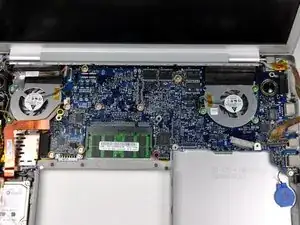
Удалите следующие 15 винтов:
Один черный винт Phillips 4.4 мм справа от слота оперативной памяти.
Восемь серебряных винтов Torx T6 4.7 мм, фиксирующих логическую плату к нижнему корпусу.
Если вы оставите пять верхних оранжевых винтов на месте, радиатор/трубки выйдут без усилий, оставаясь прикрепленными к основной плате. Таким образом, будет сохранено их тепловое соединение, и вам не нужно будет повторно наносить термопасту, как указано в двух шагах ниже.
Один винт Torx T6 6.2 мм черного цвета с правой стороны левого вентилятора.
Пять серебряных винтов Torx T6 9.4 мм, фиксирующих левые и правые вентиляторы.
Шаг 20
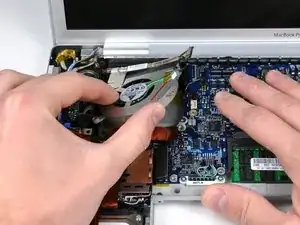
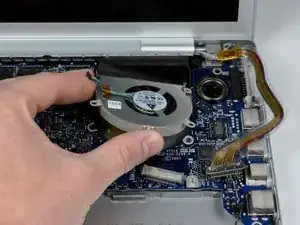
Удерживайте логическую плату одной рукой и воспользуйтесь другой рукой, чтобы приподнять левый вентилятор из его посадочного места. На левом вентиляторе есть кусок черной изоленты, фиксирующий его к радиатору. Аккуратно снимите эту ленту с радиатора, поднимая левый вентилятор.
Поместите левый вентилятор над картой Airport. Не обязательно полностью снимать вентилятор из компьютера.
Приподнимите правый вентилятор и аккуратно снимите ленту, фиксирующую вентилятор к радиатору, по мере его подъема.
Удалите правый вентилятор из компьютера.
Шаг 21
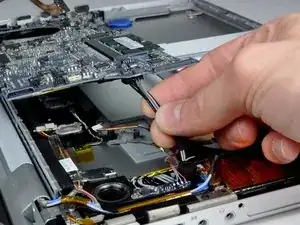
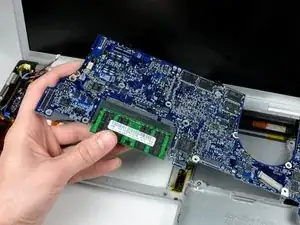
Поднимите левую часть логической платы и отключите серый и черный силовой кабель от нижней части платы.
Тяните разъем силового кабеля параллельно лицевой стороне логической платы.
Возьмите логическую плату за левую сторону и за тонкий участок, и поверните логическую плату из нижнего корпуса.
Если вы отсоединили радиатор от материнской платы в двух шагах выше, вам придется очистить и заменить старую термопасту с чипов на обратной стороне логической платы. Используйте наше Руководство по нанесению термопасты, чтобы подготовить поверхности процессора и радиатора.
Шаг 22
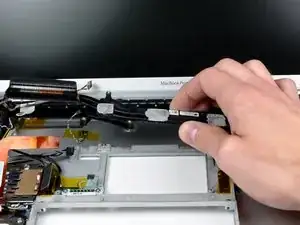
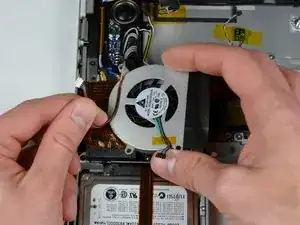
Поднимите радиатор из компьютера.
Снимите кабель iSight с черной ленты в верхней части левого вентилятора.
Снимите кабель датчика освещенности слева от левого вентилятора, при необходимости убирая ленту.
Удалите левый вентилятор из компьютера.
Если вам нужно установить радиатор обратно в ноутбук, у нас есть руководство по термопасте, которое облегчает замену термопасты.
Шаг 23
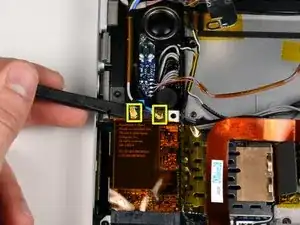
Отключите два антеннных кабеля, подключенных к карте Airport Extreme.
Компания Apple любезно включила этикетку с указанием, куда подключается каждый цвет антеннного кабеля – просто убедитесь, что вы смотрите на это при повторном подключении антеннных кабелей.
Если у вас MacBook Pro 15" Core 2 Duo A1226, на карте Airport три антеннных кабеля.
Шаг 24
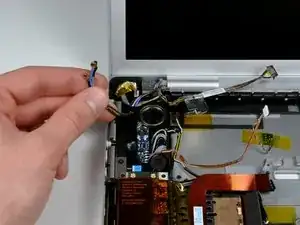
Уберите антеннные кабели Airport из их канала в левом динамике.
Шаг 25
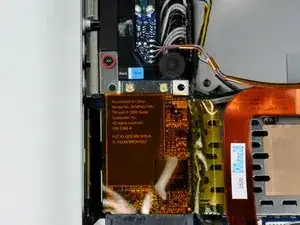
Удалите единственный черный винт Torx T6, расположенный чуть выше карты Airport Extreme.
Шаг 26
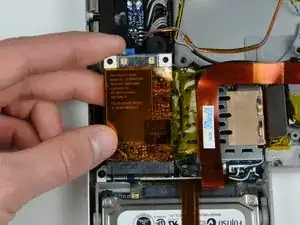
Поднимите маленькую серебряную металлическую фиксирующую скобу вверх и выньте из компьютера.
Поднимите карту Airport Extreme и вытащите ее из разъема.
Шаг 27
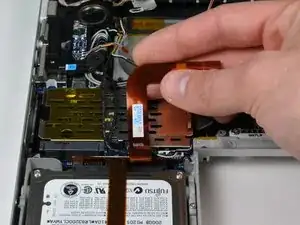
Снимите оранжевый кабель жесткого диска сверху кармана ExpressCard.
Шаг 28
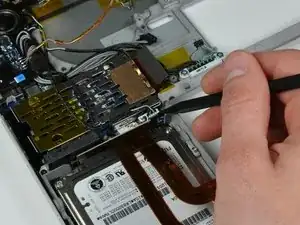
Отключите кабель динамика от угла левой платы ввода/вывода.
Шаг 29
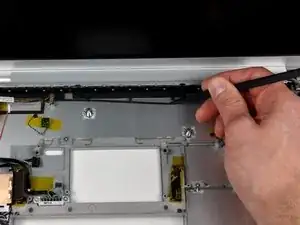
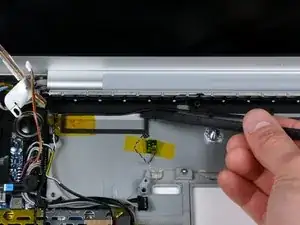
Осторожно снимите черную клейкую ленту, фиксирующую кабель динамика вдоль заднего края нижнего корпуса.
Продолжайте освобождать кабель динамика от черной ленты, пока он не будет свободен от всех трех участков ленты.
Шаг 30
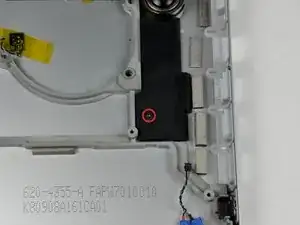
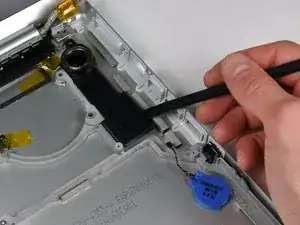
Удалите единственный черный винт Torx T6, фиксирующий правый динамик к нижнему корпусу.
Используйте лопатку, чтобы приподнять правый динамик от нижнего корпуса.
Удалите динамики из компьютера.
Шаг 31
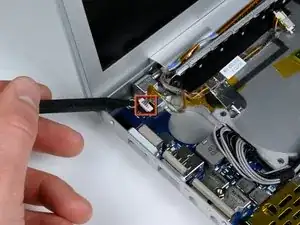
Используйте лопатку, чтобы отключить кабель инвертора от угла левой платы ввода/вывода.
Шаг 32
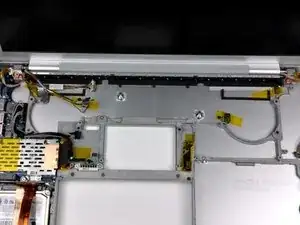
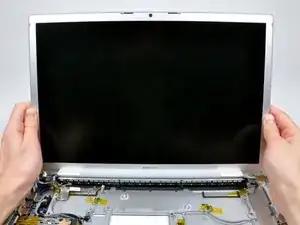
Поддерживайте дисплей одной рукой, пока удаляете следующие 3 винта:
Два серебряных винта Torx T6 9.5 мм с резьбой только на части стержня на внутренней стороне петель дисплея.
Один серебряный винт Torx T6 9.5 мм с резьбой по всему стержню снаружи левой петли.
Возьмите сборку дисплея с обеих сторон и поднимите ее вверх и вытяните из компьютера.
Шаг 33
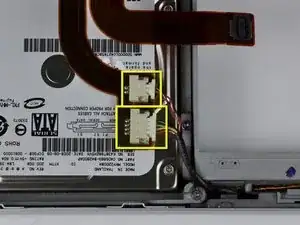
Отключите кабели ИК-датчика и индикатора сна от их разъемов над жестким диском, убирая ленту по мере необходимости.
Шаг 34
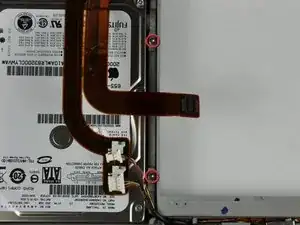
Удалите два серебряных винта Torx T6, фиксирующих фиксирующую скобу жесткого диска к нижнему корпусу.
Шаг 35
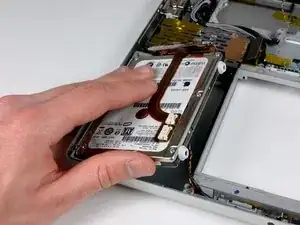
Поднимите фиксирующую скобу жесткого диска вверх и выньте из компьютера.
Поднимите жесткий диск справа и удалите его вместе с прикрепленным кабелем из компьютера.
Шаг 36
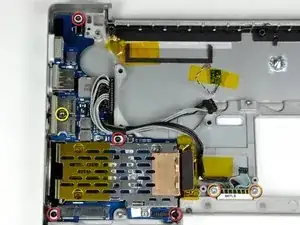
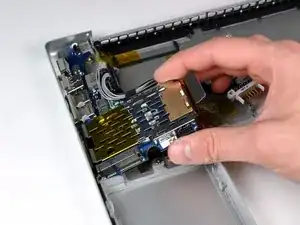
Удалите следующие 7 винтов/стойки:
Четыре черных винта Torx T6, фиксирующих левую плату ввода/вывода к нижнему корпусу.
Два серебряных винта Torx T6, фиксирующих разъем батареи к нижнему корпусу.
Одна стойка 4 мм, расположенная между аудиоразъемами.
Поднимите левую плату ввода/вывода справа и вытащите её из компьютера.
Шаг 37
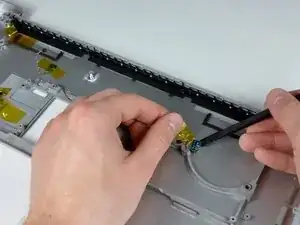
Снимите оранжевую ленту Kapton, покрывающую правый термический сенсор. Повторите ту же процедуру для левого термического сенсора.
Используйте лопатку, чтобы поддеть правый термический сенсор от нижней крышки. Повторите ту же процедуру для левого термического сенсора.
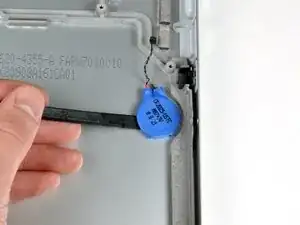
Используйте лопатку, чтобы поддеть батарею PRAM от нижней крышки.
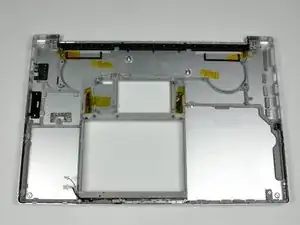
Нижняя крышка остается.
Заключение
Чтобы собрать ваше устройство, выполните эти инструкции в обратном порядке.
Перевод руководства с ifixit.com