Замена блока питания Power Mac G5
В этом руководстве подробно описывается демонтаж основного блока питания Apple G5.
Шаг 1
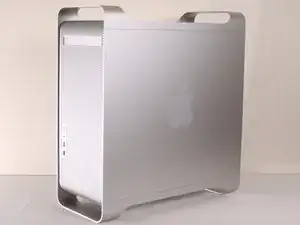
Чтобы избежать поражения электрическим током, выключите компьютер. Не открывайте корпус и не пытайтесь устанавливать какие-либо элементы внутри компьютера, пока он включен.
Чтобы избежать ожогов, подождите не менее 10 минут, чтобы внутренние компоненты компьютера остынули.
Шаг 2
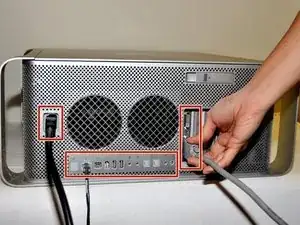
Отсоедините все кабели, включая сетевые, перед открытием корпуса.
Шаг 3
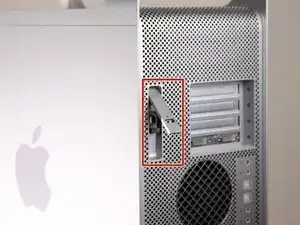
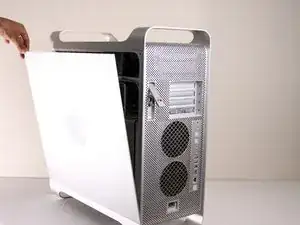
Поднимите защёлку, чтобы разблокировать боковую панель.
Панель должна выпадать сама. Если панель не выпадает, аккуратно потяните за края.
Шаг 4
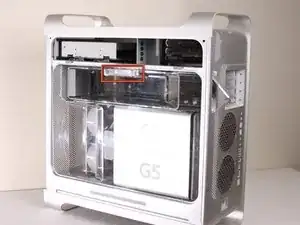
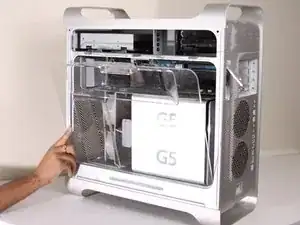
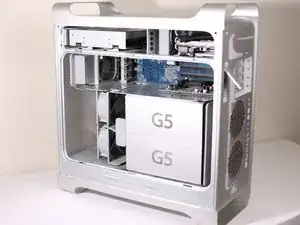
Снимите направляющую воздуха (прозрачную пластиковую крышку), потянув за ручку.
Шаг 5
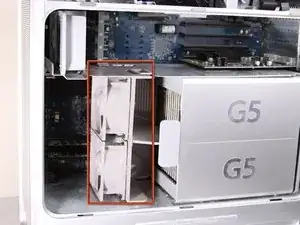
Найдите передний блок вентилятора.
Шаг 6
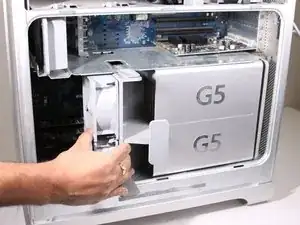
Вытащите блок вентилятора; он должен скользить наружу легко.
Шаг 7
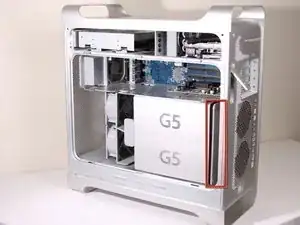
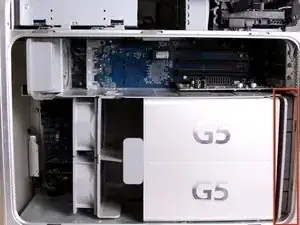
Блок охлаждающего вентилятора расположен в нижнем правом углу корпуса Apple G5.
Шаг 8
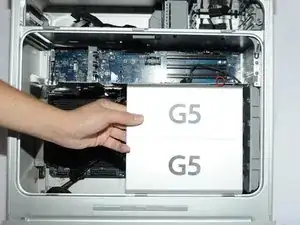
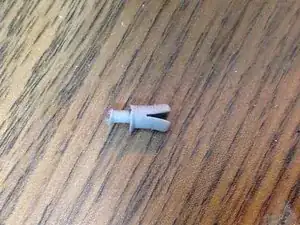
Снимите металлическую крышку G5 с блока процессора/охлаждения компьютера. ПРИМЕЧАНИЕ: Apple установила довольно хрупкий пластиковый штифт, который проходит через верхнюю перегородку и защёлкивается за выступ скрытой кромки этой крышки процессора. Удаление этого штифта, несомненно, аннулирует гарантию Mac — а в настоящее время скорее всего приведёт к утрате действия большинства послегарантийных страховок. Новый заменяющий штифт трудно найти, и немногие достаточно умелы и терпеливы, чтобы вынуть этот штифт, не повредив его. Имейте это в виду. Если у вас уже нет гарантии или вас это не беспокоит, продолжайте...
Сдвиньте металлическую пластину влево и наружу, чтобы снять пластину с блока процессора/охлаждения.
Шаг 9
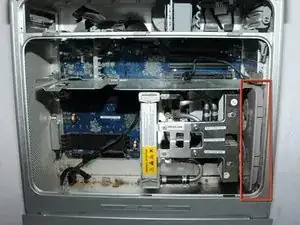
Найдите нижний правый вентилятор.
Шаг 10
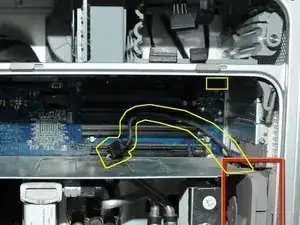
Отключите силовой кабель вентилятора от верхнего правого угла материнской платы (разъём J45). Если установлена видеокарта, аккуратно протяните штекер кабеля вниз между задним краем видеокарты и материнской платой. На фото показан отключённый кабель и область его подключения, выделенная жёлтым. На фото видеокарта не установлена.
Шаг 11
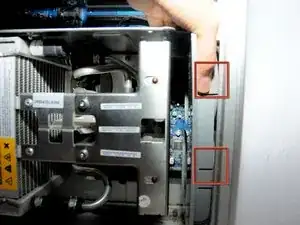
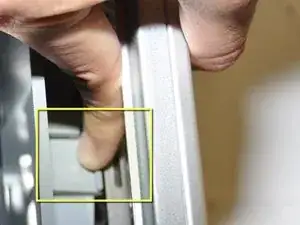
Найдите защёлки на блоке вентилятора.
Нажимая на защёлки, выделенные жёлтым, потяните вентилятор назад в сторону блока охлаждения.
Шаг 12
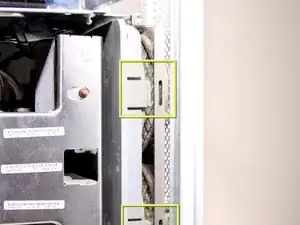
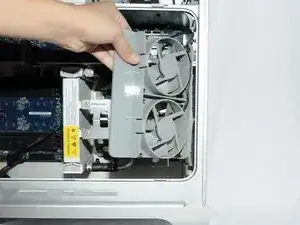
После выхода защёлок вытяните вентилятор наружу.
Шаг 13
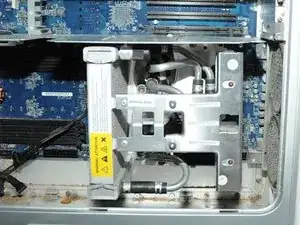
После снятия нижнего правого вентилятора пространство должно выглядеть так.
Шаг 14
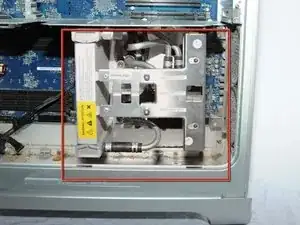
Найдите блок охлаждения на Apple G5.
Положите корпус процессора на спину так, чтобы отверстие было вверх — это облегчит последующие шаги.
Шаг 15
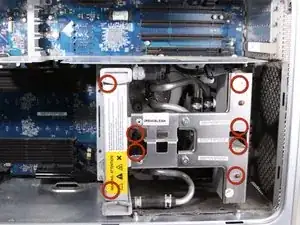
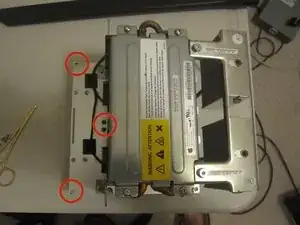
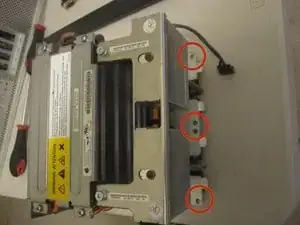
Отвинтите 8 винтов T10 от блока охлаждения. ПРИМЕЧАНИЕ: эти винты фактически — звездочки (Torx). Предпочтительный инструмент — длинные ключи Torx. T10 — 2.74 мм (ближайшие ключи 2.5 или 3 мм), а T15 — 3.27 мм (ближайшие ключи 3 мм и 4 мм). Вы можете сорвать инструмент или сами винты. Используйте набор качественных длинных ключей Torx.
Винты частично скрыты и поэтому не видны на фото.
Чтобы представить расположение винтов, посмотрите шаги через три шага вперёд.
Винты ослабнут, но не выйдут полностью — они предназначены для ослабления узла, но остаются на своих местах.
Последние два изображения показывают другую версию системы охлаждения (вне компьютера) в G5 с косыми ракурсами, чтобы показать 8 отверстий под винты.
Шаг 16
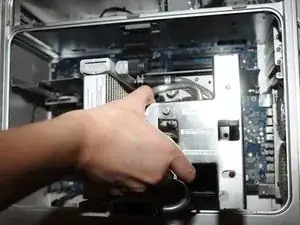
Поднимите блок охлаждения/процессора прямо вверх, чтобы избежать повреждения материнской платы.
Для этого потребуется усилие; действуйте осторожно, чтобы не повредить детали.
Гильзы вокруг 6 винтов могут удерживать его на месте; в этом случае используйте тонкогубцы и осторожно сожмите гильзы, пока они не отпустят.
Сначала потяните за нижнюю часть, затем сдвиньте в сторону нижней части корпуса, чтобы обойти нижнюю охлаждающую гильзу вокруг опорного кронштейна радиатора. *кронштейн радиатора не на фото*
Шаг 17
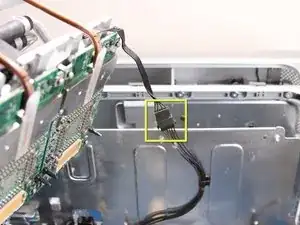
Отключите кабель.
Шаг 18
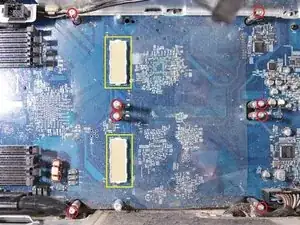
ПРИМЕЧАНИЕ: здесь показаны стойки без установленного блока охлаждения, чтобы было легче понять расположение винтов. Снимите нижние 2 стойки, чтобы облегчить извлечение блока питания.
Проверьте контакты штырей на наличие повреждений. Все штыри, выделенные жёлтым, должны быть направлены строго вверх и не быть согнутыми. НЕ ТРОГАЙТЕ ШТЫРИ. Согнутый штырь приведёт к тому, что компьютер не включится.
Шаг 19
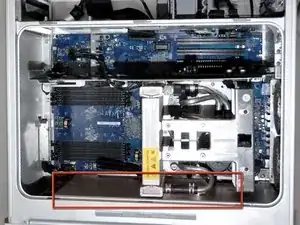
Найдите блок питания в компьютере Apple G5. Он расположен под металлической пластиной внизу корпуса компьютера.
Шаг 20
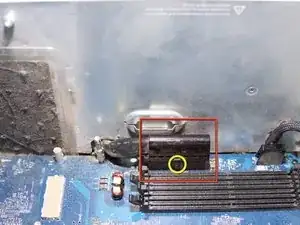
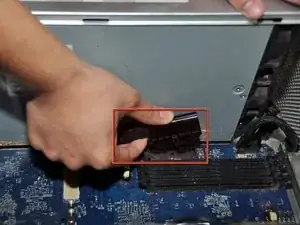
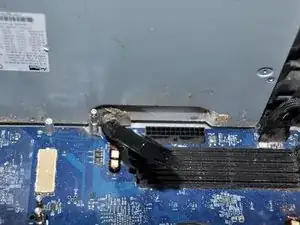
Ослабьте защёлку, показанную на изображении, потянув вверх за край, ближе всего расположенный к слотам оперативной памяти.
Отключите чёрный прямоугольный разъём с закруглённой верхней частью, потянув его наружу.
Шаг 21
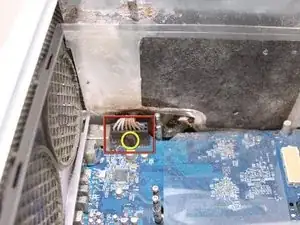
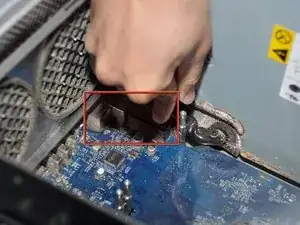
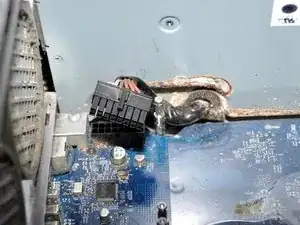
Ослабьте защёлку, показанную на изображении, потянув вверх за край.
Отключите шнур, расположенный под местом установки блока охлаждения. Для этого потяните его наружу.
Шаг 22
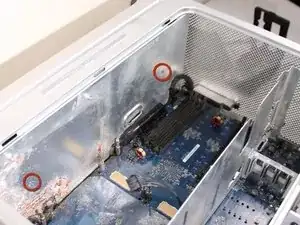
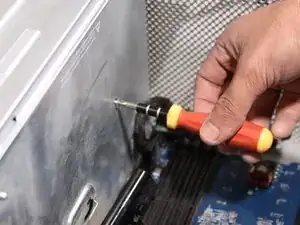
Снимите 2 крестообразных винта, удерживающих крышку блока питания.
Шаг 23
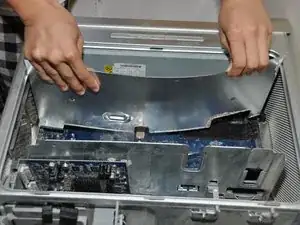
Снимите крышку блока питания.
Для этого потребуется небольшое изгибание; следите, чтобы не перегнуть металл чрезмерно, чтобы избежать повреждения.
Поднимите металлическую крышку немного вверх и выведите её из корпуса, чтобы не повредить материнскую плату.
Шаг 24
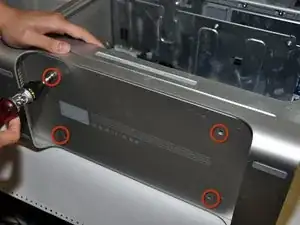
Снимите 4 крестообразных винта на нижней стороне корпуса компьютера.
Шаг 25
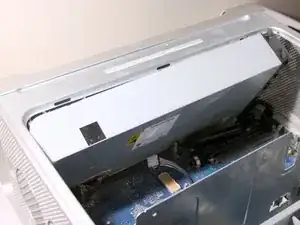
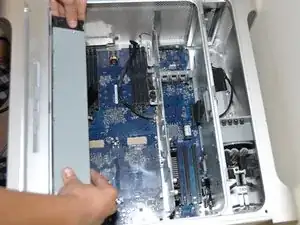
Аккуратно вытащите блок питания из корпуса.
Не вытаскивайте блок питания полностью, так как он всё ещё подключён к кабелю.
Шаг 26
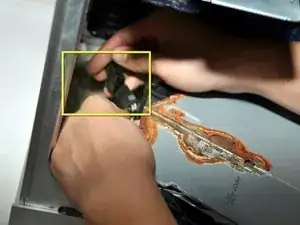
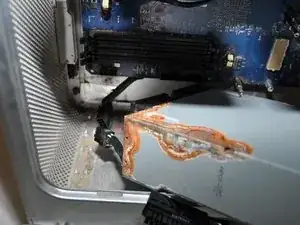
Отключите последний кабель, подключённый к блоку питания, от компьютера.
Теперь блок питания должен свободно выйти из корпуса компьютера.
Шаг 27
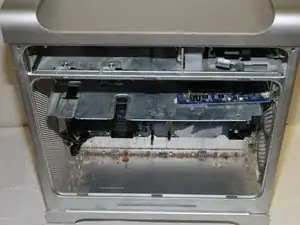
Нижняя часть компьютера должна выглядеть так после завершения удаления блока питания.
Завершение
Для повторной сборки устройства выполните эти инструкции в обратном порядке.
Перевод руководства с ifixit.com