Замена аккумулятора MacBook Pro 15" Retina Display Late 2013
Используйте это руководство, чтобы безопасно удалить приклеенный аккумулятор из вашего MacBook Pro с помощью набора для замены аккумулятора iFixit. Растворитель для клея в вашем наборе растворит клеевую основу, удерживающую аккумулятор, что позволит легко его демонтировать.
Растворитель iFixit для клея легко воспламеняется. Выполняйте процедуру в хорошо проветриваемом помещении. Не курите и не работайте рядом с открытым пламенем во время выполнения этой процедуры.
Для минимизации риска повреждений включите MacBook и полностью разрядите аккумулятор перед началом этой процедуры. Заряженный литий-ионный аккумулятор может вызвать опасный и неконтролируемый пожар в случае случайного прокола. Если аккумулятор вздут, примите дополнительные меры предосторожности.
Примечание: Растворитель, используемый для растворения клея аккумулятора, повредит динамики, если попадёт на пластиковые корпуса динамиков. В этом руководстве указано, что перед переходом к аккумулятору следует снять динамики.
Если вы используете старую версию растворителя iFixit с отдельной бутылочкой и шприцем (больше не продаётся), нажмите здесь для немного изменённого набора инструкций.
Шаг 1
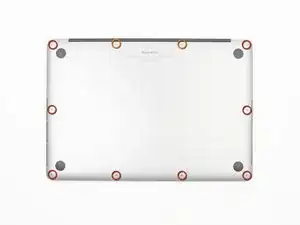
Отвинтите следующие винты P5 pentalobe, фиксирующие нижнюю крышку к MacBook Pro:
Восемь 3,0 мм
Два 2,3 мм
Шаг 2
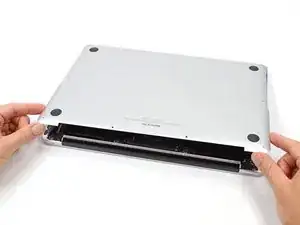
Подденьте нижнюю крышку за край, ближайший к крышке сцепления, и снимите её с MacBook Pro.
Отложите нижнюю крышку в сторону.
Шаг 3
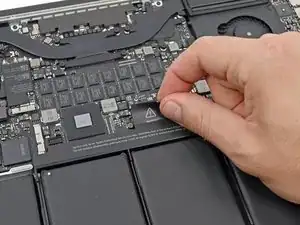
Отогните предупреждающую наклейку, закрывающую разъём аккумулятора.
Шаг 4
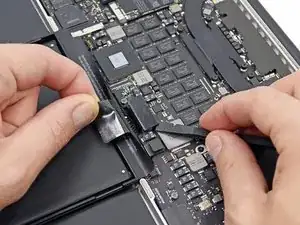
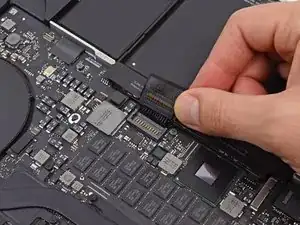
Используя плоский конец лопатки, аккуратно подденьте разъём аккумулятора строго вверх из гнезда на плате логики.
Отогните кабели аккумулятора назад и в сторону, чтобы разъём аккумулятора случайно не коснулся платы логики.
Шаг 5
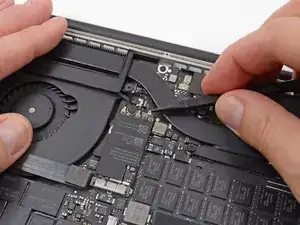
Используйте лопатку или пинцет, чтобы поддеть три кабеля антенны AirPort строго вверх и отсоединить их от разъёмов на плате AirPort.
Точки подключения кабелей хрупкие. Поднимайте только за разъём, а не за гнездо или сам кабель.
Для повторного подключения аккуратно совместите разъём с гнездом и плоской стороной лопатки уверенно нажмите вниз.
Шаг 6
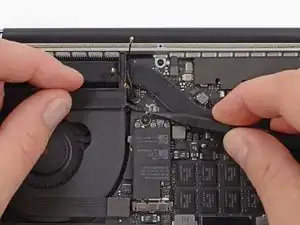
Используйте кончик лопатки, чтобы сдвинуть штекер кабеля камеры в направлении вентилятора и вытащить его из гнезда на плате логики.
На фото штекер имеет шесть контактов, но в некоторых моделях встречается двенадцатиконтактный штекер. Процедура извлечения штекера из гнезда одинакова в обоих случаях.
Если штекер кабеля камеры не выходит легко из гнезда на плате логики, отогните резиновую крышку над вентилятором, чтобы получить доступ к кабелю, затем аккуратно потяните за кабель, одновременно используя лопатку, чтобы мягко выдавить штекер из гнезда.
Обязательно двигайте параллельно плате, сначала с одной стороны, затем с другой, постепенно «шагая» штекером из гнезда. Не поддёвывайте вверх, иначе повредите гнездо.
Шаг 7
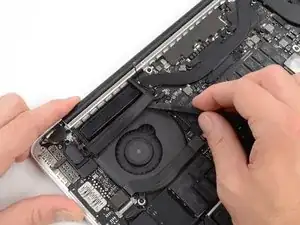
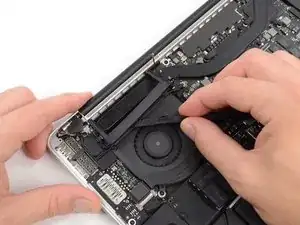
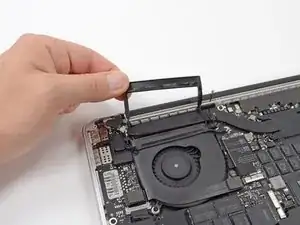
Вставьте плоский конец лопатки под резиновую крышку теплоотвода на правом вентиляторе.
Сдвиньте лопатку вдоль крышки, освобождая клей.
Поднимите крышку и откиньте её назад, чтобы получить доступ к кабелям под ней.
Шаг 8
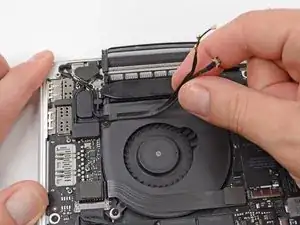
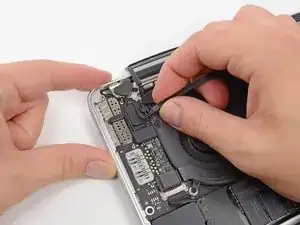
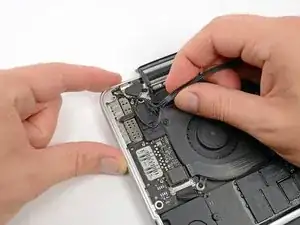
Используя пальцы, потяните кабели AirPort/Camera вверх и отведите их от вентилятора.
Кабели приклеены к вентилятору, поэтому отрывайте их осторожно, чтобы не повредить.
Аккуратно выведите кабели из пластикового направляющего держателя.
Шаг 9
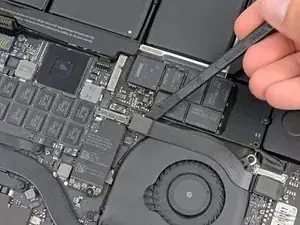
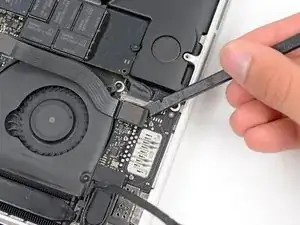
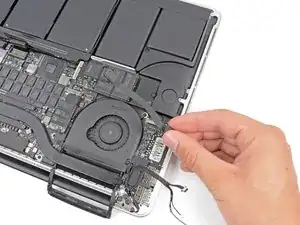
Если у разъёмов кабеля платы ввода-вывода отсутствуют выемки в прокладке, вам потребуется освободить фиксирующий рычаг под выемкой, чтобы извлечь кабель. В этом случае не поддёргивайте разъём вверх, пока рычаги не будут отпущены.
Используя плоский конец лопатки, подденьте разъём кабеля платы ввода-вывода строго вверх из его гнезда на плате логики.
При сборке подключайте этот конец первым, так как он не гибкий.
Аналогичным образом снимите разъём кабеля платы ввода-вывода с его гнезда на плате ввода-вывода.
Снимите кабель платы ввода-вывода с MacBook Pro.
Шаг 10
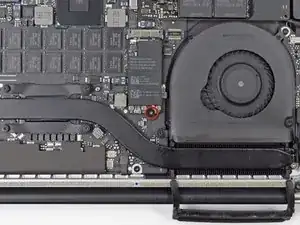
Удалите один 2,9 мм винт T5 Torx, фиксирующий карту AirPort к плате логики.
Шаг 11
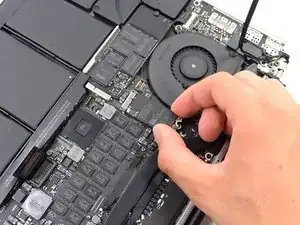
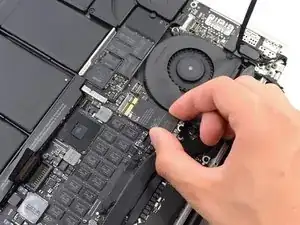
Схватите боковые стороны карты AirPort и поднимите её под небольшим углом (5–10˚), чтобы отделить легкий клей, прикрепляющий её к плате логики.
Вытяните карту AirPort параллельно из её разъёма на плате логики, чтобы снять её.
Шаг 12
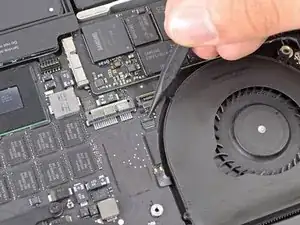
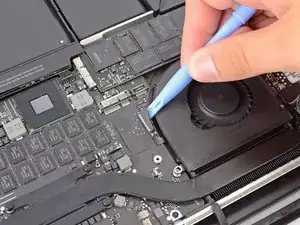
Используйте кончик лопатки, чтобы откинуть фиксирующий язычок разъёма ленточного кабеля правого вентилятора ZIF.
Убедитесь, что вы поддеваете именно шарнирный фиксирующий язычок, а не сам разъём.
Начиная с верхней части кабеля, подденьте пластиковым инструментом правый кабель вентилятора, чтобы освободить его от платы логики.
Действуйте осторожно при освобождении кабеля, так как он сильно приклеен к плате логики.
Шаг 13
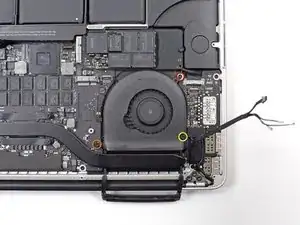
Удалите следующие три винта, фиксирующие правый вентилятор к плате логики:
Один винт 4,4 мм T5 Torx
Один винт 3,9 мм T5 с широким шлицем
Один винт 5,0 мм T5 Torx с воротником 2 мм
Шаг 14
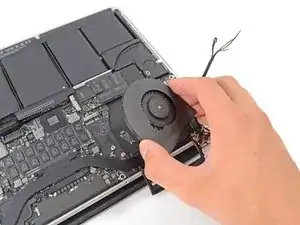
Поднимите и выньте правый вентилятор из корпуса MacBook Pro.
При повторной установке вентилятора проще подключить лентовый кабель вентилятора по мере опускания вентилятора на место, а не после того, как вы закрутите три винта вентилятора.
Шаг 15
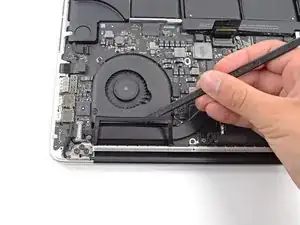
Используйте плоский конец пластиковой лопатки, чтобы приподнять резиновую крышку радиатора с левого вентилятора.
Шаг 16
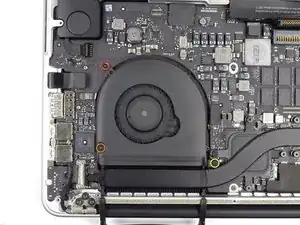
Удалите следующие три винта, фиксирующие левый вентилятор на плате:
Один винт T5 Torx 4,4 мм с втулкой 2 мм
Один винт T5 Torx 5,0 мм с втулкой 2 мм
Один винт T5 Wide Head Torx 3,9 мм
При повторной установке вентилятора и его винтов не затягивайте винты полностью, пока сначала не установите все их ослабленно, чтобы вентилятор мог немного смещаться и правильно встать при вворачивании винтов в резьбовые стойки.
Шаг 17
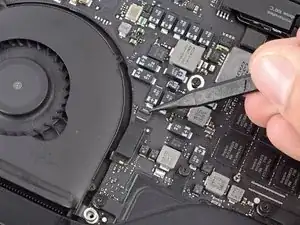
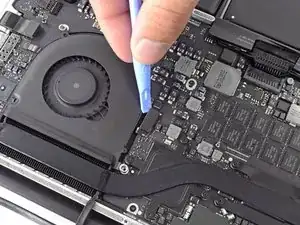
Используйте кончик пластиковой лопатки, чтобы отогнуть фиксирующий язычок на ZIF-разъеме лентового кабеля левого вентилятора.
Убедитесь, что вы поддеваете фиксирующий язычок, а не сам разъем.
Начиная с верхней части кабеля, подведите под ленту левого вентилятора пластиковый инструмент для открытия, чтобы освободить её от платы.
Будьте осторожны при освобождении кабеля, так как он сильно приклеен к плате. При необходимости используйте термопакет или фен, чтобы нагреть кабель, размягчить клей и облегчить снятие.
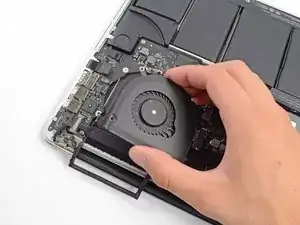
Выньте левый вентилятор из устройства.
При повторной установке вентилятора проще подключить лентовый кабель вентилятора по мере опускания вентилятора на место, а не после того, как вы закрутите три винта вентилятора.
Шаг 18
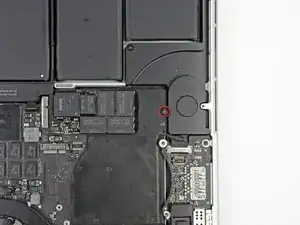
Удалите один винт T5 Torx 3,1 мм, фиксирующий SSD на плате.
Шаг 19
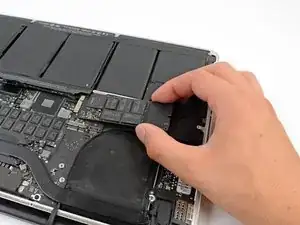
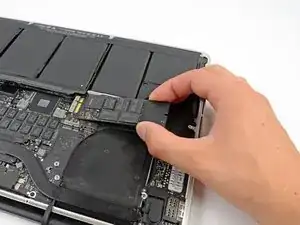
Немного приподнимите правую сторону SSD и уверенно, прямо выдвиньте его из разъёма на плате.
Шаг 20

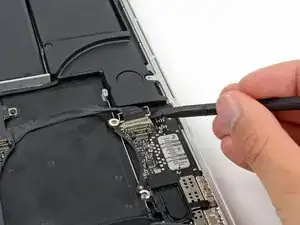
Используйте кончик пластиковой лопатки, чтобы отогнуть фиксатор лентового кабеля платы ввода-вывода и повернуть его в сторону аккумулятора.
Используйте плоский конец пластиковой лопатки, чтобы сдвинуть лентовый кабель платы ввода-вывода прямо из его разъёма на плате.
Не поднимайте лентовый кабель платы ввода-вывода, так как его разъём очень хрупкий. Тяните кабель параллельно поверхности платы.
Шаг 21
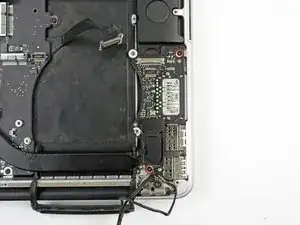
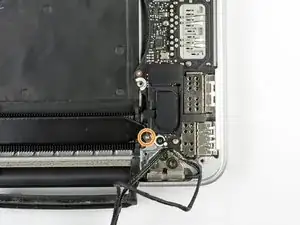
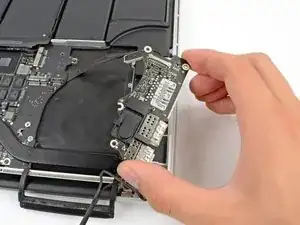
Удалите два винта T5 Torx 3,1 мм, фиксирующие плату ввода-вывода к плате логики.
На некоторых моделях также удаление серебристого винта T5 Torx 3,5 мм от радиатора может облегчить снятие платы ввода-вывода.
Осторожно приподнимите плату ввода-вывода и извлеките её из нижней части корпуса.
Шаг 22
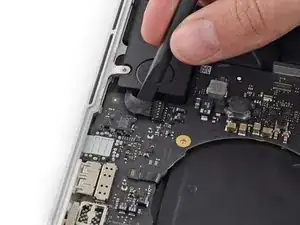
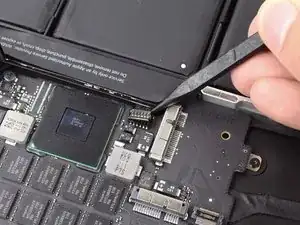
Используйте плоский конец пластиковой лопатки, чтобы поддеть разъём левого динамика и вынуть его из гнезда на плате.
Используйте кончик пластиковой лопатки, чтобы поддеть разъём правого динамика и вынуть его из гнезда на плате.
Обязательно подденьте за головку кабеля, а не за сам разъём. Поддевание разъема может привести к его отделению от платы.
Шаг 23
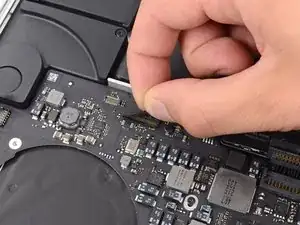
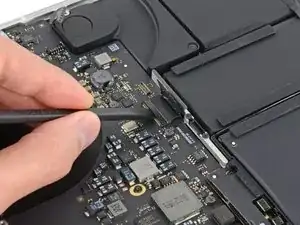
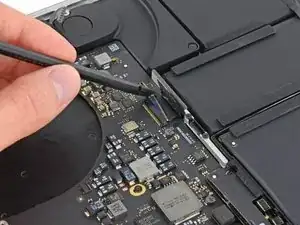
Отогните ленту, закрывающую верхнюю часть разъёма лентового кабеля клавиатуры.
Используйте плоский конец пластиковой лопатки, чтобы отогнуть фиксирующий язычок на ZIF-разъеме лентового кабеля клавиатуры ZIF socket.
Убедитесь, что вы поддеваете фиксирующий язычок, а не сам разъём.
Используйте плоский конец пластиковой лопатки, чтобы выдавить лентовый кабель клавиатуры из его разъёма.
Шаг 24
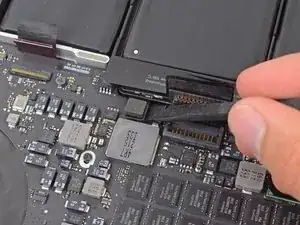
Используйте плоский конец пластиковой лопатки, чтобы поддеть разъём лентового кабеля трекпада и вынуть его из гнезда.
Шаг 25
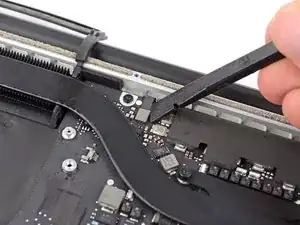
Используйте плоский конец пластиковой лопатки, чтобы поддеть разъём подсветки клавиатуры и вынуть его из гнезда на плате.
Шаг 26
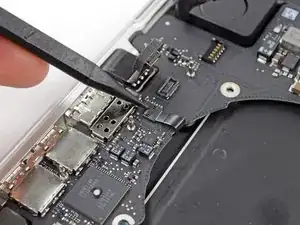
Используйте кончик пластиковой лопатки или ноготь, чтобы отогнуть фиксирующий язычок на ZIF-разъеме лентового кабеля микрофона.
Убедитесь, что вы поддеваете фиксирующий язычок, а не сам разъём.
Выньте лентовый кабель микрофона из разъёма.
Шаг 27
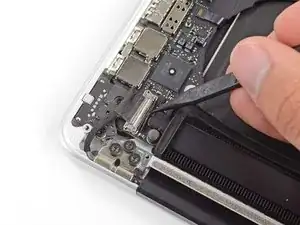
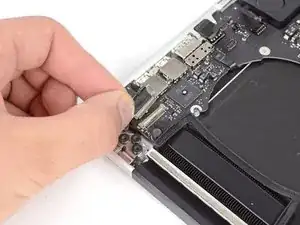
Используйте кончик пластиковой лопатки, чтобы отогнуть фиксатор кабеля отображения и повернуть его в сторону разъёма питания DC-In.
Вытяните кабель отображения прямо из его разъёма на плате.
Не поднимайте кабель отображения, так как его разъём очень хрупкий. Тяните кабель параллельно плоскости платы.
Шаг 28
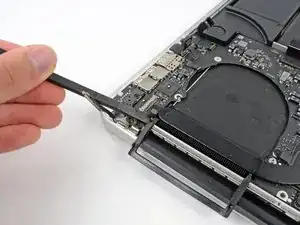
Используйте плоский конец пластиковой лопатки, чтобы осторожно отодрать резиновую заглушку винта на выступающей головке винта рядом с разъёмом MagSafe 2.
Расположение этого винта может варьироваться в зависимости от модели.
Шаг 29
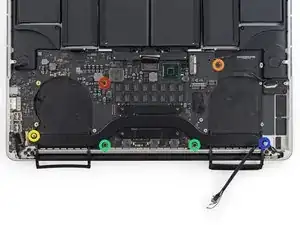
Удалите следующие шесть винтов, фиксирующих плату логики к верхней части корпуса:
Один винт T5 Torx 3,1 мм
Один винт T5 Torx 2,5 мм
Один серебристый винт T5 Torx с выступающей головкой 5,5 мм
Два винта T5 Torx 5,7 мм
Один серебристый винт T5 Torx 3,8 мм
Шаг 30
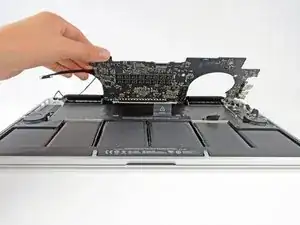
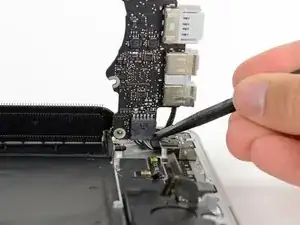
Поднимая со стороны, ближайшей к аккумулятору, поверните плату логики в направлении верхней части MacBook Pro.
Возможно, потребуется сдвинуть плату логики на несколько миллиметров влево, чтобы получить зазор для портов вдоль правого края платы.
Используя плоский конец лопатки, аккуратно выдавите разъём MagSafe 2 из его гнезда на нижней стороне платы логики.
Отключить разъём MagSafe 2 может быть сложно. Если вы снимаете плату логики только для временного освобождения пространства, например при замене аккумулятора, может быть проще просто удалить два винта T5 Torx длиной 2,5 мм, фиксирующие плату входа питания MagSafe, а затем вынуть плату логики вместе с платой MagSafe.
Шаг 31
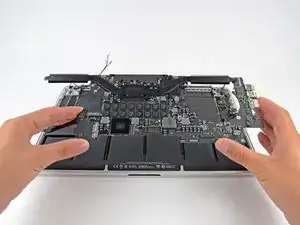
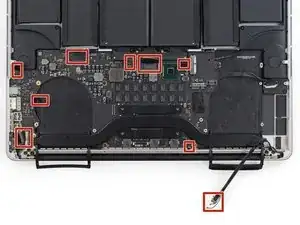
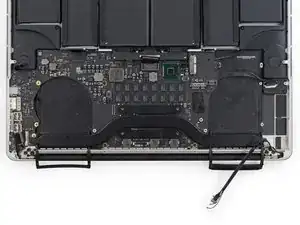
Удалите узел платы логики из MacBook Pro.
Пока плата логики и вентиляторы сняты, используйте баллончик со сжатым воздухом и мягкую антистатическую щетку, чтобы удалить пыль и другие загрязнения из верхней крышки и с платы логики, особенно из выпускных отверстий вентилятора вдоль заднего края верхней крышки.
При повторной установке материнской платы убедитесь, что все кабели и две резиновые крышки теплоотвода/вентилятора видимы и не зажаты под платой.
Вторая фотография, по часовой стрелке сверху: аккумулятор, правый динамик, подсветка клавиатуры, плата AirPort/камера, дисплей, микрофон, левый динамик, клавиатура и трекпад.
Шаг 32
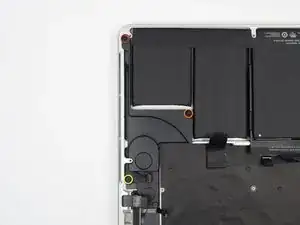
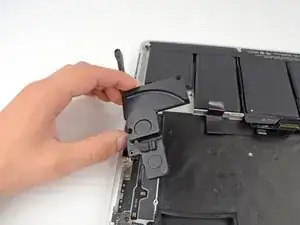
Удалите следующие три винта, фиксирующие левый динамик к верхней крышке:
Один винт T5 Torx 5,6 мм
Один винт T5 Torx 6,9 мм
Один винт T5 Torx 2,6 мм
Поднимите левый динамик из верхней крышки и отложите в сторону.
Динамик закреплён на корпусе с помощью лёгкого клеевого слоя.
Шаг 33
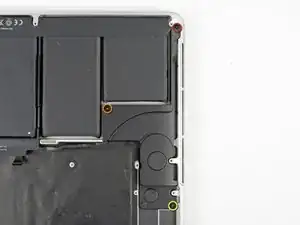
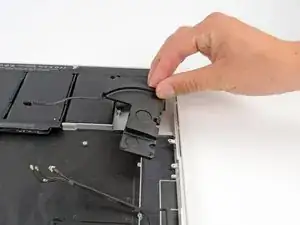
Удалите следующие три винта, фиксирующие правый динамик к верхней крышке:
Один винт T5 Torx 5,6 мм
Один винт T5 Torx 6,9 мм
Один винт T5 Torx 2,6 мм
Снимите правый динамик с MacBook Pro.
Динамик закреплён на корпусе с помощью лёгкого клеевого слоя.
Шаг 34
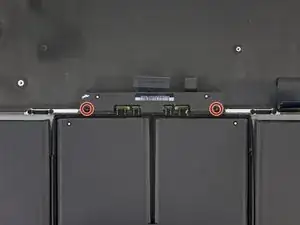
Удалите два винта T5 Torx 3,2 мм, фиксирующие плату аккумулятора.
Шаг 35
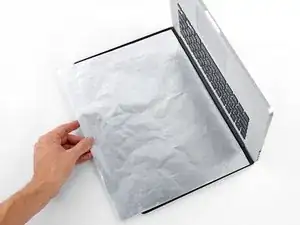
Растворитель для клея, входящий в комплект, может повлиять на антибликовое покрытие дисплея вашего MacBook Pro.
Чтобы защитить дисплей, поместите лист алюминиевой фольги между дисплеем и клавиатурой и оставьте его там на время работы.
Шаг 36
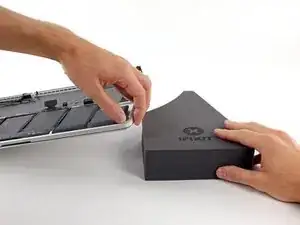
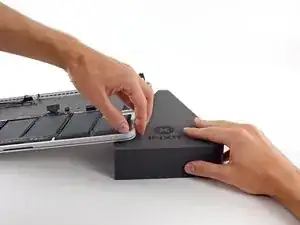
Разместив передний край MacBook Pro напротив себя, приподнимите правую сторону и зафиксируйте её под небольшим углом, используя прочный поролоновый блочок или книгу.
В следующих шагах вы нанесёте растворитель для клея на правый (внешний) край аккумулятора. Поднятая сторона MacBook Pro поможет растворителю стекать под аккумулятор.
Шаг 37

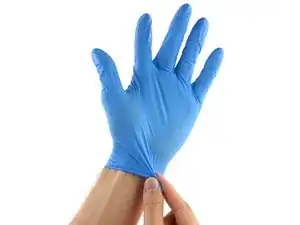
Теперь, когда ваш MacBook Pro полностью подготовлен, пора подготовиться вам.
Растворитель iFixit для клея содержит ацетон, лёгкий раздражитель для кожи и глаз.
Наденьте защитные очки при обращении и применении растворителя. (Защитные очки входят в комплект.)
Не надевайте контактные линзы без защитных очков.
Защитные перчатки также входят в комплект. Если вы беспокоитесь о возможном раздражении кожи, наденьте перчатки сейчас.
Шаг 38
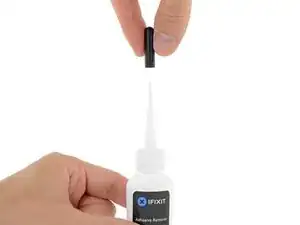
Снимите чёрную резиновую пробку с бутылки с растворителем для клея.
Перед тем как отрезать наконечник аппликатора, проверните крышку, чтобы ослабить или снять её.
Это нарушит герметичность бутылки и позволит выровнять давление перед тем, как вы отрежете наконечник аппликатора. Если пропустить этот шаг, растворитель может выйти фонтоном при отрезании наконечника.
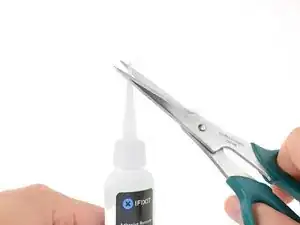
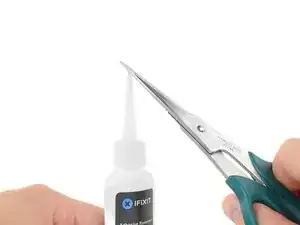
Используйте ножницы, чтобы отрезать запаянный наконечник аппликатора.
Отрезание близко к узкому кончику даст вам лучший контроль, чтобы наносить растворитель небольшими порциями.
Перед дальнейшими действиями закрутите и плотно закройте крышку бутылки.
Шаг 39
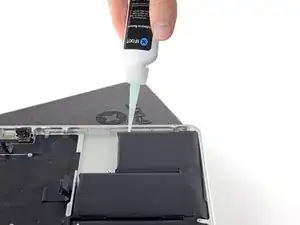
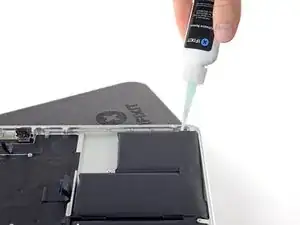
Нанесите несколько капель растворителя для клея равномерно вдоль приподнятого края внешней правой ячейки аккумулятора.
Много не требуется. Маленькая бутылочка содержит более чем вдвое больше растворителя, чем нужно для удаления всех ячеек аккумулятора.
Подождите 2–3 минуты, чтобы растворитель проник под ячейку аккумулятора, прежде чем переходить к следующему шагу.
Шаг 40
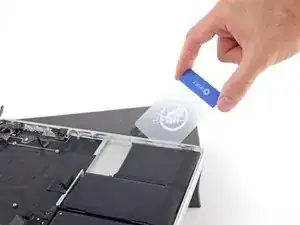
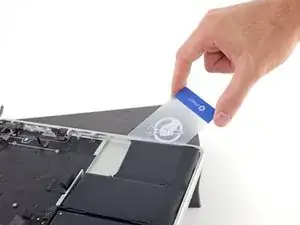
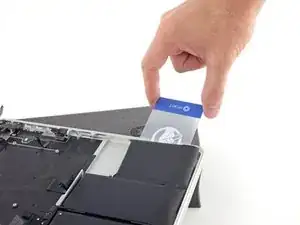
Подведите один угол пластиковой карточки под внешний край ячейки аккумулятора.
Может помочь аккуратно провернуть карточку, чтобы слегка приподнять зазор между ячейкой аккумулятора и корпусом MacBook Pro.
Продвигайте карточку дальше под ячейку аккумулятора, чтобы отделить её от клеевого слоя, фиксирующего её к верхней крышке MacBook Pro.
Шаг 41
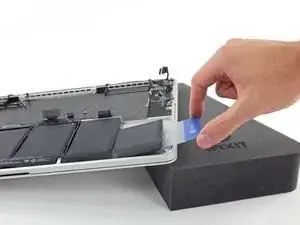
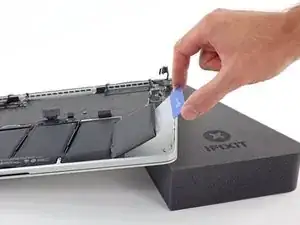
Поднимите ячейку аккумулятора, чтобы отделить её от верхней крышки MacBook Pro, но не пытайтесь вынуть её полностью.
Оставьте пластиковую карточку под ячейкой аккумулятора, чтобы она не приклеилась обратно, пока вы переходите к следующему шагу.
Шаг 42
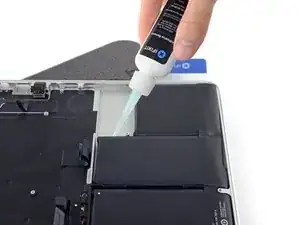
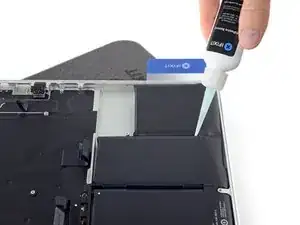
Равномерно нанесите несколько капель средства для растворения клея вдоль приподнятого края следующей ячейки аккумулятора.
Подождите 2–3 минуты, чтобы средство для растворения клея проникло под ячейку аккумулятора, прежде чем переходить к следующему шагу.
Шаг 43
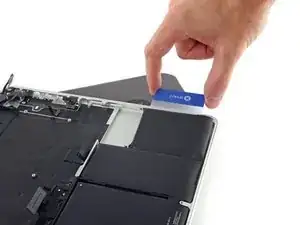
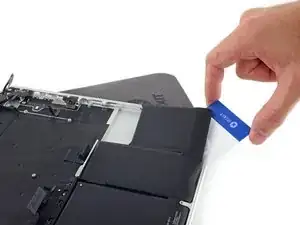
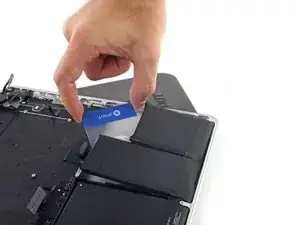
Заутюжьте один угол пластиковой карты под вторую ячейку аккумулятора.
Продвиньте карту под вторую ячейку аккумулятора и перемещайте её в стороны, чтобы разъединить клей под ней.
Оставьте пластиковую карту под обеими ячейками аккумулятора (или переверните их), чтобы предотвратить повторное склеивание при переходе к следующему шагу.
Шаг 44
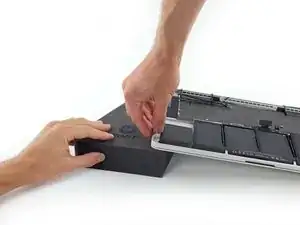
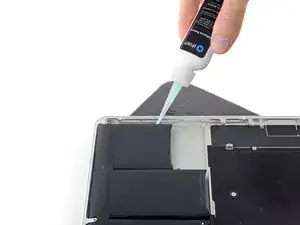
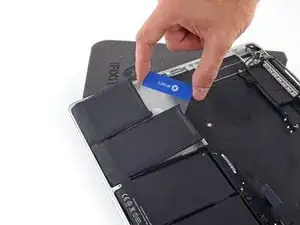
Пора сменить сторону. Уберите книгу или поролоновый брусок и поместите его под противоположную сторону MacBook Pro.
Повторите процедуру, описанную в предыдущих шагах, чтобы отделить две ячейки аккумулятора на этой стороне:
Нанесите средство для растворения клея на приподнятый край внешней ячейки аккумулятора и подождите 2–3 минуты, чтобы оно проникло.
Заведите один угол пластиковой карты под ячейку аккумулятора и полностью проведите карту под ячейкой, чтобы отделить её.
Повторите то же самое для соседней ячейки.
Оставьте пластиковую карту на месте или переверните ячейки аккумулятора, чтобы предотвратить их повторное склеивание в следующих шагах.
Шаг 45
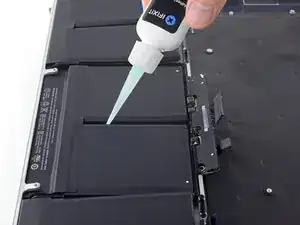
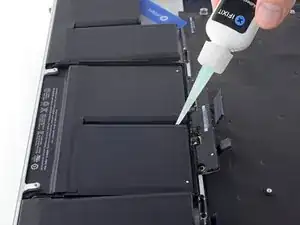
Приподняв левый край MacBook Pro, нанесите несколько капель средства для растворения клея по центральной линии между двумя средними ячейками аккумулятора.
Подождите 2–3 минуты, чтобы средство для растворения клея проникло, прежде чем продолжить.
Шаг 46
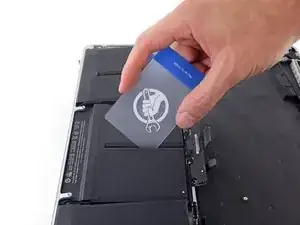
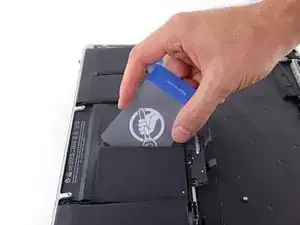
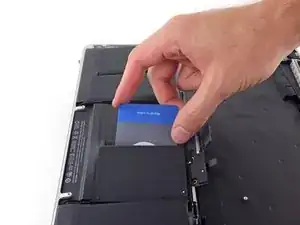
Заведите один угол пластиковой карты между двумя средними ячейками и под приподнятый край правой центральной ячейки аккумулятора.
Продвиньте карту дальше под ячейку аккумулятора, чтобы разрезать клей, удерживающий её на месте.
Не пытайтесь полностью отделить эту ячейку аккумулятора пока. Оставьте пластиковую карту на месте, чтобы предотвратить повторное склеивание.
Шаг 47
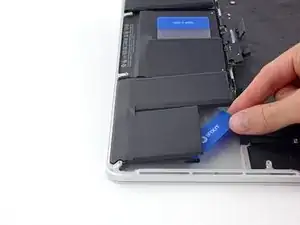
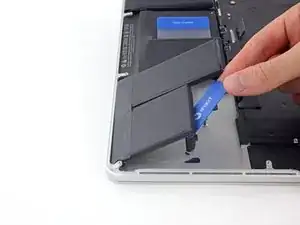
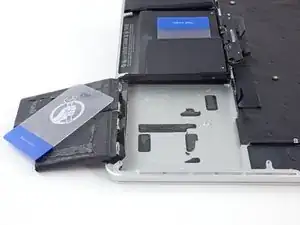
Переверните две отлипшие правые ячейки аккумулятора через передний край MacBook Pro, если вы ещё этого не сделали. Это обеспечит доступ к внешнему краю центральной ячейки.
Шаг 48
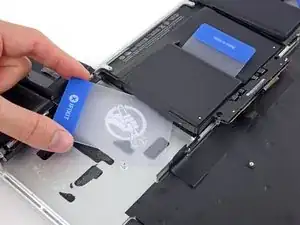
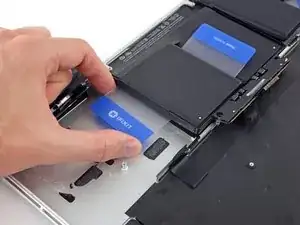
Заведите один угол пластиковой карты под пластиковую рамку батареи и под оставшийся приклеенный край нижней центральной ячейки.
Не поддевать вдоль края, ближайшего к разъёму аккумулятора, иначе вы рискуете повредить ленту клавиатуры.
Проведите карту полностью под ячейкой аккумулятора и оставьте её, чтобы предотвратить повторное склеивание ячейки.
Шаг 49
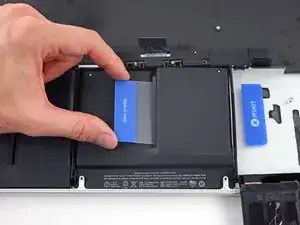
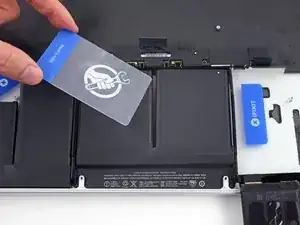
Удалите первую пластиковую карту, которую вы вставили под право-центральную ячейку аккумулятора.
Шаг 50
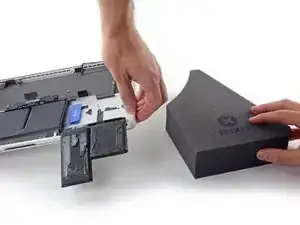
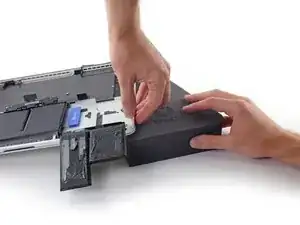
Уберите книгу или поролоновый брусок.
С лицевой стороны MacBook Pro поднимите правую сторону и снова зафиксируйте её в приподнятом положении.
Шаг 51
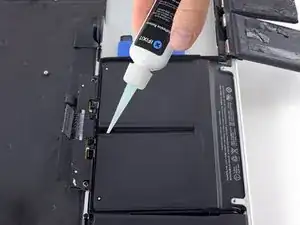
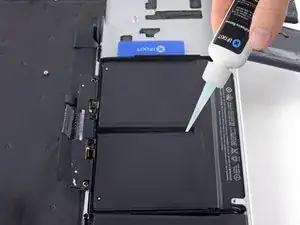
Нанесите несколько капель средства для растворения клея между двумя центральными ячейками аккумулятора, чтобы оно стекало под оставшуюся ячейку.
Подождите 2–3 минуты, чтобы средство для растворения клея проникло, прежде чем продолжить.
Шаг 52
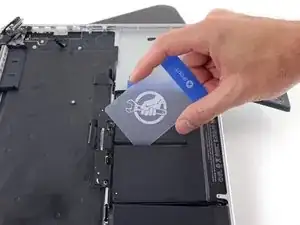
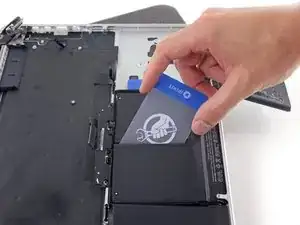
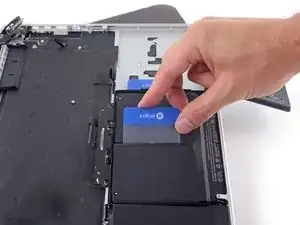
Заведите один угол пластиковой карты под приподнятый край последней ячейки аккумулятора.
Продвиньте карту дальше под ячейку аккумулятора, чтобы разрезать клей, удерживающий её на месте.
Не пытайтесь полностью отделить эту ячейку аккумулятора пока. Оставьте пластиковую карту на месте, чтобы предотвратить повторное склеивание.
Шаг 53
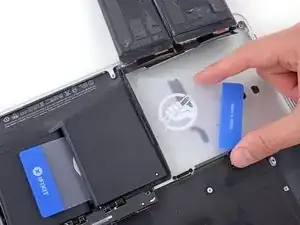
Повторите процедуру, которую вы использовали для право-центральной ячейки аккумулятора, чтобы завершить отделение клея на лево-центральной ячейке:
Поднимите и переверните две внешние ячейки аккумулятора, чтобы получить доступ к оставшемуся приклеенному краю лево-центральной ячейки.
Проведите карту полностью под ячейкой аккумулятора и оставьте её, чтобы предотвратить повторное склеивание.
Удалите первую карту, которую вы вставили под эту ячейку на предыдущем шаге.
Шаг 54
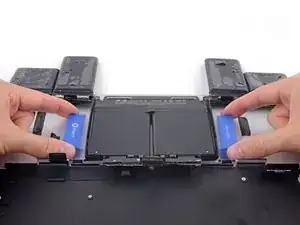
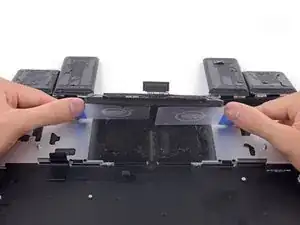
С одной пластиковой картой под каждой из двух центральных ячеек аккумулятора, поверните и поднимите обе карты, чтобы полностью оторвать ячейки аккумулятора вместе с пластиковой рамкой и платой аккумулятора от MacBook Pro.
Шаг 55
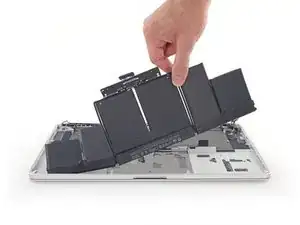
Поднимите и извлеките аккумулятор.
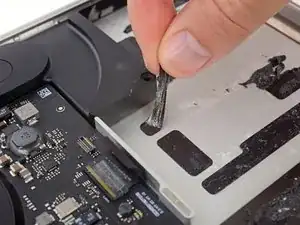
Перед установкой нового аккумулятора удалите весь старый клей с корпуса MacBook Pro.
При небольшом везении вы сможете медленно вытянуть каждую полоску клея пальцами.
В противном случае слегка смочите каждую полоску клея средством для удаления клея на 2–3 минуты, затем соскребите её пластиковым инструментом. Это может потребовать значительных усилий, поэтому наберитесь терпения. При соскабливании следите, чтобы не повредить кабель трекпада.
Удалите остатки средства для удаления клея и дайте MacBook Pro высохнуть на воздухе несколько минут.
Запасной аккумулятор, входящий в комплект iFixit, имеет клей, уже нанесённый на него. Аккуратно примерьте аккумулятор и проверьте его выравнивание перед тем, как снять защитную плёнку с клея, затем плотно прижмите каждую ячейку на место. Если имеются дополнительные плёнки/подложки, которых не было на вашем оригинальном аккумуляторе, снимите их сейчас.
Калибруйте только что установленный аккумулятор: зарядите его до 100% и продолжайте зарядку ещё как минимум 2 часа. Отключите питание и используйте ноутбук в обычном режиме, чтобы разрядить аккумулятор. Когда появится предупреждение о низком уровне заряда, сохраните работу и не выключайте ноутбук до перехода в спящий режим из‑за низкого заряда. Подождите как минимум 5 часов, затем зарядите ноутбук непрерывно до 100%.
Если после установки нового аккумулятора вы заметите какое‑то необычное поведение или проблемы, возможно, потребуется сбросить SMC вашего MacBook Pro.
Заключение
Для сборки устройства снова выполните эти инструкции в обратном порядке.
Перевод руководства с ifixit.com