Замена разъема для наушников MacBook Pro 16" 2021
Используйте это руководство для замены разъема для наушников в вашем MacBook Pro 14" 2021.
Для вашей безопасности разрядите аккумулятор ниже 25% перед разборкой вашего MacBook. Это снизит риск возгорания, если аккумулятор будет случайно поврежден во время ремонта. Если ваш аккумулятор вздутый, примите соответствующие меры предосторожности.
Некоторые фотографии в этом руководстве сделаны на другом модели и могут иметь незначительные визуальные отличия, но это не повлияет на процесс руководства.
Шаг 1


Полностью выключите и отключите ваш MacBook Pro перед началом. Закройте экран и переверните весь ноутбук вверх дном.
Используйте отвертку P5 Pentalobe, чтобы удалить восемь винтов, крепящих нижнюю крышку:
Четыре винта по 9.3 мм
Четыре винта по 5 мм
В течение этого ремонта следите за каждым винтом и убедитесь, что он вернется на место, откуда был извлечен, чтобы избежать повреждения устройства.
Шаг 2


Приклейте ручку присоса на место рядом с передним краем нижней крышки, между отверстиями для винтов.
Потяните за ручку присоса, чтобы создать небольшой зазор под нижней крышкой.
Шаг 3



Вставьте лопатку в образовавшийся зазор.
Проведите лопаткой вокруг ближайшего угла, а затем до половины по боковой стороне MacBook Pro.
Это освободит первый из скрытых зажимов, крепящих нижнюю крышку. Вы должны почувствовать и услышать щелчок, когда зажим освободится.
Шаг 4



Повторите предыдущий шаг с другой стороны, используя лопатку, чтобы освободить второй зажим.
Шаг 5



Скользящие зажимы вдоль заднего края MacBook дополнительно фиксируют нижнюю крышку. Для отделения этих зажимов может понадобиться значительная сила — подумайте о том, чтобы использовать перчатки для защиты рук от острых краев нижней крышки.
Убедительно потяните нижнюю крышку от заднего края, по одному углу за раз, чтобы отключить скользящие зажимы.
Держите нижнюю крышку параллельно MacBook. Не тяните вверх, пока она полностью не отсоединится.
Шаг 6



Снимите нижнюю крышку.
Чтобы установить нижнюю крышку обратно:
Положите ее и выровняйте скользящие зажимы с задним краем MacBook. Нажмите на нижнюю крышку и скользите ее к заднему краю, чтобы закрепить зажимы.
Когда одна сторона зафиксирована, она может сместить другую из выравнивания. Проверьте обе стороны, когда вы продвигаетесь.
Как только задние углы нижней крышки закреплены и совпадают по уровню с рамкой, нажмите вниз посередине нижней крышки, чтобы закрепить четыре оставшихся зажима.
Вы услышите и почувствуете, как каждый зажим щелкает на место.
Шаг 7
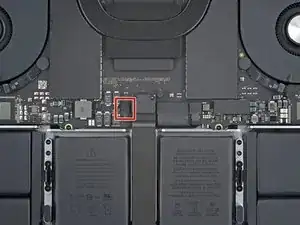
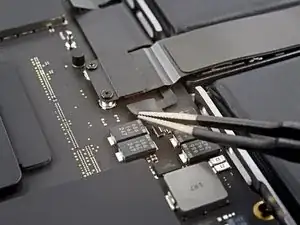
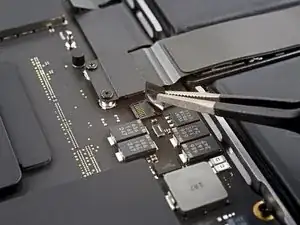
Снимите любую ленту, закрывающую разъем кабеля данных платы аккумулятора на логической плате.
Шаг 8
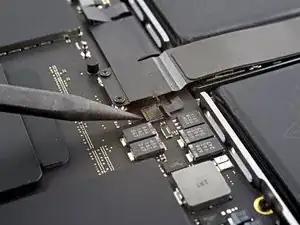
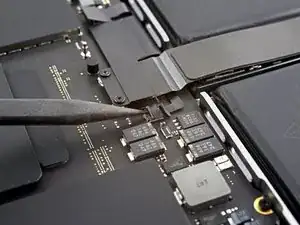
Используйте лопатку, чтобы аккуратно приподнять блокировку на ZIF-разъеме для кабеля данных платы аккумулятора.
Шаг 9
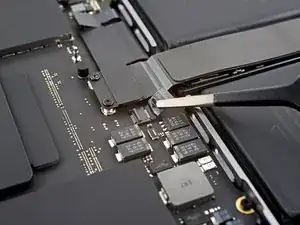
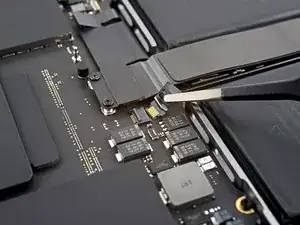
Отключите кабель данных платы аккумулятора, выдвинув его из разъема на логической плате.
Шаг 10
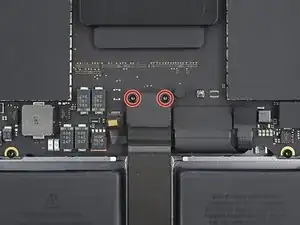
Используйте отвертку T3 Torx, чтобы удалить два винта длиной 2.1 мм, крепящих кронштейн кабеля трекпада к логической плате.
Шаг 11
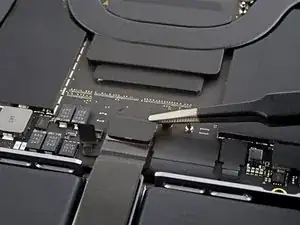
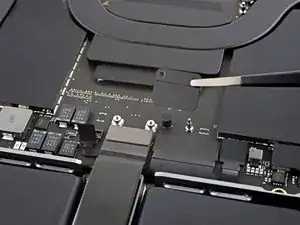
Используйте пинцет или свои пальцы, чтобы снять кронштейн кабеля трекпада.
Шаг 12
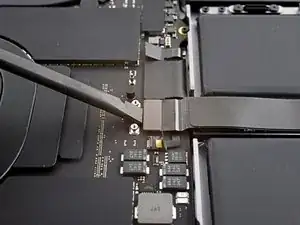
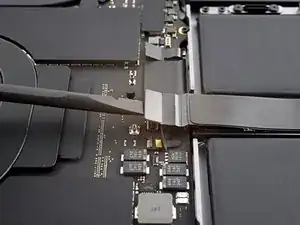
Используйте плоский конец лопатки, чтобы приподнять и отключить разъем кабеля трекпада, закрепленный на логической плате.
Чтобы снова прикрепить разъемы такого типа, аккуратно выровняйте и нажмите одну сторону вниз, пока не щелкнет на место, затем повторите на другой стороне. Не нажимайте на середину. Если разъем смещен, контакты могут погнуться, что приведет к постоянному повреждению.
Шаг 13
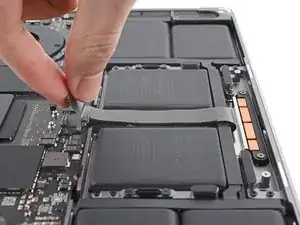
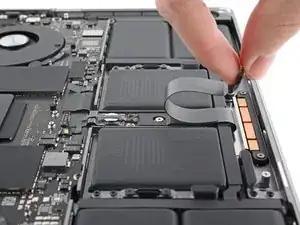
Кабель трекпада слегка приклеен к рамке.
Отделите кабель трекпада от устройства, убедившись, что отделяете клейкую ленту.
Шаг 14
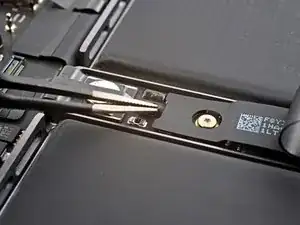
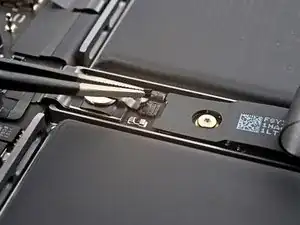
Снимите любую ленту, закрывающую разъем кабеля данных платы аккумулятора под большим винтом в форме панкейка.
Шаг 15
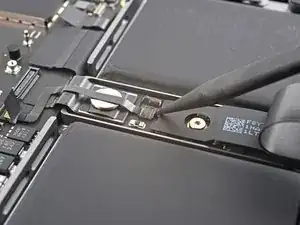
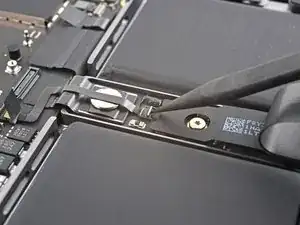
Используйте лопатку, чтобы аккуратно приподнять блокировку на ZIF-разъеме для кабеля данных платы аккумулятора.
Шаг 16
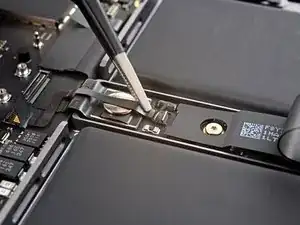
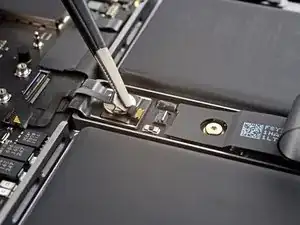
Отключите кабель данных платы аккумулятора, выдвинув его из разъема на плате аккумулятора.
Шаг 17
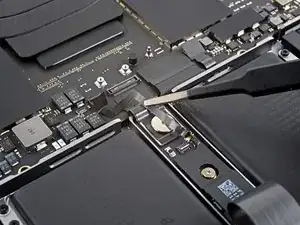
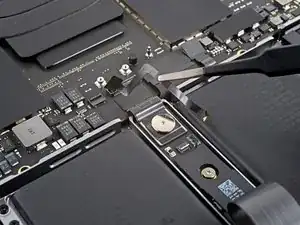
Кабель данных платы аккумулятора слегка приклеен к устройству.
Сдвиньте щипцы с тупыми концами под участками с клеем, чтобы отделить кабель от устройства.
Удалите кабель данных платы аккумулятора.
Шаг 18
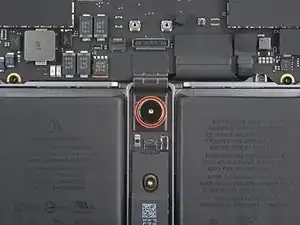
Используйте отвертку Torx T5 для отвинчивания винта шириной 3,8 мм, крепящего разъем питания аккумулятора.
Шаг 19
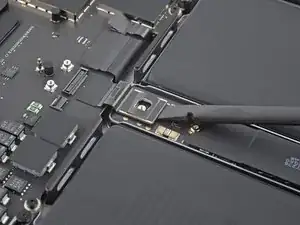
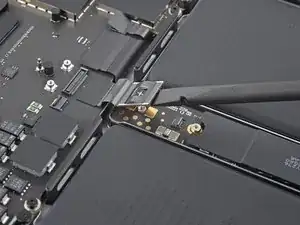
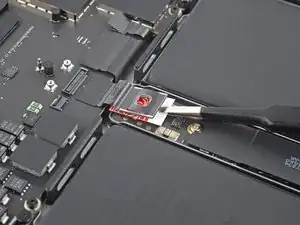
Используйте плоский конец лопатки, чтобы отвести разъем аккумулятора от платы аккумулятора, отключая аккумулятор.
Поднимите разъем достаточно высоко, чтобы он случайно не контактировал во время ремонта, но не более чем на 45 градусов, чтобы предотвратить повреждение его петли.
Для дополнительной безопасности поместите преграду, такую как кусок игральной карты, между разъемом и платой.
Шаг 20
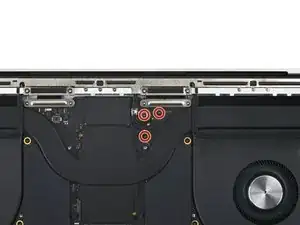
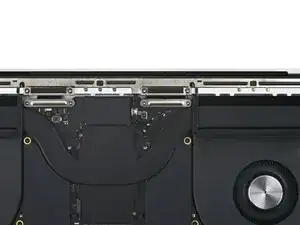
Используйте отвертку Torx T3 для отвинчивания трех винтов шириной 2,1 мм, крепящих кронштейн платы антенны и крышку коаксиального кабеля к корпусу.
Шаг 21
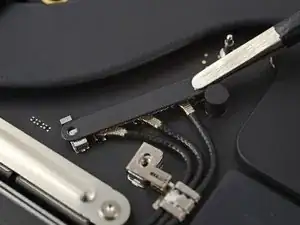
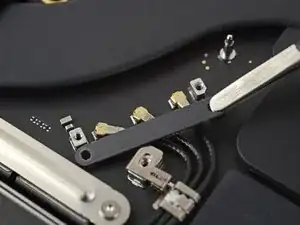
Используйте щипцы или пальцы, чтобы удалить крышку над коаксиальными кабелями антенны.
Шаг 22
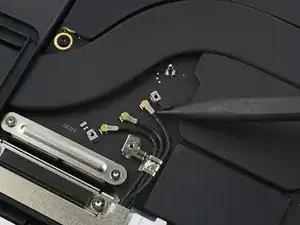
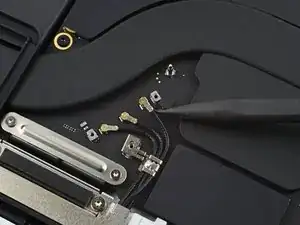
Используйте кончик лопатки, чтобы приподнять и отключить коаксиальный кабель антенны.
Повторите для двух других кабелей.
Во время сборки их может быть сложно подключить обратно. Держите каждый разъем на месте над его разъемом и нажмите вниз плоским концом лопатки. Разъем должен зафиксироваться на месте.
Шаг 23
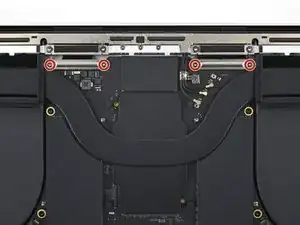
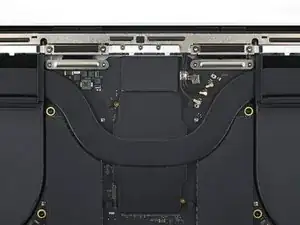
Используйте отвертку Torx T3 для отвинчивания четырех винтов шириной 2,1 мм, крепящих крышки кабелей дисплея.
Шаг 24
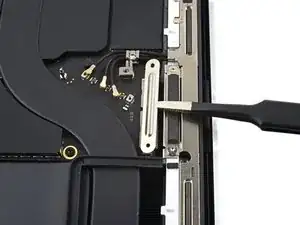
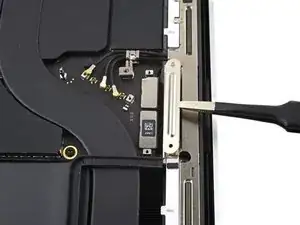
Используйте щипцы или пальцы, чтобы удалить две крышки кабелей дисплея с логической платы.
Шаг 25
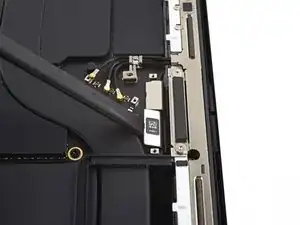
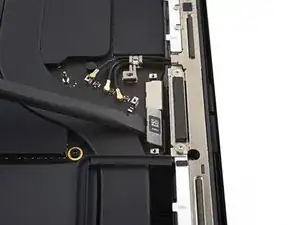
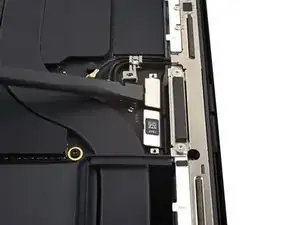
Используйте плоский конец лопатки, чтобы приподнять и отключить разъемы кабеля дисплея, расположенные самым правым на логической плате.
Шаг 26
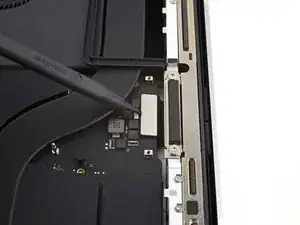
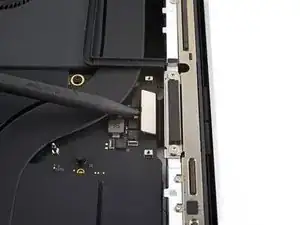
Повторите предыдущий процесс отключения для оставшегося разъема в верхнем левом углу логической платы.
Не подрывайте против поверхностных компонентов, расположенных рядом с разъемом.
Шаг 27
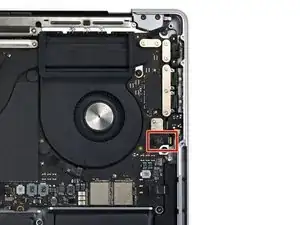
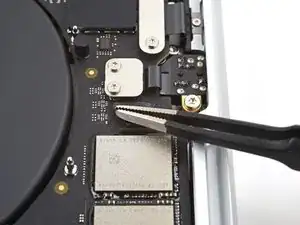
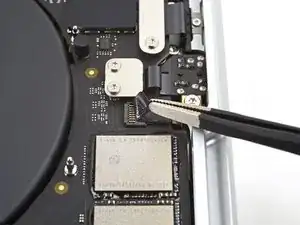
Снимите любую ленту, закрывающую разъем кабеля микрофона.
Шаг 28

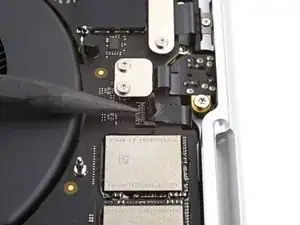
Используйте лопатку, чтобы осторожно приподнять зажим блока на ZIF-разъеме для кабеля микрофона.
Шаг 29
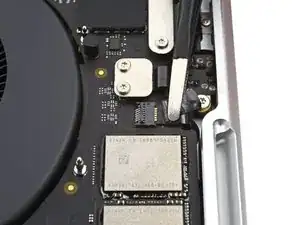
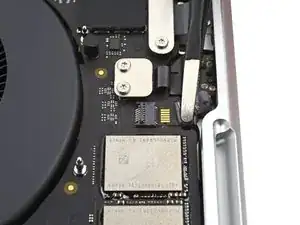
Отключите кабель микрофона, выдвинув его из разъема на логической плате.
Шаг 30
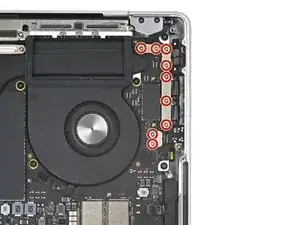
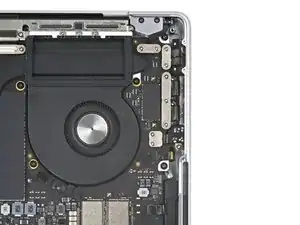
Используйте отвертку Torx T3 для отвинчивания девяти винтов шириной 2,1 мм, крепящих правые крышки кабелей к корпусу:
Шаг 31
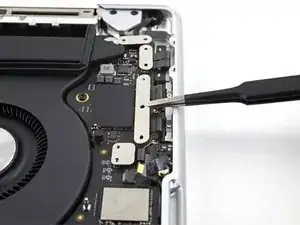
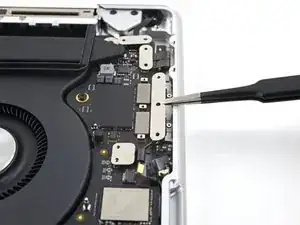
Используйте щипцы или пальцы, чтобы удалить пять правых крышек кабелей.
Шаг 32
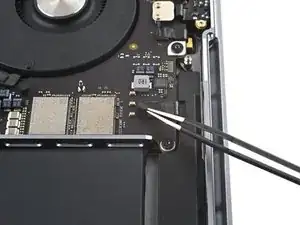
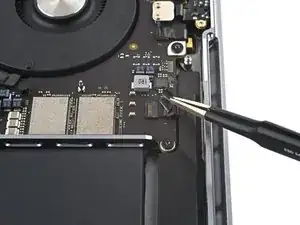
Снимите любую ленту, закрывающую кабель правого динамика.
Шаг 33
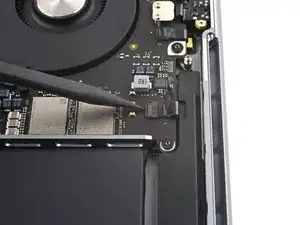
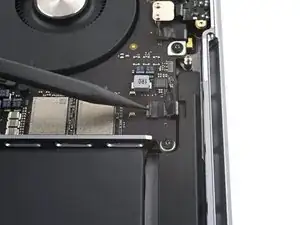
Используйте лопатку, чтобы осторожно приподнять зажим блока на ZIF-разъеме для кабеля правого динамика.
Шаг 34
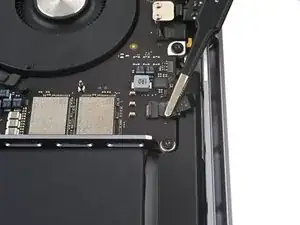
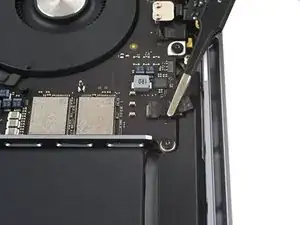
Отключите кабель правого динамика, выдвинув его из разъема на логической плате.
Шаг 35
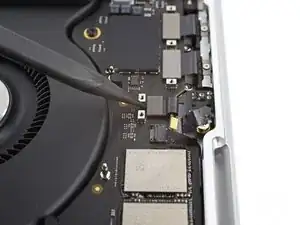
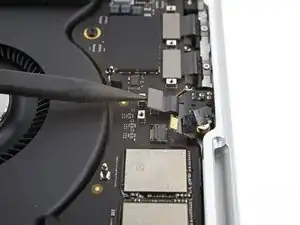
Используйте лопатку, чтобы приподнять и отключить разъем нажатия для разъема наушников.
Шаг 36
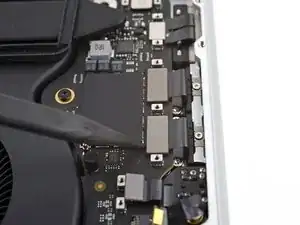
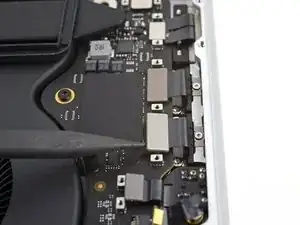
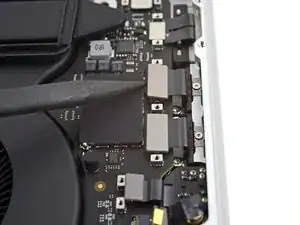
Используйте лопатку, чтобы приподнять и отключить разъемы нажатия для правых портов USB-C.
Шаг 37
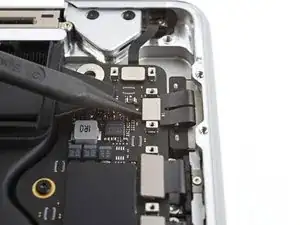
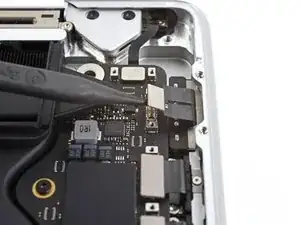
Используйте лопатку, чтобы приподнять и отключить разъем нажатия для разъема MagSafe.
Шаг 38
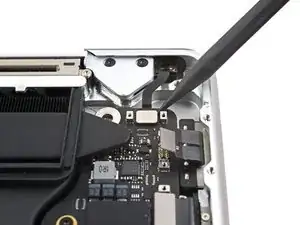
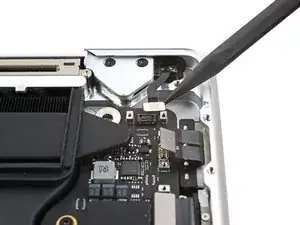
Используйте лопатку, чтобы приподнять и отключить разъем нажатия для датчика наклона крышки.
Шаг 39
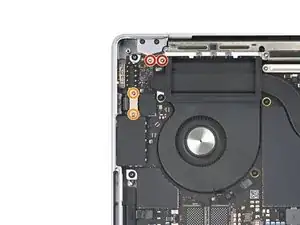
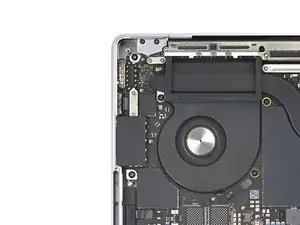
Используйте отвертку Torx T3 для удаления четырех винтов, которые крепят левые крышки кабелей к корпусу:
Два винта по 2 мм
Два винта по 2.1 мм
Шаг 40
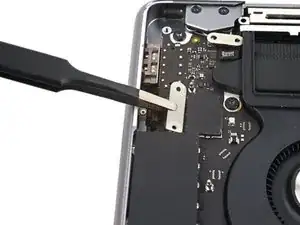
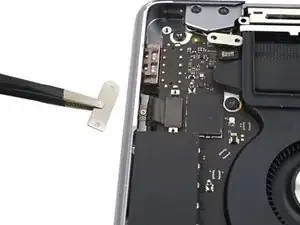
Используйте пинцет или пальцы для удаления двух левых крышек кабелей.
Шаг 41
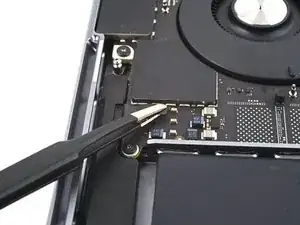
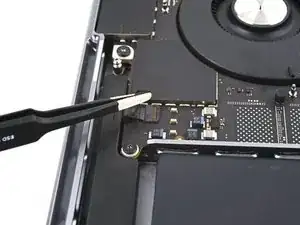
Снимите любой скотч, покрывающий кабель левого динамика.
Шаг 42
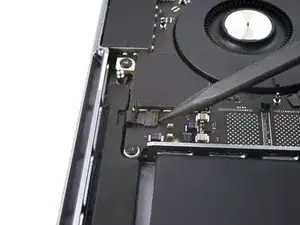
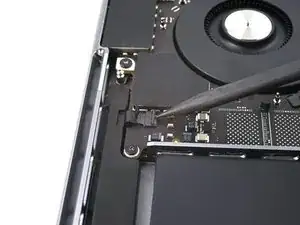
Используйте лопатку, чтобы осторожно приподнять язычок замка на разъеме ZIF для кабеля левого динамика.
Шаг 43
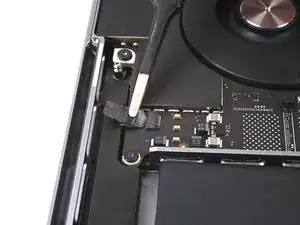
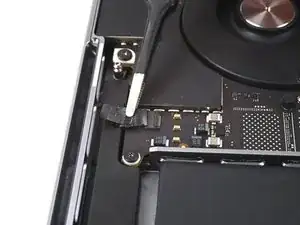
Отключите кабель левого динамика, выдвинув его из разъема на материнской плате.
Шаг 44
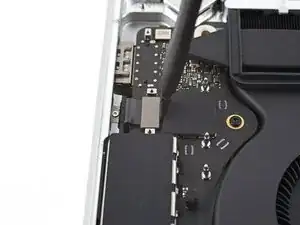
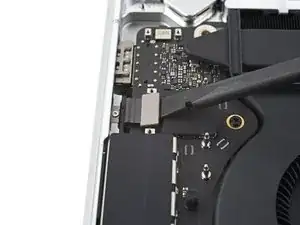
Используйте лопатку, чтобы приподнять и отключить пресс-коннектор левого USB-C порта.
Шаг 45
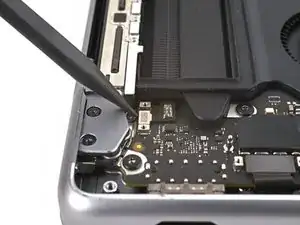
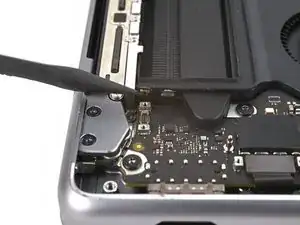
Используйте лопатку, чтобы приподнять и отключить пресс-коннектор датчика Touch ID, расположенный в верхнем левом углу устройства.
Кабель датчика Touch ID приклеен к корпусу. Если клеевой слой не отделяется при отключении пресс-коннектора, подденьте кабель открывающей лопаткой, чтобы отделить его.
Шаг 46
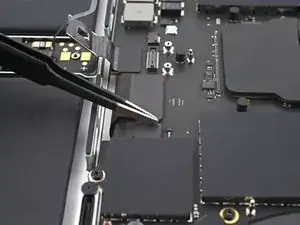
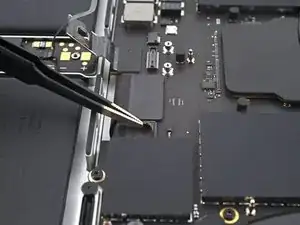
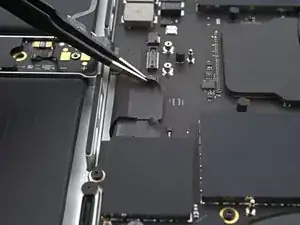
Снимите любой скотч, покрывающий разъемы кабелей клавиатуры и подсветки клавиатуры.
Шаг 47
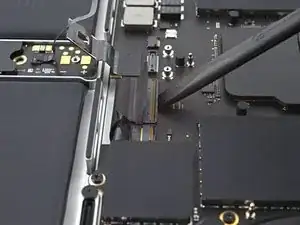
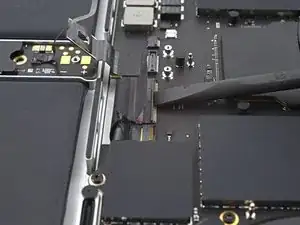
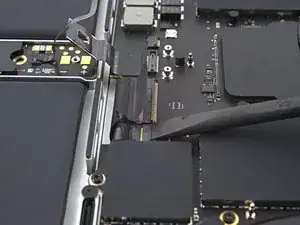
Используйте лопатку, чтобы осторожно приподнять язычок замка на разъемах ZIF для кабелей клавиатуры.
Шаг 48
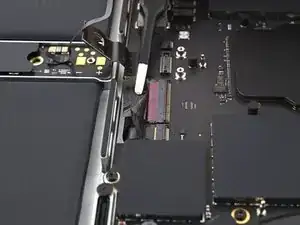
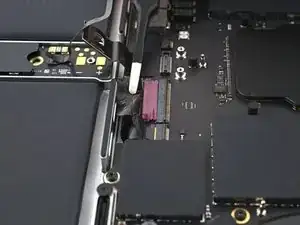
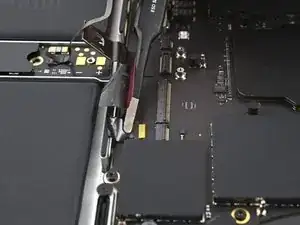
Отключите кабели клавиатуры и подсветки клавиатуры, выдвинув их из разъемов на материнской плате.
Шаг 49
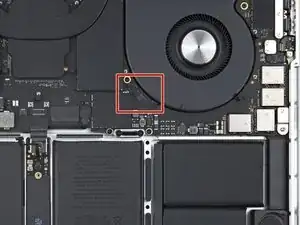
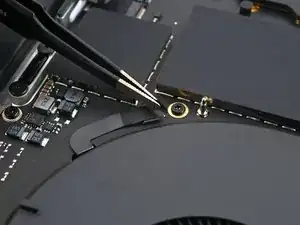
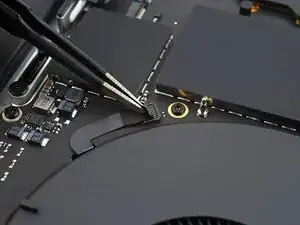
Снимите любой скотч, покрывающий разъем кабеля правого вентилятора.
Шаг 50
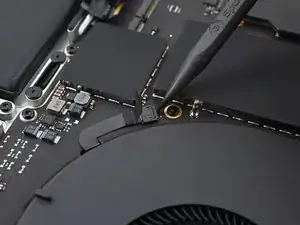
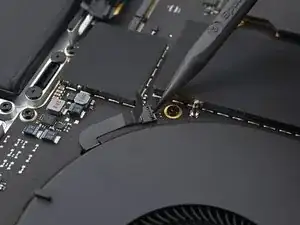
Используйте лопатку, чтобы осторожно приподнять язычок замка на разъеме ZIF для кабеля правого вентилятора.
Шаг 51
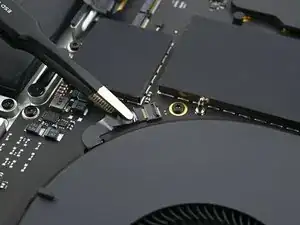
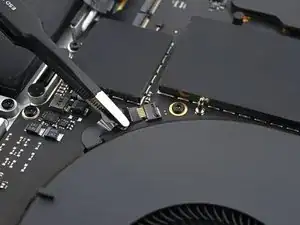
Отключите кабель правого вентилятора, выдвинув его из разъема на материнской плате.
Шаг 52
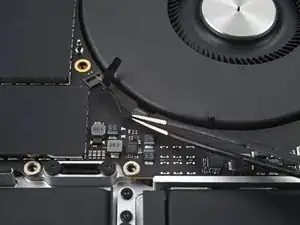
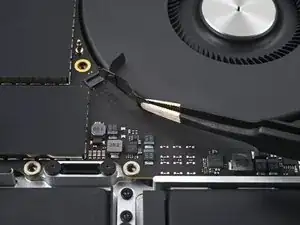
Кабель правого вентилятора слабо приклеен к материнской плате.
Отделите кабель вентилятора от материнской платы с помощью пинцета, чтобы отделить клей.
Кабели вентиляторов очень хрупкие и легко рвутся; будьте осторожны при сгибании их с помощью инструментов.
Шаг 53
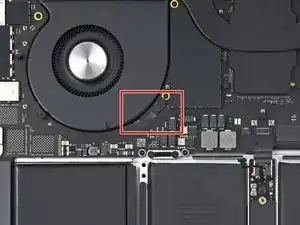
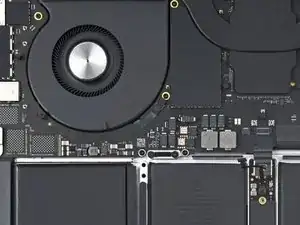
Повторите предыдущую процедуру отключения и переустановки для левого вентилятора.
Шаг 54
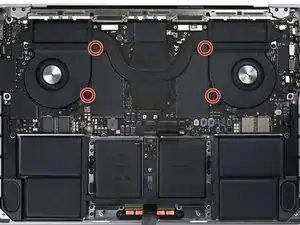
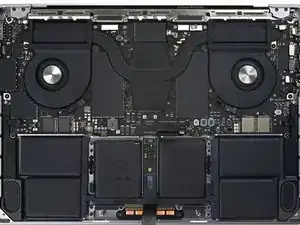
Удалите четыре черные крышки винтов с материнской платы.
Шаг 55
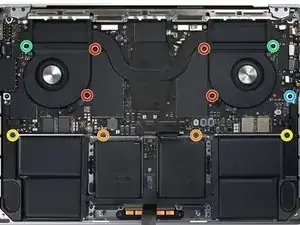
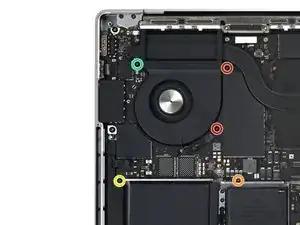
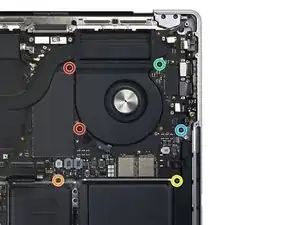
Используйте отвертку Torx T5 для удаления 11 винтов, крепящих материнскую плату:
Четыре винта по 3.6 мм
Два винта по 4.5 мм
Два винта по 5.2 мм
Два винта по 3.8 мм
Один винт по 3.9 мм
Шаг 56
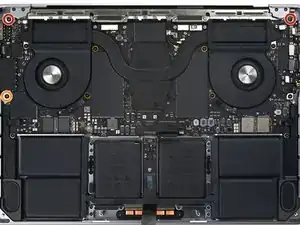
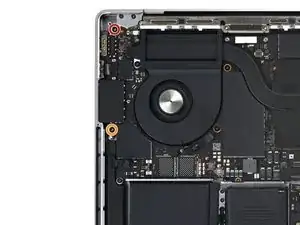
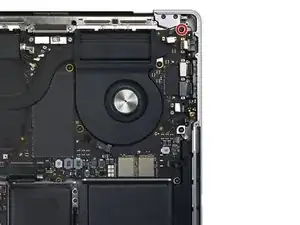
Используйте отвертку Torx T6 для удаления трех винтов, крепящих материнскую плату:
Два винта по 4.7 мм
Один винт по 5.7 мм
Шаг 57
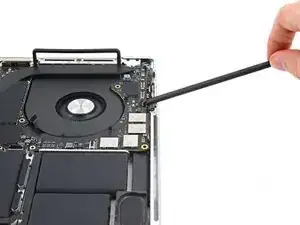
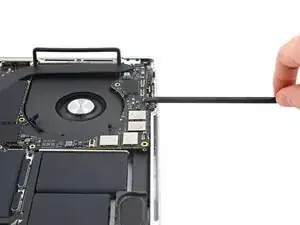
Вставьте лопатку между правой стороной материнской платы и корпусом.
Приподнимите лопатку, чтобы освободить материнскую плату от ее зажимов.
Шаг 58
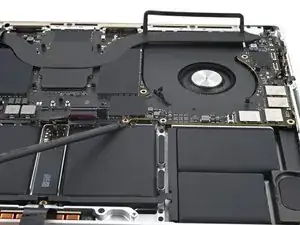
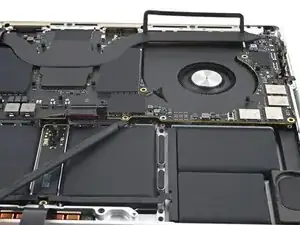
Вставьте лопатку между нижней частью материнской платы и корпусом.
Приподнимите лопатку, чтобы освободить материнскую плату от ее зажимов.
Шаг 59
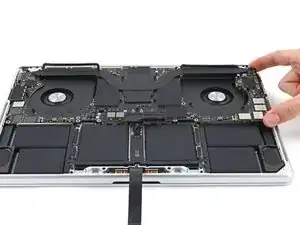
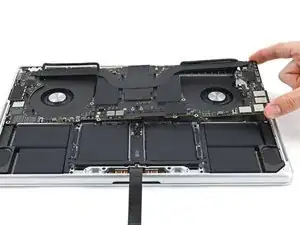
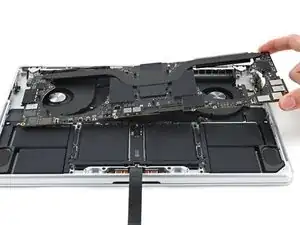
Осторожно поднимите материнскую плату с правой стороны, чтобы освободить ее от направляющих штифтов.
Если кажется, что она не выдвигается, проверьте, чтобы все кабели были отключены.
Оттяните материнскую плату от левой стороны устройства, чтобы отделить порты HDMI и SDXC от их слотов в корпусе.
Удалите материнскую плату.
Шаг 60
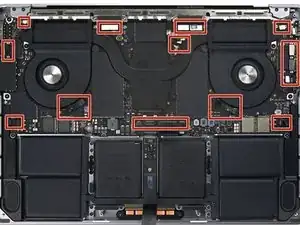
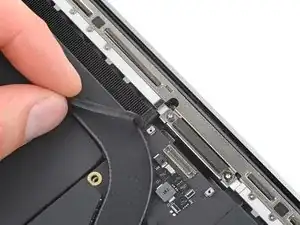
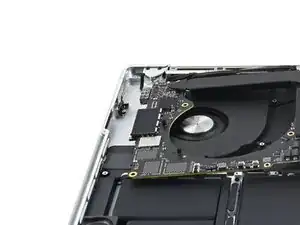
Во время сборки выполните следующее:
Убедитесь, что все 18 разъемов находятся над платой перед тем, как зафиксировать её обратно в корпус.
Если у вас возникают сложности с позиционированием разъемов, используйте скотч, чтобы держать их в стороне.
Удерживайте резиновые прокладки в стороне, чтобы ребра могли опуститься в свои углубления.
При переустановке платы сначала вставьте левую сторону, чтобы reposition HMDI и SDXC порты.
Слегка сожмите разъем HDMI пальцами, чтобы установить его в углубление. В противном случае плата не будет правильно установлена.
Шаг 61
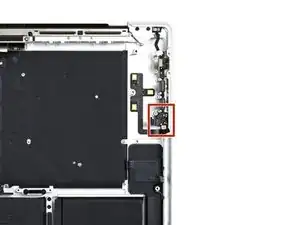
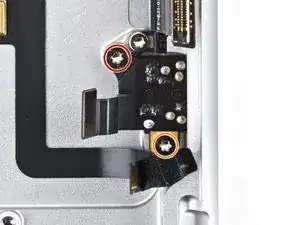
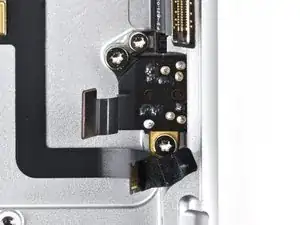
Используйте отвертку Torx T5, чтобы удалить два винта, крепящих разъем для наушников:
Один винт 3,5 мм
Один винт 5,6 мм
Шаг 62
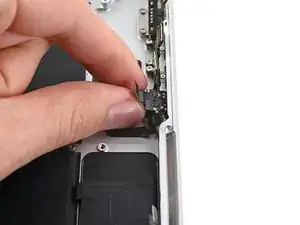
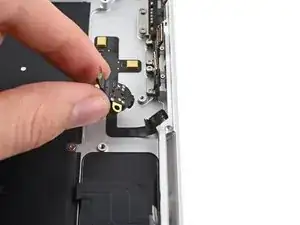
Удалите разъем для наушников пальцами.
Заключение
Чтобы собрать устройство, выполните эти инструкции в обратном порядке.
Сравните вашу новую заменяющую деталь с оригинальной — возможно, вам потребуется перенести оставшиеся компоненты или удалить защитные наклейки с новой детали перед установкой.
Ремонт прошел не по плану? Попробуйте выполнить некоторые базовые действия по устранению неполадок или спросите помощь в нашем сообществе по MacBook Pro 14" 2021.
Перевод руководства с ifixit.com