Замена вентилятора жесткого диска iMac Intel 24" EMC 2111
Используйте это руководство для замены сломанного вентилятора жесткого диска.
Шаг 1
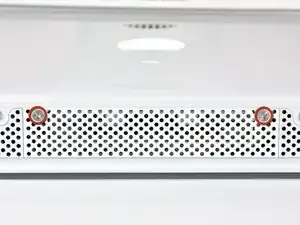
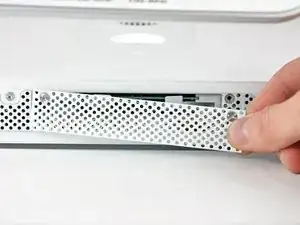
Ослабьте два винта с крестообразной головкой, которые крепят крышку доступа к вашему iMac.
Оба винта остаются на крышке доступа.
Снимите крышку доступа.
Шаг 2
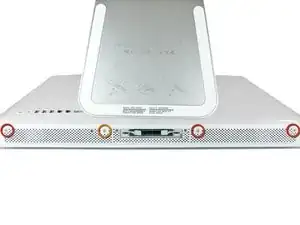
Удалите следующие винты вдоль нижнего края вашего iMac:
Три винта Torx T8 длиной 6 мм
Один винт Torx T8 длиной 8 мм
Шаг 3
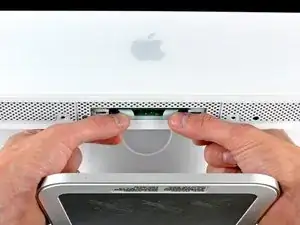
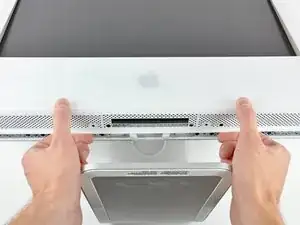
Положите ваш iMac на подставку лицом вниз на ровную поверхность.
Чтобы снять переднюю рамку с iMac, одновременно:
Используйте большие пальцы, чтобы надавить на рычаги ОЗУ и удерживать iMac на месте.
Используйте указательные пальцы, чтобы потянуть за небольшой мостик материала на передней рамке к себе.
Поднимите переднюю рамку указательными пальцами.
Как только небольшой мостик материала выйдет за пределы рычагов ОЗУ, поднимите переднюю рамку за ее нижний край, чтобы она только что очистила нижний край заднего корпуса.
Шаг 4
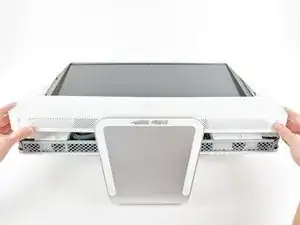
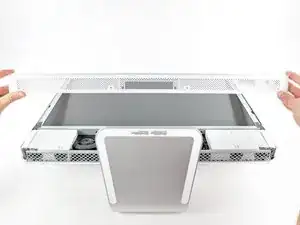

Поднимите переднюю рамку от заднего корпуса и поверните ее от нижнего края iMac, следя за кабелями камеры и микрофона, которые все еще прикреплены к ее верхнему краю.
На третьем изображении показаны верхние кронштейны передней рамки и их слоты, вырезанные в верхнем крае заднего корпуса iMac.
Не снимайте переднюю рамку полностью, так как она все еще прикреплена кабелями камеры/микрофона.
Шаг 5
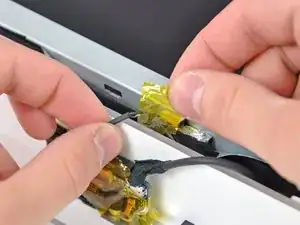
При необходимости удалите ленту, закрывающую разъем кабеля микрофона.
Разъем микрофона расположен около внутреннего края верхнего края вашего iMac.
Шаг 6
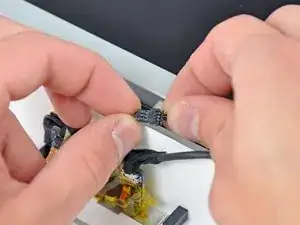
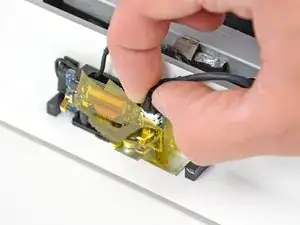
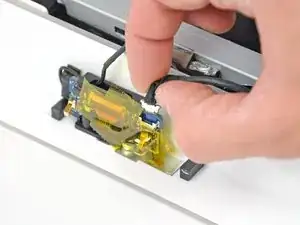
Отключите кабель микрофона.
Отключите кабель камеры, потянув его разъем от гнезда на плате камеры.
Разъем кабеля камеры и гнездо являются хрупкими и легко гнутся. Удаляйте с осторожностью.
Шаг 7
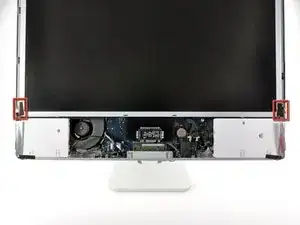
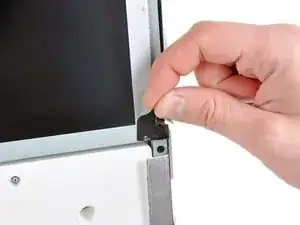
Снимите два выделенных таба экранирования EMI с рамы ЖК-дисплея.
Шаг 8
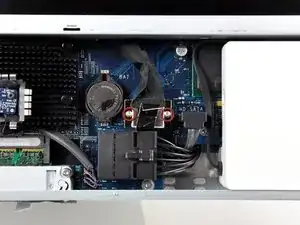
Удалите два винта Torx T6, крепящих кабель данных дисплея к материнской плате.
Шаг 9
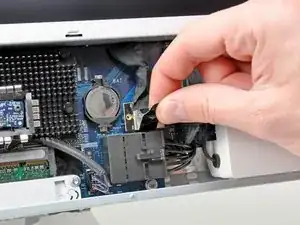
Потяните за черный пластиковый таб, прикрепленный к разъему кабеля данных дисплея, чтобы отключить его от материнской платы.
Шаг 10
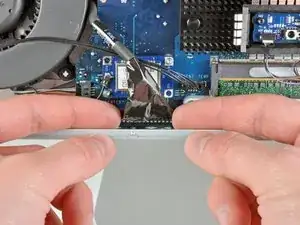
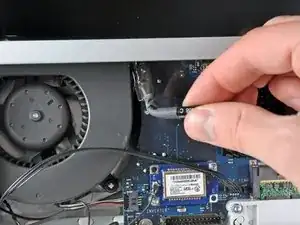
Используйте кончики пальцев, чтобы вытянуть обе стороны широкого разъема инверторного кабеля из его гнезда на материнской плате.
Переключите инверторный кабель из его положения рядом с вентилятором ЦП.
Шаг 11
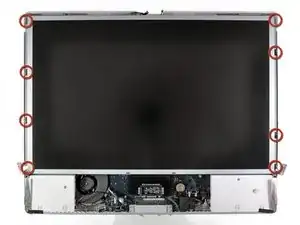
Перед выполнением этого шага мы рекомендуем положить ваш iMac на подставку лицом вниз на стол, чтобы избежать падения дисплея.
Удалите восемь винтов Torx T8, крепящих сборку дисплея к заднему корпусу.
Полезно использовать тонкую магнитную отвертку для удаления этих винтов.
Шаг 12
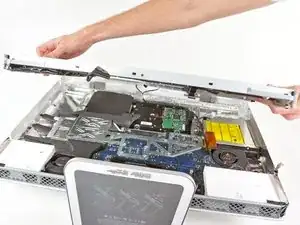
Снимите сборку дисплея с iMac.
Шаг 13
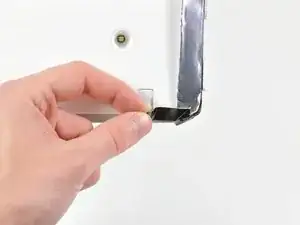
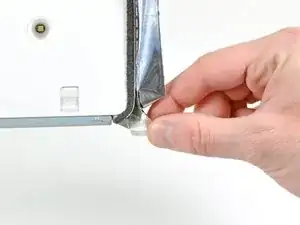
Отогните кусок ленты EMI, соединяющей нижний край правого динамика с металлической рамой iMac.
Снимите ленту от нижнего угла правого динамика.
Шаг 14
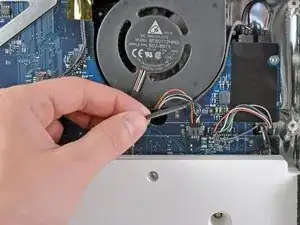
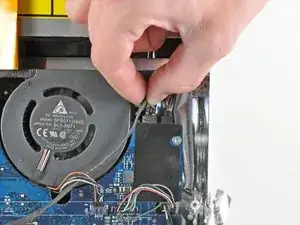
Переключите кабель правого динамика из между материнской платы и вентилятора оптического привода.
Отключите кабель от материнской платы.
Шаг 15
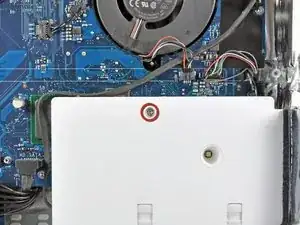
Удалите винт Torx T10 длиной 26 мм, крепящий правый динамик к iMac.
Шаг 16
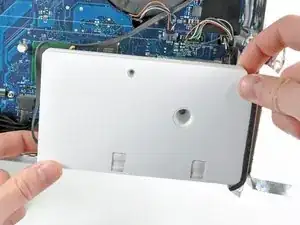
Отрывайте правый динамик от материнской платы и извлеките его из iMac.
Шаг 17
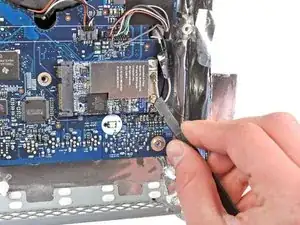
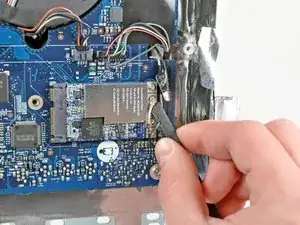
Используйте плоский конец лопатки, чтобы отодвинуть оба разъема антенны от их гнезд на карте AirPort.
Черная антенна крепится ближе к нижнему краю iMac.
Шаг 18
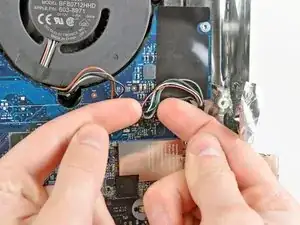
Используйте оба указательных пальца, чтобы отключить кабель камеры и микрофона от его гнезда на материнской плате.
Потяните за разъем перпендикулярно поверхности материнской платы.
Шаг 19
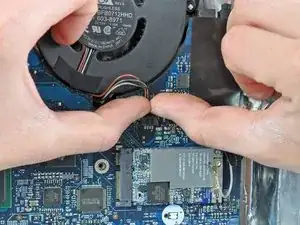
Потяните разъем вентилятора оптического привода к верхнему краю iMac, чтобы отключить его от материнской платы.
Шаг 20
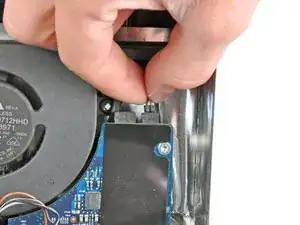
Потяните разъем левого динамика к верхнему краю iMac, чтобы отключить его от материнской платы.
Шаг 21
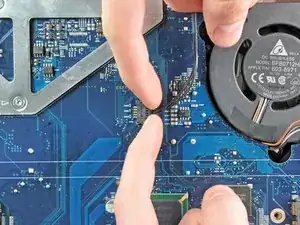
Потяните разъем термодатчика оптического привода вправо, чтобы отключить его от разъема.
Шаг 22
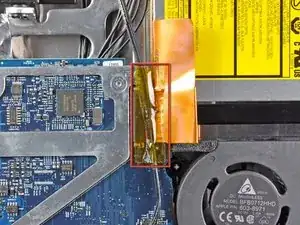
При необходимости удалите полоску скотча, закрывающую разъем оптического привода.
Шаг 23
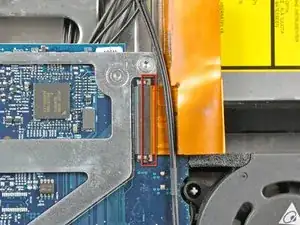
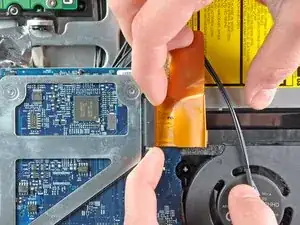
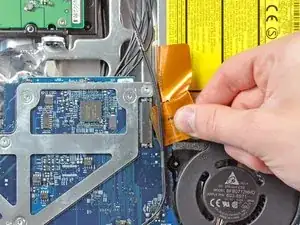
Осторожно потяните за фиксатор кабеля на разъеме ZIF кабеля оптического привода вправо.
Фиксатор должен сдвинуться примерно на 1 мм и остановиться. Не пытайтесь удалить фиксатор.
Вытяните шлейф оптического привода из разъема, стараясь не порвать его.
Шаг 24
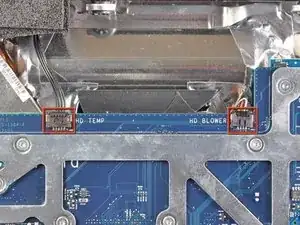
Отключите кабели термодатчика жесткого диска и вентилятора жесткого диска от материнки, потянув за их разъемами к верхнему краю iMac.
Шаг 25
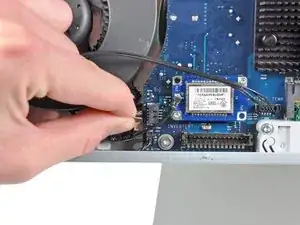
Потяните разъем вентилятора процессора влево, чтобы отключить его от материнской платы.
Шаг 26
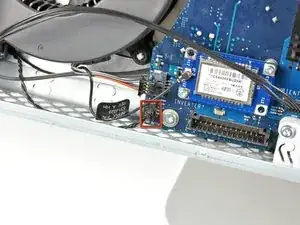
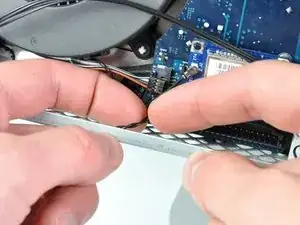
Отключите кабель кнопки питания от материнской платы.
Потяните его разъем перпендикулярно поверхности материнской платы.
Шаг 27
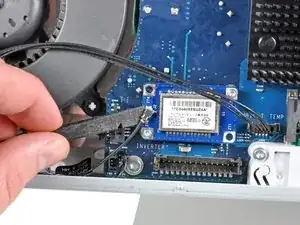
Используйте плоский конец лопатки, чтобы приподнять антенну Bluetooth из онашения на плате Bluetooth.
Шаг 28
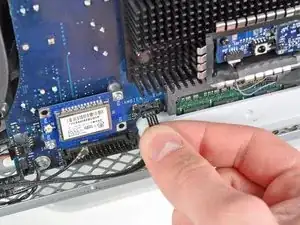
Потяните кабель датчика окружающей температуры перпендикулярно поверхности материнской платы, чтобы отключить его от разъема.
Шаг 29
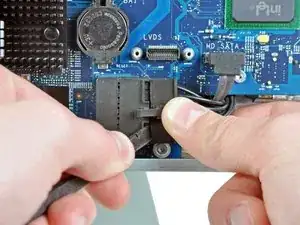
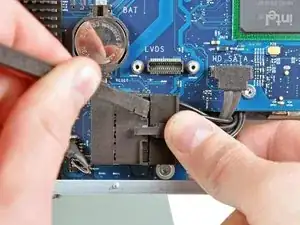
Отключите кабель DC-In от материнской платы, потянув его вправо и нажимая на механизм блокировки.
Полезно использовать лопатку и приподнимать с разных сторон разъема, чтобы помочь ему выйти из разъема.
Шаг 30
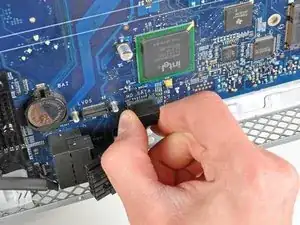
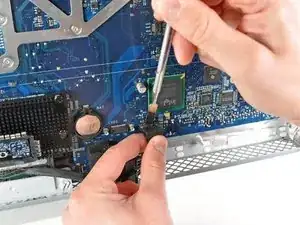
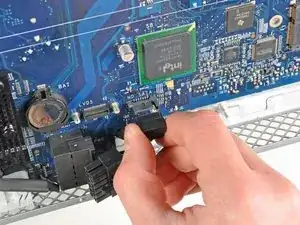
Потяните SATA-кабель жесткого диска перпендикулярно поверхности материнской платы, чтобы отключить его от разъема.
Чтобы избежать повреждения разъема на материнской плате, рекомендуется использовать металлическую лопатку, чтобы помочь отделить SATA-кабель от разъема.
Шаг 31
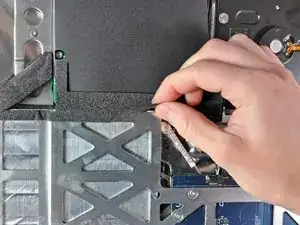
Снимите поролоновую ленту с верхнего края радиатора.
Шаг 32
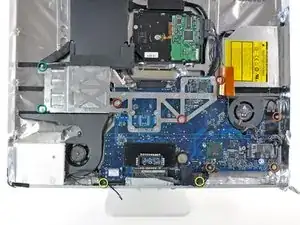
Удалите следующие десять винтов:
Три винта с мелкой резьбой T10 длиной 6.6 мм
Три винта с крупной резьбой T10 длиной 7 мм
Два винта с крупной резьбой T10 длиной 9.3 мм
Два винта с крупной резьбой T10 длиной 5.3 мм
Шаг 33
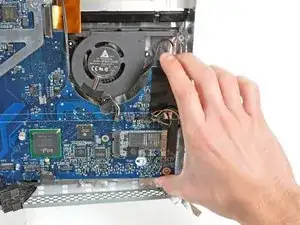
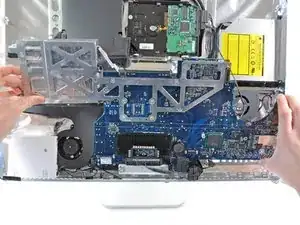
Слегка отведите правый край материнской платы от заднего корпуса, чтобы освободить задние I/O порты от их обрамления.
Наклоните верхний край платы от заднего корпуса и поднимите сборку материнской платы из заднего корпуса, следя за тем, чтобы никакие кабели не застряли.
При повторной установке материнской платы полезно использовать скотч, чтобы временно убрать кабели из пути, пока плата не займет правильное положение в заднем корпусе.
Во время сборки материнской платы обратите внимание на положение разъемов I/O. Когда плата вернется в корпус, вставьте USB или Thunderbolt кабель в один из разъемов для идеальной подгонки.
Шаг 34
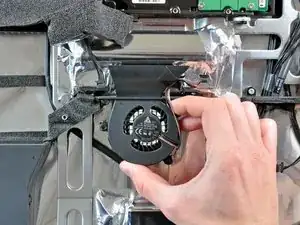
Снимите вентилятор жесткого диска с пластиковых столбиков, формованных в заднем корпусе.
Удалите вентилятор жесткого диска.
Заключение
Для сборки вашего устройства выполните эти инструкции в обратном порядке.
Перевод руководства с ifixit.com