Замена жесткого диска Mac mini модели A1283
Увеличьте объем памяти вашего жесткого диска.
Шаг 1


Выключите Mac mini, отключите все кабели и переверните его.
Вставьте Джимми в щель между алюминиевым верхним корпусом и пластиковым нижним корпусом.
Джимми должен дойти до упора на глубину около 1 см.
Шаг 2
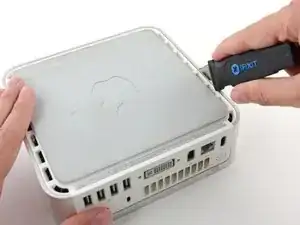
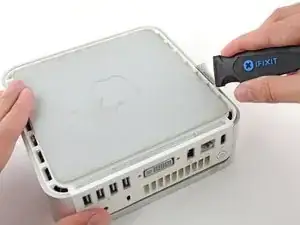
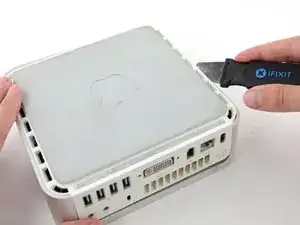
Осторожно наклоните Джимми наружу, чтобы слегка расширить щель и приподнять нижний корпус.
На нижнем корпусе есть несколько пластиковых зажимов, которые входят в канал алюминиевого верхнего корпуса. Ваша цель — использовать Джимми, чтобы продвинуть эти зажимы внутрь, тем самым освободив их из канала, одновременно слегка поднимая нижний корпус.
Шаг 3
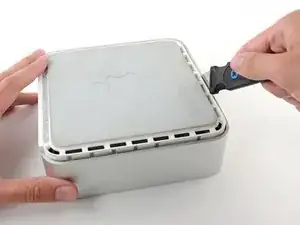
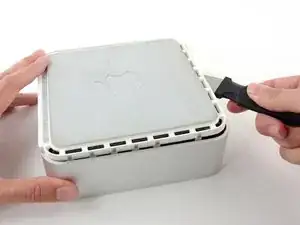
Как только вы освободите одну сторону, поверните Mac mini и начните поднимать передний край.
Используйте то же самое движение для того, чтобы наклонить зажимы внутрь и поднять нижний корпус из верхнего корпуса.
Шаг 4
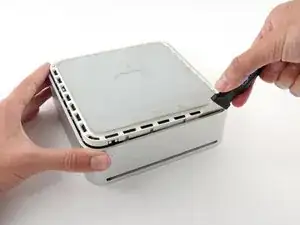
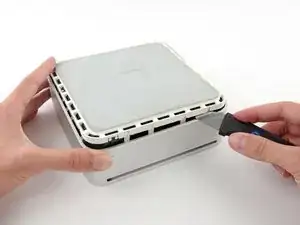
Возможно, вам придется переместить Джимми вдоль края, чтобы освободить все зажимы. Будьте терпеливы и действуйте постепенно.
Шаг 5
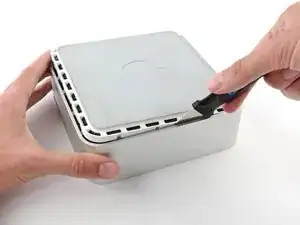
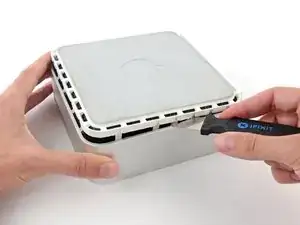
Продолжайте работать вокруг периметра, освобождая зажимы вдоль последнего края.
Шаг 6
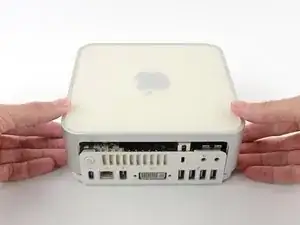
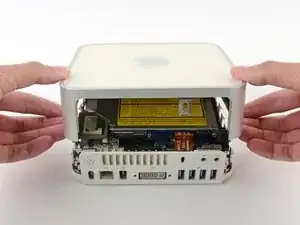
Переверните Mac mini обратно и снимите верхний корпус с нижнего корпуса.
Шаг 7
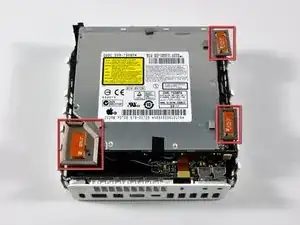
На следующих нескольких шагах вы будете удалять антенны AirPort и Bluetooth (показано красным) из внутренней рамы. Будьте осторожны, так как поломка кронштейнов потребует замены внутренней рамы.
Сначала снимем антенну AirPort, расположенную в левом нижнем углу этого изображения.
Шаг 8
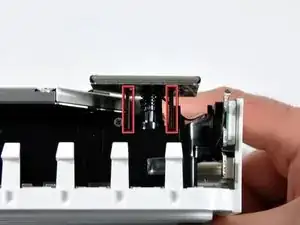
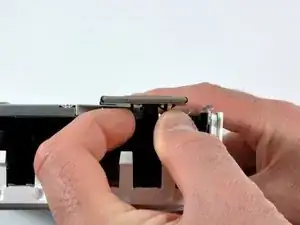
Немного сожмите два зажимных рычага друг к другу и поднимите антенну AirPort с её стойки.
Чрезмерное сжатие двух стоек может привести к их поломке. Работайте аккуратно.
Во время повторной установки вам придется немного сжать две стойки, чтобы они подошли в отверстия на плате антенны AirPort.
Шаг 9
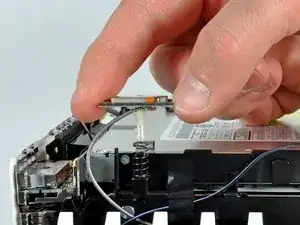
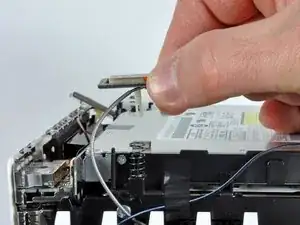
Две платы антенн Bluetooth просто поднимаются с внутренней рамы.
Ухватите антенну Bluetooth, ближайшую к боковой панели компьютера, за края платы и потяните её вертикально вверх с внутренней рамы.
Тяните осторожно, так как она может оказать значительное сопротивление и высвободиться внезапно.
Шаг 10
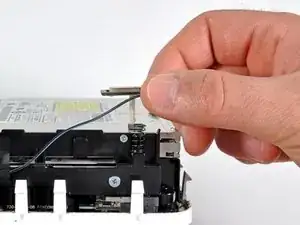
Удалите плату антенны, расположенную ближе к передней части mini, потянув её вертикально вверх с внутренней рамы.
Если необходимо, снимите кусок скотча, фиксирующий кабели антенны к внутренней раме.
Обязательно следите за пружинами под каждой из трех плат антенн.
Шаг 11
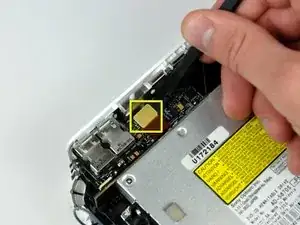
Используйте ровный конец лопатки, чтобы приподнять разъем аудиокабеля с аудиоплаты.
Шаг 12
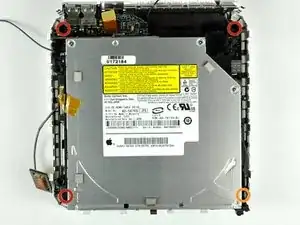
Удалите следующие четыре винта, закрепляющие внутреннюю раму к нижнему корпусу:
Три винта Phillips #00 длиной 6,7 мм
Один винт Phillips #00 длиной 9,5 мм
Винт в правом нижнем углу этого изображения утоплен глубоко в внутренней раме и длиннее остальных трех винтов. Фонарик и тонкая отвертка помогут в удалении.
Шаг 13
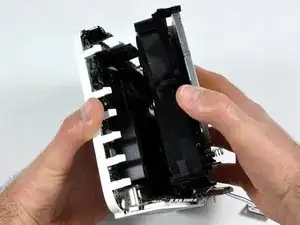
Поднимите внутреннюю раму с нижнего корпуса, начиная с заднего края, пока не почувствуете, что скрытый край разъемника на материнской плате отсоединился. Затем поднимите вертикально, следя за кабелями Bluetooth и 802.11 антенн.
При повторной сборке кабель антенны Wi-Fi проходит к внутренней стороне вентиляционного отверстия, а затем над вершиной вентиляционного отверстия.
Шаг 14
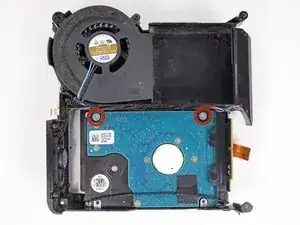
Удалите два винта Phillips, соединяющих нижнюю сторону жесткого диска с внутренней рамой.
Шаг 15
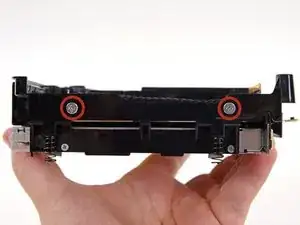
Удалите два винта Phillips, закрепляющих боковую часть жесткого диска к внутренней раме.
Шаг 16
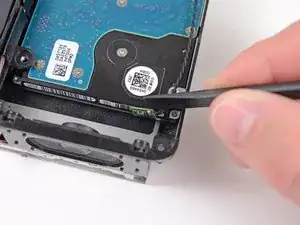
Используйте ровный конец лопатки, чтобы приподнять плату температурного датчика жесткого диска от клея, крепящего её к боковой стороне жесткого диска.
Шаг 17
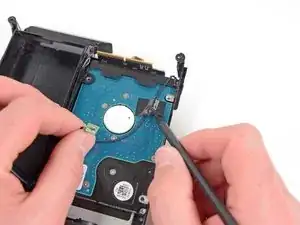
Снимите полоску скотча, удерживающую кабель температурного датчика к жесткому диску, и извлеките температурный датчик из жесткого диска.
Вам необходимо будет перенести этот температурный датчик на ту же позицию на новом жестком диске.
Шаг 18
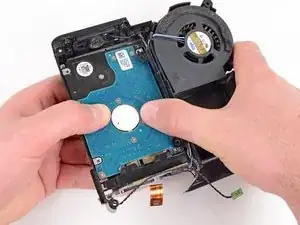
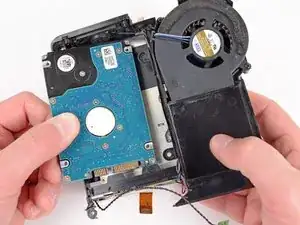
Сдвиньте жесткий диск в сторону динамика, чтобы отключить его от соединительной платы.
Поднимите жесткий диск с края, противоположного вентилятору, и извлеките его из внутренней рамы.
Заключение
Для повторной сборки вашего устройства следуйте этим инструкциям в обратном порядке.
Перевод руководства с ifixit.com