Замена радиатора и вентиляторного блока PowerBook G4 Aluminum 17" 1-1.67 GHz
Радиатор и вентилятор вместе помогают поддерживать охлаждение процессора.
Шаг 1
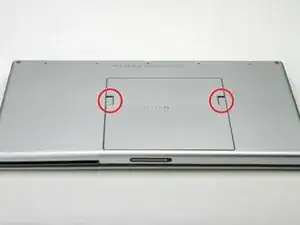
Сориентируйте компьютер так, чтобы сторона с линией винтов была от вас.
Используйте большие пальцы, чтобы отодвинуть обе кнопки освобождения аккумулятора, чтобы край аккумулятора поднялся.
Достаньтесь аккумулятор из компьютера.
Шаг 2
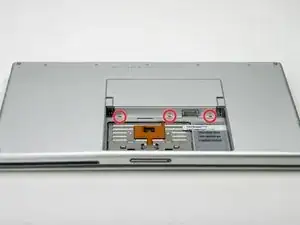
Уберите три одинаковых винта Philips с крышки памяти.
Шаг 3
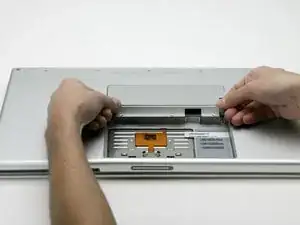
Поднимите крышку памяти достаточно высоко, чтобы за нее можно было ухватиться, и сдвиньте ее к себе, отодвигая от корпуса.
Шаг 4
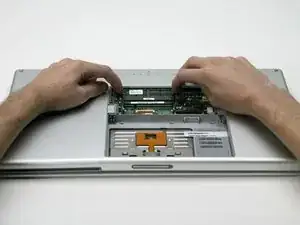
Одновременно нажмите на язычки с каждой стороны чипа ОЗУ. Эти язычки фиксируют чип на месте, и их освобождение заставит чип «вспрыгнуть».
Вытащите чип прямо из разъемов. Если установлен второй чип ОЗУ, вытащите его аналогичным образом.
Шаг 5
Это схема разъема шлейфа трекпада, который вы отключите на следующем шаге.
1) С помощью ногтей захватите фиксирующую планку с обеих сторон и сдвиньте ее на небольшое расстояние (около 2 мм) в сторону аккумулятора.
2) После освобождения фиксирующей планки, вытащите кабель из разъема.
Шаг 6
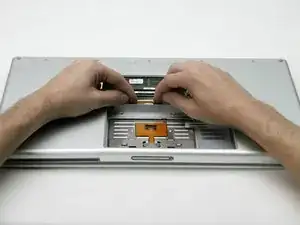
На этом шаге нужно сдвинуть разъем всего на 2 мм. Слишком сильное или далекое движение может повредить разъем.
Освободите разъем трекпада, потянув фиксирующую планку в сторону корпуса аккумулятора, используя кончики пальцев.
Вытащите кабель трекпада из ослабленного разъема.
При повторном подключении шлейфа трекпада убедитесь, что оранжевый кабель вставлен в разъем над фиксирующей планкой.
Примечание: при сборке корпуса кабель трекпада может застрять под слотом материнской платы. Его можно осторожно вытолкнуть, аккуратно подталкивая с обеих сторон мелкой отверткой. Для этого не требуется прилагать больших усилий. В конечном итоге он просто выйдет обратно, и вы сможете снова подключить его согласно описанию выше. Также имейте в виду, что фиксирующая планка может отойти, так что если вы увидите маленький кусочек пластика, когда будете собирать, это то, что она и есть. :)
Шаг 7
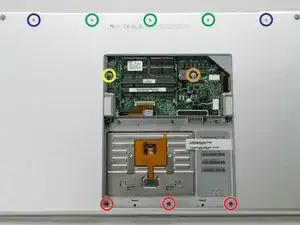
Уберите следующие 10 винтов с нижней части корпуса:
Три 1.7 мм винта Philips с переднего края отсека для аккумулятора.
Один 3.9 мм винт T8 Torx справа от карты памяти.
Один 6.9 мм винт T8 Torx на левом краю отсека для памяти.
Три 12.4 мм полностью резьбовых винта Philips из центра ряда винтов вдоль заднего края корпуса.
Два 15.1 мм 2.5 мм резьбовых винта Philips, один с каждого конца ряда винтов вдоль заднего края корпуса.
Шаг 8
Переверните компьютер и поверните его так, чтобы DVI порт оказался перед вами.
Уберите четыре одинаковых винта Philips, равномерно расположенных вдоль этого края корпуса.
Шаг 9
Поверните компьютер на 180 градусов так, чтобы разъем питания был перед вами, и уберите четыре винта Philips (идентичные тем, что в прошлом шаге).
Шаг 10
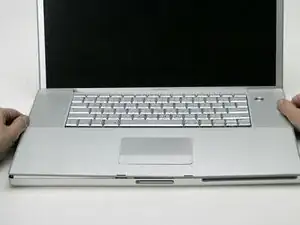
Откройте компьютер и поверните его так, чтобы экран оказался перед вами.
Снимите верхнюю крышку, поднимая её сзади и обходя вокруг краев.
Шаг 11
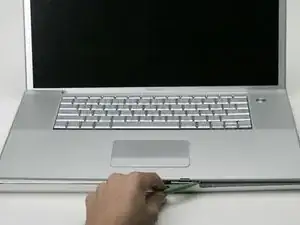
Используйте лопатку, чтобы ослабить корпус, если он застрял.
Когда корпус полностью освободится, снимите его с компьютера.
Шаг 12
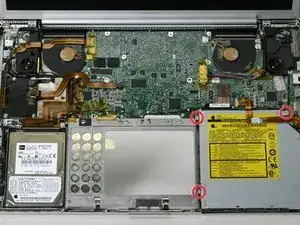
Уберите четыре (3 - 6.9 мм & 1 - 4 мм) винта T8 Torx из четырех углов SuperDrive.
Короткий винт устанавливается в передний правый угол.
Шаг 13
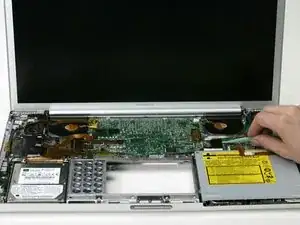
Шлейф оптического привода очень хрупок. Будьте осторожны и поднимайте кабель по краям. Не поднимайте кабель с конца, ближайшего к дисплею.
Осторожно отключите оранжевый шлейф оптического привода от материнской платы.
Шаг 14
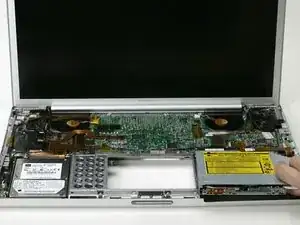
Поднимите оптический привод с правого переднего угла и вытащите его из компьютера (осторожно, чтобы не зацепить кабель батареи PRAM).
Если у вас застрял CD или другой объект в оптическом приводе, у нас есть руководство по ремонту оптического привода.
Шаг 15
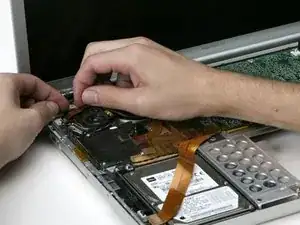
Используйте метод, описанный в шаге по отключению шлейфа клавиатуры, чтобы ослабить разъем на плате питания.
Вытащите кабель из ослабленного разъема.
Шаг 16
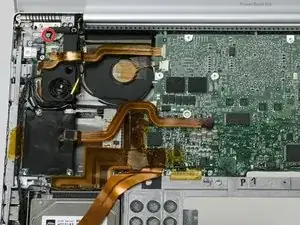
Уберите один винт Philips с платы Bluetooth.
Шаг 17
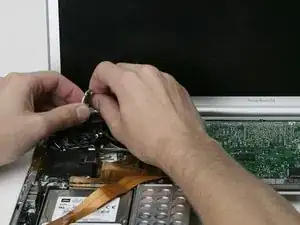
Частично поднимите плату Bluetooth из компьютера и отключите прикрепленный антенный кабель.
Шаг 18
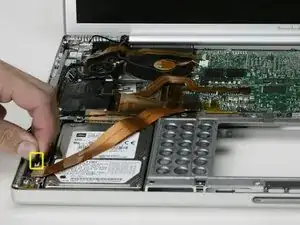
Отключите черный кабель динамика от звуковой платы.
Шаг 19
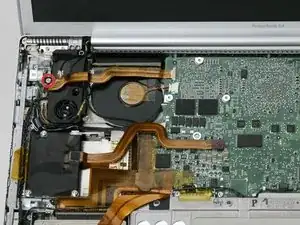
Уберите один винт T8 Torx из левой звуковой сборки.
Шаг 20
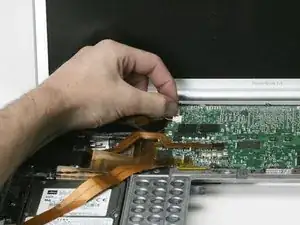
Отключите оранжевый кабель питания от материнской платы.
Шаг 21
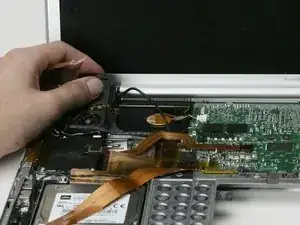
Отведите кабели от правой стороны динамика и поднимите его с материнской платы.
Шаг 22
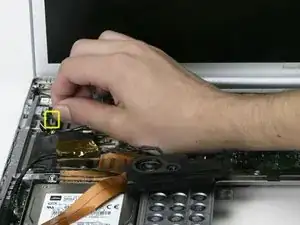
Отключите кабель питания радуга от платы DC-In.
Шаг 23
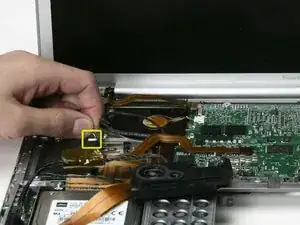
Отключите черный и белый кабели RJ-11 от верхнего правого угла модема.
Шаг 24
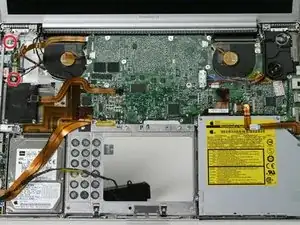
Удалите два идентичных винта T8 Torx с платы DC-In.
Шаг 25
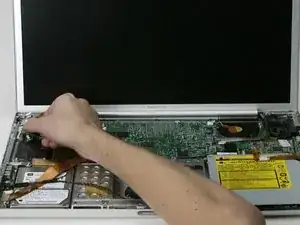
Сдвиньте плату DC-In вправо и поднимите ее из компьютера.
Если плата DC-In заедает, возможно, вам потребуется удалить винт T8 рядом с платой DC-In, чтобы освободить ее.
Шаг 26
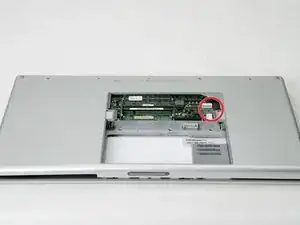
Если вы уже удалили плату DC-In, ваш компьютер может незначительно отличаться от изображений в этом разделе. Эта часть не влияет на эту процедуру.
Закройте дисплей (накройте его защитной тканью, если беспокоитесь о царапинах на экране) и переверните компьютер.
Отключите два кабеля и один шлейф в отсеке для оперативной памяти.
Шаг 27
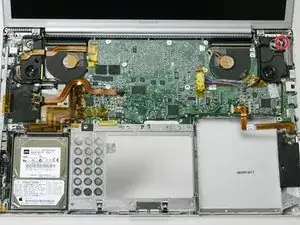
Переверните ноутбук обратно и откройте его.
Удалите один винт T8 Torx из сборки правого динамика.
Отведите кабель данных дисплея от левой стороны динамика и снимите сборку динамика с материнской платы.
Шаг 28
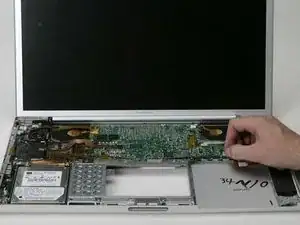
Чтобы отвести кабель динамика от переднего края материнской платы, вам нужно отключить кабель батареи PRAM.
Отведите кабель динамика от переднего края материнской платы.
Шаг 29
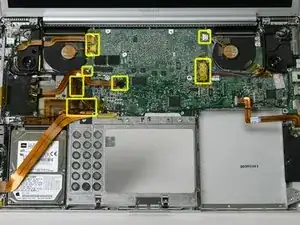
Отключите 9 указанных кабелей от материнской платы, начиная с одного места и обходя плату.
На данный момент не должно быть подключено ни одного кабеля к верхней части материнской платы.
Шаг 30
Удалите следующие 12 винтов T8 Torx с материнской платы:
Четыре 3.9 мм, три вдоль переднего края материнской платы, и один прямо над разъемом правого вентилятора.
Три винта с большой головкой 6.9 мм в верхнем левом углу материнской платы.
Пять винтов 6.9 мм, разбросанных по правой половине материнской платы.
Шаг 31
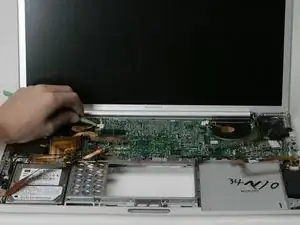
Используйте лопаточку, чтобы осторожно (очень осторожно) приподнять левую сторону материнской платы.
Если материнская плата не освобождается сразу, возможно, потребуется размягчить термопасту между материнской платой и радиатором. Вы можете размягчить термопасту с помощью фена. Перемещайте фен взад и вперед между двумя вентиляторами на расстоянии примерно одного дюйма над материнской платой в течение одной минуты. На этом этапе материнская плата должна легко освободиться.
Шаг 32
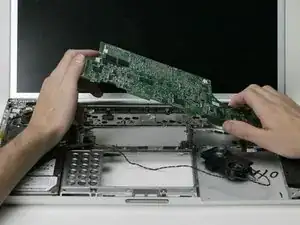
Удерживайте материнскую плату за левый край одной рукой, а за самой тонкой частью — другой рукой. Поднимите левый край платы под углом примерно 30 градусов (если у вас нет транспортировочного угла, просто поднимайте, пока порт DVI не освободится от правой петли).
Как только материнская плата освободится от портов, сдвиньте ее влево.
Шаг 33
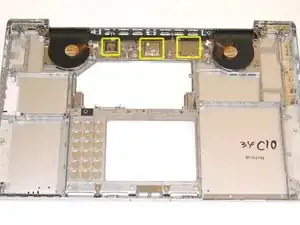
Важно. При повторной установке материнской платы необходимо заменить термопасту, которая находится между процессором на материнской плате и радиатором. Невыполнение этой замены может привести к перегреву компьютера и повреждению. Следующие шаги относятся к замене термопасты между процессором и радиатором; следуйте этим шагам только тогда, когда будете готовы установить материнскую плату в компьютер.
Используйте жесткий пластиковый край, чтобы удалить термоматериал с выпуклого медного теплового канала в трех местах. Очистите поверхность с помощью изопропилового спирта.
Для более подробных инструкций по этой процедуре смотрите наше Руководство по применению термопасты.
Шаг 34
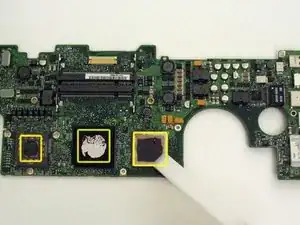
Используйте жесткий пластиковый край, чтобы удалить термоматериал с трех указанных чипов.
Шаг 35
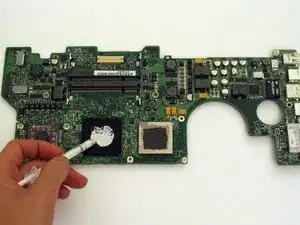
Нанесите новый слой термопасты на все три чипа.
При замене материнской платы убедитесь, что все кабели проложены вокруг и над ней — не под ней, и подключите два кабеля, которые идут под ней, перед тем как прижимать плату на место.
Когда вы помещаете материнскую плату обратно в компьютер, старайтесь не перемещать ее, как только процессор контактирует с вновь нанесенным слоем термопасты.
Шаг 36
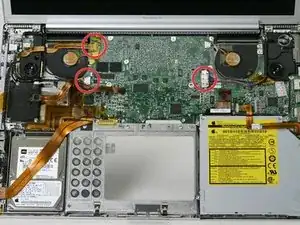
Если вы в конечном итоге удаляете сборку радиатора и вентилятора, ваш компьютер будет отличаться от изображений в этом разделе.
Отключите кабель инвертора, кабель Bluetooth/DC-In и кабель данных дисплея от материнской платы.
Шаг 37
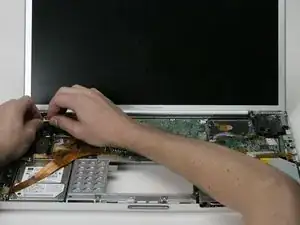
Отключите кабель антенны Airport на золотом разъеме, убедившись, что вы тянете только за золотую металлическую часть разъема.
Шаг 38
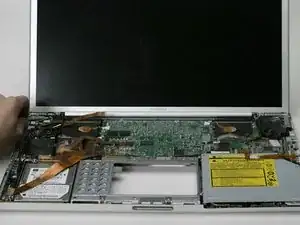
Отключите кабель антенны Bluetooth от платы Bluetooth.
Шаг 39
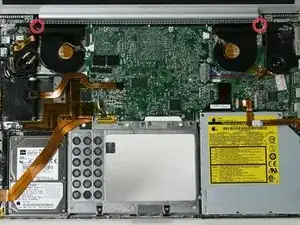
Удалите один винт T6 Torx из верхнего левого угла левого вентилятора и один из верхнего правого угла правого вентилятора (всего 2 винта).
Шаг 40
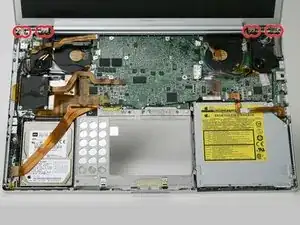
С каждой сборки петель удалите два винта Torx T6 с внешней стороны каждого набора, оставив два винта, остающихся посередине каждой петли. С каждой стороны два винта, ближе к краю компьютера, короче, чем два винта, ближе к центру компьютера. Затем удалите два внутренних винта из каждой сборки петель. Всего 8 винтов.
Шаг 41
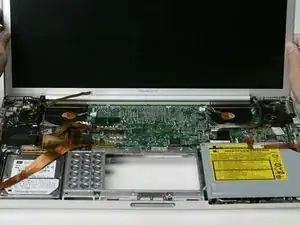
Поднимите сборку экрана от компьютера.
Шаг 42
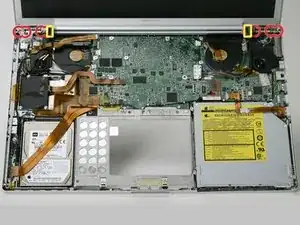
При сборке дисплея проверьте, правильно ли расположены петли, перед тем как устанавливать 8 винтов двух петель. На внутреннем конце каждого сборки петли находится металлический выступ, который должен быть направлен вниз и входить в прорезь ниже внутреннего края петли. Если этого не сделать, внутренний конец каждой петли будет расположён слишком высоко, и пластиковая опора для проводки не сможет правильно сесть на место.
Шаг 43
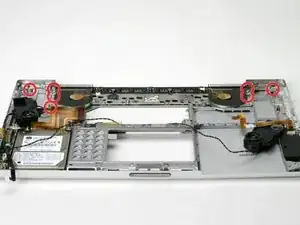
Удалите семь винтов Torx T8 из радиатора и сборки вентилятора.
Винт в верхнем правом углу меньше, чем остальные.
Шаг 44
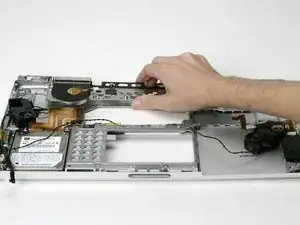
Поднимите радиатор и сборку вентилятора из компьютера.
Если вам нужно установить радиатор обратно в ноутбук, у нас есть руководство по термопасте, которое облегчит замену термокомпонента.
Заключение
Чтобы собрать устройство, следуйте этим инструкциям в обратном порядке.
Перевод руководства с ifixit.com