Замена кабеля Thunderbolt и MagSafe для дисплея Apple Thunderbolt
Этот гид покажет вам, как заменить кабель дисплея и MagSafe для вашего дисплея Apple Thunderbolt.
Шаг 1
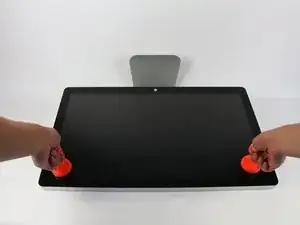
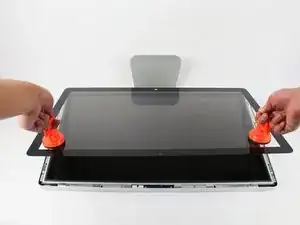
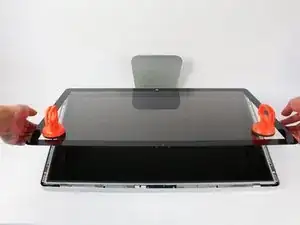
Положите дисплей экраном вверх.
Так как дисплей может наклоняться вверх и вниз, полезно подложить под экран пенопластовый блок между экраном и основанием.
Поместите две присоски по обе стороны верхней части экрана и убедитесь, что зафиксировали их на месте.
Стеклянный экран соединен с остальной частью дисплея маленькими магнитами. Аккуратно приподнимите, и экран снимется.
Шаг 2
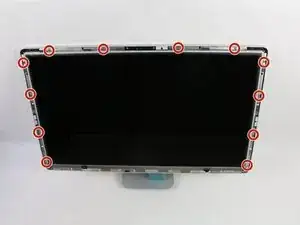
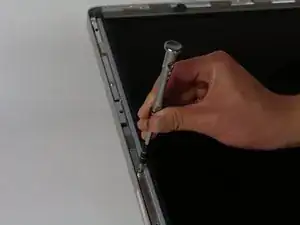
Открутите 12 винтов по боковым граням и верхней части ЖК-дисплея с помощью отвертки TR 10.
Шаг 3
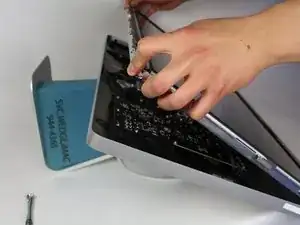
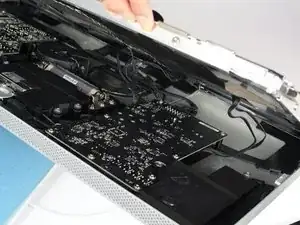
Медленно поднимите ЖК-дисплей из его места и наклоните его вверх.
Дополнительные руки могут быть весьма полезны, чтобы удерживать ЖК-дисплей, пока вы работаете с кабелями под ним.
Существует четыре провода, соединяющих ЖК-дисплей с остальными компонентами. Убедитесь, что не тянете их сильно и не порвёте.
Шаг 4
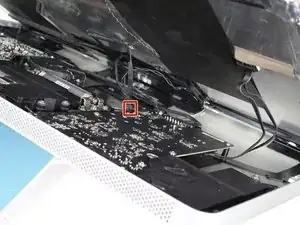
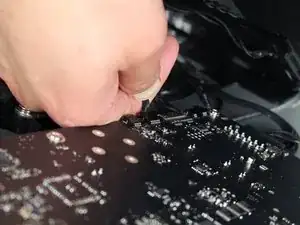
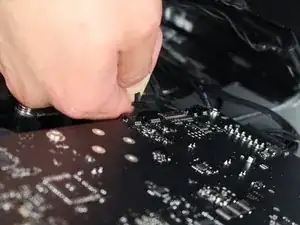
Для первого из четырёх проводов (самый дальний от провода, который закреплён винтом), возьмитесь за разъём и медленно тяните.
Шаг 5
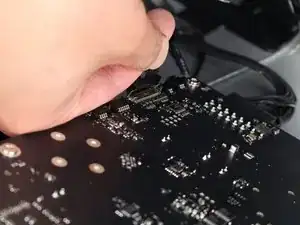
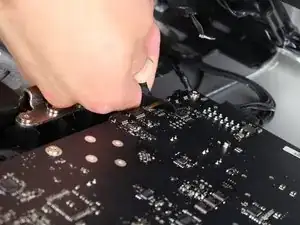
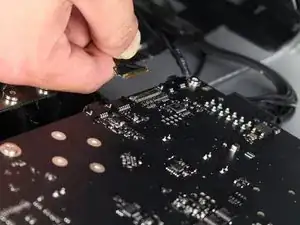
Для следующего разъёма, который находится рядом с предыдущим проводом, есть кусок ленты, прикреплённый к металлической планке.
Переверните металлическую планку, используя ленту как ручку.
Затем возьмитесь за разъём и медленно вытяните его из разъёма на плате.
Шаг 6
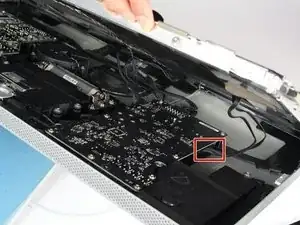
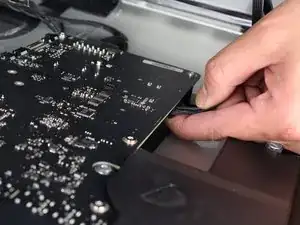
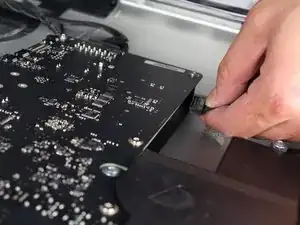
Для разъёма на другой стороне платы, возьмите разъём снизу и аккуратно вытяните его с платы.
Шаг 7
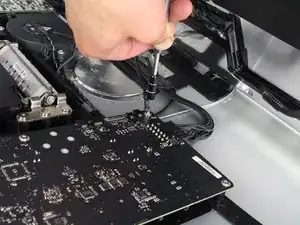
Для последнего провода, соединяющегося с ЖК-дисплеем, используйте отвертку T 10, чтобы снять винт.
Шаг 8
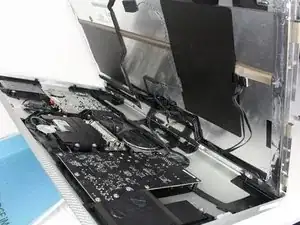
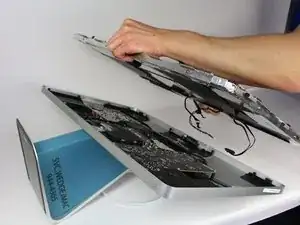
ЖК-дисплей теперь полностью отсоединён от корпуса и может быть отремонтирован или заменён!
Лучше всего положить ЖК-дисплей на мягкую поверхность или на толстое полотенце, чтобы избежать повреждений.
Шаг 9
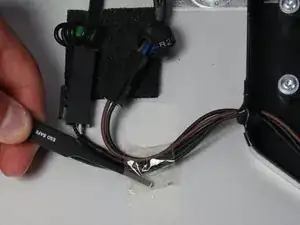
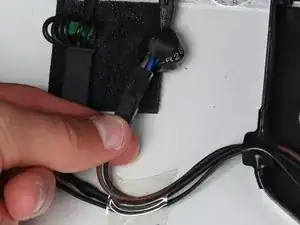
Теперь вы должны увидеть фильтр ЭМИ прямо посередине устройства (хотя он удерживается рядом с другими компонентами).
Следуйте за проводами, идущими от блока питания налево.
Возьмите пинцет и снимите кусок ленты, удерживающий провода к корпусу.
Есть только один разъём, который нужно извлечь (несмотря на то, что рядом находятся два!).
Возьмитесь за разъём снизу и аккуратно вытяните его из соответствующего разъёма.
Шаг 10
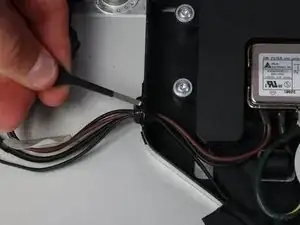
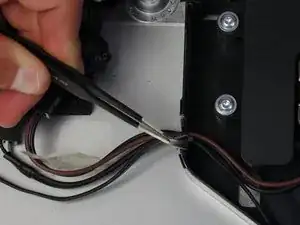
Далее удалите кусок изоленты, который удерживает провода внутри корпуса, соединяющиеся с блоком питания.
Шаг 11
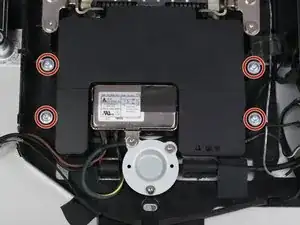
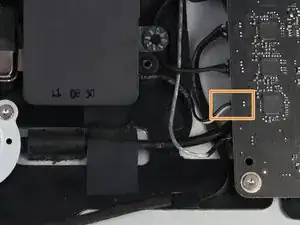
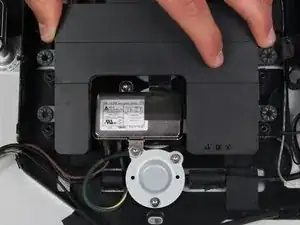
Компонент динамика вокруг разъёма питания (чёрная коробка) необходимо удалить.
Используйте отвертку TR 10, чтобы снять четыре винта.
Отключите динамик сзади от платы, аккуратно потянув за пластиковый конец кабеля.
Удалите динамик.
Шаг 12
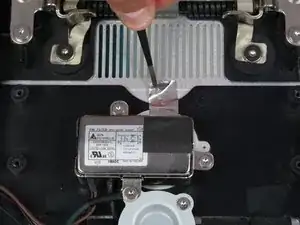
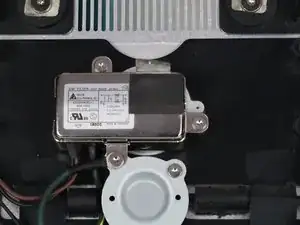
Теперь, когда средний динамик убран, фильтр ЭМИ становится легко доступен.
С помощью пинцета снимите серебряную ленту, которая находится на верхней части фильтра.
Шаг 13
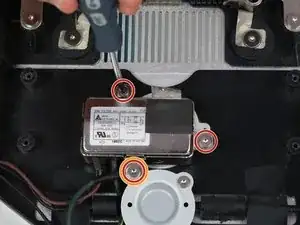
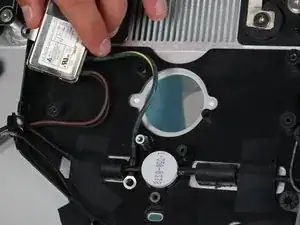
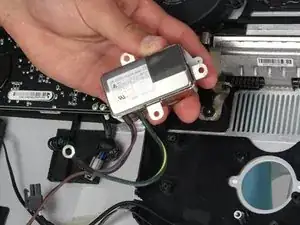
Фильтр ЭМИ закреплён тремя винтами. Используйте отвертку T10, чтобы снять их.
Винт, который удерживает как фильтр, так и провод, соединённый с ним, имеет другой размер и должен быть отделён от остальных двух.
Зелёный и жёлтый провод, который был удержан другим винтом, спрятан за другим компонентом. Чтобы вытащить его, сожмите его за чёрным проводом, и фильтр можно будет извлечь из корпуса.
Шаг 14
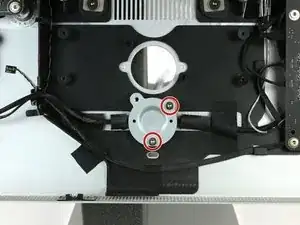
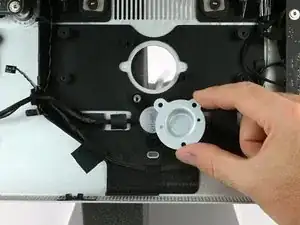
Удалите два винта T10 с металлической пластины, удерживающей кабель на месте.
Снимите металлическую пластину.
Шаг 15
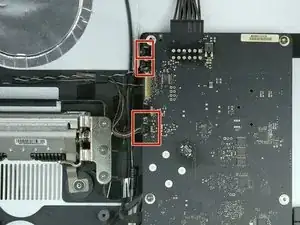
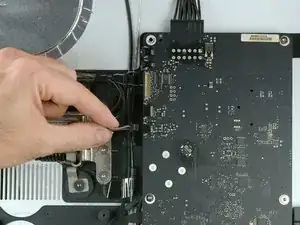
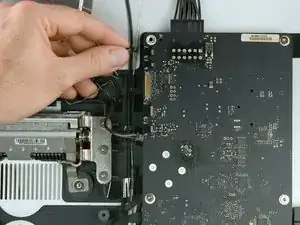
Аккуратно удалите три разъёма кабеля с платы, вытаскивая их, удерживая их за пластиковый конец.
Сверху вниз это:
Кабель управления вентилятором
Кабель датчика температуры
Кабель питания вентилятора
В некоторых случаях есть только верхние и нижние кабели.
Шаг 16
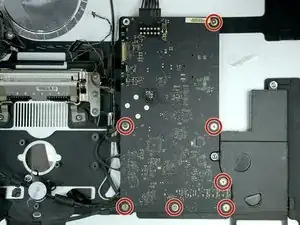
Удалите семь винтов Torx T10 с платы.
Шаг 17
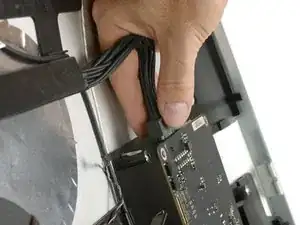
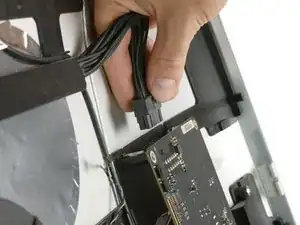
Теперь вы можете добраться до задней стороны материнской платы, чтобы отсоединить кабель, идущий к блоке питания.
У разъема есть маленькая клавиша на задней стороне, которую нужно нажать, чтобы разъем можно было вынуть.
Шаг 18
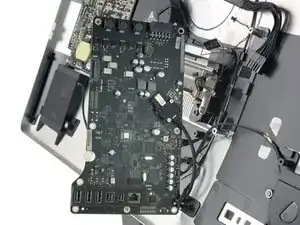
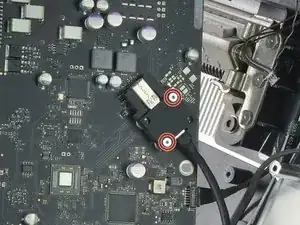
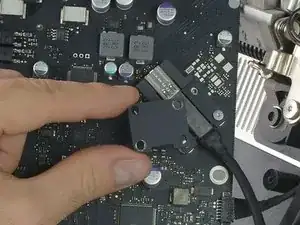
Осторожно переверните материнскую плату влево, используя оставшиеся кабели в качестве петли, чтобы получить доступ к разъему дисплея.
Снимите два винта Torx T6 с металлической пластины, крепящей разъем дисплея.
Уберите металлическую пластину.
Шаг 19
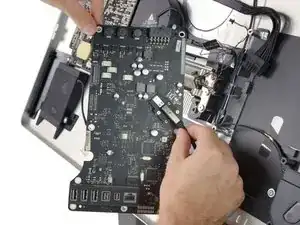
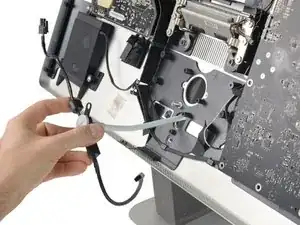
Отключите кабель Thunderbolt от материнской платы.
Протяните оставшийся кабель Thunderbolt и MagSafe через вырез в заднем корпусе.
Заключение
Чтобы собрать устройство обратно, следуйте этим инструкциям в обратном порядке.
Перевод руководства с ifixit.com