Замена модема PowerBook G4 Aluminum 17" 1.67 GHz (High-Res)
Замените модем, чтобы восстановить доступ к коммутируемому интернету.
Шаг 1
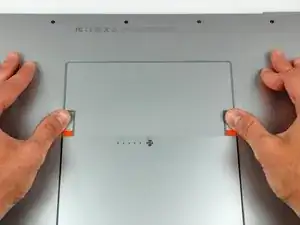
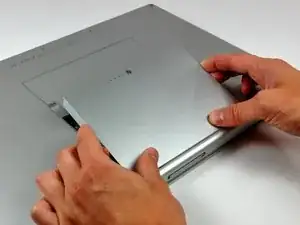
Используйте большие пальцы, чтобы отодвинуть два зажимных язычка батареи от батареи.
Батарея должна немного приподняться, чтобы вы могли повернуть её к себе и извлечь из нижнего корпуса.
Шаг 2
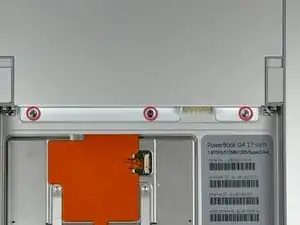
Удалите три винта Phillips на 2.3 мм, крепящие крышку памяти к нижнему корпусу.
Шаг 3
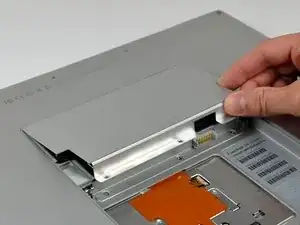
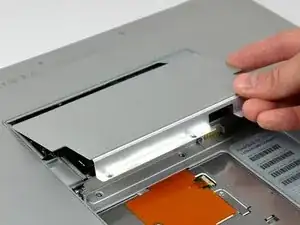
Чуть приподнимите крышку памяти и потяните её к себе, чтобы извлечь её из нижнего корпуса.
Шаг 4
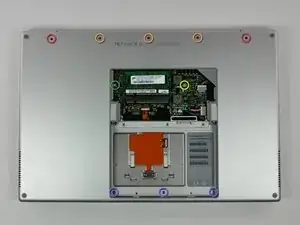
Удалите следующие десять винтов:
Два винта Phillips на 14.7 мм с юбкой.
Три винта Phillips на 12.3 мм.
Один винт T8 Torx на 3.8 мм.
Один винт T8 Torx на 6.8 мм.
Три винта Phillips на 1.3 мм.
Шаг 5
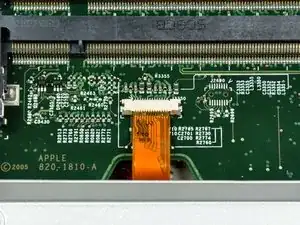
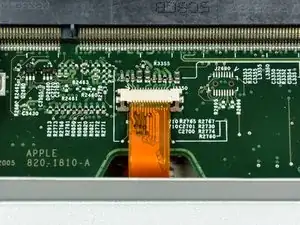
Кабель ZIF расположен под нижним слотом оперативной памяти. Если ваш PowerBook имеет обаoccupied слота, убедитесь, что удалили планку памяти.
Используйте ногти, чтобы отсоединить замок кабеля ZIF от его разъёма. (Проведите двумя коричневыми частями вниз на 1 мм)
Замок кабеля ZIF отойдёт на миллиметр от разъёма, прежде чем остановится (см. изображение 2). Не пытайтесь удалить замок кабеля ZIF.
Шаг 6
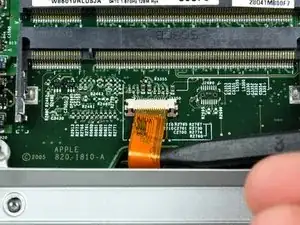
Используйте кончик лопатки, чтобы выдвинуть кабель трекпада из его разъёма.
Шаг 7
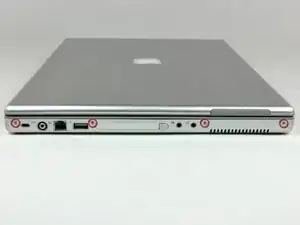
Удалите четыре винта Phillips на 3.4 мм с стороны платы ПК PowerBook.
При установке этих винтов необходимо снова установить каждый винт в правильном порядке. Начните с установки винта,.closest к петельке дисплея, и двигайтесь дальше.
Шаг 8
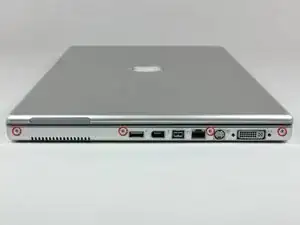
Удалите четыре винта Phillips на 3.4 мм со стороны соединителя DVI PowerBook.
При установке этих винтов необходимо снова установить каждый винт в правильном порядке. Начните с установки винта,closest к петельке дисплея, и двигайтесь дальше.
Во время сборки убедитесь, что вы снова установили два винта справа на свои соответствующие места, а не в отверстия анкерного соединителя DVI.
Шаг 9
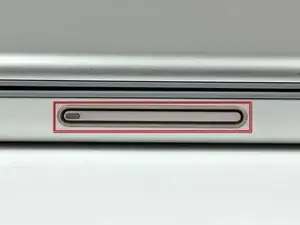
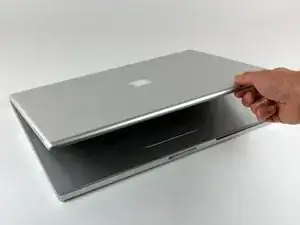
Нажмите кнопку разблокировки замка дисплея и откройте дисплей.
Шаг 10
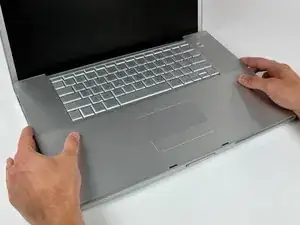
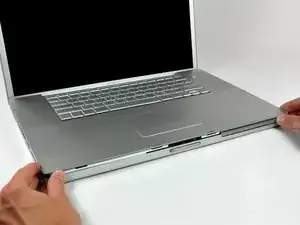
Начинайте с дисплея, поднимите верхнюю крышку прямо вверх от нижнего корпуса, следя за тем, чтобы никакие кабели не зацепились.
Шаг 11
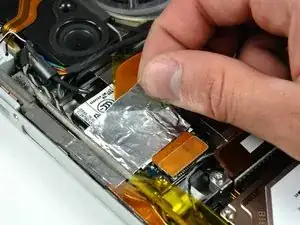
При необходимости отогните кусок алюминиевой ленты, закрывающий кабель модема.
Шаг 12
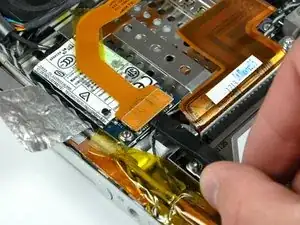
Используйте плоский конец лопатки, чтобы поддеть разъём кабеля модема от модема.
Шаг 13
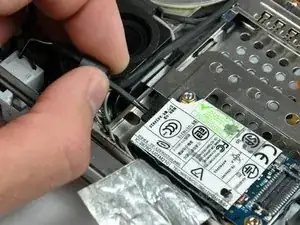
Отсоедините кабель RJ-11 от модема.
Шаг 14
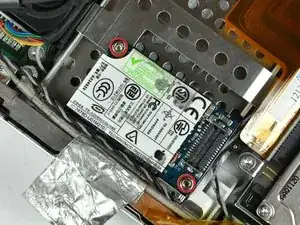
Используйте накидной ключ на 4 мм, чтобы удалить две гайки, которые крепят модем к корпусу платы ПК.
Шаг 15
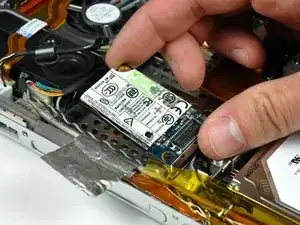
Поднимите модем вертикально с штырей корпуса платы ПК.
Заключение
Чтобы собрать устройство, следуйте этим инструкциям в обратном порядке.
Перевод руководства с ifixit.com