Замена порта MagSafe на MacBook Pro 14" конец 2023 (M3 Pro и M3 Max)
Используйте это руководство для замены порта MagSafe в вашем MacBook Pro 14" конца 2023 (M3 Pro и M3 Max).
Некоторые фотографии в этом руководстве могут быть из другой модели и содержать небольшие визуальные различия, но это не повлияет на процесс замены.
Шаг 1



Позвольте батарее вашего MacBook разрядиться ниже 10% перед началом этого ремонта. Заряженная батарея может загореться при повреждении во время ремонта.
Полностью выключите свой MacBook, закройте крышку и переверните его. Держите крышку закрытой до тех пор, пока вы физически не отключите батарею.
Отключите кабель MagSafe и любые аксессуары, подключенные к вашему MacBook.
Шаг 2


Полностью выключите и отключите ваш MacBook Pro перед тем, как начать. Закройте экран и переверните весь ноутбук вверх дном.
Используйте отвертку P5 Pentalobe, чтобы удалить восемь винтов, крепящих нижнюю крышку:
Четыре винта длиной 9,3 мм
Четыре винта длиной 5 мм
На протяжении всего ремонта следите за каждым винтом и убедитесь, что он вернется именно на своё место, чтобы избежать повреждения устройства.
Шаг 3


Приклейте присоску к переднему краю нижней крышки, между отверстиями для винтов.
Подтяните присоску вверх, чтобы создать небольшой зазор под нижней крышкой.
Шаг 4



Вставьте медиатор в зазор, который вы только что создали.
Проведите медиатор вокруг ближайшего угла, а затем наполовину вверх по боковой части MacBook Pro.
Это освободит первый из скрытых зажимов, крепящих нижнюю крышку. Вы должны почувствовать и услышать, как зажим освобождается.
Шаг 5



Повторите предыдущий шаг с другой стороны, используя медиатор, чтобы освободить второй зажим.
Шаг 6



Скользящие зажимы вдоль заднего края MacBook дополнительно фиксируют нижнюю крышку. Разделение этих зажимов может потребовать значительных усилий — рассмотрите возможность использования перчаток, чтобы защитить руки от острых краев нижней крышки.
Плотно потяните нижнюю крышку от заднего края, по одному углу за раз, чтобы disengage скользящие зажимы.
Держите нижнюю крышку горизонтально по отношению к MacBook. Не тяните вверх, пока она полностью не отделится.
Шаг 7



Снимите нижнюю крышку.
Чтобы установить нижнюю крышку обратно:
Положите ее и выровняйте скользящие зажимы с задним краем MacBook. Нажмите на нижнюю крышку и сдвиньте ее к заднему краю, чтобы зацепить зажимы.
Когда одна сторона зацеплена, это может вытолкнуть другую в сторону. Проверьте обе стороны, когда нажимаете.
Как только задние углы нижней крышки зафиксированы и на одном уровне с рамой, нажмите вниз по центру нижней крышки, чтобы зацепить четыре оставшихся зажима.
Вы услышите и почувствуете, как каждый зажим зафиксируется на месте.
Шаг 8
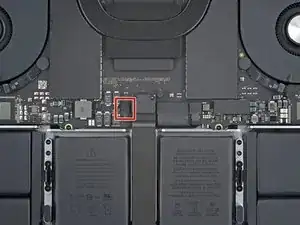
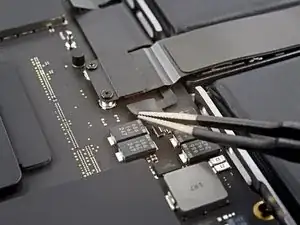
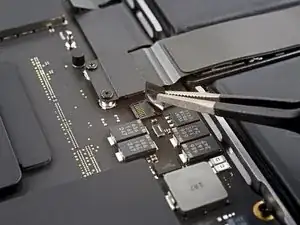
Отогните любую ленту, закрывающую разъем кабеля данных батареи на логической плате.
Шаг 9
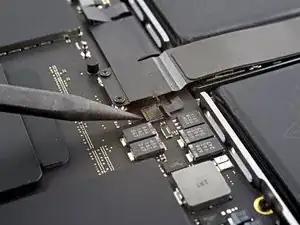
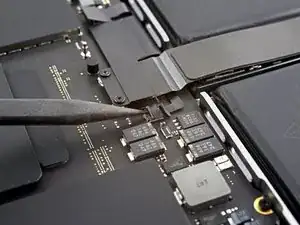
Используйте лопатку, чтобы осторожно поднять запирающую крышку на разъёме ZIF для кабеля данных батареи.
Шаг 10
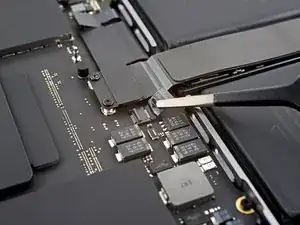
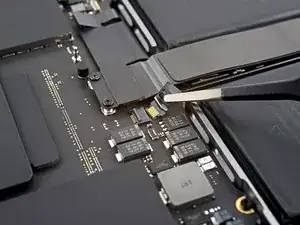
Отключите кабель данных батареи, вытянув его из разъема на логической плате.
Шаг 11
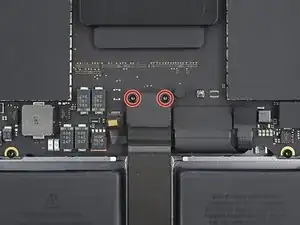
Используйте отвертку 3IP Torx Plus, чтобы удалить два винта длиной 2,1 мм, крепящих крепление кабеля трекпада к логической плате.
Шаг 12
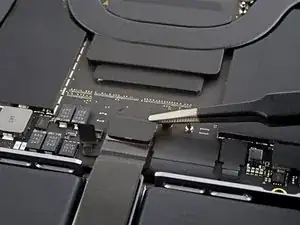
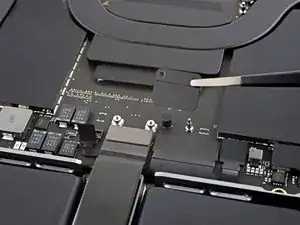
Используйте пинцет или пальцы, чтобы снять крепление кабеля трекпада.
Шаг 13
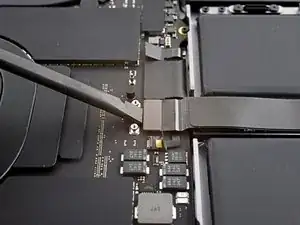
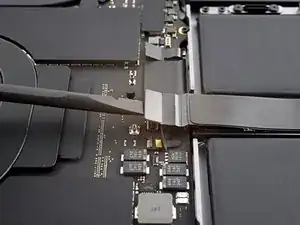
Используйте плоский конец лопатки, чтобы поднять и отключить пресс-разъем кабеля трекпада, закрепленный на логической плате.
Для повторного подключения пресс-разъемов такого типа аккуратно выровняйте и нажмите на одну сторону, пока она не щелкнет на месте, затем повторите на другой стороне. Не нажимайте на середину. Если разъем неправильно установлен, контакты могут погнуться, что приведет к постоянному повреждению.
Шаг 14
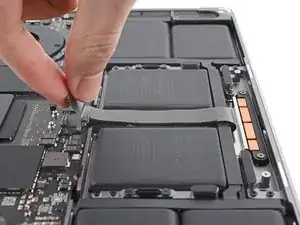
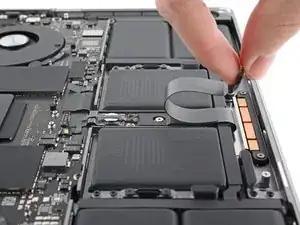
Кабель трекпада слегка приклеен к корпусу.
Отгибайте кабель трекпада от устройства, аккуратно отделяя клей.
Шаг 15
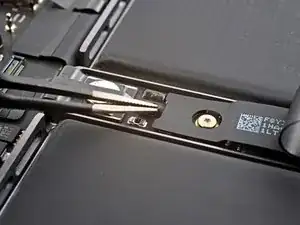
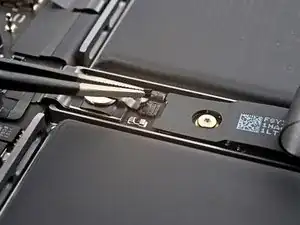
Отогните любую ленту, закрывающую разъем кабеля данных батареи под большим плоским винтом.
Шаг 16
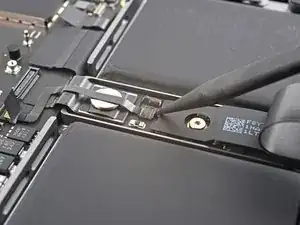
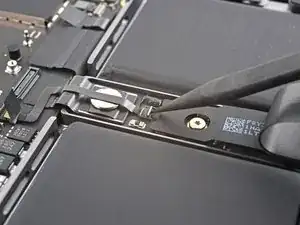
Используйте лопатку, чтобы осторожно поднять блокирующий флажок на ZIF-разъёме для кабеля данных платы батареи.
Шаг 17
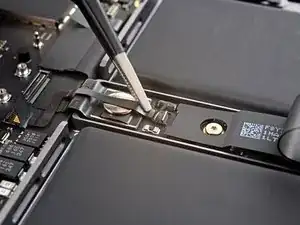
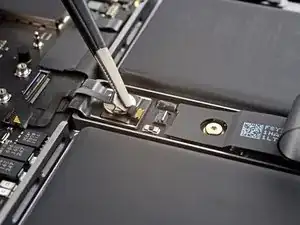
Отключите кабель данных платы батареи, выдвинув его из разъёма на плате батареи.
Шаг 18
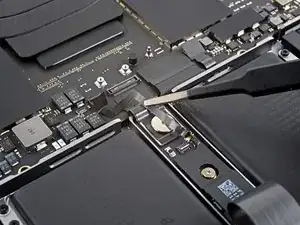
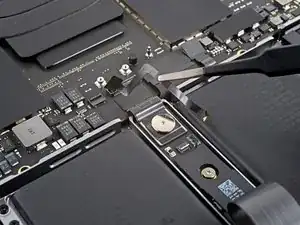
Кабель данных платы батареи слегка приклеен к устройству.
Вставьте тупоконечные пинцеты под участки с клеем, чтобы отделить кабель от устройства.
Удалите кабель данных платы батареи.
Шаг 19
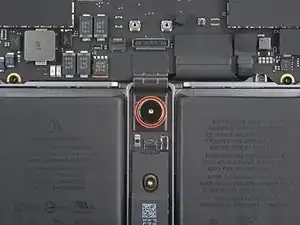
Используйте отвертку Torx Plus 5IP, чтобы удалить винт с широкой головкой диаметром 3.8 мм, удерживающий разъём питания батареи.
Шаг 20
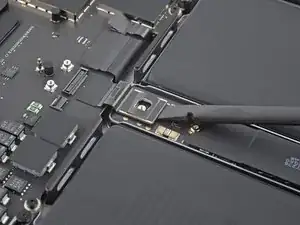
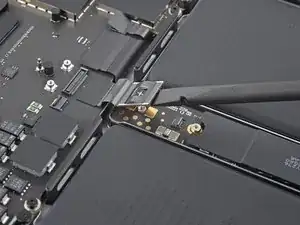
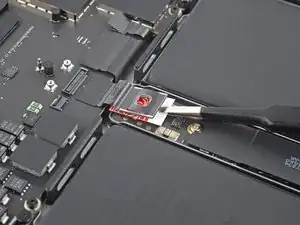
Используйте плоский конец лопатки, чтобы поднять разъём батареи от платы батареи, отключив батарею.
Поднимите разъём на достаточную высоту, чтобы он случайно не контактировал во время ремонта, но не более чем на 45 градусов, чтобы не повредить его шарнир.
Для дополнительной безопасности поместите барьер, например, кусочек игральной карты, между разъёмом и платой.
Шаг 21
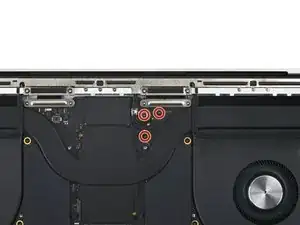
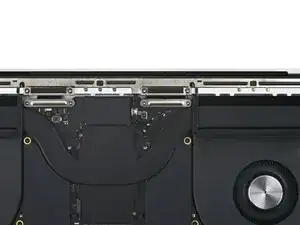
Используйте отвертку Torx Plus 3IP, чтобы удалить три винта диаметром 2.1 мм, удерживающих кронштейн антенны и крышку коаксиального кабеля на раме.
Шаг 22
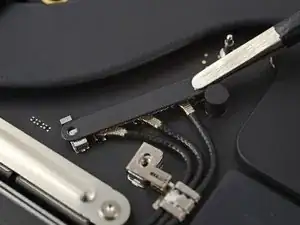
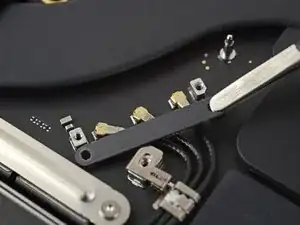
Используйте пинцеты или ваши пальцы, чтобы удалить крышку над коаксиальными кабелями антенны.
Шаг 23
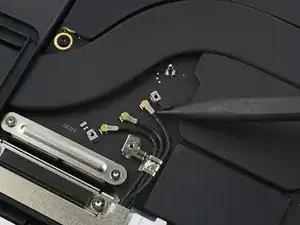
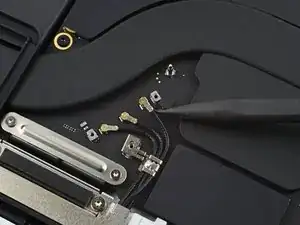
Используйте кончик лопатки, чтобы приподнять и отключить коаксиальный кабель антенны.
Повторите для двух других кабелей.
Во время сборки их может быть трудно подключить снова. Держите каждый разъём на месте над его разъёмом и нажмите вниз плоским концом лопатки. Разъём должен защелкнуться на месте.
Шаг 24
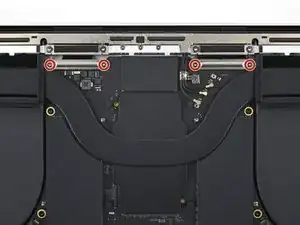
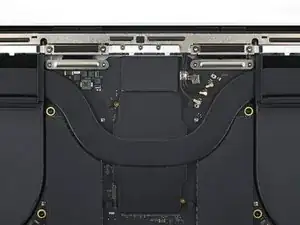
Используйте отвертку Torx Plus 3IP, чтобы удалить четыре винта диаметром 2.1 мм, удерживающих крышки кабеля экрана.
Шаг 25
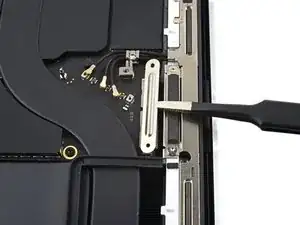
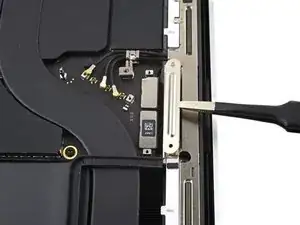
Используйте пинцеты или ваши пальцы, чтобы удалить две крышки кабеля экрана с логической платы.
Шаг 26
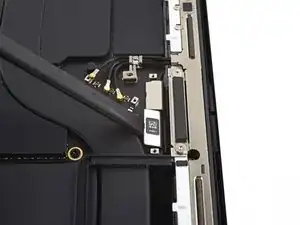
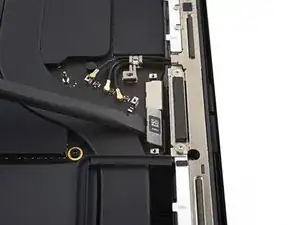
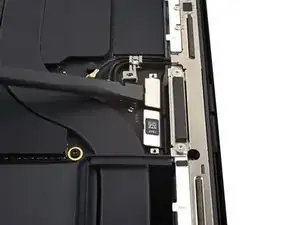
Используйте плоский конец лопатки, чтобы приподнять и отключить разъёмы кабеля экрана, расположенные наиболее справа, которые закреплены на логической плате.
Шаг 27
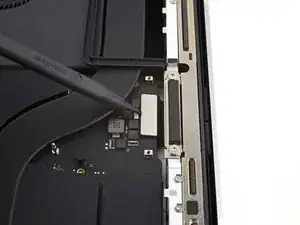
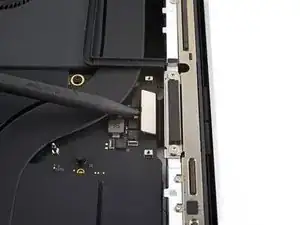
Повторите предыдущий процесс отключения для оставшегося разъёма в верхнем левом углу логической платы.
Не приподнимайте разъём вблизи расположенных на поверхности компонентов.
Шаг 28
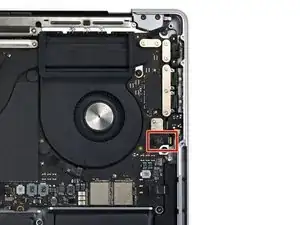
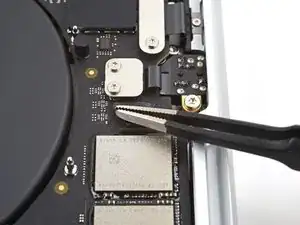
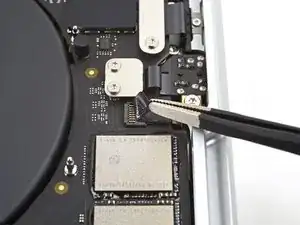
Отлепите скотч, закрывающий разъем кабеля микрофона.
Шаг 29

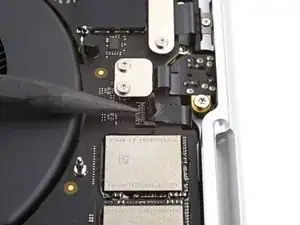
Используйте лопатку, чтобы осторожно поднять блокирующий флажок на ZIF-разъёме для кабеля микрофона.
Шаг 30
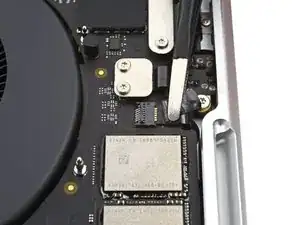
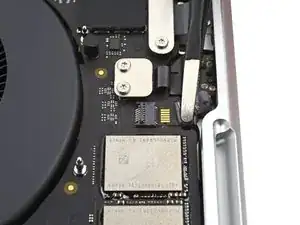
Отключите кабель микрофона, выдвинув его из разъёма на логической плате.
Шаг 31
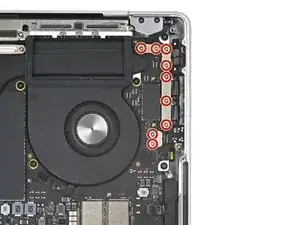
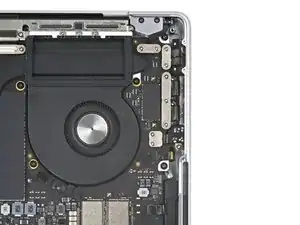
Используйте отвертку Torx Plus 3IP, чтобы удалить девять винтов диаметром 2.1 мм, удерживающих правые крышки кабелей на раме:
Шаг 32
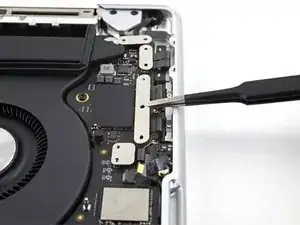
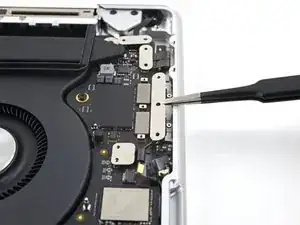
Используйте пинцеты или ваши пальцы, чтобы удалить пять правых крышек кабелей.
Шаг 33
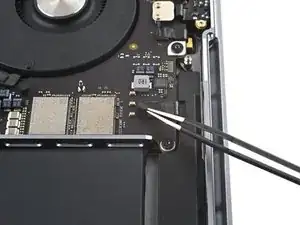
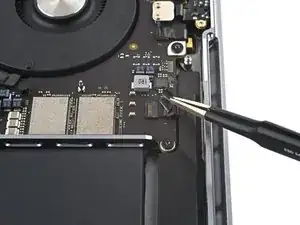
Отлепите скотч, закрывающий кабель правого динамика.
Шаг 34
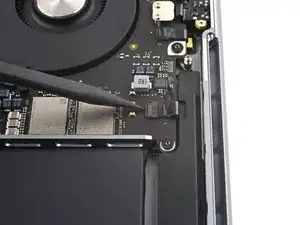
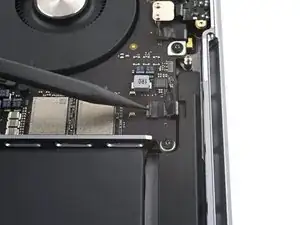
Используйте лопатку, чтобы осторожно поднять блокирующий флажок на ZIF-разъёме для кабеля правого динамика.
Шаг 35
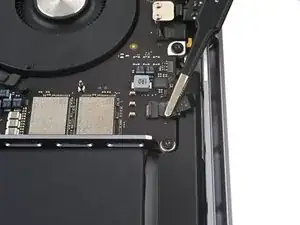
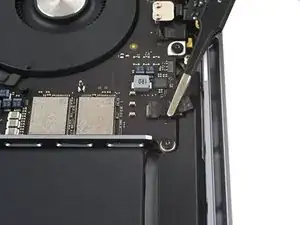
Отключите кабель правого динамика, выдвинув его из разъёма на логической плате.
Шаг 36
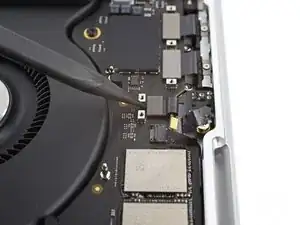
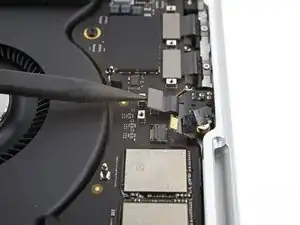
Используйте лопатку, чтобы приподнять и отключить разъём для наушников.
Шаг 37
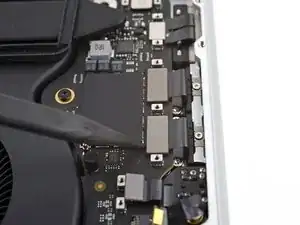
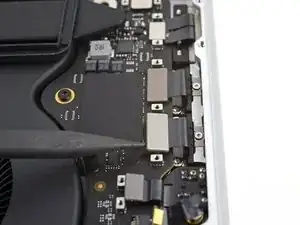
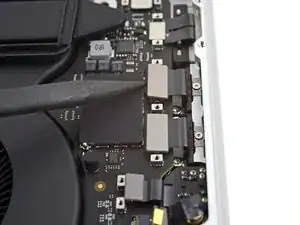
Используйте лопатку, чтобы приподнять и отключить разъёмы для правых портов USB-C.
Шаг 38
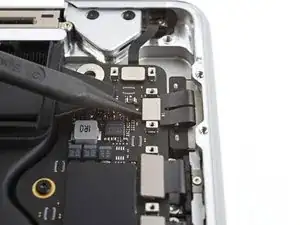
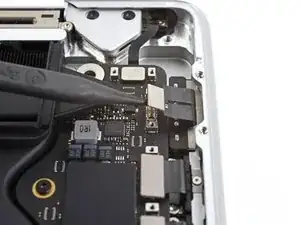
Используйте лопатку, чтобы приподнять и отсоединить нажимной разъем порта MagSafe.
Шаг 39
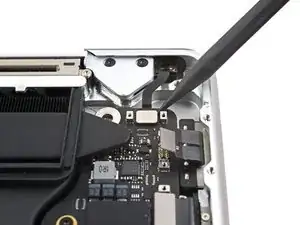
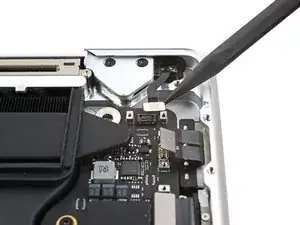
Используйте лопатку, чтобы приподнять и отсоединить нажимной разъем датчика угла крышки.
Шаг 40
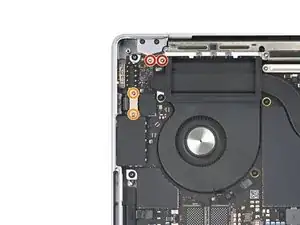
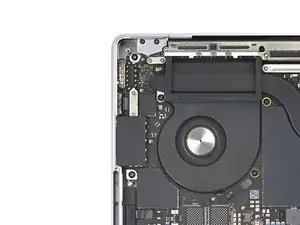
Используйте Torx Plus отвертку 3IP, чтобы удалить четыре винта, крепящие крышки кабелей с левой стороны к корпусу:
Два винта по 2 мм
Два винта по 2,1 мм
Шаг 41
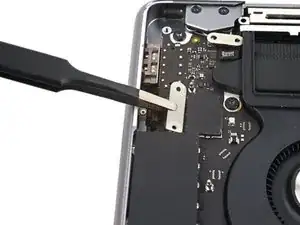
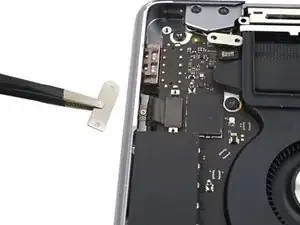
Используйте пинцет или пальцы, чтобы удалить две крышки кабелей с левой стороны.
Шаг 42
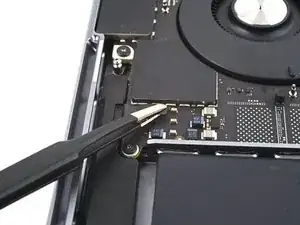
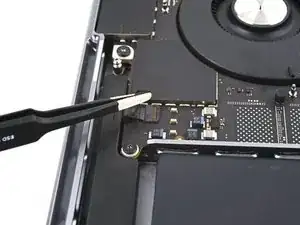
Снимите любую ленту, закрывающую кабель левой колонки.
Шаг 43
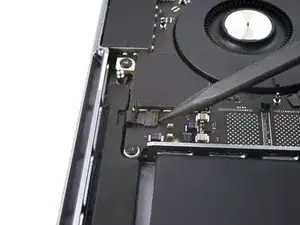
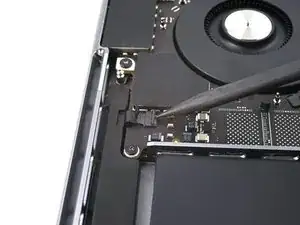
Используйте лопатку, чтобы осторожно приподнять защелку разъема ZIF для кабеля левой колонки.
Шаг 44
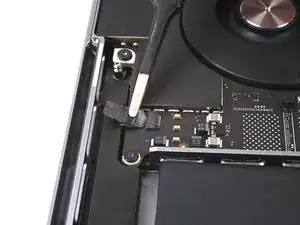
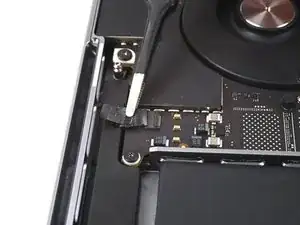
Отсоедините кабель левой колонки, выдвинув его из разъема на материнской плате.
Шаг 45
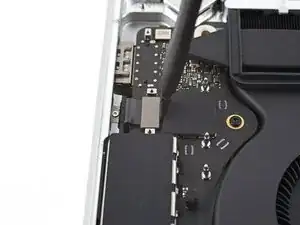
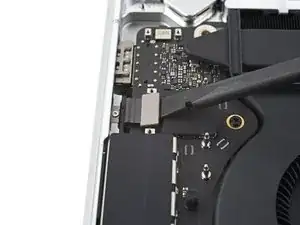
Используйте лопатку, чтобы приподнять и отсоединить нажимной разъем порта USB-C с левой стороны.
Шаг 46
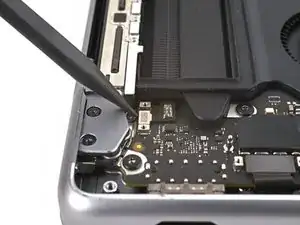
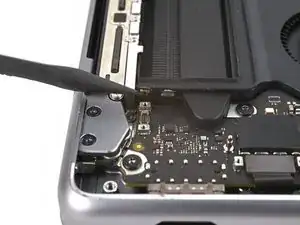
Используйте лопатку, чтобы приподнять и отсоединить нажимной разъем сенсора Touch ID в верхнем левом углу устройства.
Кабель сенсора Touch ID прилип к корпусу. Если клей не отделяется при отсоединении разъема, аккуратно подденьте кабель открывающейся лопаткой, чтобы отделить его.
Шаг 47
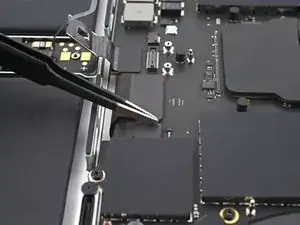
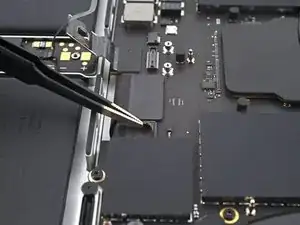
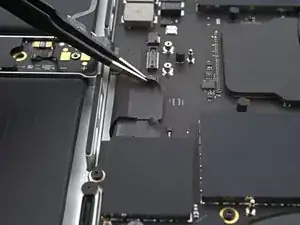
Снимите любую ленту, закрывающую разъемы кабелей клавиатуры и подсветки клавиатуры.
Шаг 48
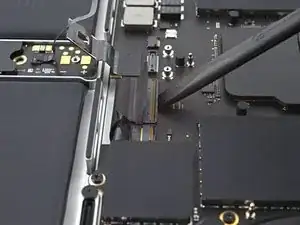
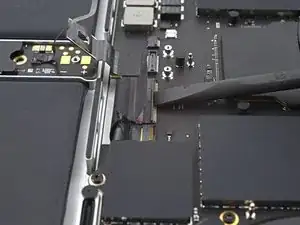
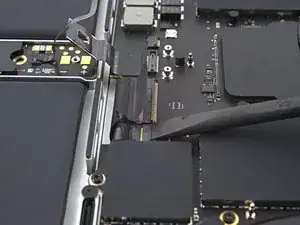
Используйте лопатку, чтобы осторожно приподнять защелку разъемов ZIF для кабелей клавиатуры.
Шаг 49
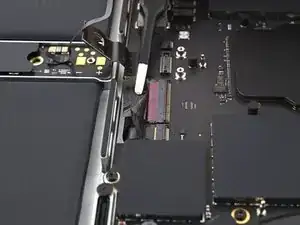
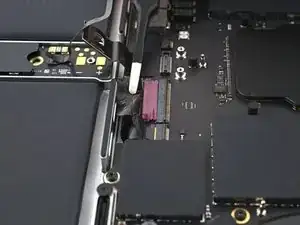
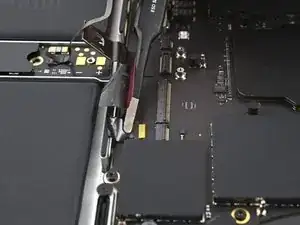
Отсоедините кабели клавиатуры и подсветки клавиатуры, выдвинув их из разъемов на материнской плате.
Шаг 50
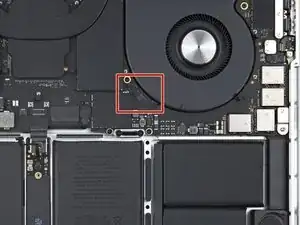
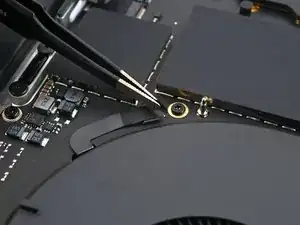
Снимите любую ленту, закрывающую разъем кабеля правого вентилятора.
Шаг 51
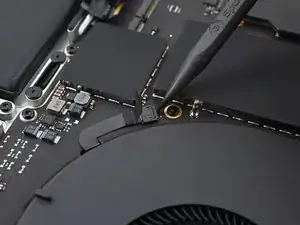
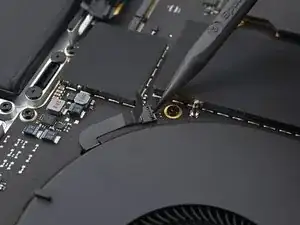
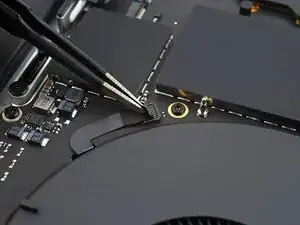
Используйте лопатку, чтобы осторожно приподнять защелку разъема ZIF для кабеля правого вентилятора.
Шаг 52
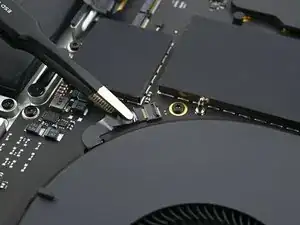
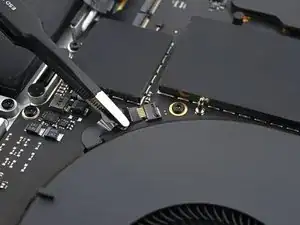
Отсоедините кабель правого вентилятора, выдвинув его из разъема на материнской плате.
Шаг 53
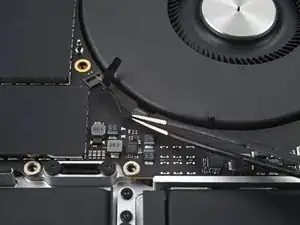
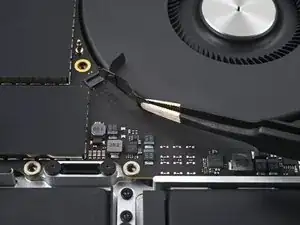
Кабель правого вентилятора слегка прилип к материнской плате.
Вытяните кабель вентилятора от материнской платы с помощью пинцета, чтобы отделить клей.
Кабели вентиляторов очень деликатны и подвержены разрыву; соблюдайте осторожность при их изгибе с инструментами.
Шаг 54
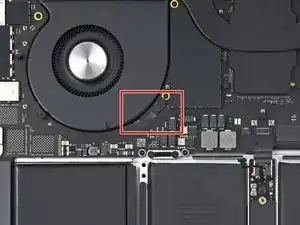
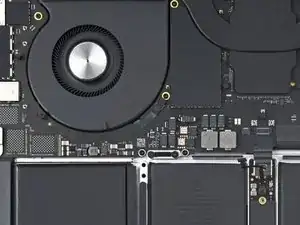
Повторите предыдущую процедуру отключения и перекомпоновки для левого вентилятора.
Шаг 55
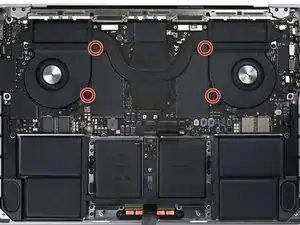
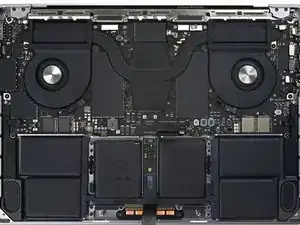
Удалите четыре черные крышки винтов с материнской платы.
Шаг 56
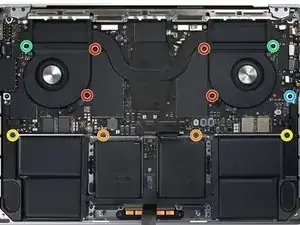
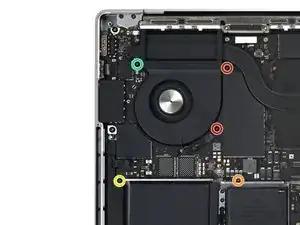
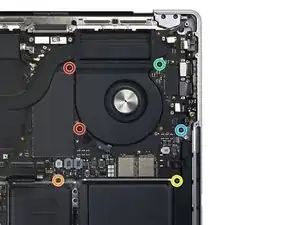
Используйте Torx Plus отвертку 5IP, чтобы удалить 11 винтов, крепящих материнскую плату:
Четыре винта по 3,6 мм
Два винта по 4,5 мм
Два винта по 5,2 мм
Два винта по 3,8 мм
Один винт по 3,9 мм
Шаг 57
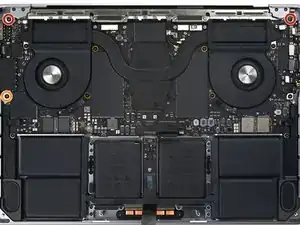
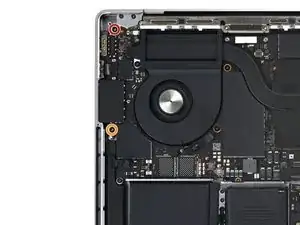
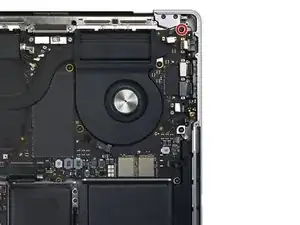
Используйте Torx отвертку T6, чтобы удалить три винта, крепящих материнскую плату:
Два винта по 4,7 мм
Один винт по 5,7 мм
Шаг 58
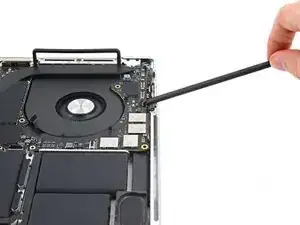
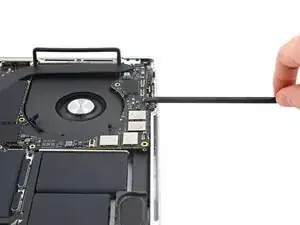
Вставьте лопатку между правой стороной материнской платы и корпусом.
Приподнимите с помощью лопатки, чтобы освободить материнскую плату от защелок.
Шаг 59
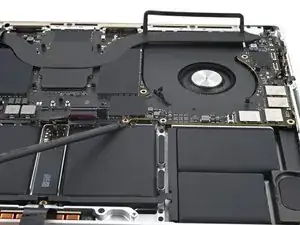
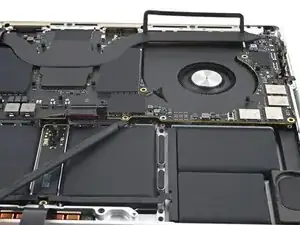
Вставьте лопатку между нижней частью материнской платы и корпусом.
Приподнимите с помощью лопатки, чтобы освободить материнскую плату от защелок.
Шаг 60
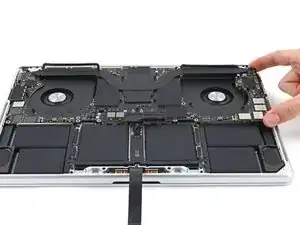
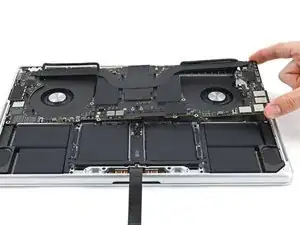
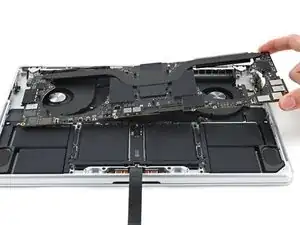
Осторожно поднимите материнскую плату с правой стороны, чтобы снять её с выравнивающих штифтов.
Если плата не выходит, проверьте, чтобы все кабели были отключены.
Отведите материнскую плату в сторону от левой стороны устройства, чтобы отделить порты HDMI и SDXC от их гнёзд в корпусе.
Удалите материнскую плату.
Шаг 61
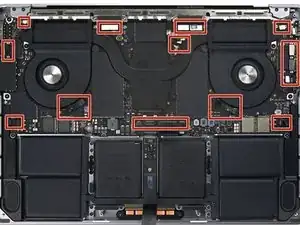
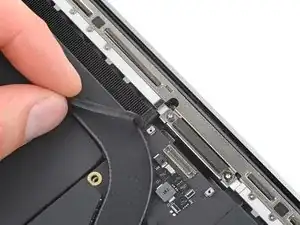
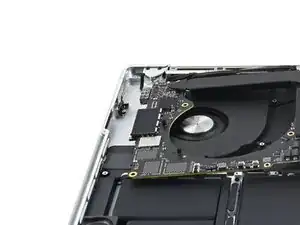
Во время сборки выполните следующее:
Убедитесь, что все 18 разъёмов находятся над материнской платой перед тем, как закрепить её обратно в корпус.
Если у вас возникают трудности с расположением разъёмов, используйте скотч, чтобы они не мешали.
Держите резиновые прокладки в стороне, чтобы ребра могли опуститься в свои углубления.
При установке материнской платы сначала вставьте левую сторону, чтобы перенастроить порты HDMI и SDXC.
Используйте пальцы, чтобы слегка сжать порт HDMI, чтобы поместить его в углубление. В противном случае материнская плата не сядет правильно.
Шаг 62
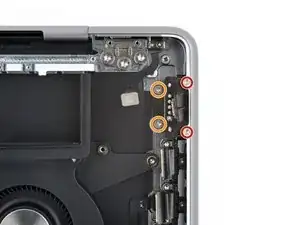
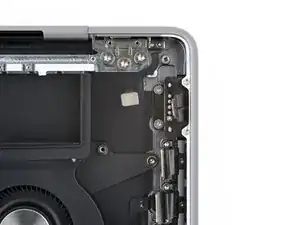
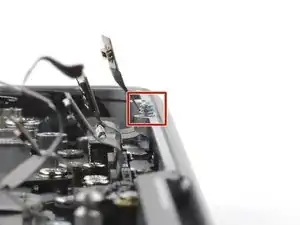
Используйте отвертку 2IP Torx Plus, чтобы ослабить (не удаляйте) два винта крепления порта MagSafe на несколько оборотов над рамкой.
Эти винты легко повреждаются. Убедитесь, что вы прикладываете постоянное усилие вниз, чтобы предотвратить повреждение.
Используйте отвертку 5IP Torx Plus, чтобы удалить два винта длиной 2.7 мм, крепящие порт MagSafe.
Эти винты не магнитные — будьте осторожны, чтобы не потерять их.
Шаг 63
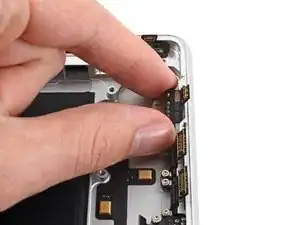
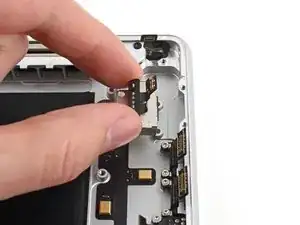
Используйте пальцы, чтобы удалить порт MagSafe.
Заключение
Чтобы собрать ваше устройство, выполните эти инструкции в обратном порядке.
Ремонт не прошёл по плану? Попробуйте выполнить базовую диагностику или обратитесь к сообществу ответов на MacBook Pro 14" Late 2023 (M3 Pro и M3 Max) за помощью.
Перевод руководства с ifixit.com