Замена экрана Google Pixel 7 Pro
Это руководство по ремонту подготовлено сотрудниками iFixit и не одобрено компанией Google. Узнать больше о наших руководствах по ремонту можно здесь.
Используйте это руководство для замены экрана на вашем Google Pixel 7 Pro.
В целях безопасности разрядите батарею до уровня ниже 25% перед разборкой телефона. Это уменьшает риск возгорания, если батарея случайно будет повреждена во время ремонта. Если батарея вздута, примите соответствующие меры предосторожности.
Новый запасной экран должен поставляться со встроенным считывателем отпечатков. Если это не так, вам потребуется переустановить оригинальный считыватель отпечатков на новый экран и перекалибровать считыватель, чтобы сохранить его работоспособность.
Внимание: в Pixel 7 Pro используются лазеры класса 1. Разборка может привести к воздействию невидимого инфракрасного лазерного излучения.
Сохранение водозащиты после ремонта будет зависеть от качества повторного нанесения клея, но устройство утратит свой класс защиты IP.
Для завершения ремонта вам потребуется заменяющий клей.
Шаг 1
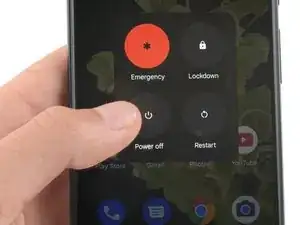
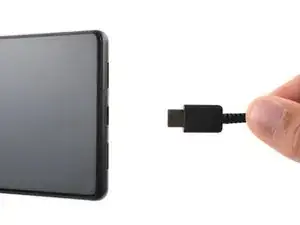
Разрядите батарею до уровня ниже 25% перед началом ремонта. Заряженная батарея может загореться при повреждении.
Полностью выключите телефон и отключите все кабели.
Шаг 2
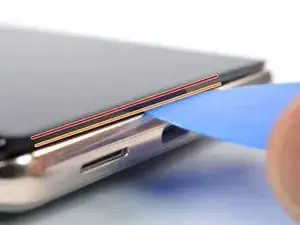
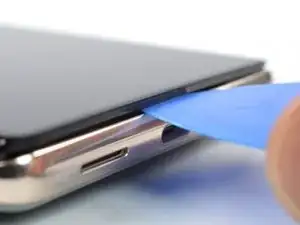
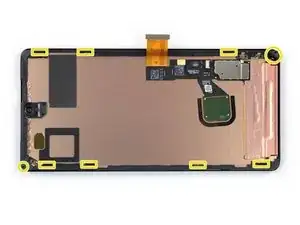
Экран Google Pixel 7 Pro удерживается пластиковыми защёлками и клеем. Обратите внимание на следующее:
Шов экрана: этот шов разделяет экран и остальную часть телефона. Не поддёргивайте за этот шов.
Шов рамки: здесь пластиковая рамка, защищающая экран, соединяется с корпусом. Она удерживается пластиковыми защёлками. Именно здесь следует поддевать.
В процессе съёма убедитесь, что вставляете монтажные пластины в правильное положение, чтобы не отделить экран от его защитной рамки.
Вставляйте монтажную лопатку только на глубину примерно до 3.5 мм во время съёма, чтобы не повредить внутренние компоненты и не помешать пластиковым защёлкам.
По всему периметру экрана находятся несколько пластиковых защёлок. Если ваша монтажная лопатка застряла во время съёма экрана, вы вставили её слишком глубоко под экран.
Шаг 3
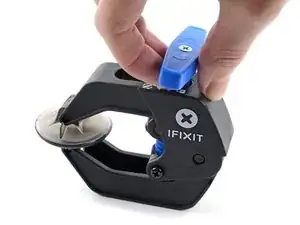
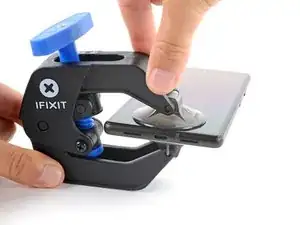
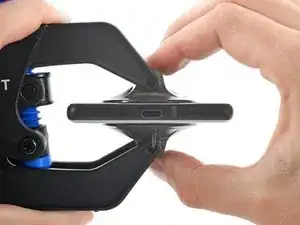
Следующие три шага демонстрируют Anti-Clamp — инструмент, который мы разработали, чтобы упростить процедуру открытия. Если вы не используете Anti-Clamp, пропустите следующие три шага для альтернативного метода.
Полные инструкции по использованию Anti-Clamp можно найти в этом руководстве.
Если экран треснул, заклейте его слоем прозрачной упаковочной ленты, чтобы присоска могла держаться.
Оттяните синюю ручку назад, чтобы разблокировать рычаги Anti-Clamp.
Наденьте рычаги на левый или правый край телефона.
Расположите присоски ближе к нижнему краю телефона — одну спереди, одну сзади.
Сожмите присоски вместе, чтобы создать вакуум.
Если поверхность телефона слишком скользкая и Anti-Clamp не держится, можно использовать ленту, чтобы сделать поверхность более цепкой.
Шаг 4
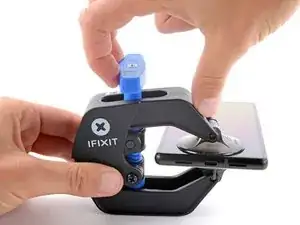
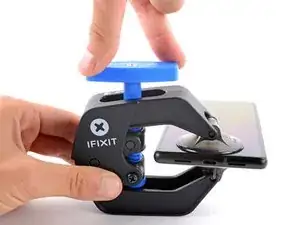
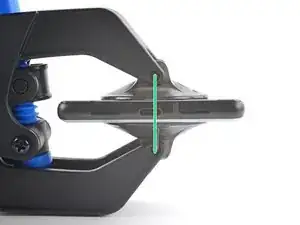
Вытяните синюю ручку вперёд, чтобы зафиксировать рычаги.
Поверните ручку по часовой стрелке на 360 градусов или до тех пор, пока присоски не начнут растягиваться.
Убедитесь, что присоски остаются выровненными друг с другом. Если они начинают смещаться, слегка ослабьте присоски и выровняйте рычаги.
Шаг 5
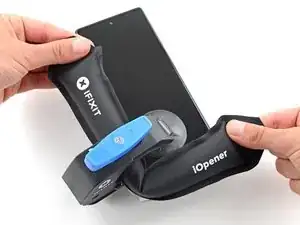
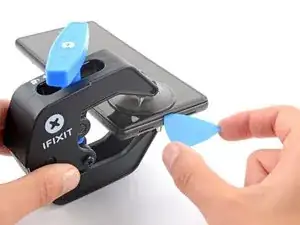
Нагрейте iOpener и пропустите его через рычаги Anti-Clamp.
Вы также можете использовать фен или тепловую пушку — но сильный нагрев может повредить дисплей и/или внутреннюю батарею, поэтому действуйте осторожно.
Сложите iOpener так, чтобы он лёг на нижний край телефона.
Подождите одну минуту, чтобы клей начал ослабевать и образовался зазор для открытия.
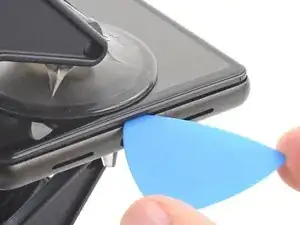
Вставьте монтажную лопатку под рамку экрана, когда Anti-Clamp создаст достаточный зазор.
Если Anti-Clamp не создаёт достаточного зазора, дополнительно прогрейте область и поверните ручку по часовой стрелке ещё на полоборота.
Не поворачивайте более чем на полоборота за раз и подождите одну минуту между поворотами. Дайте Anti-Clamp и времени выполнить работу.
Пропустите следующие два шага.
Шаг 6
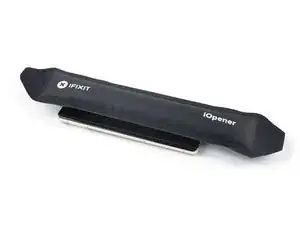
Приложите нагретый iOpener к экрану, чтобы ослабить клей под ним. Держите iOpener на экране не менее 3 минут.
Можно также использовать фен, тепловую пушку или тёплую плиту, но будьте осторожны, чтобы не перегреть устройство. Край должен быть ощутимо тёплым на ощупь.
Шаг 7
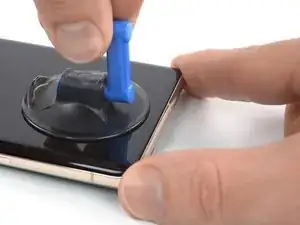
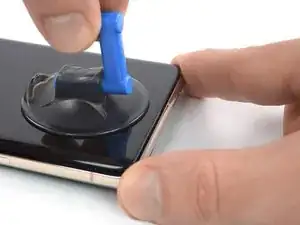
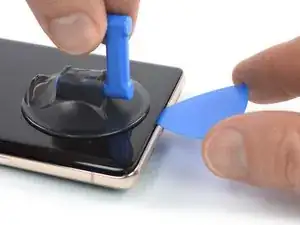
Когда экран станет тёплым на ощупь, прикрепите присоску к нижнему краю экрана.
Если экран сильно разбит, заклейка его слоем прозрачной упаковочной ленты может позволить присоске схватиться. В качестве альтернативы можно использовать очень прочную ленту вместо присоски. Если ничего не помогает, присоску можно приклеить суперклеем к разбитому экрану.
Поднимите экран вместе с его защитной рамкой с помощью присоски, чтобы создать небольшой зазор между экраном и собранным корпусом телефона.
В зависимости от возраста телефона это может быть затруднительно. Если возникают трудности, дополнительно прогрейте нижний край и повторите попытку.
Вставьте монтажную лопатку в образовавшийся зазор.
Шаг 8
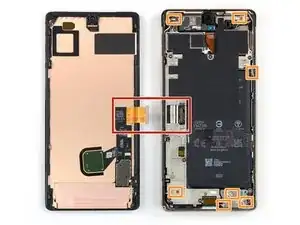
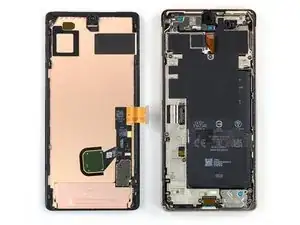
Чтобы не повредить телефон, не вставляйте медиатор глубже примерно 2,5 мм при отделении экрана от клея. Обратите внимание на следующие области:
Шлейф экрана находится чуть ниже середины левого края телефона. Будьте очень осторожны здесь, чтобы не порвать шлейф.
Вокруг периметра телефона много пружинных контактов. Будьте очень осторожны в этих местах, чтобы не согнуть контакты.
Шаг 9
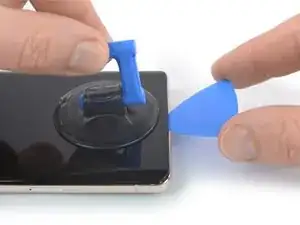
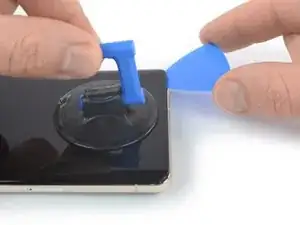
Проскользите медиатор к нижнему правому углу экрана, чтобы разрезать клей.
Оставьте медиатор на месте, чтобы клей не схватился снова.
Шаг 10
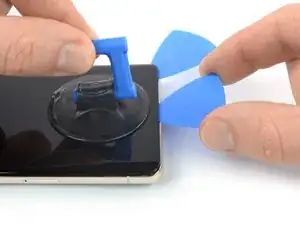
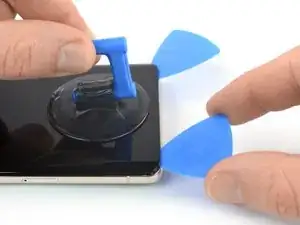
Вставьте второй медиатор у нижнего края и проведите им до нижнего левого угла экрана, чтобы разрезать клей.
Оставьте медиатор на месте, чтобы клей не схватился снова.
В нижнем левом углу находится пластиковый зажим, который будет препятствовать медиатору. Используйте только кончик медиатора (~1 мм), чтобы пройти вокруг него.
Шаг 11
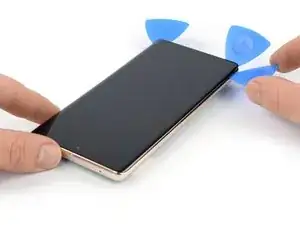
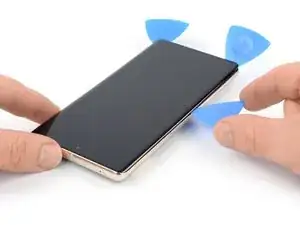
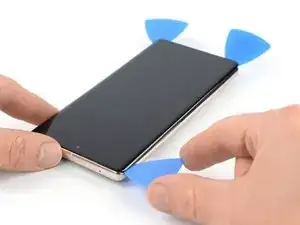
Вставьте третий медиатор под нижний левый угол экрана.
Проведите медиатором вдоль левого края экрана, чтобы разрезать клей и освободить пластиковые зажимы.
Оставьте медиатор в верхнем левом углу, чтобы клей не схватился снова.
Шаг 12
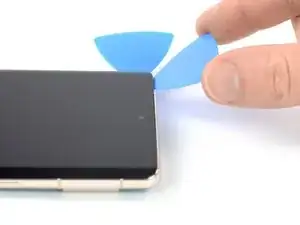
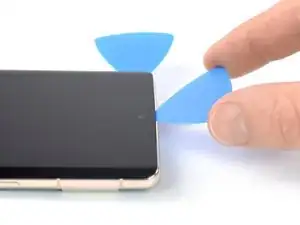
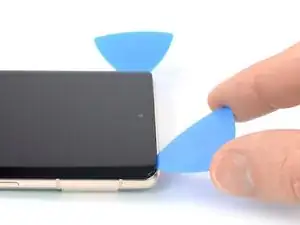
Если клей трудно резать, скорее всего он охладился. Используйте iOpener или термофен в течение 1–2 минут, чтобы его разогреть.
При резке рядом с фронтальной камерой вставляйте только кончик медиатора (~2,5 мм), чтобы не повредить и не размыть камеру.
Вставьте четвертый медиатор в верхний левый угол экрана.
Проведите медиатором вдоль верхнего края телефона, чтобы разрезать клей.
Оставьте медиатор в верхнем правом углу, чтобы клей не схватился снова.
Шаг 13
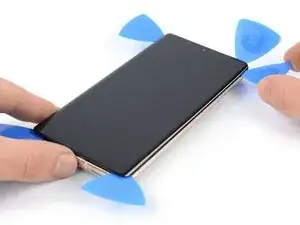
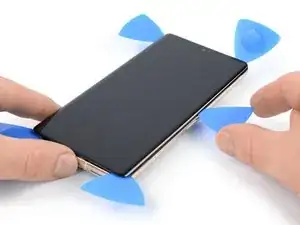
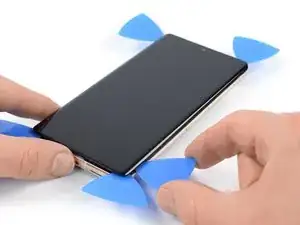
Вставьте пятый медиатор и проведите им вдоль правого края телефона, чтобы разрезать оставшийся клей и освободить правые пластиковые зажимы.
Не пытайтесь пока полностью снять дисплей — экран всё ещё соединён с корпусом с помощью гибкого шлейфа.
Шаг 14
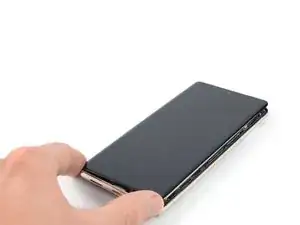
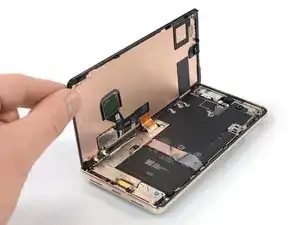
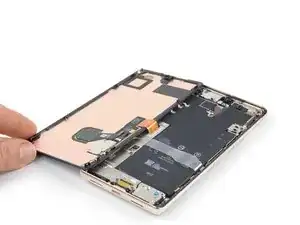
Поднимите правый край экрана и отведите его влево, как при открытии книги.
Не скручивайте экран и не отводите его слишком далеко от рамки, чтобы не растянуть и не повредить гибкий шлейф.
Уложите экран вверх ногами, параллельно рамке.
Шаг 15
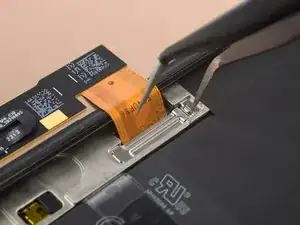
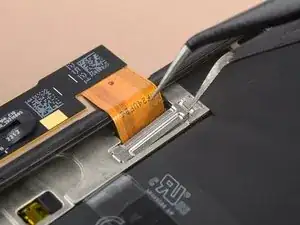
Кронштейн шлейфа дисплея установлен плотно и требует некоторого усилия для снятия.
Вставьте один зубец пинцета в отверстие в верхней части кронштейна шлейфа дисплея.
Нажмите кронштейн внутрь и подденьте его, чтобы освободить.
Шаг 16
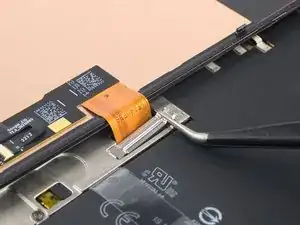
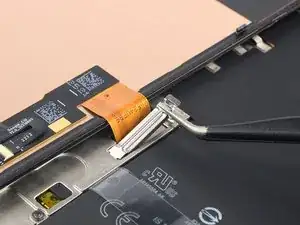
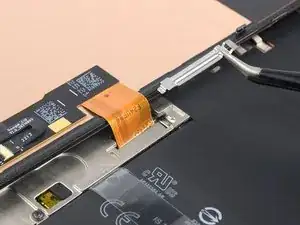
Используйте пинцет, чтобы снять кронштейн шлейфа дисплея, потянув его из-под средней рамки в направлении камеры.
Шаг 17
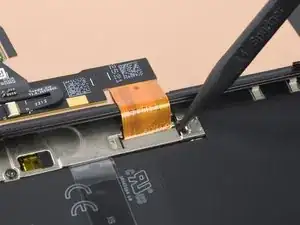
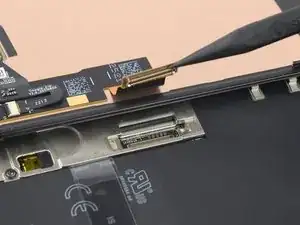
Используйте лопаточку, чтобы отсоединить гибкий шлейф дисплея, поддев разъём и поднимая его прямо вверх из гнезда.
Для повторного подключения нажимных разъёмов такого типа аккуратно совместите и прижмите одну сторону до щелчка, затем повторите для другой стороны. Не нажимайте посередине. Если разъём смещён, контакты могут согнуться, что приведёт к необратимому повреждению.
Шаг 18
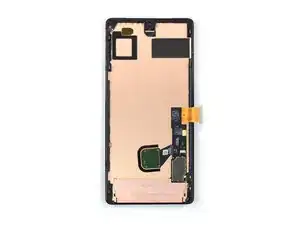
Задняя сторона экрана Pixel очень хрупкая. Даже небольшой царапины или вмятины достаточно, чтобы повредить экран.
Чтобы не повредить ваш экран или заменяемый экран:
При обращении с экраном держите его за кромки.
При укладке экрана на рабочую поверхность убедитесь, что ничего не касается задней стороны экрана. Рассмотрите возможность размещения его на мягкой безворсовой ткани.
Шаг 19
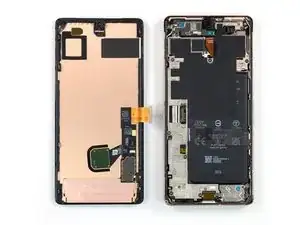
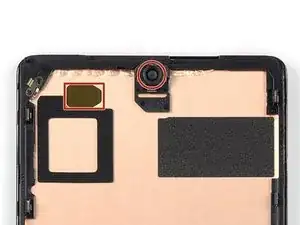
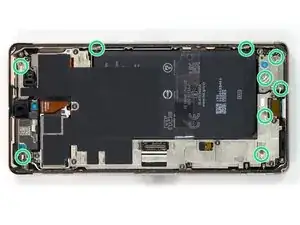
Снимите экран.
Во время обратной сборки:
Если вы заменили экран, проверьте отверстие для фронтальной камеры и вырез для датчика на заменяемом экране и удалите оставшиеся защитные пленки.
Проверьте рамку на наличие деформированных контактных пружин, торчащих вертикально. Эти пружинные контакты должны возвышаться под небольшим углом. Аккуратно прижмите любые деформированные пружины вниз пальцем.
Не забудьте заново установить кронштейн шлейфа дисплея.
Это хорошая точка для тестирования телефона перед окончательной герметизацией. Временно подключите экран, включите телефон и убедитесь, что он работает как положено. Перед продолжением сборки выключите телефон и отключите экран.
Следуйте этому руководству, если вы используете самоклеящиеся ленты, вырезанные по размеру, для вашего устройства. Следуйте этому руководству, если вы используете предвырезанную карточку с клеем.
Если вы устанавливаете новый экран, следуйте этому руководству для калибровки датчика отпечатков пальцев.
Заключение
Сравните новую заменённую деталь с оригинальной — возможно, потребуется перенести оставшиеся компоненты или снять клеевые покрытия с новой детали перед её установкой.
Для сборки устройства следуйте этим инструкциям в обратном порядке.
Чтобы запустить тест диагностики с помощью встроенного средства Pixel Diagnostic, нажмите здесь.
Отнесите электронные отходы на переработку в пункт, сертифицированный по стандартам R2 или e-Stewards.
Ремонт не удался? Попробуйте простую диагностику или обратитесь за помощью к сообществу ответов по Google Pixel 7 Pro.
Перевод руководства с ifixit.com