Замена экрана Google Pixel 7a
Это руководство по ремонту составлено сотрудниками iFixit и не одобрено компанией Google. Узнайте больше о наших руководствах по ремонту здесь.
Следуйте этому руководству, чтобы снять или заменить разбитый или неисправный экран на вашем Google Pixel 7a.
Чтобы откалибровать считыватель отпечатков на дисплее, выполните шаги из этого руководства. Оригинальные запасные экраны Google поставляются со считывателем отпечатков, уже установленным. Если ваш заменяемый экран не имеет предустановленного считывателя отпечатков, вам потребуется перенести оригинальный считыватель на новый экран и перекалибровать его, чтобы восстановить работоспособность.
Для выполнения этого ремонта вам понадобится клейкая лента для экрана (заменитель клея для дисплея).
Примечание: Любой ремонт может нарушить влагозащиту вашего телефона. Сохранение влагозащиты после ремонта будет зависеть от качества повторного нанесения клея.
Шаг 1
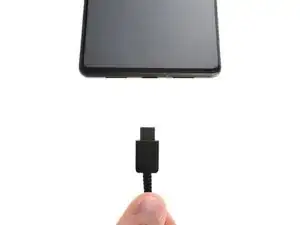
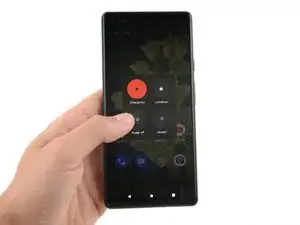
Перед началом ремонта разрядите батарею ниже 25%. Заряженная литий-ионная батарея представляет потенциальную опасность.
Отключите все кабели от телефона и полностью выключите его.
Шаг 2
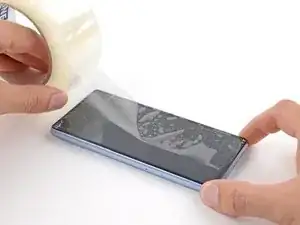

Осколки стекла могут усложнить разборку или, что хуже, привести к травме. Если у вашего телефона треснул экран, выполните следующие действия:
Наклейте полоски упаковочной ленты с перекрытием на разбитое стекло, пока весь экран не будет покрыт.
Покрывайте только само стекло — не приклеивайте ленту к рамке.
Наденьте защитные очки, чтобы защитить глаза от осколков стекла, которые могут оторваться в ходе ремонта.
Шаг 3
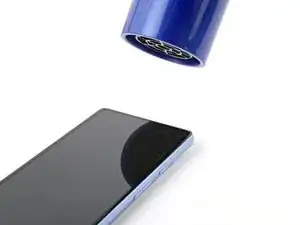
Экран прочно приклеен к рамке, не имеет защёлок и плохо гнётся. Для размягчения клея под ним требуется значительное нагревание.
Используйте фен для волос, тепловую пушку или нагревательную пластину, чтобы нагреть верхний край экрана до состояния, при котором он будет почти слишком горячим, чтобы дотронуться.
Не перегревайте телефон — батарея и пластиковые детали чувствительны к повреждению от тепла. Прекратите нагрев, если рамка станет слишком горячей на ощупь.
Шаг 4
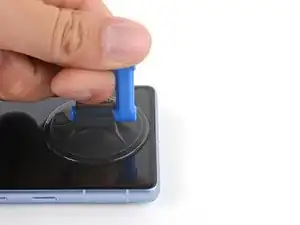
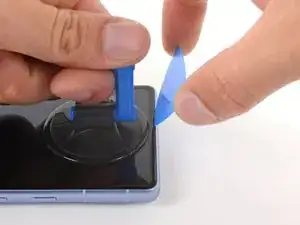
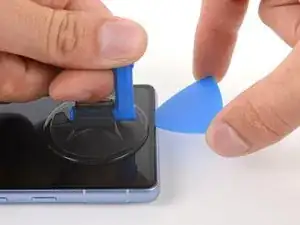
Вставить открывающий пик очень сложно. Будьте терпеливы и при необходимости повторно нагревайте экран, если он сопротивляется.
Прикрепите присоску к центру верхнего края экрана.
Если вы не можете использовать присоску на разбитом или неровном экране, попробуйте сложить прочный кусок ленты в ручку.
Не вставляйте пику глубже 2 мм, чтобы не повредить фронтальную камеру.
Поднимите присоску с сильной, ровной тягой.
Вставьте наконечник открывающего пика в левую сторону выреза динамика для разговора.
Плотно надавите пиком в вырез и опустите его плоско на экран, пока он не заскользит под стекло.
Если ваш пик слишком толстый, чтобы заскользить под стекло, попробуйте более тонкий инструмент, например плоскую кромку ломика.
Шаг 5
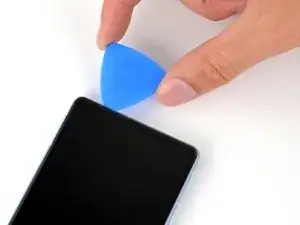
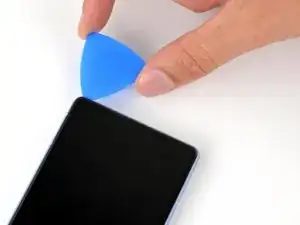
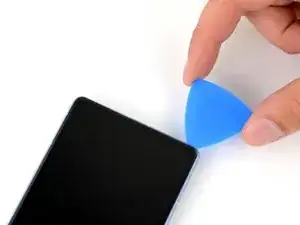
Не вставляйте пику глубже 2 мм, так как вы можете повредить фронтальную камеру.
Проведите пиком туда‑обратно по верхнему краю экрана, чтобы разъединить клей.
Шаг 6
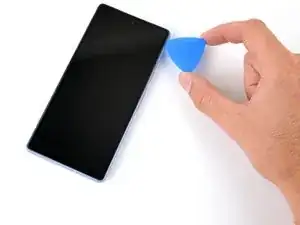
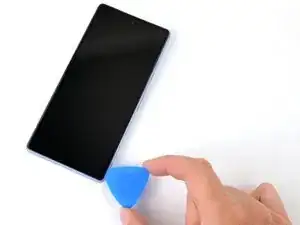
Не вставляйте пику глубже 3 мм, так как вы можете повредить распорки вдоль правого края рамки.
Для наглядного примера вы можете отмерить 3 мм от наконечника и отметить пику перманентным маркером.
Проведите пиком вдоль правого края, чтобы разъединить клей.
Шаг 7
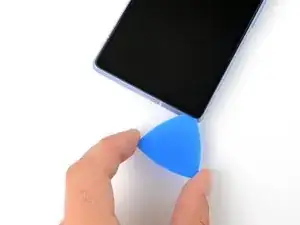
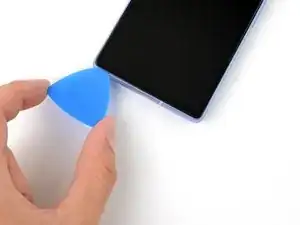
Если вы планируете повторно использовать какие‑либо компоненты экрана, не вставляйте пику глубже 3 мм, чтобы не повредить ЖК‑панель или разъёмы.
Проведите пиком к нижнему левому углу, чтобы разъединить клей по нижнему краю.
Шаг 8
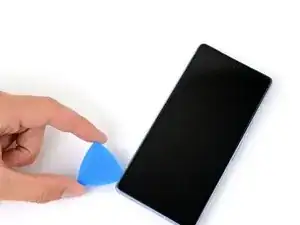
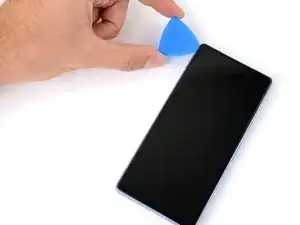
Если вы планируете повторно использовать какие‑либо компоненты с экрана, не вставляйте пику глубже 3 мм, чтобы не повредить разъёмы.
Проведите пиком к верхнему левому углу, чтобы разъединить клей по левому краю.
Шаг 9
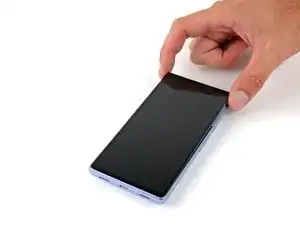
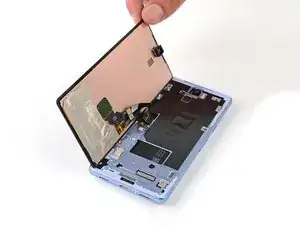
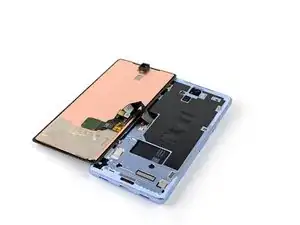
Откиньте правый край экрана, как страницу книги.
Будьте осторожны, чтобы не натянуть кабель экрана.
Положите экран поверх левого края рамки.
Если уплотнитель переднего датчика прилип к экрану, верните его на место на датчике в углублении рамки. Ориентируйте уплотнитель так, чтобы меньший вырез был ближе к фронтальной камере.
Шаг 10
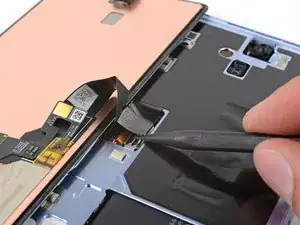
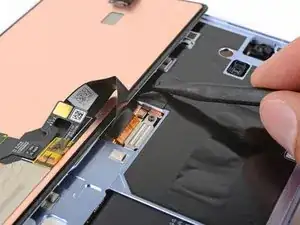
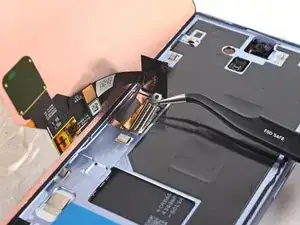
Отодвиньте клапан графитовой пленки от разъёма экрана.
Шаг 11
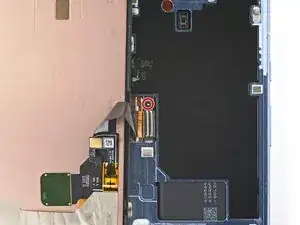
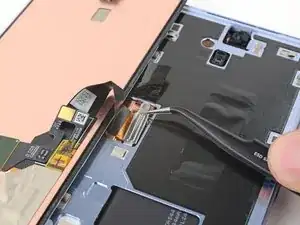
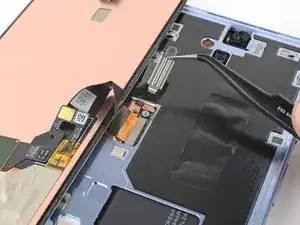
Используйте отвертку 3IP Torx Plus, чтобы удалить один 2 мм винт, фиксирующий крышку разъёма экрана.
Хотя в Pixel 7a используются винты Torx Plus, стандартные Torx‑отвёртки также подойдут. Вы можете использовать отвертку T3 Torx для удаления этого винта. Обязательно прикладывайте постоянное давление вниз, чтобы избежать срыва шлица.
Снимите крышку.
Шаг 12
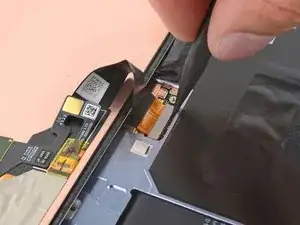
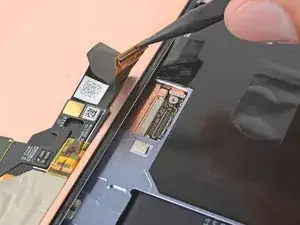
Используйте острый конец лопатки или ноготь, чтобы поддеть и отключить пресс-коннектор экрана.
Чтобы снова подключить пресс-коннектор, совместите его с гнездом и аккуратно нажмите на одну сторону, пока не услышите щелчок, затем нажмите на другую сторону. Возможно, потребуется несколько попыток, чтобы правильно совместить коннектор.
Шаг 13
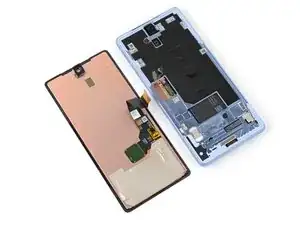
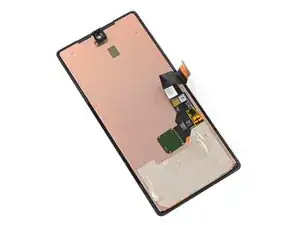
Снимите экран.
Задняя часть экрана Pixel очень хрупкая. Даже маленькая царапина или вмятина могут повредить экран.
Чтобы не повредить ваш экран или заменяемый экран:
При обращении с экраном держите его за кромки.
При размещении экрана на рабочей поверхности убедитесь, что ничто не касается нижней стороны экрана. Рассмотрите возможность положить его на мягкую безворсовую ткань.
Шаг 14
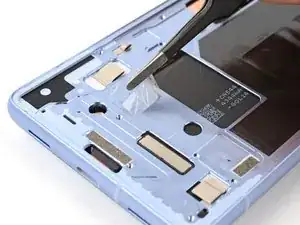
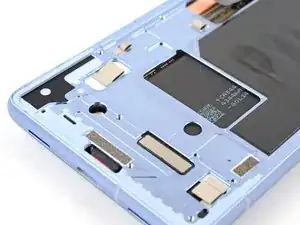
Нижняя сторона батареи открыта через маленький вырез в рамке — будьте осторожны, чтобы не повредить её инструментом.
Используйте пинцет с притуплёнными концами или пальцы, чтобы отклеить и снять квадратный кусочек клея возле выреза для батареи.
Шаг 15
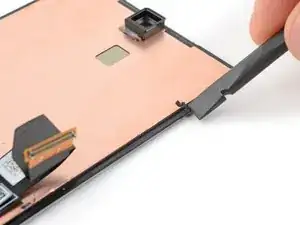
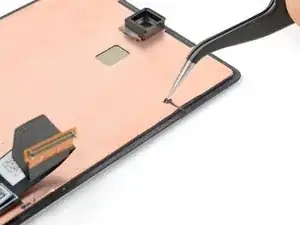
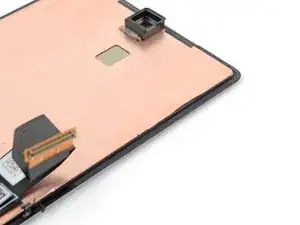
Если вы повторно используете оригинальный экран, отлепите и снимите старый клей с периметра экрана.
Шаг 16
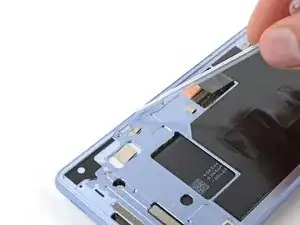
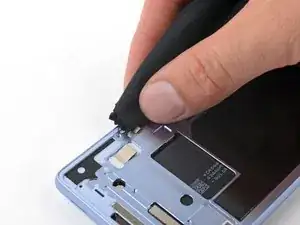
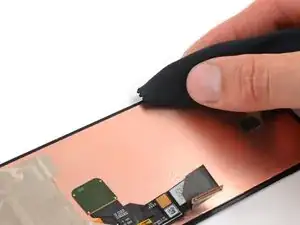
Используйте пипетку или шприц, чтобы нанести несколько капель высококонцентрированного изопропилового спирта (свыше 90%) на периметр рамки.
Удалите остатки, протерев безворсовой или микрофибровой тканью.
Если вы повторно используете экран, повторите этот шаг вдоль его периметра.
Шаг 17
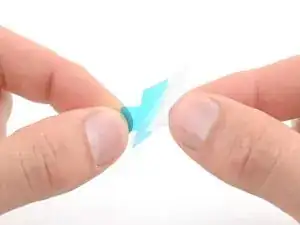
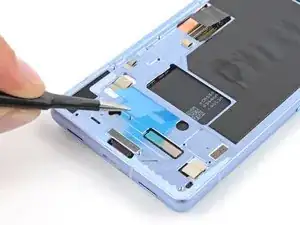
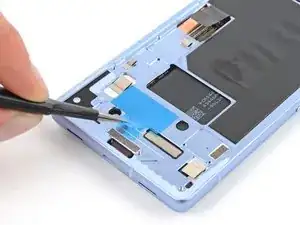
Отклейте квадратный кусочек клея для экрана от большой подложки.
Нанесите клей на рамку в том же месте, где был старый клей, прямо под вырезом для батареи.
Шаг 18
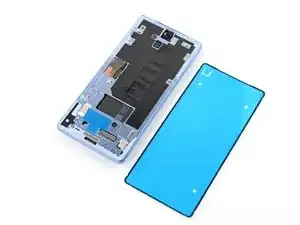
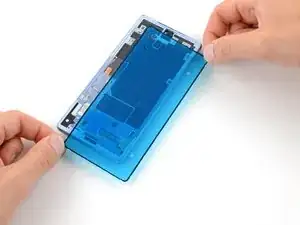
Если ваш экран уже имеет предустановленный клей, снимите его подложку и перейдите вниз на пять шагов, чтобы продолжить сборку.
Перед снятием любых подложек с клея экрана подержите его над рамкой, чтобы убедиться в правильной ориентации.
Убедитесь, что синяя подложка клея находится сверху, а вырез в вкладке — слева от фронтальной камеры.
Шаг 19
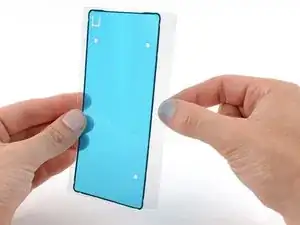
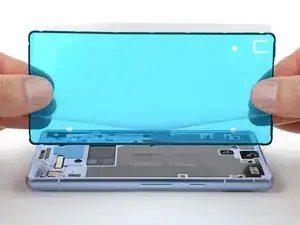
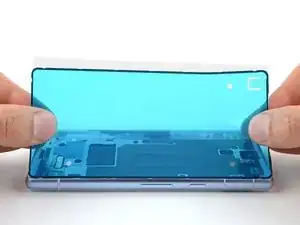
Не торопитесь при совмещении клея и рамки — он очень липкий и не передвигается после приклеивания.
Поднимите правую половину большой подложки клея. Пока не снимайте всю подложку.
Держите клей за короткие края, при этом правая длинная кромка подложки должна быть отогнута назад, чтобы открыть клей.
Приклейте правую длинную кромку клея к рамке.
Шаг 20
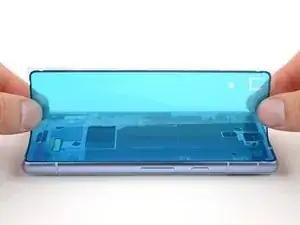
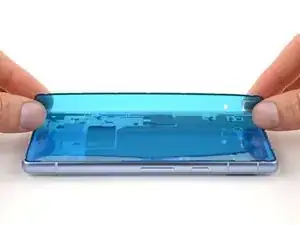
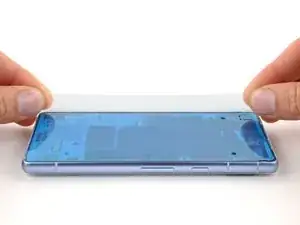
Медленно прикладывайте остальную часть клея к рамке, по мере того как вы отрываете большую подложку.
Шаг 21
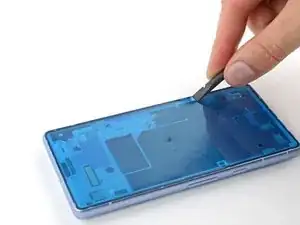
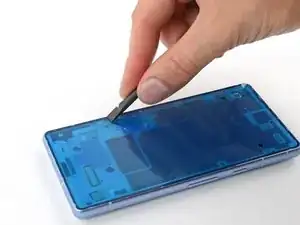
Используйте плоский конец лопатки, чтобы прижать клей по периметру и закрепить его на рамке.
Шаг 22
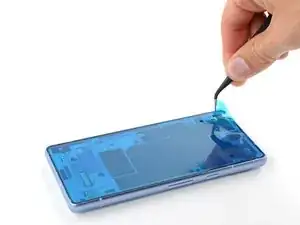
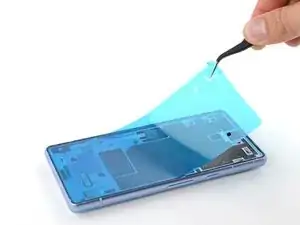
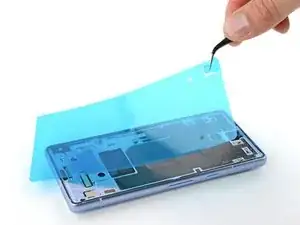
Возьмитесь за синюю вкладку в верхнем левом углу.
Медленно оторвите и снимите подложку.
Если вместе с подложкой начинает отрываться клей, проверьте, что вы прижали его лопаткой по всей площади. Если отрыв продолжается, прижимайте клей кончиком лопатки при снятии.
Шаг 23
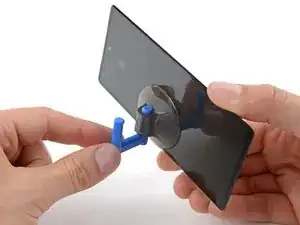
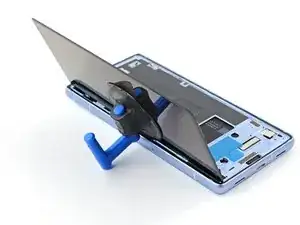
Прикрепите присоску к левой стороне заменяемого экрана так, чтобы ручка была направлена влево.
Подоприте экран с левой стороны рамки.
Шаг 24
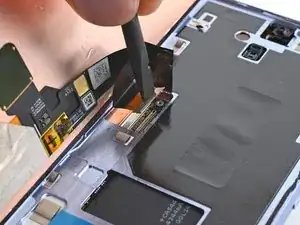
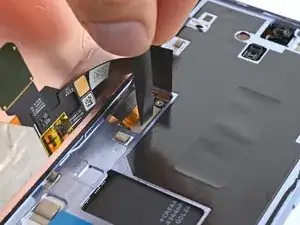
Подключите кабель экрана, совместив его с гнездом и нажав на одну сторону до щелчка, прежде чем окончательно прижать его.
Шаг 25
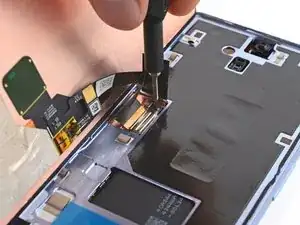
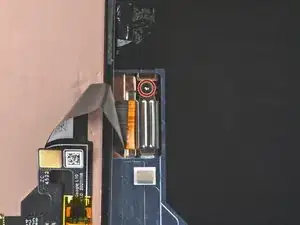
Вставьте крышку разъёма экрана в её посадочное место на плате.
Используйте T3 Torx отвёртку, чтобы установить 2 мм винт Torx Plus 3IP и закрепить крышку разъёма экрана.
Шаг 26
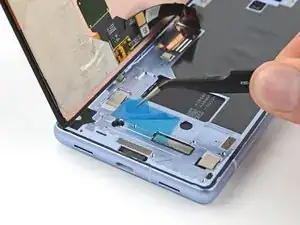
Отклейте и снимите синюю подложку с квадратного куска клея на рамке.
На вашем заменяемом экране могут быть дополнительные защитные подложки, покрывающие фронтальную камеру или датчики. Проверьте весь экран и снимите все оставшиеся подложки.
Шаг 27
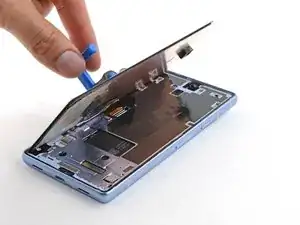
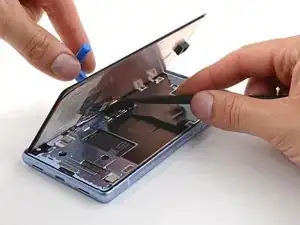
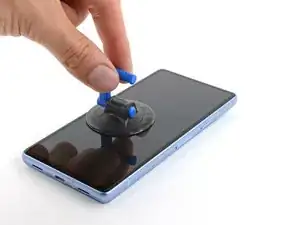
Держите экран чуть выше рамки за присоску.
Используйте лопатку, чтобы отогнуть язычок графитовой плёнки назад над кабелем экрана.
Прижмите экран на место.
Шаг 28
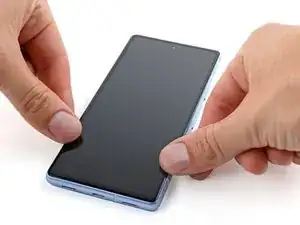
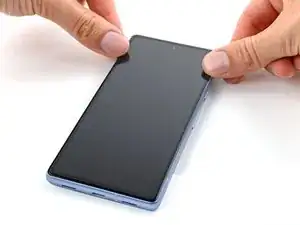
Снимите присоску.
Для лучшего прилегания слегка подогрейте экран с помощью нагретого iOpener, фена, тепловой пушки или горячей пластины перед нажатиями по периметру.
Плотно прижмите по периметру экрана, чтобы закрепить его на рамке.
Заключение
Для калибровки считывателя отпечатков на дисплее используйте инструмент обновления и восстановления программного обеспечения Google Pixel.
Утилизируйте электронные отходы в перерабатывающем центре с сертификацией R2 или e-Stewards.
Чтобы запустить диагностический тест с помощью встроенного инструмента Pixel Diagnostic, нажмите здесь.
Ремонт прошёл не так, как планировалось? Попробуйте базовую отладку или обратитесь за помощью к нашему сообществу Answers.
Перевод руководства с ifixit.com