Как заменить клей для экрана на Google Pixel 7 Pro
Это руководство по ремонту подготовлено сотрудниками iFixit и не одобрено Google. Узнать больше о наших руководствах по ремонту можно здесь.
Используйте это руководство, чтобы нанести новый клей для экрана на ваш Google Pixel 7 Pro после ремонта.
Сохранение водозащиты после ремонта будет зависеть от качества повторного нанесения клея, но устройство потеряет свой рейтинг IP (степень защиты от проникновения).
Примечание: это руководство составлено для Pixel 6 Pro, но процедура одинакова.
Шаг 1
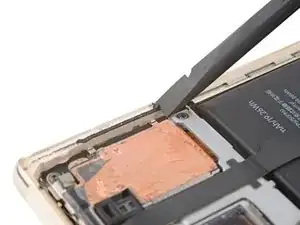
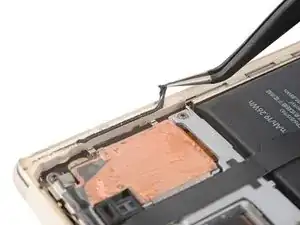
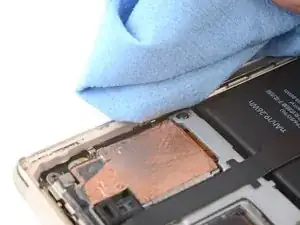
Любые остатки клея или загрязнения помешают экрану правильно запечататься.
Используйте плоский конец лопатки, чтобы соскрести как можно больше клея.
Используйте пинцет или пальцы, чтобы аккуратно снять и удалить оставшийся клей.
Будьте осторожны, чтобы не проколоть аккумулятор пинцетом — пробитый аккумулятор может протечь опасные химикаты или привести к возгоранию.
Очистите периметр рамки небольшим количеством высококонцентрированного изопропилового спирта (свыше 90%) и безворсовой или микрофибровой тканью.
Шаг 2
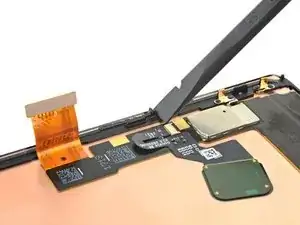
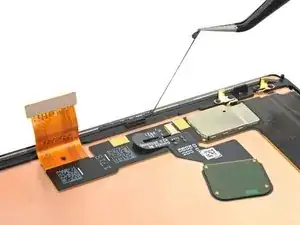
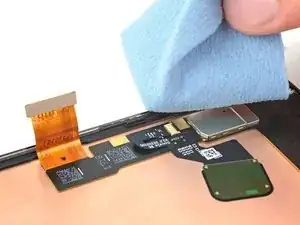
Если вы планируете повторно использовать свой экран, очистите его так же, как и рамку.
Шаг 3
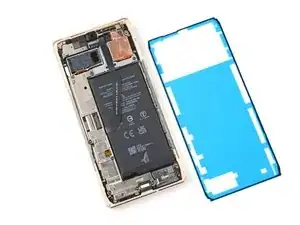
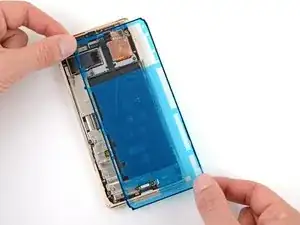
Перед нанесением нового клея расположите его поверх рамки, чтобы определить правильную ориентацию.
Используйте элементы, такие как фронтальная камера, верхний динамик и вырезы в углах, чтобы ориентировать клей.
Шаг 4
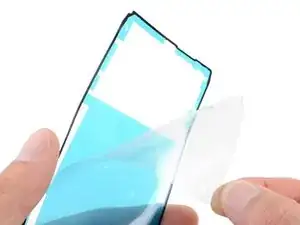
Возьмитесь за вытяжную полоску в верхней части клея и снимите прозрачную защитную подложку.
Шаг 5
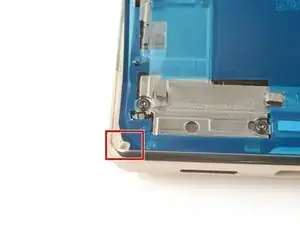

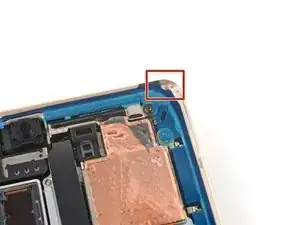
Будьте максимально осторожны на этом этапе! Клей очень липкий и не подлежит переналадке после приклеивания. Неправильно установленный клей приведёт к нарушению герметичности.
Положите клей на рамку, начиная с нижнего края. Вносите небольшие корректировки по мере установки.
Используйте нижний левый вырез, верхний правый вырез и вырез для верхнего динамика, чтобы помочь выровнять клей.
Шаг 6
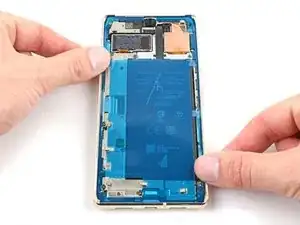
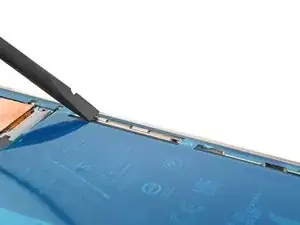
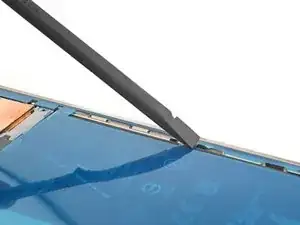
Используйте лопатку или пальцы, чтобы плотно прижать клей по периметру и закрепить его на рамке.
Шаг 7
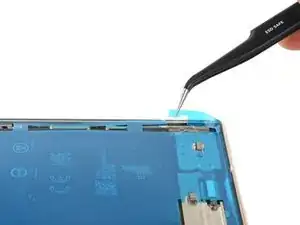
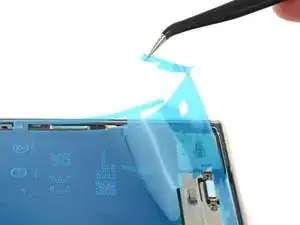
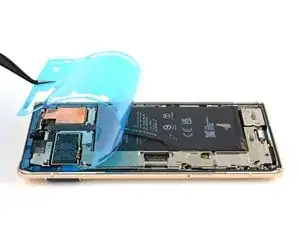
Возьмитесь за вытяжную полоску в нижнем правом углу рамки и снимите основную защитную подложку.
Под ней есть меньшая подложка. Пока её не снимайте.
Шаг 8
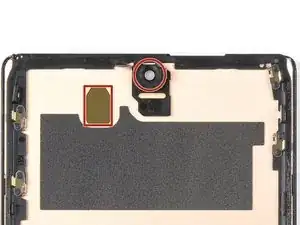
Проверьте отверстие под фронтальную камеру и вырез датчика на заменяющем экране и удалите оставшиеся защитные подложки в этих местах.
Шаг 9
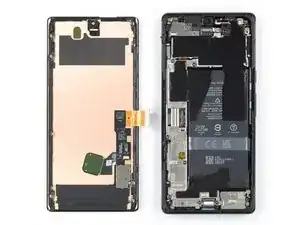
Возвращайтесь к руководству по сборке вашего телефона и продолжайте повторную сборку.
Не забудьте заново установить кронштейн кабеля дисплея.
Завершите это руководство, когда экран установлен и вы готовы закрыть телефон.
Шаг 10
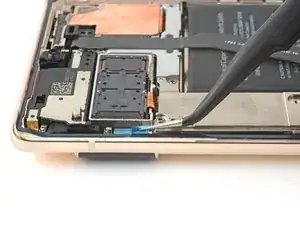
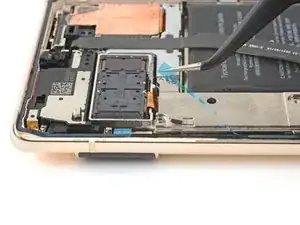
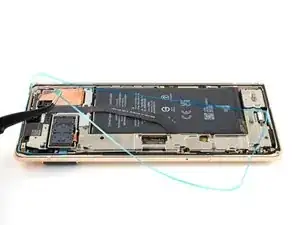
Возьмитесь за вытяжную полоску в верхнем левом углу рамки и снимите подложку, закрывающую периметральный клей.
Убедитесь, что клей не отщёлкивается вместе с подложкой.
Шаг 11
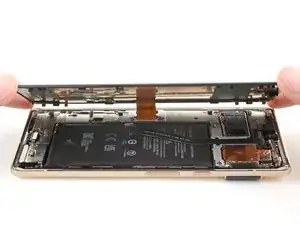
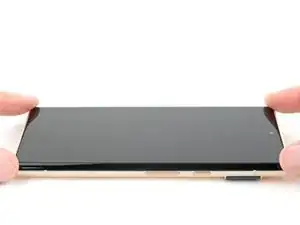
Переверните экран и уложите его на рамку.
Прижмите по периметру экрана, чтобы закрепить его.
Шаг 12
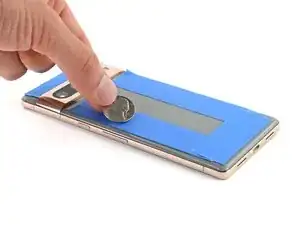
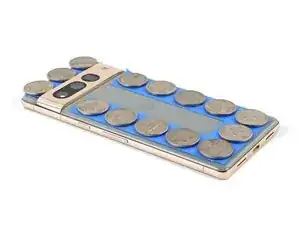

Чтобы равномерно сжать Pixel и усилить сцепление экрана с рамкой, нужно учесть планку камеры.
Если у вас есть зажимы для тисков экрана, вы можете обойти планку камеры. Закрепите зажимы на периметре устройства.
Наклейте ленту на периметр заднего стекла, чтобы защитить его поверхность.
Разместите монеты или предметы аналогичной толщины вдоль краёв заднего стекла. Убедитесь, что они не тоньше планки камеры.
Сложите несколько книг или другие тяжёлые предметы на телефон. Оставьте их на месте как минимум на тридцать минут. В идеале — на всю ночь.
Перевод руководства с ifixit.com