Замена динамика для разговора Google Pixel 7 Pro
Это руководство по ремонту было составлено сотрудниками iFixit и не одобрено компанией Google. Узнайте больше о наших руководствах по ремонту здесь.
Используйте это руководство для замены динамика для разговора в Google Pixel 7 Pro.
В целях безопасности снизьте уровень заряда батареи ниже 25 % перед разборкой телефона. Это снижает риск возгорания, если батарея случайно будет повреждена во время ремонта. Если батарея вздута, соблюдайте соответствующие меры предосторожности.
Примечание: это руководство составлено на основе модели GE2AE, которая оснащена антенной 5G mmWave. Если у вас модель без mmWave, вы можете использовать это руководство — просто игнорируйте шаги, связанные с антенной mmWave.
Осторожно: в Pixel 7 Pro установлены лазеры класса 1. Разборка устройства может привести к воздействию невидимого инфракрасного излучения лазеров.
Сохранение водонепроницаемости после ремонта будет зависеть от того, насколько качественно Вы заново нанесёте клей. Однако Ваше устройство потеряет свой класс защиты IP (Ingress Protection).
Для завершения этого ремонта Вам понадобится замена клеевого слоя.
Шаг 1
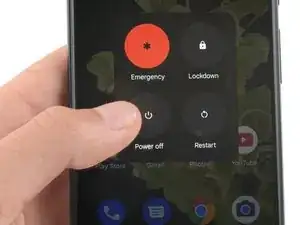
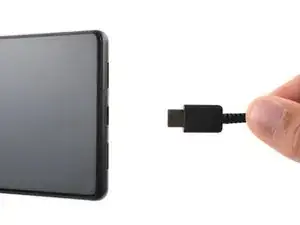
Дождитесь, пока уровень заряда батареи упадёт ниже 25 %, прежде чем начинать ремонт. Заряженная батарея при повреждении может загореться.
Полностью выключите телефон и отключите все кабели.
Шаг 2
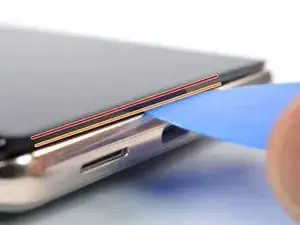
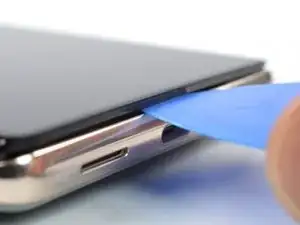
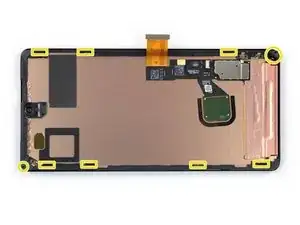
Экран Google Pixel 7 Pro удерживается пластиковыми защёлками и клеем. Обратите внимание на следующее:
Шов экрана: этот шов отделяет экран от остальной части телефона. Не поддевайте этот шов.
Шов рамки: это место, где пластиковая защитная рамка, предназначенная для экрана, соприкасается с корпусом. Рамка удерживается пластиковыми защёлками. Именно здесь нужно поддевать.
Во время процедуры снятия убедитесь, что Вы правильно вставили расширители, чтобы не отделить экран от его защитной рамки.
Вставляйте расширитель не глубже чем ~3,5 мм, чтобы не повредить внутренние компоненты и не зацепить пластиковые защёлки.
Пластиковые защёлки расположены по всему периметру экрана. Если расширитель упирается при снятии экрана, значит Вы вставили его слишком глубоко под экран.
Шаг 3
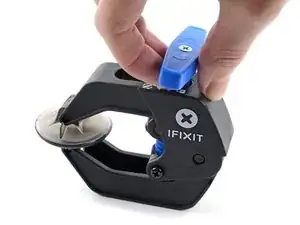
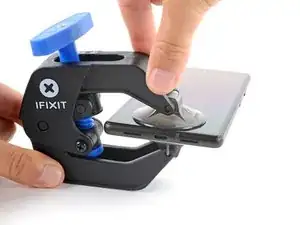
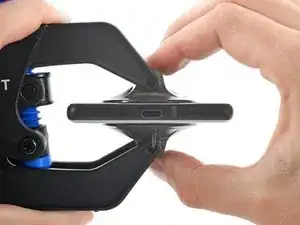
Следующие три шага демонстрируют использование Anti-Clamp — инструмента, который мы разработали, чтобы упростить процесс открытия устройства. Если Вы не используете Anti-Clamp, сразу пропустите три шага вперёд, чтобы увидеть альтернативный метод.
Полные инструкции по использованию Anti-Clamp можно найти в этом руководстве.
Если экран повреждён, закройте его прозрачной упаковочной плёнкой, чтобы улучшить сцепление присоски.
Оттяните синюю ручку назад, чтобы разблокировать рычаги Anti-Clamp.
Наденьте рычаги на левый или правый край телефона.
Поместите присоски в нижней части телефона — одну с лицевой стороны, другую с задней.
Сожмите присоски, чтобы создать вакуум.
Если поверхность телефона слишком скользкая и Anti-Clamp не держится, можно использовать ленту, чтобы увеличить сцепление.
Шаг 4
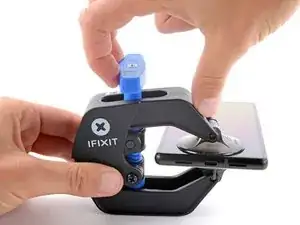
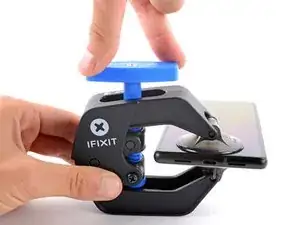
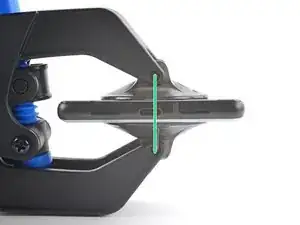
Переместите синюю ручку вперёд, чтобы зафиксировать рычаги.
Поверните ручку по часовой стрелке на 360 градусов или пока присоски начнут вытягиваться.
Следите за тем, чтобы присоски оставались выровнены друг относительно друга. Если они начнут смещаться, немного освободите вакуум и выровняйте рычаги заново.
Шаг 5
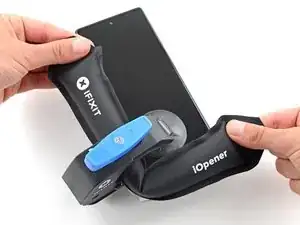
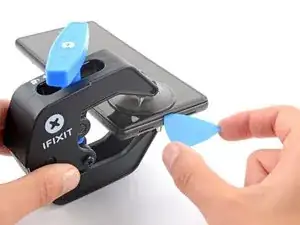
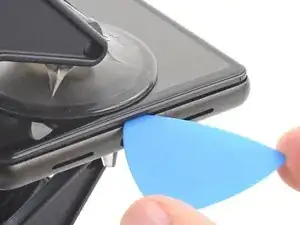
Нагрейте iOpener и протяните его через рычаги Anti-Clamp.
Вы можете также использовать фен или строительный фен, но чрезмерное нагревание может повредить дисплей и/или внутреннюю батарею, поэтому действуйте с осторожностью.
Сложите iOpener так, чтобы он лежал на нижнем крае телефона.
Подождите одну минуту, чтобы клей ослаб и образовался зазор.
Вставьте расширитель под рамку экрана, когда Anti-Clamp создаст достаточный зазор.
Если Anti-Clamp не создаёт достаточного зазора, дополнительно нагрейте область и поверните ручку по часовой стрелке на пол-оборота.
Не делайте более чем пол-оборота за раз и ждите одну минуту между каждым поворотом. Дайте Anti-Clamp и времени выполнить работу за вас.
Пропустите следующие два шага.
Шаг 6
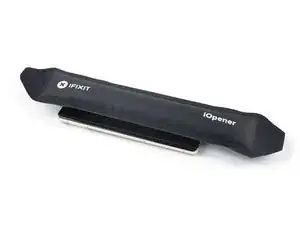
Приложите нагретый iOpener к экрану, чтобы ослабить клей. Оставьте iOpener на экране не менее чем на 3 минуты.
Можно использовать фен, строительный фен или плиту, но будьте осторожны, чтобы не перегреть устройство. Край должен быть слегка горячим на ощупь.
Шаг 7
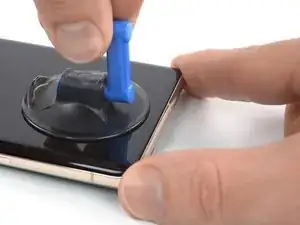
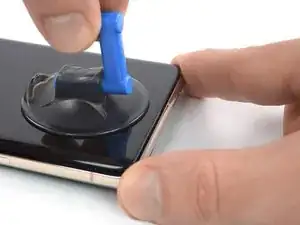
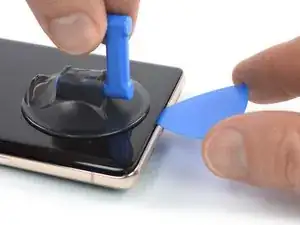
Когда экран станет тёплым на ощупь, прикрепите присоску к нижнему краю экрана.
Если дисплей сильно повреждён, покрытие его слоем прозрачной упаковочной плёнки может помочь зафиксировать присоску. В качестве альтернативы можно использовать очень прочную ленту вместо присоски. Если ничего не помогает, можно приклеить присоску к сломанному экрану суперклеем.
Поднимите экран вместе с защитной рамкой с помощью присоски, чтобы образовался небольшой зазор между экраном и корпусом телефона.
В зависимости от возраста Вашего телефона, это может быть сложно. Если возникнут трудности, дополнительно нагрейте нижний край и попробуйте снова.
Вставьте расширитель в этот зазор.
Шаг 8
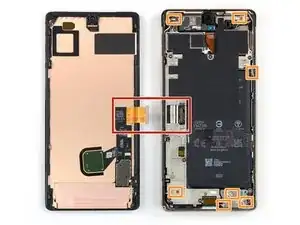
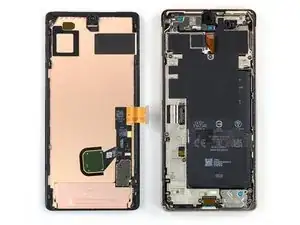
Чтобы не повредить телефон, не вставляйте лопатку глубже ~2,5 мм при отделении клея экрана. Обратите внимание на следующие участки:
Кабель экрана расположен немного ниже середины левого края телефона. Будьте особенно осторожны в этом месте, чтобы не порвать кабель.
По периметру телефона расположено множество пружинных контактов. Будьте предельно осторожны, чтобы не погнуть контакты.
Шаг 9
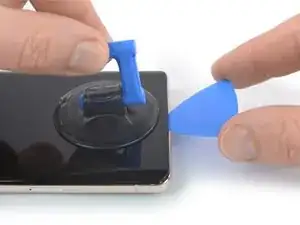
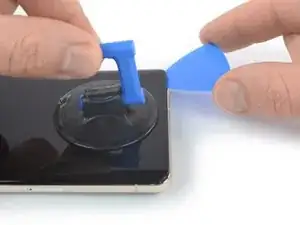
Проведите лопаткой по нижнему правому углу экрана, чтобы разрезать клей.
Оставьте лопатку на месте, чтобы клей не склеился снова.
Шаг 10
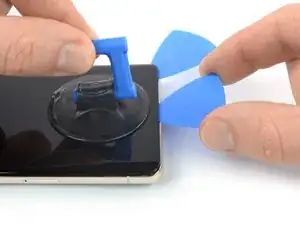
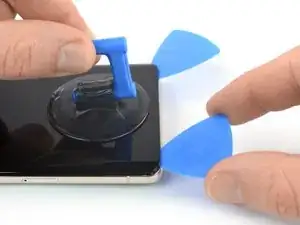
Вставьте вторую лопатку в нижний край и проведите ею к нижнему левому углу экрана, чтобы разрезать клей.
Оставьте лопатку на месте, чтобы клей не склеился снова.
В нижнем левом углу находится пластиковая защёлка, которая будет препятствовать продвижению лопатки. Используйте только кончик лопатки (~1 мм), чтобы обойти её.
Шаг 11
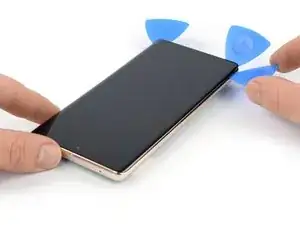
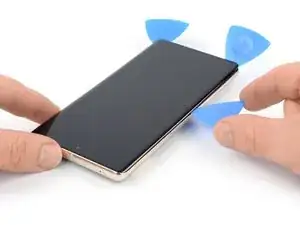
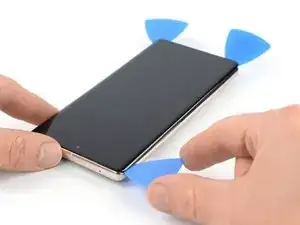
Вставьте третью лопатку под нижний левый угол экрана.
Проведите лопаткой вдоль левого края экрана, чтобы разрезать клей и освободить пластиковые защёлки.
Оставьте лопатку в верхнем левом углу, чтобы клей не склеился снова.
Шаг 12
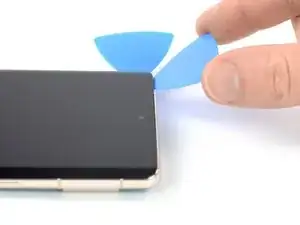
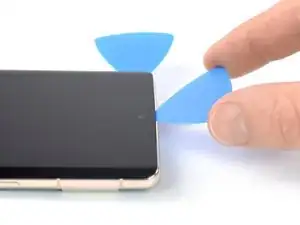
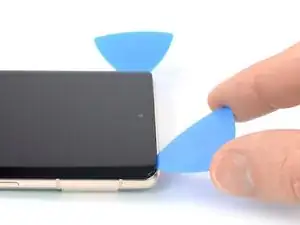
Если клей стало трудно разрезать, вероятнее всего, он остыл. Используйте iOpener или фен на 1-2 минуты, чтобы нагреть его повторно.
Когда разрезаете клей рядом с передней камерой, вставляйте только кончик лопатки (~2,5 мм), чтобы не повредить камеру и не размазать её.
Вставьте четвёртую лопатку в верхнем левом углу экрана.
Проведите лопаткой вдоль верхнего края телефона, чтобы разрезать клей.
Оставьте лопатку в верхнем правом углу, чтобы клей не склеился снова.
Шаг 13
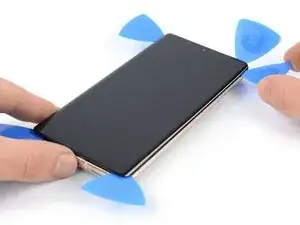
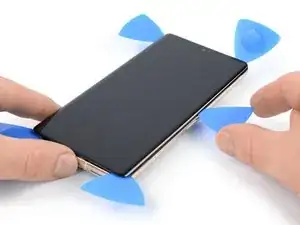
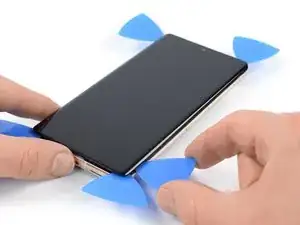
Вставьте пятую лопатку и проведите ею вдоль правого края телефона, чтобы разрезать оставшийся клей и освободить правые пластиковые защёлки.
Пока не пытайтесь полностью снять дисплей — он всё ещё соединён с корпусом телефона гибким кабелем.
Шаг 14
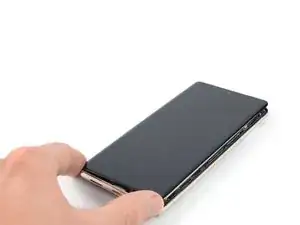
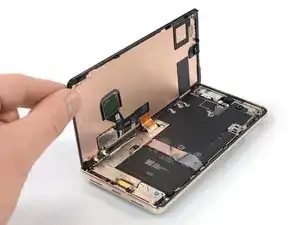
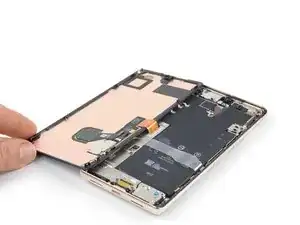
Поднимите правый край экрана и отведите его к левой стороне устройства, как будто открываете книгу.
Не поворачивайте экран и не отводите его слишком далеко от рамки, чтобы не повредить гибкий кабель.
Положите экран задней стороной вверх параллельно рамке.
Шаг 15
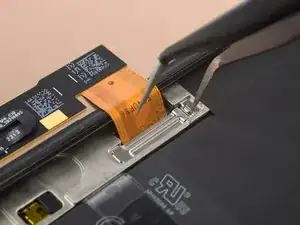
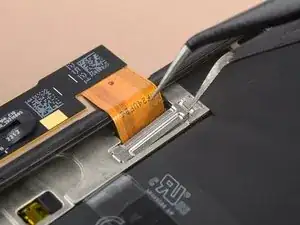
Крепление кабеля дисплея плотно зафиксировано и требует усилий для демонтажа.
Вставьте один конец пинцета в отверстие в верхней части крепления кабеля дисплея.
Нажмите крепление внутрь и подденьте его, чтобы освободить.
Шаг 16
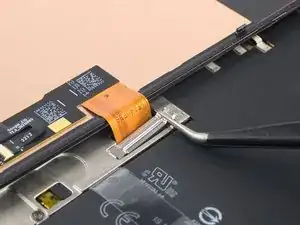
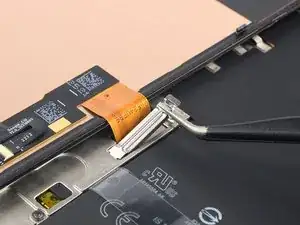
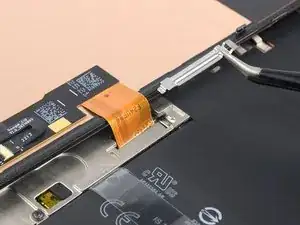
Используйте пинцет, чтобы извлечь крепление кабеля дисплея, потянув его из-под средней рамы в сторону камеры.
Шаг 17
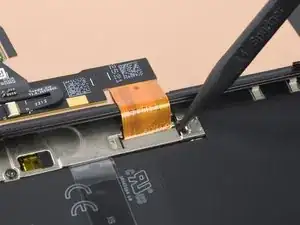
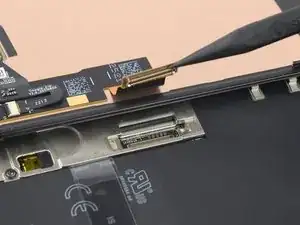
Используйте лопатку, чтобы отключить гибкий кабель дисплея, аккуратно поддев разъём вверх, строго перпендикулярно разъёму.
Чтобы снова подключить разъёмы нажимного типа, аккуратно выровняйте и нажмите одну сторону, пока она не защёлкнется, затем повторите то же самое на другой стороне. Не нажимайте посередине. При неправильной установке разъёма контакты могут погнуться, что приведёт к постоянным повреждениям.
Шаг 18
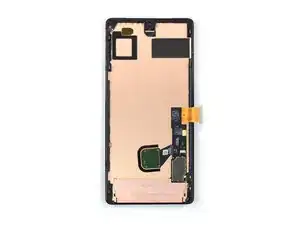
Задняя сторона экрана Pixel очень хрупкая. Даже небольшой царапины или вмятины может быть достаточно, чтобы повредить экран.
Чтобы не повредить экран или новый экран:
При работе с экраном держите его за края.
Когда кладёте экран на рабочую поверхность, убедитесь, что ничто не соприкасается с его нижней стороной. Рассмотрите возможность использования мягкой ткани, не оставляющей ворса.
Шаг 19
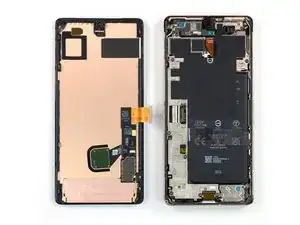
Отделите экран от корпуса телефона.
При сборке:
Убедитесь, что все винты затянуты, а детали закреплены.
Подключите экран и включите телефон, чтобы проверить его работу. Затем выключите и продолжите сборку.
Нанесите новый клей в необходимые места после очистки этих участков изопропиловым спиртом (>90%).
Следуйте этому руководству, если используете клей, нарезанный на заказ.
Следуйте этому руководству, если используете предварительно вырезанную клеевую накладку.
Во время загрузки после сборки экран пройдёт процедуру калибровки. Не прикасайтесь к экрану в этот момент, так как это может привести к некорректной калибровке сенсора и возникновению проблем с управлением.
Шаг 20
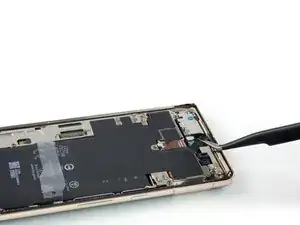
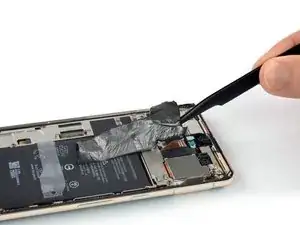
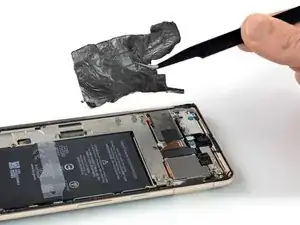
Аккуратно отделите графитовую фольгу от батареи и средней рамы с помощью пинцета.
Следите за тем, чтобы не проколоть и не согнуть батарею инструментом — повреждённая или изогнутая батарея может протекать, выделяя опасные химические вещества, или вызвать возгорание.
Если отделить фольгу трудно, можно приложить нагретый iOpener к задней части устройства на две минуты, чтобы ослабить клей.
Шаг 21
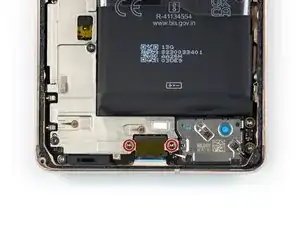
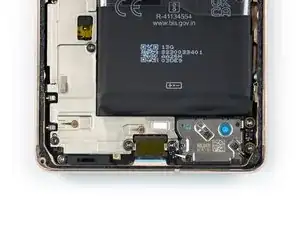
Открутите с помощью отвёртки Torx T3 два винта длиной 5,1 мм, крепящих скобу разъёма зарядки.
Шаг 22
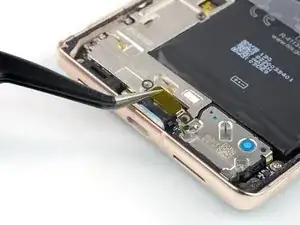
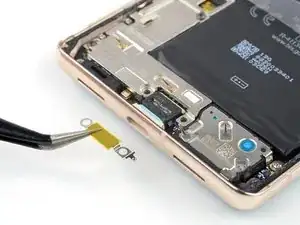
Удалите скобу разъёма зарядки с помощью пинцета.
Шаг 23
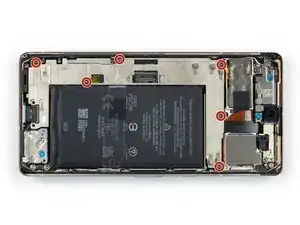
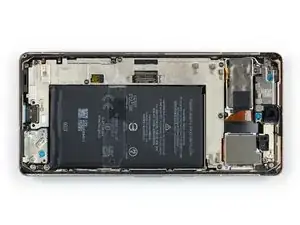
Открутите с помощью отвёртки Torx T3 шесть винтов длиной 5,1 мм, крепящих среднюю раму.
Шаг 24
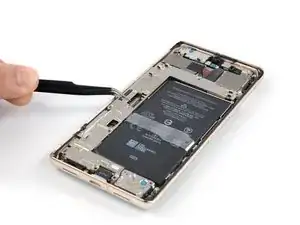
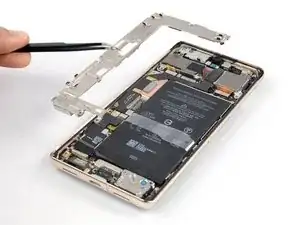
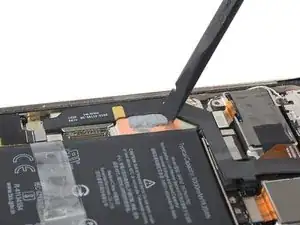
Удалите среднюю раму с помощью пинцета.
При сборке проверьте состояние теплопроводной прокладки. Если она повреждена, удалите прокладку, тщательно очистите поверхность с помощью изопропилового спирта высокой концентрации (более 90%) и безворсовой салфетки, затем установите новую теплопроводную прокладку.
Шаг 25
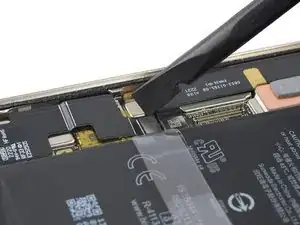
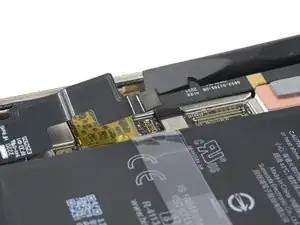
Отсоедините кабель батареи, поддев соединитель лопаткой строго вверх от разъёма.
Шаг 26
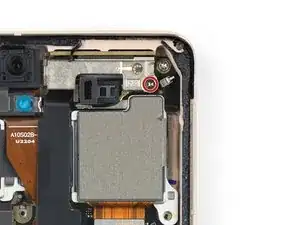
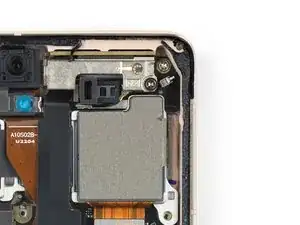
Следующие семь шагов описывают процесс демонтажа антенны mmWave.
Открутите с помощью отвёртки Torx T3 винт длиной 5,1 мм, крепящий скобу антенны mmWave.
Шаг 27
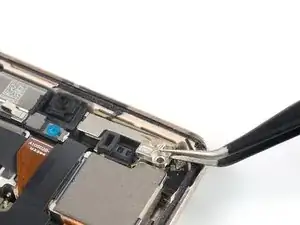
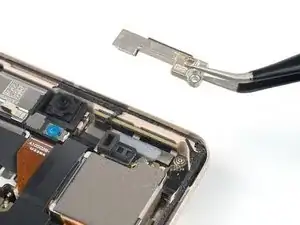
Удалите скобу антенны mmWave с помощью пинцета.
Шаг 28
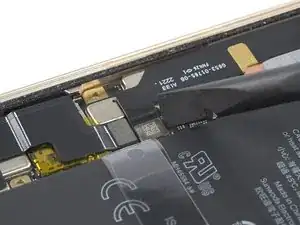
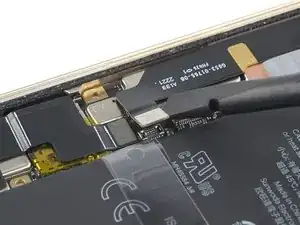
Отсоедините кабель антенны mmWave, поддев соединитель лопаткой строго вверх от разъёма.
Шаг 29
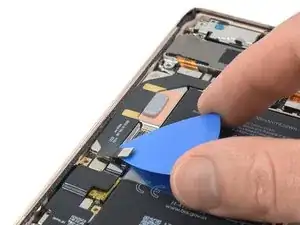
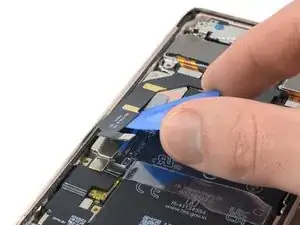
Кабель антенны mmWave прикреплён с помощью слабого клея.
Вставьте разделительный инструмент под кабель антенны mmWave, начиная с нижнего конца.
Используйте разделительный инструмент, чтобы отделить кабель антенны mmWave от материнской платы.
Шаг 30
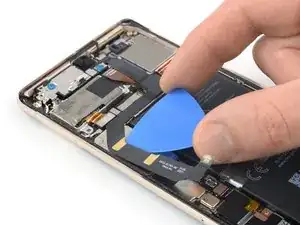
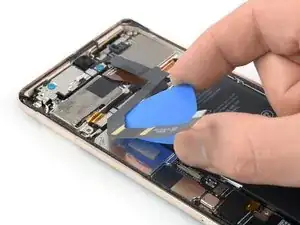
Повторите предыдущую процедуру, чтобы отделить горизонтальную часть кабеля антенны mmWave от материнской платы с помощью разделительного инструмента.
Шаг 31
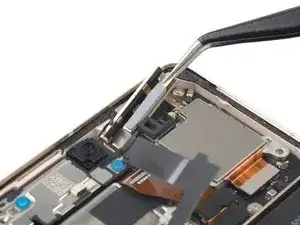
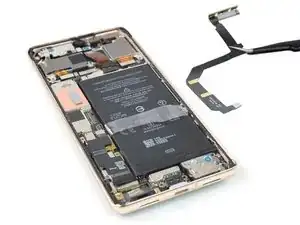
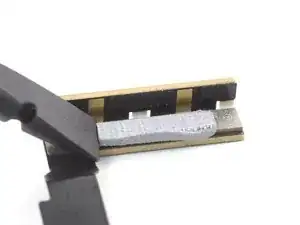
Поднимите пинцетом антенну mmWave вместе с её кабелем из посадочного места.
Удалите сборку антенны mmWave.
При сборке проверьте состояние теплопроводной прокладки. Если она повреждена, удалите прокладку, тщательно очистите поверхность с помощью изопропилового спирта высокой концентрации (более 90%) и безворсовой салфетки, затем установите новую теплопроводную прокладку.
Шаг 32
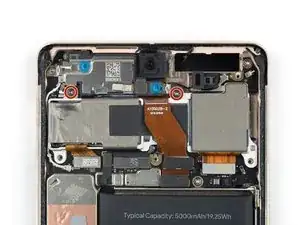
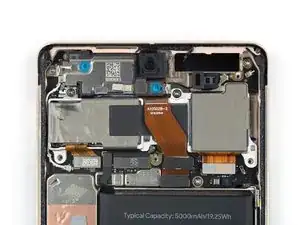
Открутите с помощью отвёртки Torx T3 два винта длиной 5,1 мм, крепящих сборку задней камеры.
Шаг 33
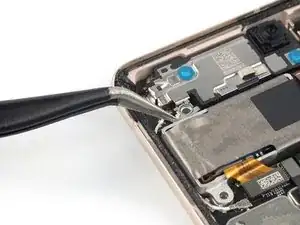
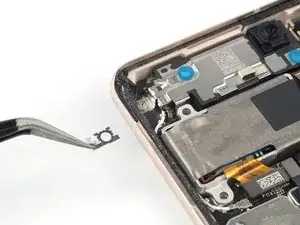
Снимите пружину в левом верхнем углу сборки задней камеры с помощью пинцета.
Шаг 34
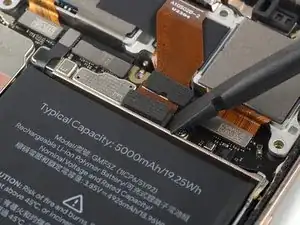
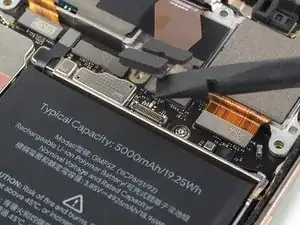
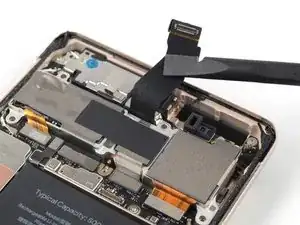
Отсоедините кабель фронтальной камеры, поддев соединитель лопаткой строго вверх от разъёма.
Отогните кабель вверх, чтобы освободить сборку задней камеры.
Не сгибайте кабель резко — это может повредить его.
Шаг 35
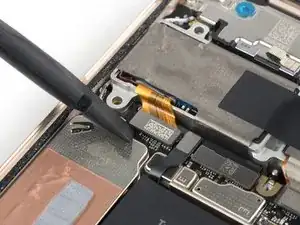
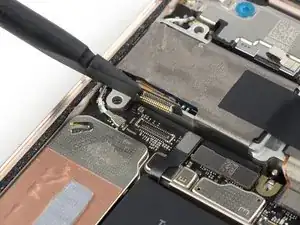
Отсоедините кабель телекамеры, поддев соединитель лопаткой строго вверх от разъёма.
Шаг 36
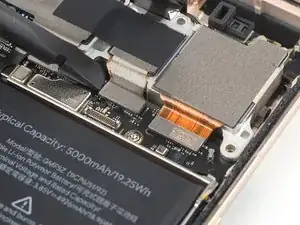
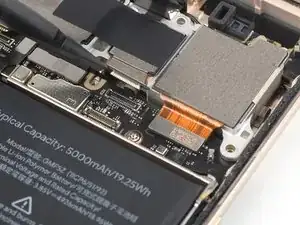
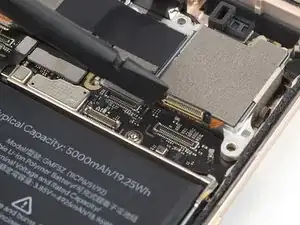
Отсоедините кабели широконаправленной и сверхширокоугольной камер, поддев соединители лопаткой строго вверх от их разъёмов.
Шаг 37
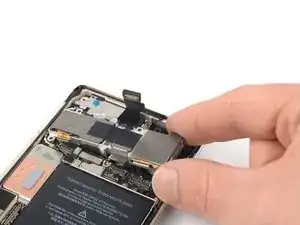
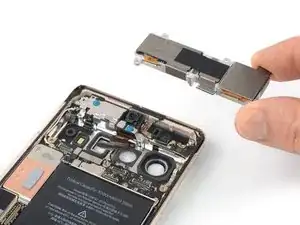
Снимите сборку задней камеры.
Если в модуле замены камеры имеется пластиковая вставка, обязательно удалите её перед установкой модуля.
Перед установкой сборки камеры убедитесь, что поверхность объектива не имеет отпечатков и пыли.
Шаг 38
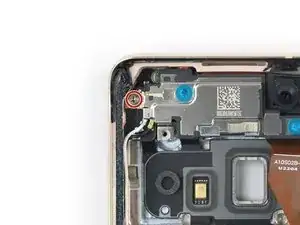
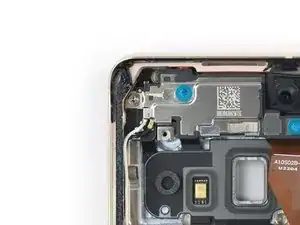
Открутите с помощью отвёртки Torx T3 винт длиной 3,1 мм, крепящий динамик в верхней части устройства.
Шаг 39
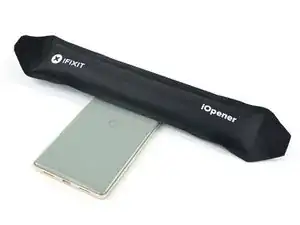
Приложите нагретый iOpener к стеклу задней камеры, чтобы размягчить клей под динамиком в верхней части устройства. Оставьте iOpener минимум на 1 минуту.
Шаг 40
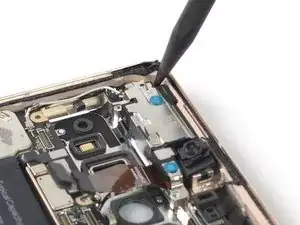
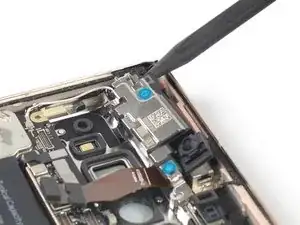
Вставьте острый конец лопатки между верхним левым углом динамика для наушника и рамкой.
Подденьте вверх, чтобы ослабить динамик для наушника.
Шаг 41
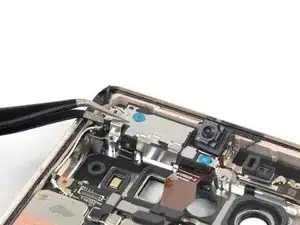
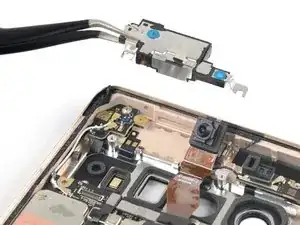
Используйте пинцет, чтобы снять динамик для наушника.
Завершение
Сравните новую запасную деталь с оригинальной — возможно, потребуется перенести оставшиеся компоненты или удалить клеевую подложку с новой детали перед установкой.
Чтобы собрать устройство, выполните эти инструкции в обратном порядке.
Чтобы выполнить диагностику с помощью встроенной утилиты диагностики Pixel, нажмите здесь.
Передайте электронные отходы в центр утилизации, сертифицированный по стандарту R2 или e-Stewards.
Ремонт прошёл не так, как планировалось? Попробуйте выполнить базовую диагностику или обратитесь за помощью в сообщество ответов по Google Pixel 7 Pro.
Перевод руководства с ifixit.com