Замена логической платы Google Pixel 7a
Данное руководство по ремонту написано сотрудниками iFixit и не одобрено компанией Google. Узнайте больше о наших руководствах по ремонту здесь.
Следуйте данному руководству, чтобы заменить логическую плату в Google Pixel 7a.
Логическая плата включает в себя передние датчики под экраном, порт зарядки USB-C, слот для лотка SIM-карты и нижний микрофон.
Если аккумулятор раздут, следует соблюдать соответствующие меры предосторожности.
Для завершения ремонта вам понадобится заменить клейкое соединение.
Примечание: Любой ремонт может нарушить водонепроницаемость телефона. Сохранение водонепроницаемости после ремонта зависит от качества повторного нанесения клея.
Шаг 1
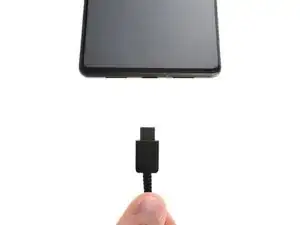
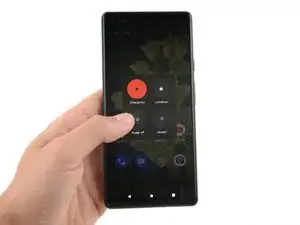
Перед началом ремонта полностью разрядите аккумулятор до уровня ниже 25%. Заряженный литий-ионный аккумулятор представляет потенциальную опасность.
Отключите все кабели от телефона и полностью выключите его.
Шаг 2
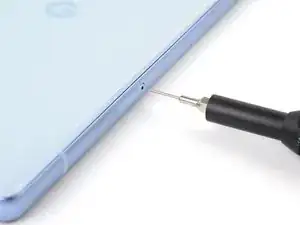
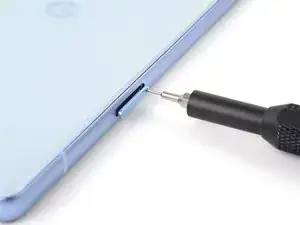
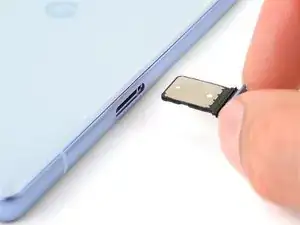
Вставьте в отверстие лотка SIM-карты инструмент для извлечения SIM-карты, биту или распрямлённую скрепку.
Нажмите инструментом в отверстие, чтобы выдвинуть лоток SIM-карты.
Извлеките лоток SIM-карты.
Шаг 3
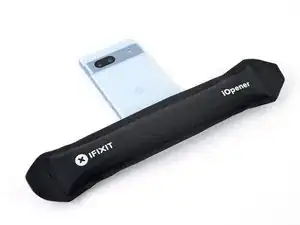
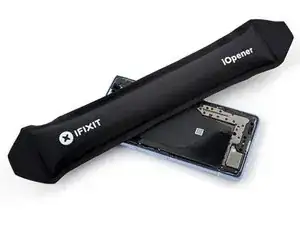
Приложите подогретый iOpener к нижнему краю задней панели на три минуты.
В качестве альтернативы вы можете использовать фен, тепловую пушку или нагревательную пластину для прогрева задней панели.
Нагревайте телефон лишь до температуры, при которой он будет просто горячим на ощупь. Сильный нагрев может повредить экран, заднюю панель или аккумулятор.
Шаг 4
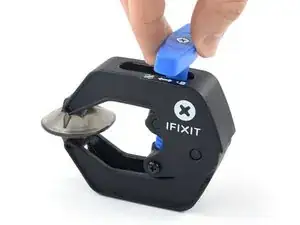
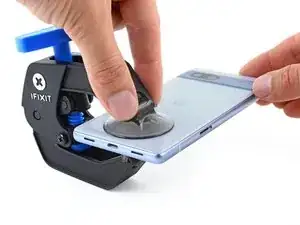
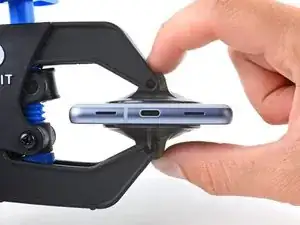
Следующие три шага демонстрируют использование Anti-Clamp — инструмента, разработанного нами для упрощения процесса вскрытия. Если вы не используете Anti-Clamp, пропустите следующие три шага и воспользуйтесь альтернативным методом.
Полные инструкции по использованию Anti-Clamp доступны в этом руководстве.
Оттяните синюю ручку назад, чтобы разблокировать рычаги Anti-Clamp.
Наденьте рычаги на нижний край телефона так, чтобы одна присоска находилась на задней панели, а другая — на экране.
Сожмите присоски, чтобы создать вакуум.
Шаг 5
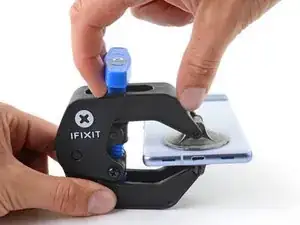
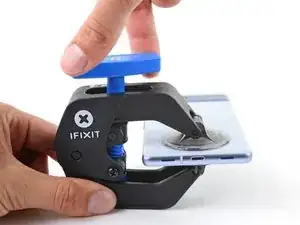
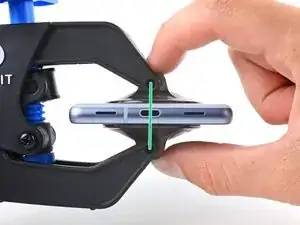
Подвиньте синюю ручку вперёд, чтобы зафиксировать рычаги.
Поверните ручку по часовой стрелке на один полный оборот (360 градусов) или пока присоски не начнут растягиваться.
При растяжении присосок следите за тем, чтобы они оставались параллельны друг другу. Если они продолжают соскальзывать, снимите Anti-Clamp и приклейте ленту, чтобы присоски могли зацепиться.
Шаг 6
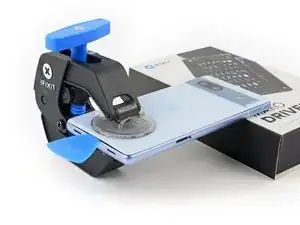
Хотя нагрев iOpener достаточно эффективен для отделения задней панели, он может остыть в процессе установки Anti-Clamp. Повторно подогрейте заднюю панель, если потребуется больше времени для настройки.
Поместите под телефон предмет, чтобы он стоял ровно между рычагами Anti-Clamp.
Подождите одну минуту или до тех пор, пока клей не отклеится и не образуется зазор вдоль нижнего края телефона.
Вставьте инструмент для вскрытия в зазор между задней панелью и корпусом.
Если клей не отклеивается, поверните ручку по часовой стрелке на четверть оборота и подождите еще минуту. Примените дополнительный нагрев с помощью фена или тепловой пушки, если задняя панель остынет.
Снимите присоски с телефона с помощью язычков и отложите Anti-Clamp в сторону.
Шаг 7
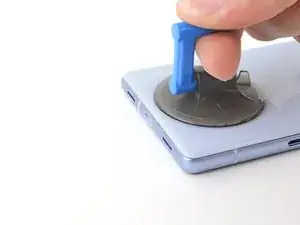
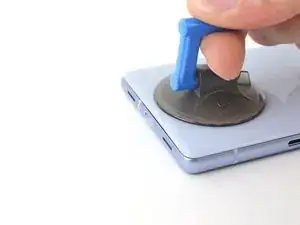
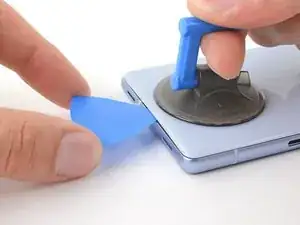
Если вы уже вставили инструмент для вскрытия с помощью Anti-Clamp, пропустите этот шаг.
Приложите присоску к центру нижнего края задней панели.
Сильным и плавным движением потяните вверх за присоску, пока не появится зазор между задней панелью и корпусом.
Вставьте кончик инструмента для вскрытия в зазор.
Снимите присоску.
Шаг 8
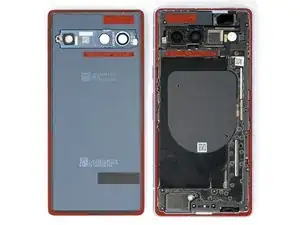
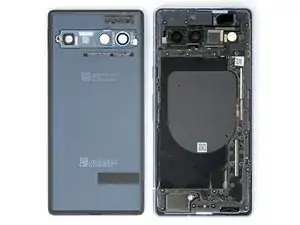
Задняя панель приклеена по периметру корпуса и рядом с камерами. Используйте эту картинку как ориентир при разрезании клеевого слоя.
Шаг 9
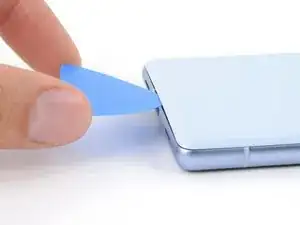
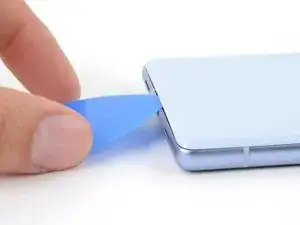
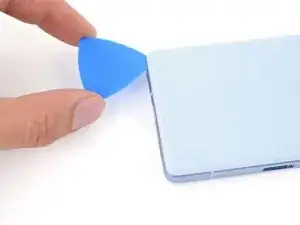
Наклоните инструмент для вскрытия вверх так, чтобы его кончик смотрел в сторону от корпуса.
С этого момента до полного снятия задней панели все инструменты для вскрытия должны быть направлены вверх при разрезании клея.
Переместите инструмент в нижний левый угол задней панели.
Оставьте инструмент на месте, чтобы клей не сцепился повторно.
Шаг 10
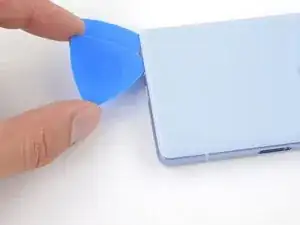
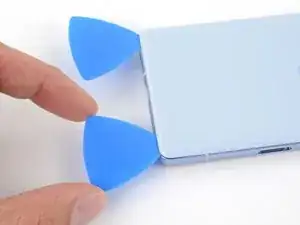
Вставьте второй инструмент для вскрытия в нижний левый угол.
Переместите новый инструмент к нижнему правому углу задней панели, чтобы отделить клей нижнего края.
Оставьте инструмент на месте, чтобы клей не сцепился повторно.
Шаг 11
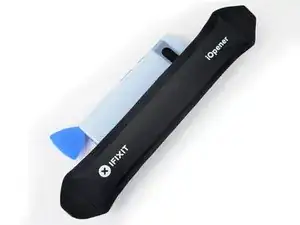
Приложите подогретый iOpener к правому краю задней панели на две минуты.
В качестве альтернативы вы можете использовать фен, тепловую пушку или нагревательную пластину для прогрева задней панели. Помните, что нельзя перегревать телефон.
Шаг 12
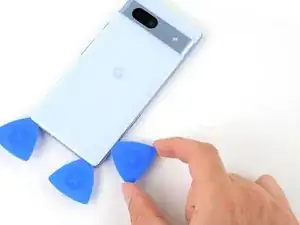
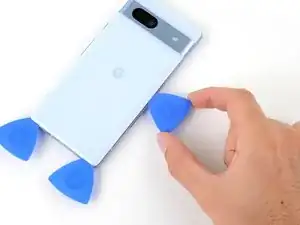
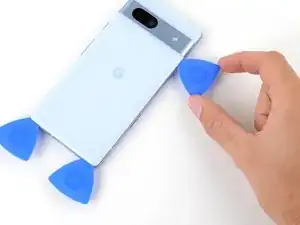
Не вставляйте лопатку глубже чем на 5 мм вдоль правого края, чтобы не повредить катушку беспроводной зарядки.
Для наглядности можно отмерить 5 мм от кончика и отметить лопатку перманентным маркером.
Вставьте третью лопатку в нижнем правом углу задней панели.
Проведите лопаткой вверх вдоль правого края задней панели, чтобы отделить клей. Остановитесь, когда дойдёте до рамки камеры.
Оставьте лопатку на месте, чтобы клей не приклеился обратно.
Шаг 13
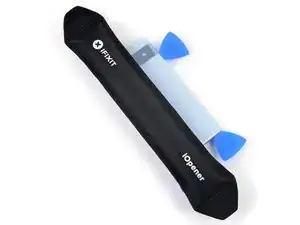
Приложите подогретый iOpener к левому краю задней панели на две минуты.
В качестве альтернативы можно использовать фен, тепловую пушку или нагревательную плитку, чтобы разогреть заднюю панель. Следите за тем, чтобы не перегреть телефон.
Шаг 14
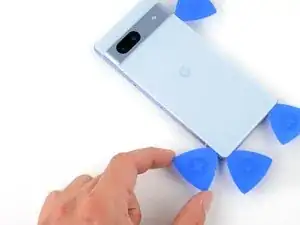
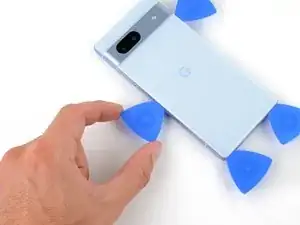
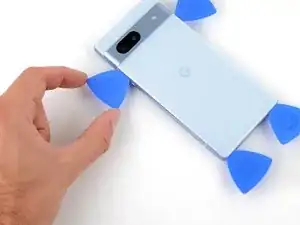
Не вставляйте лопатку глубже чем на 3 мм вдоль левого края, чтобы не повредить катушку беспроводной зарядки и пенополиуретановую прокладку задней панели.
Для наглядности можно отмерить 3 мм от кончика и отметить лопатку перманентным маркером.
Вставьте четвёртую лопатку в нижнем левом углу задней панели.
Проведите лопаткой вверх вдоль левого края задней панели, чтобы отделить клей. Остановитесь, когда дойдёте до рамки камеры.
Оставьте лопатку на месте, чтобы клей не приклеился обратно.
Шаг 15
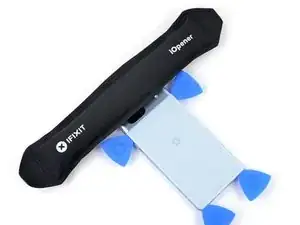
Приложите подогретый iOpener к верхнему краю задней панели на две минуты.
В качестве альтернативы можно использовать фен, тепловую пушку или нагревательную плитку, чтобы разогреть заднюю панель. Следите за тем, чтобы не перегреть телефон.
Шаг 16
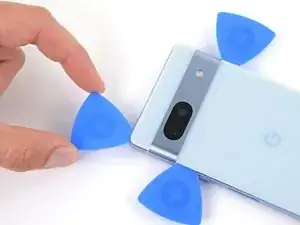
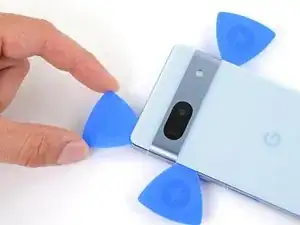
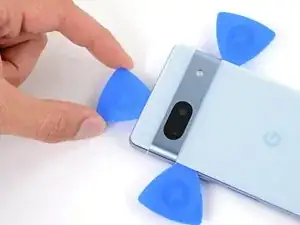
Вдоль блока антенны проходит толстая полоска клея.
Вставьте пятую лопатку в верхнем левом углу задней панели на глубину от 8 до 10 мм (0,3–0,4 дюйма), либо чуть больше половины расстояния от кончика лопатки до логотипа iFixit.
Если вы не можете вставить лопатку, начните с небольшого зазора рядом с рамкой камеры, образовавшегося от предыдущей лопатки.
Проведите лопаткой по верхнему краю до середины, чтобы отделить клей кронштейна антенны. Остановитесь на середине верхнего края.
Шаг 17
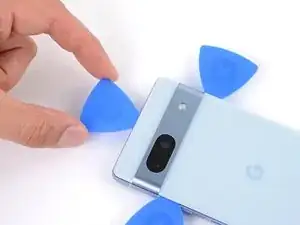
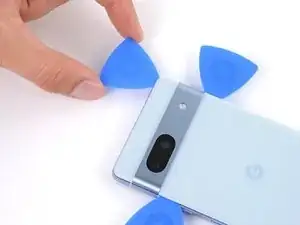
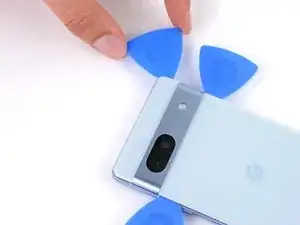
Вытащите лопатку на глубину 3 мм.
Проведите лопаткой до верхнего правого угла, чтобы разрезать остаток клея по верхнему краю.
Не вставляйте лопатку глубже чем на 3 мм, чтобы не повредить графитовую ленту корпуса антенны.
Шаг 18
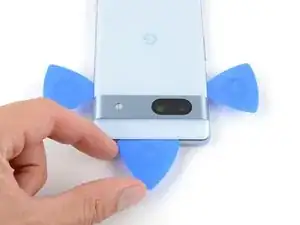
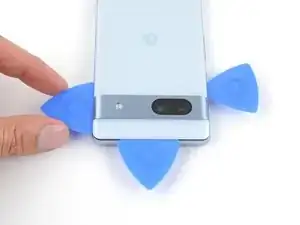
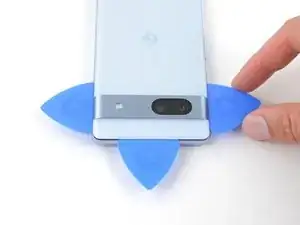
Помните, что на этом этапе нужно наклонять лопатки вверх и в сторону от рамки.
Поверните лопатку по верхнему краю так, чтобы её плоская сторона оказалась под задней панелью.
Поверните лопатки с обеих сторон рамки камеры так, чтобы их плоские стороны оказались под рамкой камеры.
Шаг 19
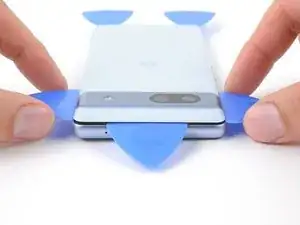
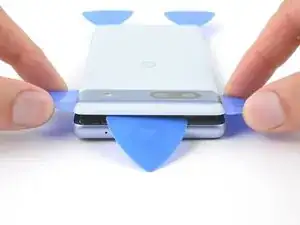
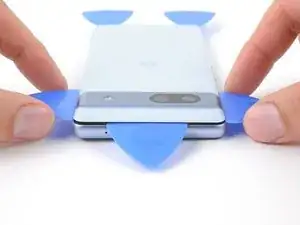
Под рамкой камеры проходит длинная полоска клея, фиксирующая заднюю панель.
Используйте лопатки, находящиеся под рамкой камеры, чтобы отжать верхний край задней панели от рамки.
Отжимайте вверх-вниз, пока рамка камеры не ослабнет.
Будьте осторожны, не деформируйте заднюю панель. Отжимайте только настолько, чтобы ослабить клей в области рамки камеры. Если клей сопротивляется, поворачивайте заднюю панель из стороны в сторону, чтобы дополнительно ослабить клей.
Шаг 20
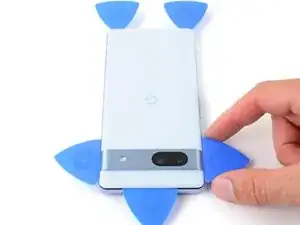
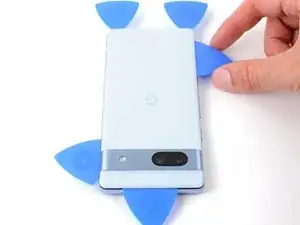
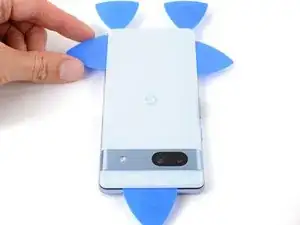
Проведите лопатками от рамки камеры вниз по длинным краям задней панели, чтобы отделить клей, который мог повторно приклеиться.
Шаг 21
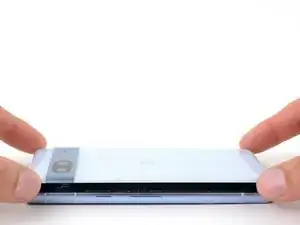
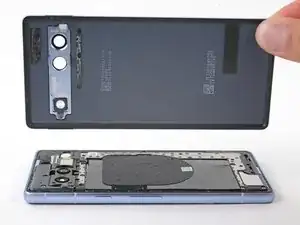
Снимите заднюю панель.
Во время сборки:
Сейчас самое подходящее время, чтобы протестировать телефон перед окончательной сборкой. Включите его и убедитесь в нормальной работе. Выключите перед продолжением сборки.
Следуйте этому руководству, чтобы нанести новый клей и установить заднюю панель.
Шаг 22
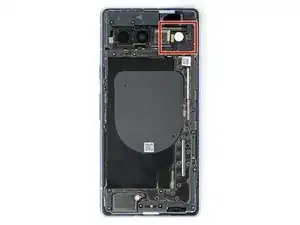
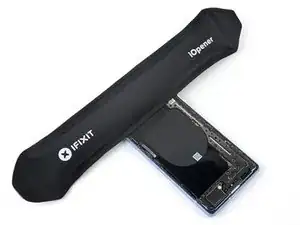
Приложите подогретый iOpener к модулю вспышки на одну минуту, чтобы размягчить клей, фиксирующий его к крышке системной платы.
В качестве альтернативы можно использовать фен или тепловую пушку, чтобы разогреть вспышку.
Разогревайте вспышку только до теплого на ощупь состояния. Аккумулятор и окружающие компоненты чувствительны к перегреву.
Шаг 23
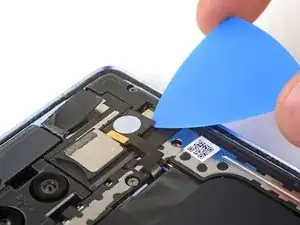
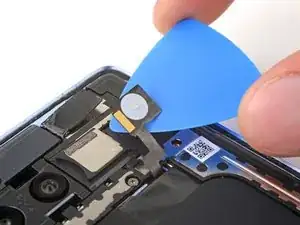
Следите, чтобы лопатка не соскользнула и не порвала шлейф вспышки, так как он очень хрупкий.
Проведите лопаткой под правым краем вспышки, чтобы отделить клей, фиксирующий её к крышке.
Шаг 24
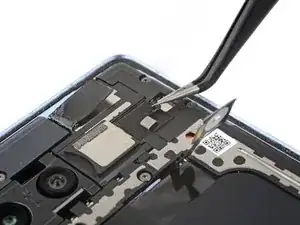
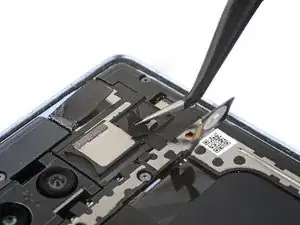
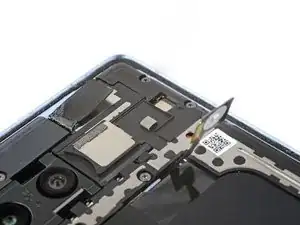
Если медная лента отслоилась вместе с вспышкой, используйте пинцет или пальцы, чтобы удалить чёрные остатки пены с крышки системной платы.
Шаг 25
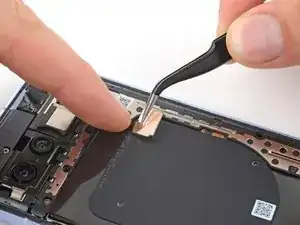
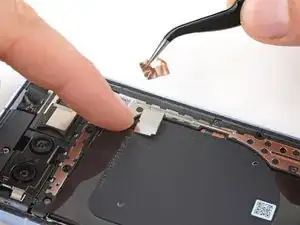
Следите за тем, чтобы не повредить батарею инструментом на этом этапе.
Приложите разогретый iOpener к нижней стороне вспышки на одну минуту.
Удерживайте кабель вспышки за основание и используйте пинцет, чтобы отклеить и снять медную ленту с блока вспышки.
Если медная лента осталась на крышке платы логики и у вас есть замена, удалите старую ленту сейчас.
Шаг 26
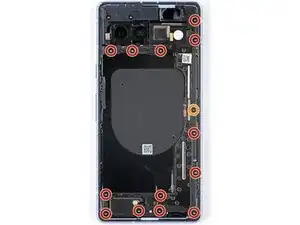
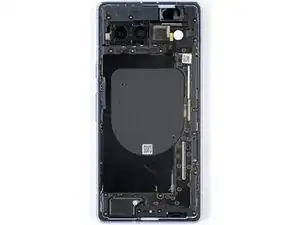
Хотя в Pixel 7a используются винты Torx Plus, стандартные отвёртки Torx могут подойти. Если в вашем наборе есть стандартные биты Torx, используйте биту T2 для удаления винтов Torx Plus 1IP и биту T3 Torx для удаления винтов Torx Plus 3IP. Убедитесь, что прикладываете постоянное усилие вниз, чтобы не сорвать шлиц.
Используйте отвёртку 3IP Torx Plus, чтобы удалить тринадцать винтов длиной 4,3 мм, крепящих крышку платы логики.
Используйте отвёртку 1IP Torx Plus, чтобы удалить винт длиной 1,5 мм, крепящий правый край крышки.
Шаг 27
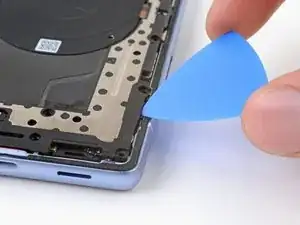
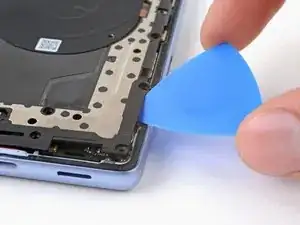
Вставьте лопатку между правым нижним углом крышки платы логики и рамкой.
Подденьте, чтобы освободить защёлку, удерживающую крышку.
Шаг 28
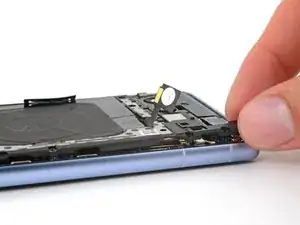
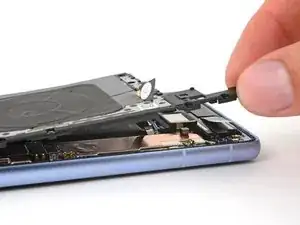
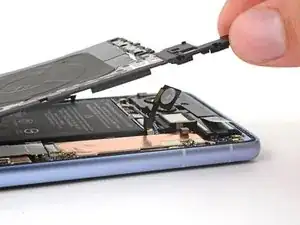
Медленно поднимите верхний край крышки платы логики и проденьте блок вспышки через его вырез.
При сборке проденьте вспышку через вырез, когда будете устанавливать плату логики на место.
Шаг 29
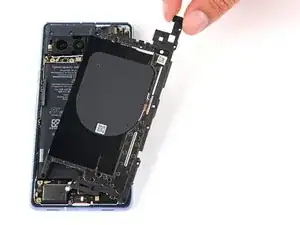
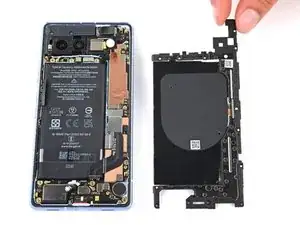
Удалите модуль беспроводной зарядки.
Шаг 30
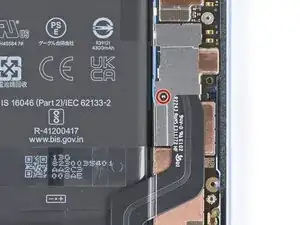
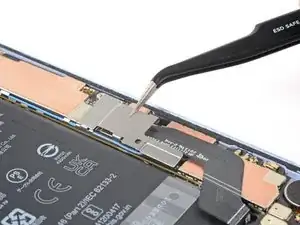
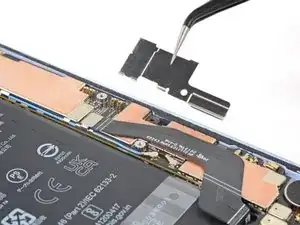
Используйте отвёртку 1IP Torx Plus, чтобы удалить винт длиной 1,5 мм, крепящий крышку разъёма.
Удалите крышку с помощью пинцета или пальцев.
При сборке поместите верхний левый угол крышки под выступ на плате логики, прежде чем закрутить винт.
Шаг 31
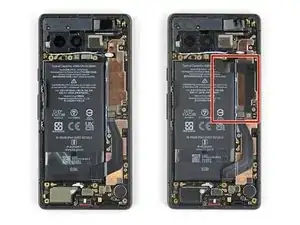
В модели Verizon (G0DZQ) Google Pixel 7a имеется дополнительный кабель и разъём для антенны 5G мм-волны. Если не указано иное, последующая процедура руководства одинакова для обоих типов телефонов.
Шаг 32
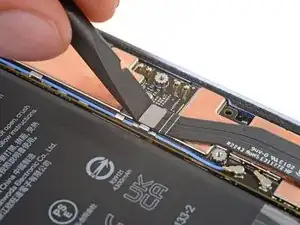
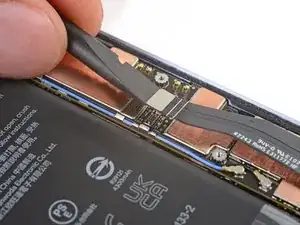
Вставьте плоский конец лопатки под верхний край разъёма подключения батареи.
Подденьте строго вверх, чтобы отключить разъём подключения батареи.
Чтобы подключить разъём подключения, совместите его с гнездом и аккуратно нажмите на одну сторону, пока он не зафиксируется, затем нажмите на другую сторону. Может потребоваться несколько попыток для правильного совмещения.
Шаг 33
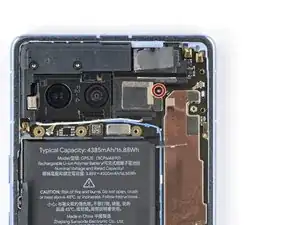
Используйте отвёртку 3IP Torx Plus, чтобы удалить винт длиной 4,3 мм, крепящий динамик устройства громкой связи к рамке.
Шаг 34
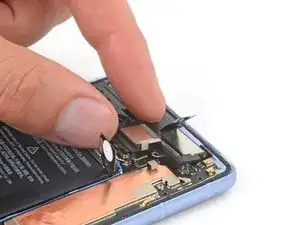
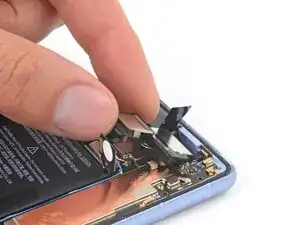
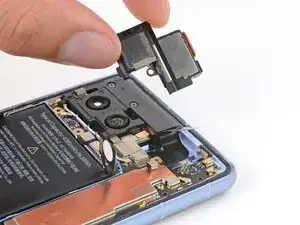
Поднимите нижний край динамика устройства громкой связи вверх.
Вытяните динамик вниз, чтобы освободить красную прокладку из её выреза в рамке.
Удалите динамик.
Шаг 35
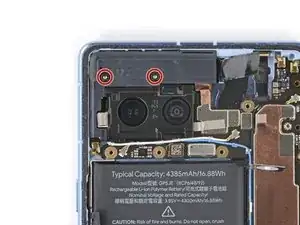
Используйте отвёртку 3IP Torx Plus, чтобы удалить два винта длиной 4,3 мм, крепящих корпус антенны к рамке.
При сборке придерживайте корпус, пока закручиваете винты.
Шаг 36
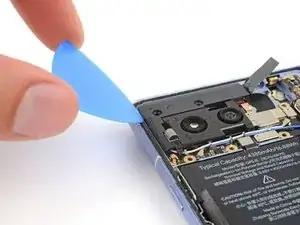
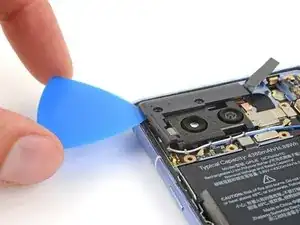
Вставьте лопатку между верхним левым углом корпуса антенны и рамкой.
Подденьте вверх, чтобы освободить защёлки, удерживающие корпус.
При сборке уберите графитовую плёнку в сторону перед установкой корпуса.
Шаг 37
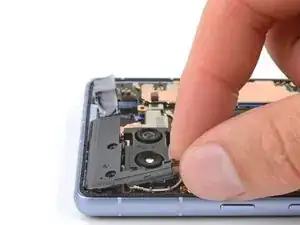
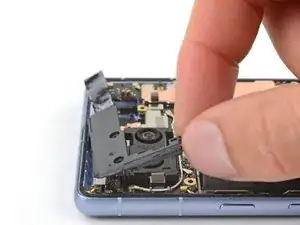
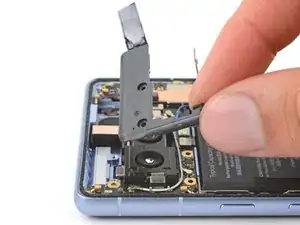
Поднимите нижнюю часть корпуса антенны и вытяните верхний край из рамки.
Удалите корпус.
Шаг 38
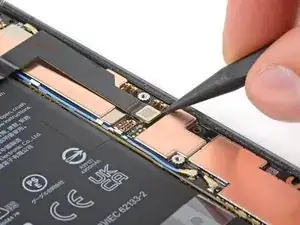
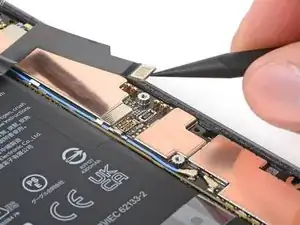
Модели Verizon: используйте острый конец лопатки, чтобы поддеть и отключить разъём подключения 5G мм-волны.
Шаг 39
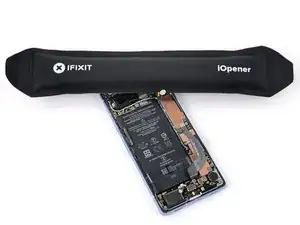
Приложите разогретый iOpener к фронтальной камере на одну минуту, чтобы размягчить клей на медной ленте.
В качестве альтернативы можно использовать фен или тепловую пушку, чтобы размягчить клей. Нагревайте ленту только до тех пор, пока она не станет тёплой на ощупь.
Шаг 40
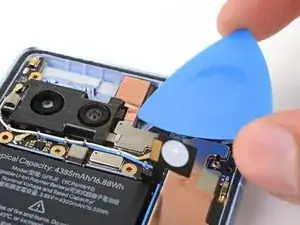
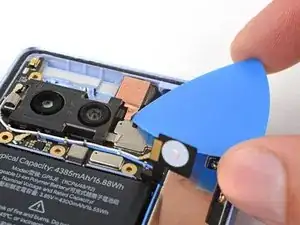
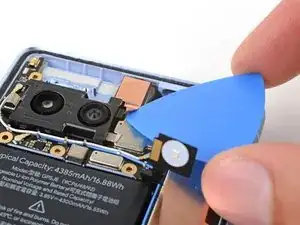
Следите, чтобы не касаться линз задней камеры.
Вставьте конец лопатки под медную ленту фронтальной камеры.
Медленно отклеивайте ленту от платы логики.
Если лента не отклеивается, используйте острый инструмент, например изогнутый пинцет, чтобы подковырнуть край ленты, пока не сможете вставить под неё лопатку.
Шаг 41
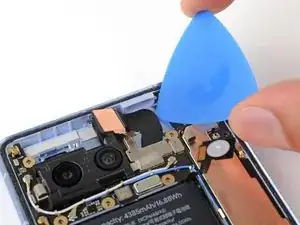
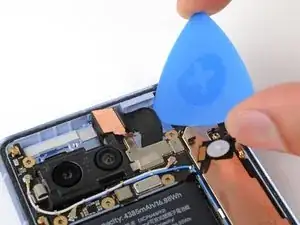
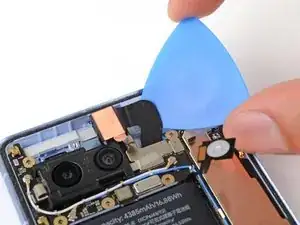
Осторожно: не касайтесь объектива фронтальной камеры инструментом.
Вставьте кончик открывалки между правым краем шлейфа фронтальной камеры и рамкой.
Если открывалка не проходит под шлейф, немного нагрейте его феном или термофеном, чтобы размягчить клей под ним.
Проведите открывалкой под шлейфом, чтобы отсоединить его от рамки.
Шаг 42
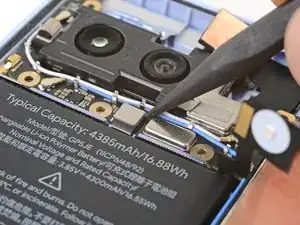
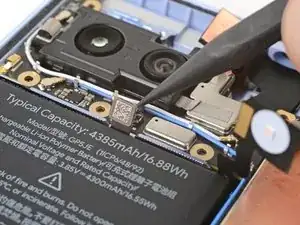
Осторожно: не касайтесь объективов задней камеры.
Используйте острый конец лопатки или ноготь, чтобы поддеть и отключить разъём-защёлку прямо над аккумулятором.
Этот разъём отвечает за кнопку включения, кнопки громкости, вспышку и верхний микрофон.
Шаг 43
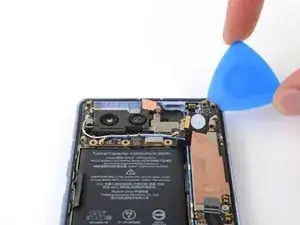
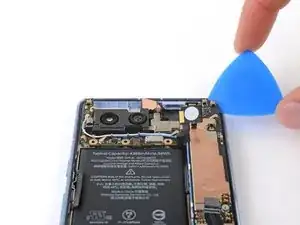
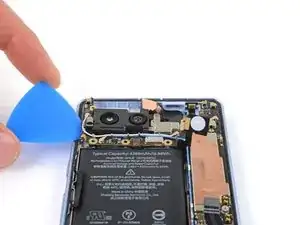
Вставьте открывалку между верхним правым краем системной платы и рамкой.
Подденьте системную плату, чтобы освободить её из посадочного места.
Вставьте открывалку в зазор рядом с белым шлейфом антенны и подденьте верхний левый край системной платы.
Шаг 44
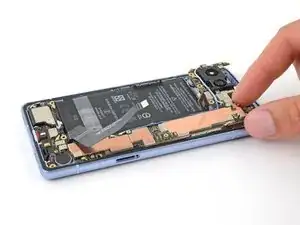
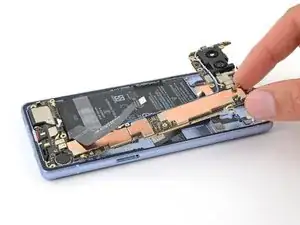
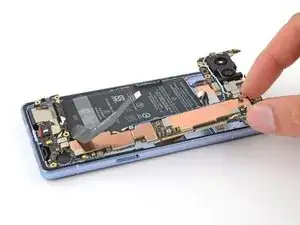
Системная плата хрупкая. Осторожно освобождайте нижний край, не допуская её изгиба.
Поднимите верхний край системной платы из рамки.
Сдвиньте верхний край системной платы вправо от рамки, чтобы вырезы на плате прошли над вибромотором и выступами рамки.
При движении выведите разъём зарядки из его посадочного места в рамке.
Не извлекайте системную плату полностью, так как она всё ещё соединена с рамкой шлейфом экрана.
При сборке сдвигайте системную плату к нижнему краю рамки и прижмите разъём зарядки вниз, пока нижний край не окажется заподлицо с выступом в рамке.
Убедитесь, что вспышка, фронтальная камера и разъём-защёлка не зажаты под рамкой.
Шаг 45
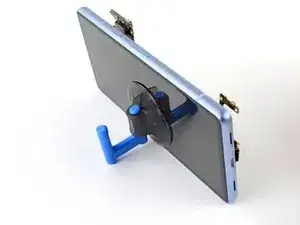
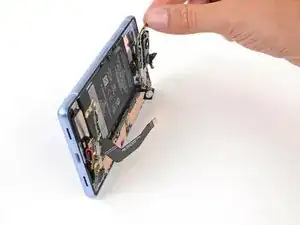
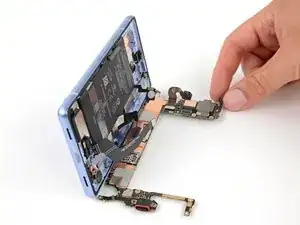
Системная плата может сместиться на этом этапе. Удерживайте её, но не хватайтесь за объективы камер или разъёмы.
Прикрепите присоску к левой стороне экрана, направив ручку вниз.
Установите телефон вертикально.
Если у вас нет присоски, оперите телефон о устойчивый предмет, например тяжёлую коробку или толстую книгу.
Наклоните системную плату вниз и положите её ровно. При необходимости отведите шлейфы в сторону.
Осторожно: не касайтесь теплопроводных подушек на нижней стороне системной платы.
Шаг 46
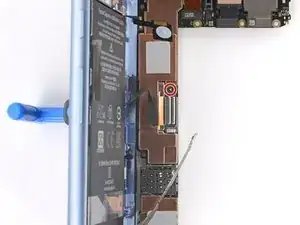
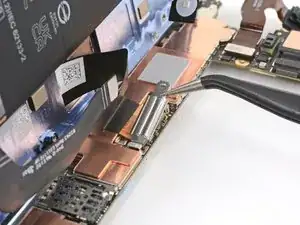
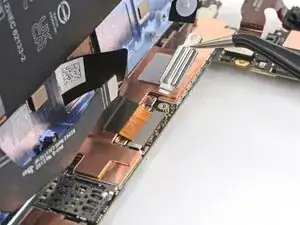
Используйте отвёртку Torx Plus 3IP, чтобы выкрутить винт 2 мм, крепящий защитную крышку разъёма экрана.
Снимите крышку.
При сборке зацепите нижний край крышки в паз на системной плате, прежде чем устанавливать винт.
Шаг 47
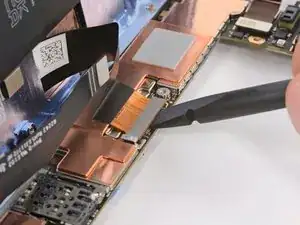
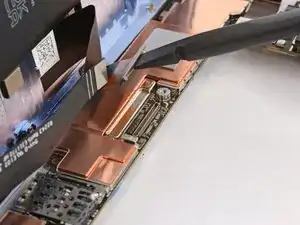
Используйте плоский конец лопатки, чтобы поддеть и отключить разъём-защёлку шлейфа экрана.
Натяжение шлейфа затрудняет подключение. При необходимости удерживайте основание шлейфа пинцетом, совместите его с разъёмом и прижмите сверху.
Шаг 48
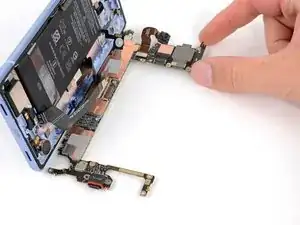
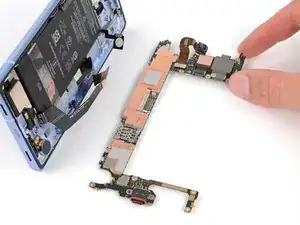
Извлеките системную плату из рамки.
Шаг 49
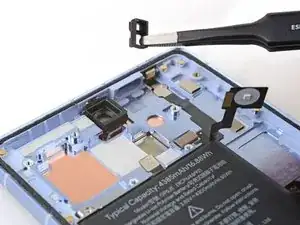
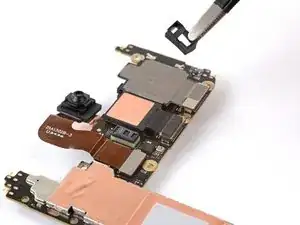
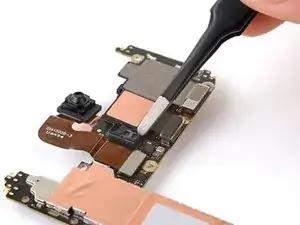
Если резиновая прокладка переднего датчика осталась на рамке или сместилась, снимите её и отложите в сторону.
При сборке установите прокладку на передний датчик системной платы меньшим вырезом вверх.
Избегайте прикосновений к датчику пальцами или инструментами.
Шаг 50
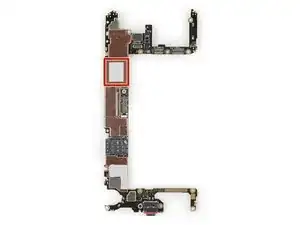
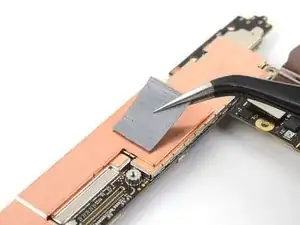
При сборке:
Если вы повторно используете системную плату и теплопроводная пластина повреждена, удалите старую пластину, очистите поверхность и установите новую.
Если у вас новая системная плата без предустановленной теплопроводной пластины, установите её сейчас.
Шаг 51
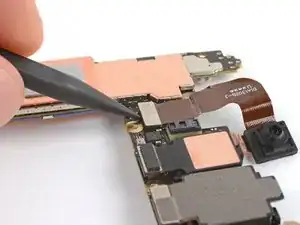
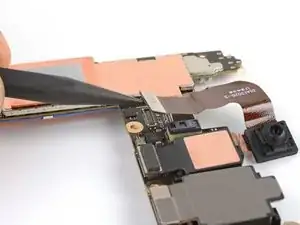
Используйте острый конец лопатки или ноготь, чтобы поддеть и отключить разъём-защёлку шлейфа фронтальной камеры.
Шаг 52
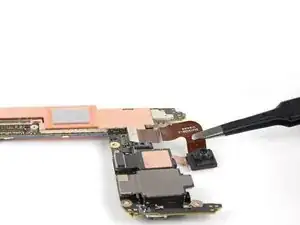
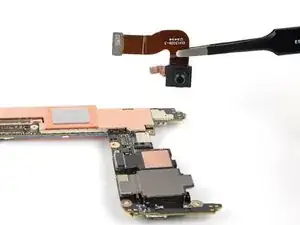
Снимите фронтальную камеру.
Шаг 53
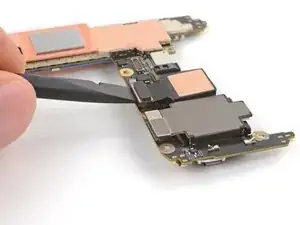
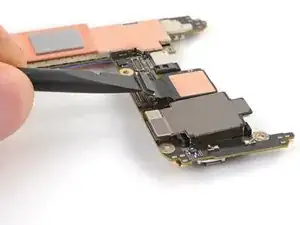
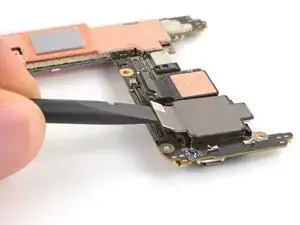
Используйте плоский конец лопатки, чтобы поддеть и отключить оба разъёма-защёлки задних камер от системной платы.
Шаг 54
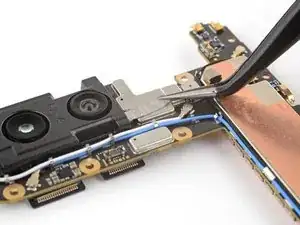
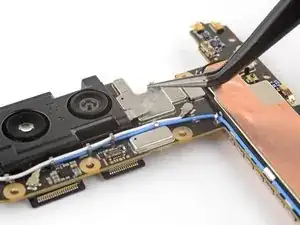
Если рабочая поверхность загрязнена или неровна, положите системную плату на полотенце или безворсовую ткань для защиты.
Переверните системную плату.
Используйте пинцет, чтобы отклеить серебристую токопроводящую плёнку, соединяющую кронштейн задней камеры с системной платой.
Шаг 55
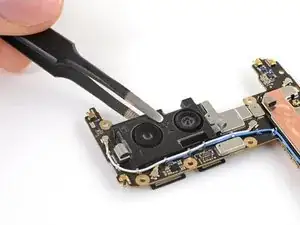
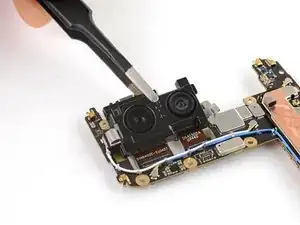
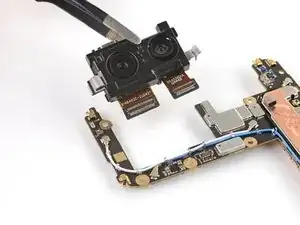
Снимите модуль задней камеры.
При установке модуля назад расположите его под углом вниз, чтобы штекерные соединители оказались под материнской платой, а выступ на левой стороне кронштейна — над материнской платой.
Тонкий участок материнской платы очень хрупкий. Будьте осторожны и не допускайте его перегиба при установке модуля задней камеры.
Шаг 56
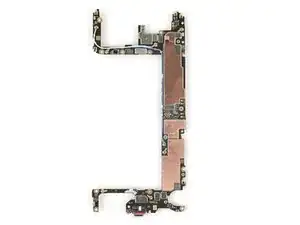
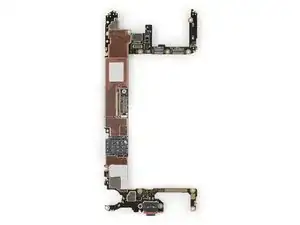
На плате осталась только материнская плата.
Завершение
Чтобы собрать устройство, выполните инструкции в обратном порядке.
Чтобы выполнить диагностику с помощью встроенной утилиты диагностики Pixel, нажмите здесь.
Сдайте электронные отходы в сертифицированный по программе R2 или e-Stewards центр по утилизации.
Если ремонт прошёл не так, как планировалось, попробуйте выполнить базовую диагностику или обратитесь за помощью в наше сообщество Answers.
Перевод руководства с ifixit.com