Замена динамика Google Pixel 7 Pro
Это руководство по ремонту подготовлено сотрудниками iFixit и не одобрено компанией Google. Узнать больше о наших руководствах по ремонту можно здесь.
Используйте это руководство, чтобы заменить динамик в вашем Google Pixel 7 Pro. Динамик расположен под материнской платой и требует значительной разборки для его извлечения.
Это руководство составлено с использованием модели GE2AE, которая оснащена 5G mmWave-антенной. Если у вас модель без mmWave, вы всё равно можете использовать это руководство — просто пропустите шаги, связанные с mmWave-антенной.
В целях безопасности разрядите аккумулятор до уровня ниже 25% перед началом разборки телефона. Это снижает риск возгорания в случае случайного повреждения аккумулятора во время ремонта. Если аккумулятор вздут, примите соответствующие меры предосторожности.
Внимание: в Pixel 7 Pro используются лазеры класса 1. Разборка может привести к воздействию невидимого инфракрасного лазерного излучения.
Сохранение водозащиты после ремонта будет зависеть от качества повторного нанесения клея, но устройство потеряет свой класс защиты IP (пыле- и влагозащита).
Для завершения ремонта вам понадобится заменяющий клей.
Шаг 1
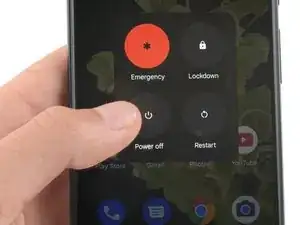
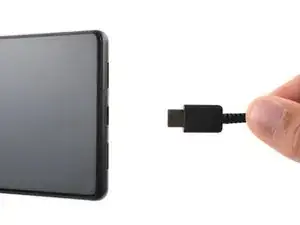
Разрядите аккумулятор до уровня ниже 25% перед началом этого ремонта. Заряженный аккумулятор может загореться при повреждении.
Шаг 2
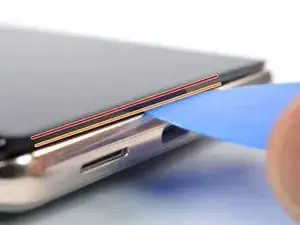
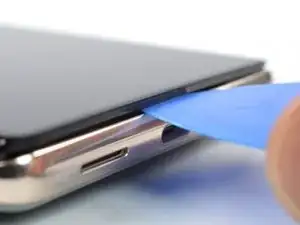
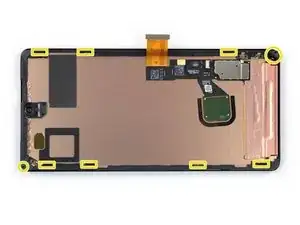
Экран Google Pixel 7 Pro удерживается пластиковыми защёлками и клеем. Обратите внимание на следующее:
Шов экрана: этот шов разделяет экран и остальную часть телефона. Не поддевать в этом шве.
Шов окантовки: место стыка пластиковой окантовки, защищающей экран, и корпуса. Он удерживается пластиковыми защёлками. Именно здесь следует поддевать.
Во время извлечения убедитесь, что вы вставляете пластиковые лопатки в правильное положение, чтобы не отделить экран от его защитной рамки.
Вставляйте лопатку на глубину не более ~3.5 мм во время процедуры, чтобы не повредить внутренние компоненты и не мешать пластиковым защёлкам.
Вокруг экрана расположено несколько пластиковых защёлок. Если ваша лопатка застряла во время удаления экрана, значит вы вставили её слишком глубоко под экран.
Шаг 3
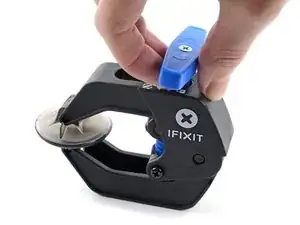
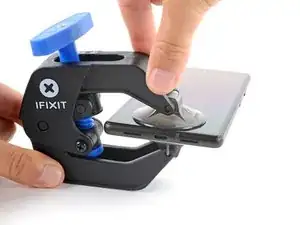
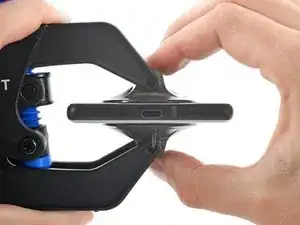
Следующие три шага демонстрируют Anti-Clamp — инструмент, который мы разработали, чтобы упростить процедуру открытия. Если вы не используете Anti-Clamp, пропустите три шага вниз для альтернативного метода.
Полные инструкции по использованию Anti-Clamp можно найти в этом руководстве.
Если экран треснул, покройте его слоем прозрачной упаковочной ленты, чтобы помочь присоске приклеиться.
Оттяните синюю ручку назад, чтобы разблокировать рычаги Anti-Clamp.
Наденьте рычаги на левый или правый край телефона.
Расположите присоски ближе к нижнему краю телефона — одну спереди, другую сзади.
Сожмите присоски, чтобы создать вакуум.
Если поверхность телефона слишком скользкая и Anti-Clamp не удерживается, можно использовать ленту для увеличения сцепления.
Шаг 4
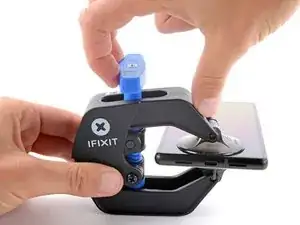
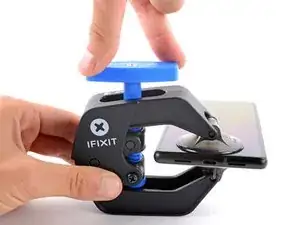
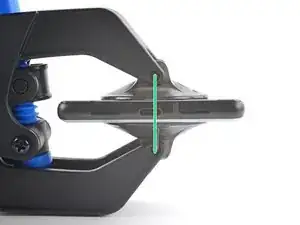
Потяните синюю ручку вперёд, чтобы зафиксировать рычаги.
Поверните ручку по часовой стрелке на 360 градусов или до тех пор, пока присоски не начнут растягиваться.
Убедитесь, что присоски остаются выровненными друг с другом. Если они начинают смещаться, ослабьте присоски и выровняйте рычаги.
Шаг 5
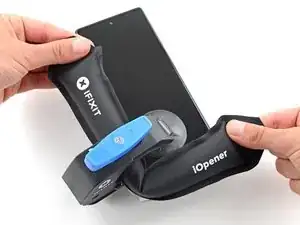
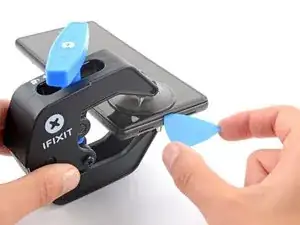
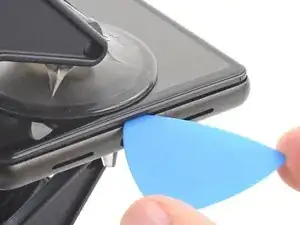
Разогрейте iOpener и проденьте его через рычаги Anti-Clamp.
Вы также можете использовать фен или тепловую пушку — но сильный нагрев может повредить дисплей и/или внутренний аккумулятор, поэтому действуйте осторожно.
Сложите iOpener так, чтобы он лег на нижний край телефона.
Подождите одну минуту, чтобы клей успел ослабнуть и образовалась щель для поддевания.
Вставьте пластиковую лопатку под рамку экрана, когда Anti-Clamp создаст достаточно большую щель.
Если Anti-Clamp не создаёт достаточной щели, подогрейте область сильнее и поверните ручку по часовой стрелке на половину оборота.
Не проворачивайте более чем на половину оборота за раз и подождите одну минуту между поворотами. Дайте Anti-Clamp и времени выполнить работу за вас.
Пропустите следующие два шага.
Шаг 6
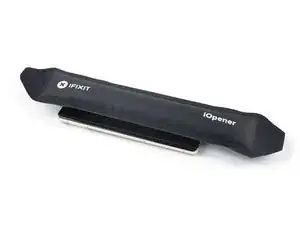
Приложите нагретый iOpener к экрану, чтобы ослабить клей под ним. Держите iOpener не менее 3 минут.
Можно также использовать фен, тепловую пушку или горячую пластину, но будьте осторожны, чтобы не перегреть устройство. Край должен быть слегка слишком горячим на ощупь.
Шаг 7
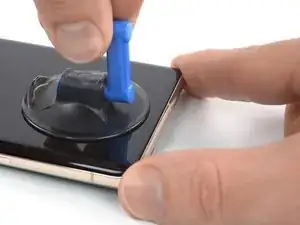
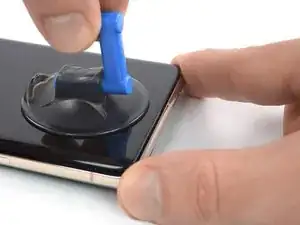
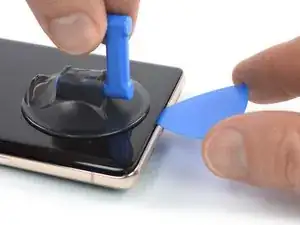
Когда экран станет тёплым на ощупь, прикрепите присоску к нижнему краю экрана.
Если дисплей сильно треснул, покрытие его слоем прозрачной упаковочной ленты может позволить присоске удерживаться. В качестве альтернативы можно использовать очень сильную ленту вместо присоски. В крайнем случае можно приклеить присоску к разбитому экрану суперклеем.
Поднимите экран вместе с защитной рамкой с помощью присоски, чтобы создать небольшую щель между экраном и конструкцией телефона.
В зависимости от возраста телефона это может быть трудно. Если возникают сложности, подогрейте нижний край сильнее и повторите попытку.
Вставьте пластиковую лопатку в образовавшуюся щель.
Шаг 8
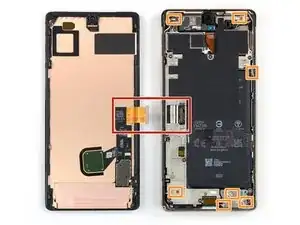
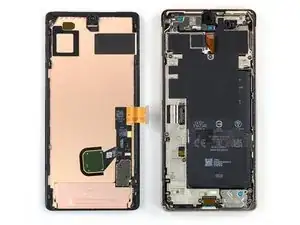
Чтобы не повредить телефон, не вставляйте медиатор глубже ~2,5 мм при отделении клея экрана. Обратите внимание на следующие участки:
Шлейф экрана расположен чуть ниже середины левого края телефона. Будьте очень осторожны, чтобы не порвать шлейф.
По периметру корпуса много пружинных контактов. Будьте предельно аккуратны в этих местах, чтобы не перегнуть контакты.
Шаг 9
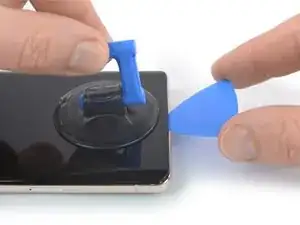
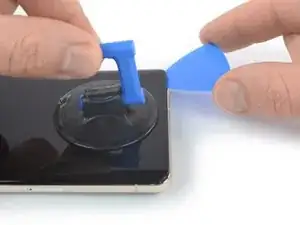
Проведите медиатор к правому нижнему углу экрана, чтобы разрезать клей.
Оставьте медиатор на месте, чтобы клей не сомкнулся снова.
Шаг 10
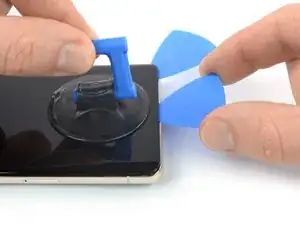
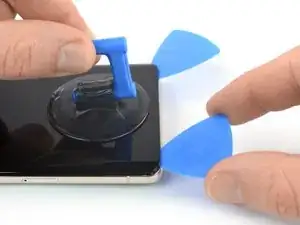
Вставьте второй медиатор в нижний край и проведите его к левому нижнему углу экрана, чтобы разрезать клей.
Оставьте медиатор на месте, чтобы клей не сомкнулся снова.
В левом нижнем углу есть пластиковая защёлка, которая будет мешать медиатору. Используйте только кончик медиатора (~1 мм), чтобы обойти её.
Шаг 11
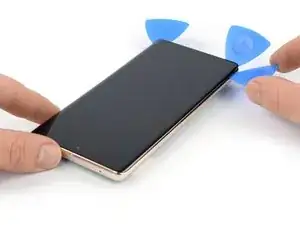
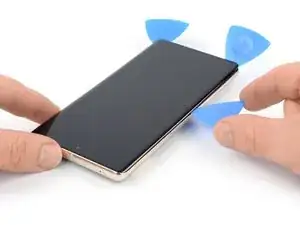
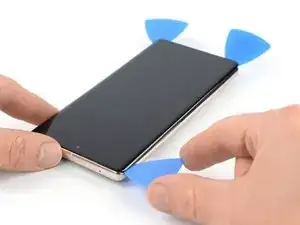
Вставьте третий медиатор под левый нижний угол экрана.
Проведите медиатор вдоль левого края экрана, чтобы разрезать клей и освободить пластиковые защёлки.
Оставьте медиатор в верхнем левом углу, чтобы клей не сомкнулся снова.
Шаг 12
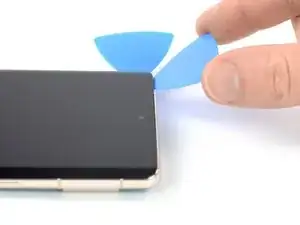
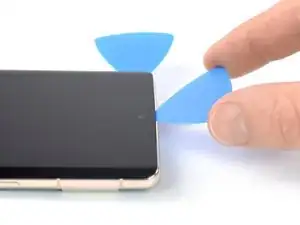
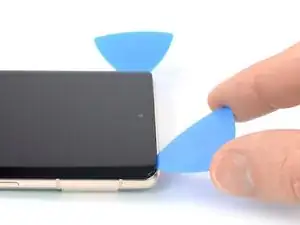
Если клей становится трудно разрезать, скорее всего он остыл. Используйте iOpener или фен для нагрева в течение 1–2 минут.
При работе рядом с фронтальной камерой вставляйте только кончик медиатора (~2,5 мм), чтобы не повредить и не размазать камеру.
Вставьте четвёртый медиатор в верхний левый угол экрана.
Проведите медиатор вдоль верхнего края телефона, чтобы разрезать клей.
Оставьте медиатор в верхнем правом углу, чтобы клей не сомкнулся снова.
Шаг 13
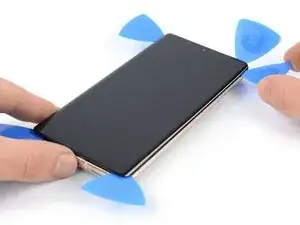
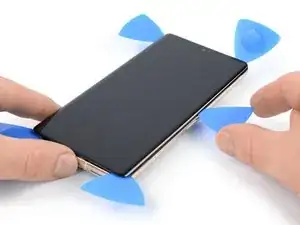
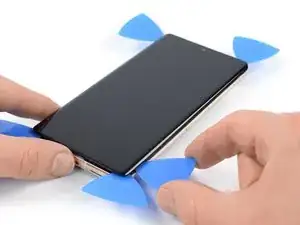
Вставьте пятый медиатор и проведите его вдоль правого края телефона, чтобы разрезать оставшийся клей и освободить правые пластиковые защёлки.
Пока не пытайтесь полностью снять дисплей — экран всё ещё соединён с корпусом гибким шлейфом.
Шаг 14
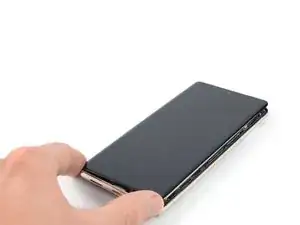
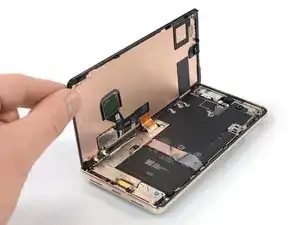
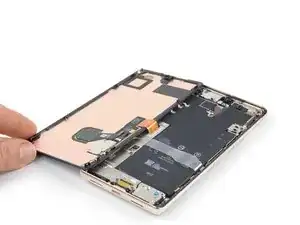
Поднимите правый край экрана вверх и отведите влево, как при открывании книги.
Не скручивайте экран и не оттягивайте его слишком далеко от рамки, чтобы не нагрузить и не повредить гибкий шлейф.
Уложите экран вниз лицевой стороной вниз и параллельно рамке.
Шаг 15
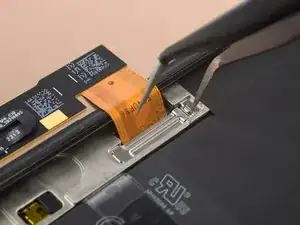
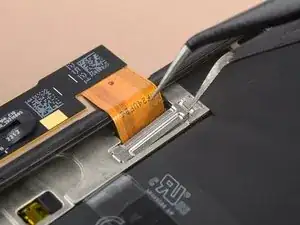
Крепление шлейфа дисплея сидит плотно и для его освобождения потребуется усилие.
Вставьте одну лапку пинцета в отверстие в верхней части крепления шлейфа дисплея.
Нажмите на крепление внутрь и подденьте вверх, чтобы освободить его.
Шаг 16
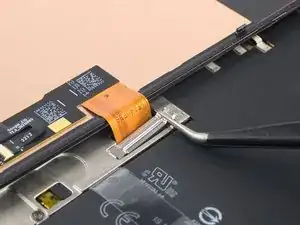
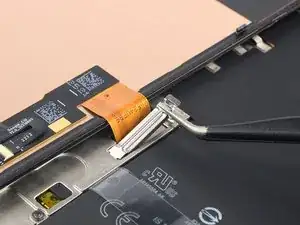
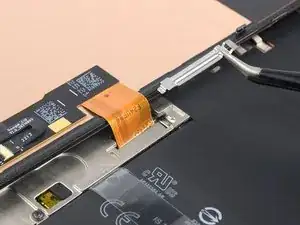
Используйте пинцет, чтобы снять крепление шлейфа дисплея, потянув его из-под средней рамки в направлении камеры.
Шаг 17
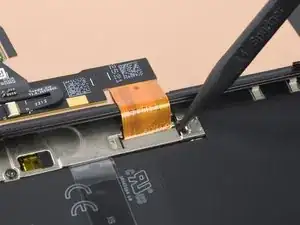
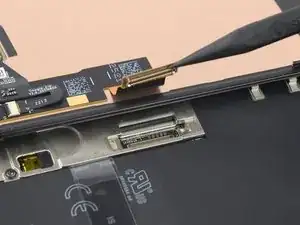
Используйте лопатку, чтобы отключить гибкий шлейф дисплея, поддев разъём и оторвав его прямо вверх из гнезда.
Чтобы повторно подключить такие защёлки, аккуратно совместите и нажмите на одну сторону до щелчка, затем повторите с другой стороной. Не нажимайте по центру. При неправильном совмещении контакты могут погнуться и получить необратимое повреждение.
Шаг 18
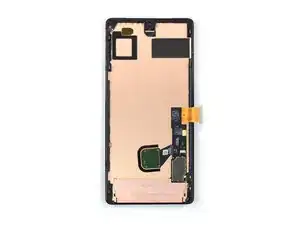
Задняя сторона экрана Pixel очень хрупкая. Даже небольшая царапина или вмятина могут повредить экран.
Чтобы не повредить ваш экран или запасной экран:
При обращении держите экран за края.
При размещении экрана на рабочей поверхности убедитесь, что ничто не касается задней стороны экрана. Рекомендуется положить экран на мягкую безворсовую ткань.
Шаг 19
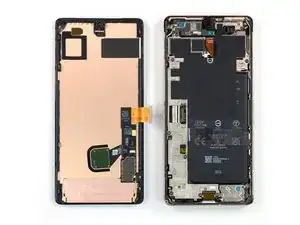
Отделите экран от корпуса телефона.
При сборке:
Проверьте, что все винты затянуты и нет ослабленных деталей.
Подключите экран и протестируйте телефон, чтобы убедиться в работоспособности. Затем выключите устройство и продолжайте сборку.
Нанесите новый клей там, где это необходимо, после очистки соответствующих поверхностей изопропиловым спиртом (>90%).
Следуйте этому руководству, если вы используете клей, вырезанный по индивидуальным шаблонам.
Следуйте этому руководству, если вы используете заранее нарезанную клеевую карту.
При загрузке после сборки экран пройдёт процедуру калибровки. Не касайтесь экрана во время этого процесса, так как это может привести к некорректной калибровке сенсора и вызвать проблемы с сенсорной панелью.
Шаг 20
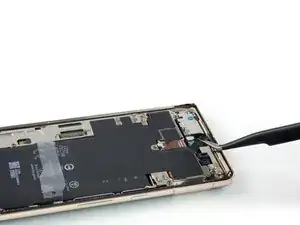
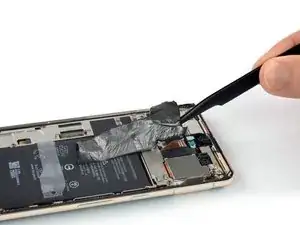
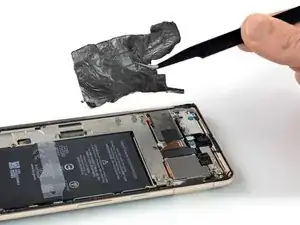
Используйте пару пинцетов, чтобы осторожно отодрать графитовую фольгу от аккумулятора и средней рамы.
Будьте осторожны, чтобы не проколоть и не согнуть аккумулятор инструментом — проколотый или согнутый аккумулятор может протечь опасными химикатами или воспламениться.
Если фольгу трудно отодрать, можно приложить нагретый iOpener к задней части устройства на две минуты, чтобы ослабить клей.
Шаг 21
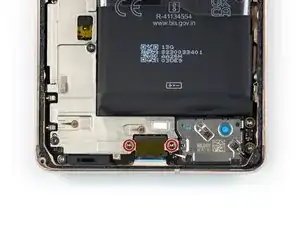
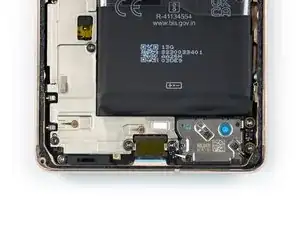
Используйте отвертку Torx T3, чтобы выкрутить два винта длиной 5,1 мм, крепящие кронштейн порта зарядки.
Шаг 22
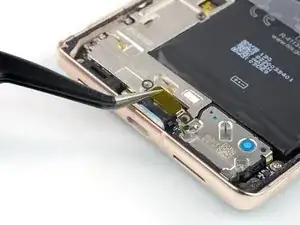
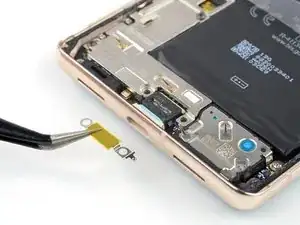
Используйте пару пинцетов, чтобы снять кронштейн порта зарядки.
Шаг 23
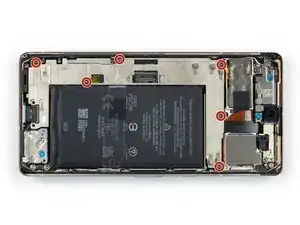
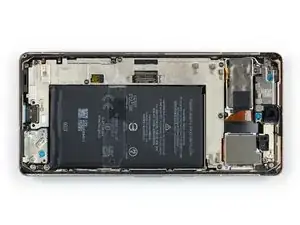
Используйте отвертку Torx T3, чтобы выкрутить шесть винтов длиной 5,1 мм, крепящих среднюю раму.
Шаг 24
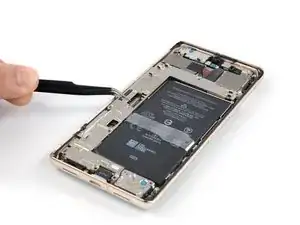
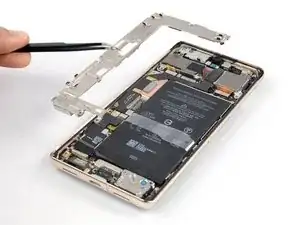
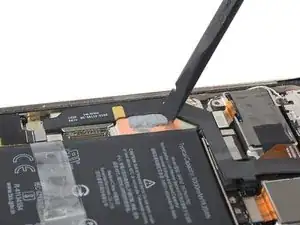
Используйте пару пинцетов, чтобы снять среднюю раму.
При сборке проверьте состояние теплопроводной подкладки. Если она повреждена, удалите подкладку, очистите область высококонцентрированным (более 90%) изопропиловым спиртом и микрофиброй или безворсовой тканью, и установите новую теплопроводную подкладку.
Шаг 25
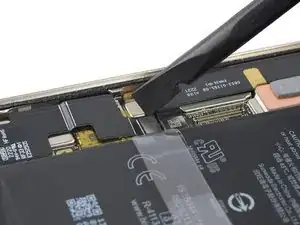
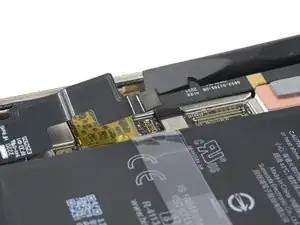
Используйте лопатку, чтобы отключить кабель аккумулятора, поддев разъем и поднимая его прямо вверх из гнезда.
Шаг 26
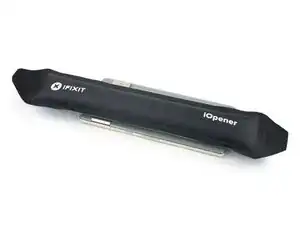
Приложите нагретый iOpener к задней части устройства, чтобы ослабить клей под ним. Применяйте iOpener минимум 3 минуты.
Можно также использовать фен, термофен или нагревательную пластину, но не перегревайте устройство. Край должен ощущаться слегка слишком горячим на ощупь.
Шаг 27
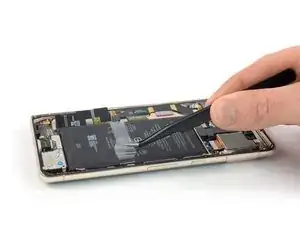
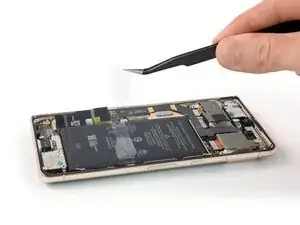
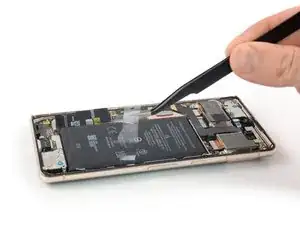
Используйте пинцет или пальцы, чтобы отодрать пластиковые тянущие вкладки от аккумулятора.
Шаг 28
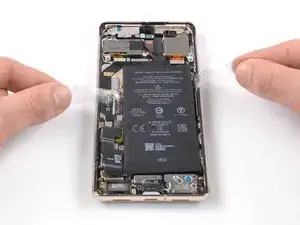
Схватите тянущие вкладки и сдвиньте их вверх, пока не почувствуете контакт с клеем под ними.
Поднимайте прямо вверх, чтобы оторвать аккумулятор от клея.
Работайте медленно. Легко потерять захват и случайно вырвать вкладку из-под аккумулятора. Для лучшего сцепления полезно надеть перчатки.
Если трудно отделить клей, приложите больше тепла и подождите, пока клей не ослабнет.
Если возможно, попросите помощника удерживать телефон, пока вы поднимаете.
Если вы потеряли или порвали вытягивающую ленту, или клей слишком крепкий, выполните следующий шаг для альтернативного метода.
Шаг 29
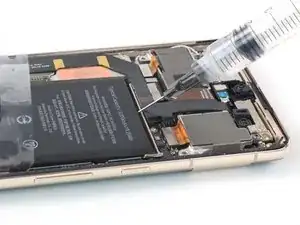
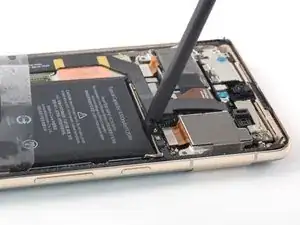
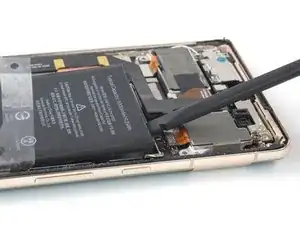
Выполните этот шаг, если не удалось ослабить аккумулятор с помощью вытягивающей ленты.
Капните несколько капель высококонцентрированного (90% и выше) изопропилового спирта в зазор на верхнем крае аккумулятора.
Не применяйте слишком много спирта — вы можете ослабить антенну NFC и катушку зарядки под аккумулятором.
Подождите около минуты, пока спирт не ослабит клей.
Используйте плоский конец лопатки или пластиковую лопатку, чтобы аккуратно приподнять верхний край аккумулятора, пока не сможете схватить его пальцами.
Не прикладывайте чрезмерную силу к аккумулятору. Требуется медленное, равномерное усилие, чтобы освободить его из корпуса.
Будьте осторожны, чтобы не проколоть и не согнуть аккумулятор инструментом — проколотый или согнутый аккумулятор может протечь опасными химикатами или воспламениться.
Шаг 30
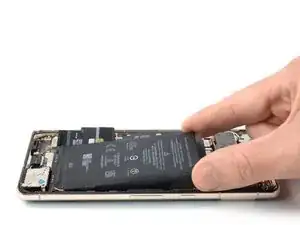
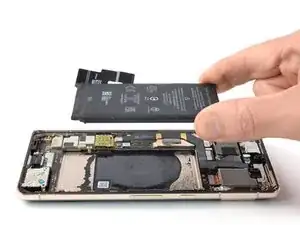
Наклоните аккумулятор наружу из устройства, чтобы отделить оставшийся клей.
Удалите аккумулятор.
Не устанавливайте заново повреждённый или деформированный аккумулятор — это потенциальная опасность.
Чтобы закрепить новый аккумулятор:
Нанесите заранее вырезанный клей или двустороннюю клейкую ленту в отсек аккумулятора в тех местах, где был старый клей, а не непосредственно на аккумулятор.
Временно подключите аккумулятор к материнской плате, чтобы правильно его выровнять. После установки отключите аккумулятор.
Убедитесь, что аккумулятор расположен в центре отсека и вокруг него равномерный зазор.
Плотно прижмите новый аккумулятор на место.
Шаг 31
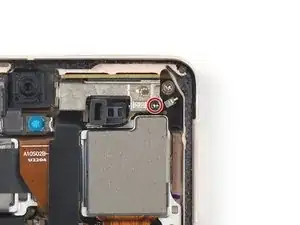
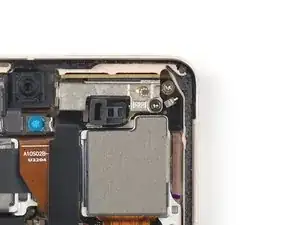
Используйте отвертку Torx T3, чтобы выкрутить винт длиной 5,1 мм, крепящий кронштейн mmWave-антенны.
Шаг 32
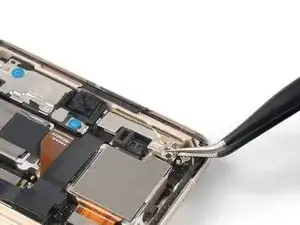
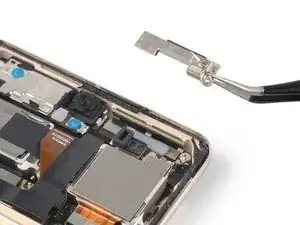
Используйте пару пинцетов, чтобы снять кронштейн mmWave-антенны.
Шаг 33
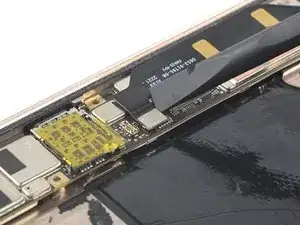
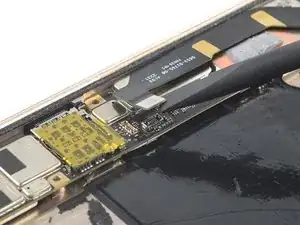
Используйте лопатку, чтобы отключить кабель mmWave-антенны, поддев разъем и поднимая его прямо вверх из гнезда.
Шаг 34
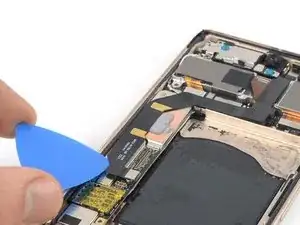
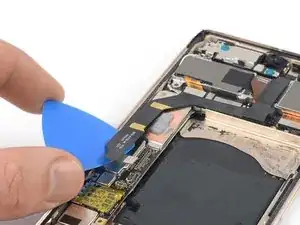
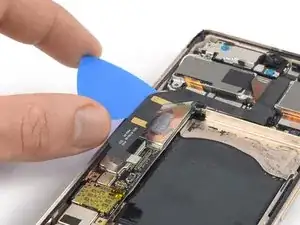
Кабель mmWave-антенны зафиксирован легким клеем.
Сдвиньте пластиковую лопатку под кабель mmWave-антенны, начиная с его нижнего конца.
Используйте лопатку, чтобы отделить кабель mmWave-антенны от материнской платы.
Шаг 35
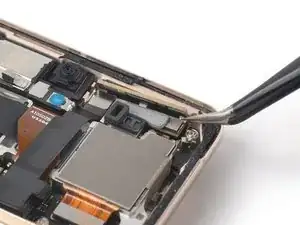
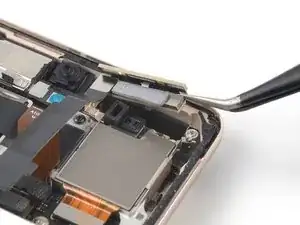
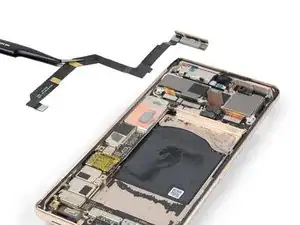
Используйте пинцет, чтобы вынуть антенну mmWave вместе с её кабелем из посадочного гнезда.
Снимите узел антенны mmWave.
Шаг 36
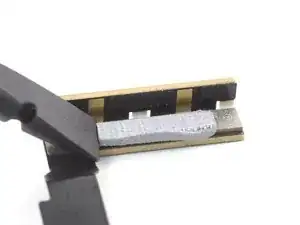
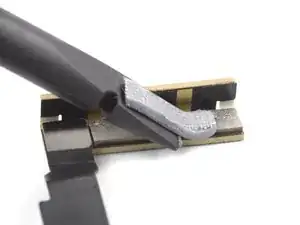
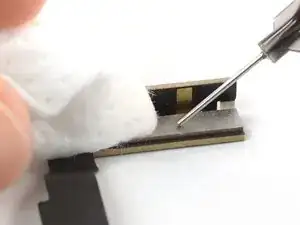
Используйте плоский конец лопатки, чтобы соскрести термопасту с антенны mmWave.
Удалите оставшуюся термопасту изопропиловым спиртом и фильтром для кофе или безворсовой тканью.
Повторите процедуру очистки для термопасты на кронштейне антенны mmWave.
При сборке снова используйте это руководство для повторного нанесения термопасты на антенну mmWave.
Шаг 37
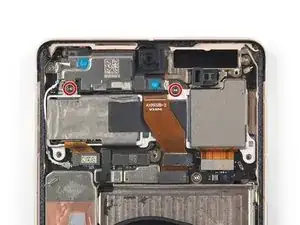
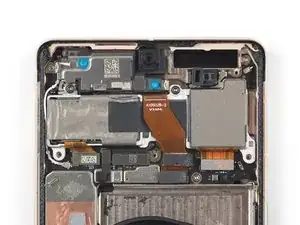
Используйте отвертку Torx T3, чтобы выкрутить два винта длиной 5,1 мм, крепящие модуль задней камеры.
Шаг 38
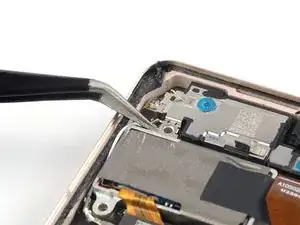
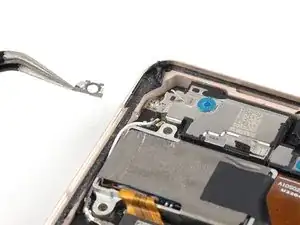
С помощью пинцета снимите пружину в верхнем левом углу модуля задней камеры.
Шаг 39
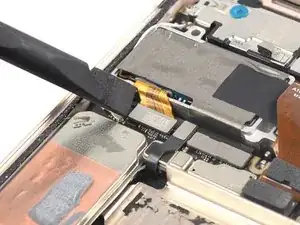
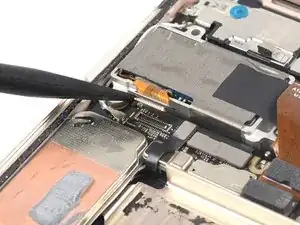
Используйте лопатку, чтобы отсоединить кабель телеобъектива, поддев разъем и приподняв его прямо вверх из гнезда.
Шаг 40
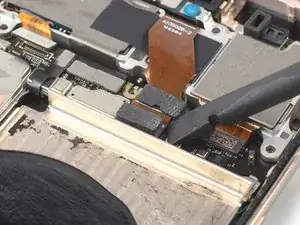
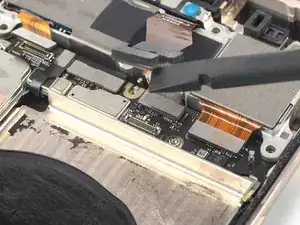
Используйте лопатку, чтобы отсоединить кабель фронтальной камеры, поддев разъем и приподняв его прямо вверх из гнезда.
Подогните кабель вверх, чтобы освободить модуль задней камеры.
Не перегибайте кабель и сгибайте его лишь слегка, чтобы избежать повреждения.
Шаг 41
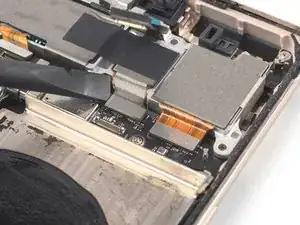
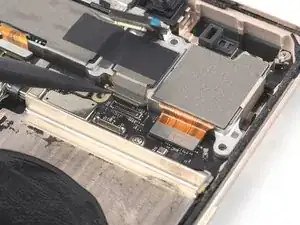
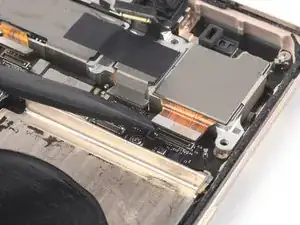
Используйте лопатку, чтобы отсоединить кабели широкой и ультраширокой камер, поддев коннекторы и приподняв их прямо вверх из гнезд.
Шаг 42
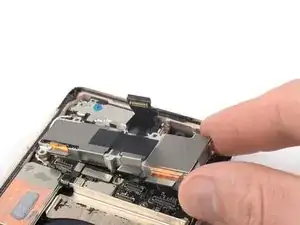
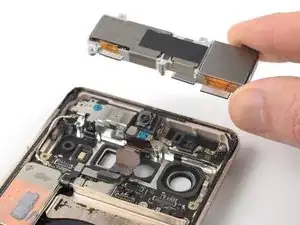
Снимите модуль задней камеры.
Шаг 43
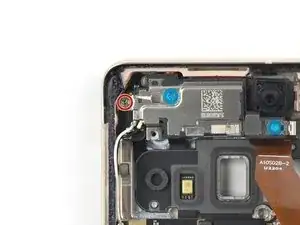
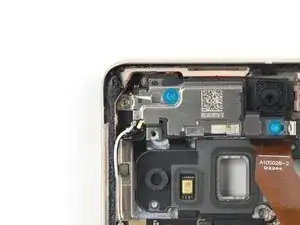
Используйте отвертку Torx T3, чтобы выкрутить винт длиной 3,1 мм, крепящий динамик разговорного динамика.
Шаг 44
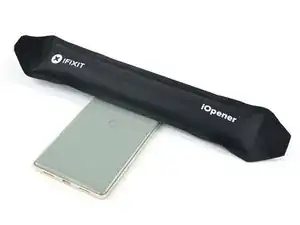
Приложите нагретый iOpener к стеклу камеры, чтобы ослабить клей под разговорным динамиком. Держите iOpener не менее 1 минуты.
Шаг 45
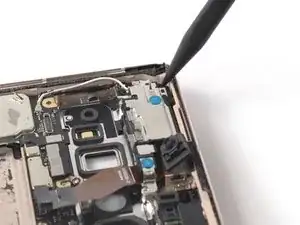
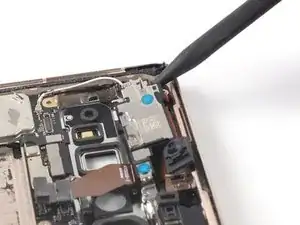
Вставьте заострённый конец лопатки между верхним левым углом разговорного динамика и рамой.
Подденьте вверх, чтобы ослабить разговорный динамик.
Шаг 46
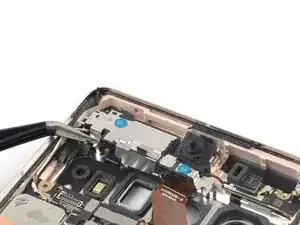
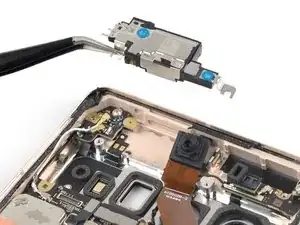
Используйте пинцет, чтобы снять разговорный динамик.
Шаг 47
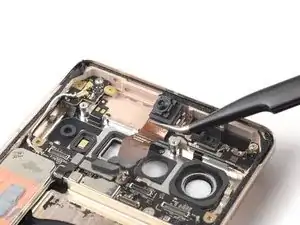
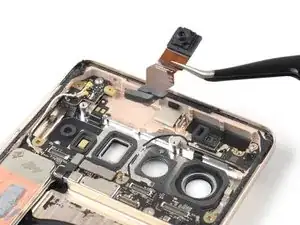
Используйте пинцет, чтобы снять фронтальную камеру.
Шаг 48
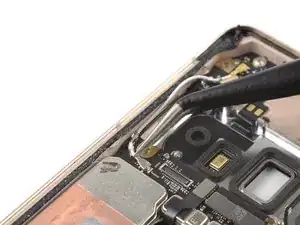
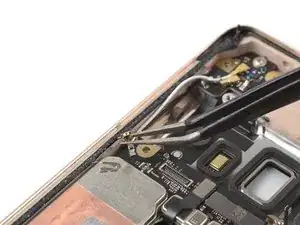
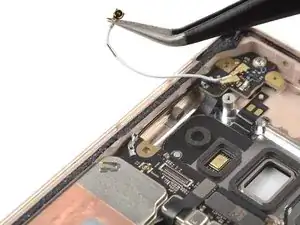
Захватите пинцетом белый разъём антенного кабеля в верхнем левом углу платы.
Держите кабель как можно ближе к разъёму, чтобы не повредить сам разъём.
Поднимите коаксиальный разъём прямо вверх, чтобы отсоединить белый антенный кабель.
Осторожно освободите кабель из держателей с помощью пинцета.
Шаг 49
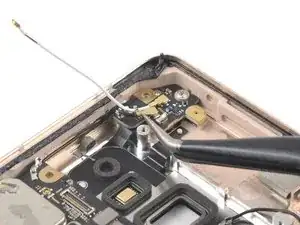
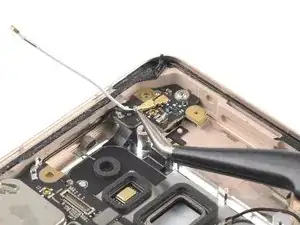
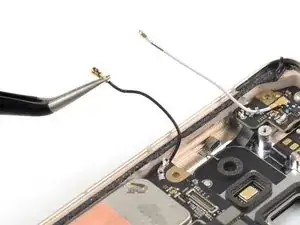
Подведите пинцет под чёрный антенный кабель у левой антенной платы до упора к металлическому разъёму.
Поднимите коаксиальный разъём прямо вверх, чтобы отсоединить чёрный антенный кабель.
Осторожно освободите кабель из держателей с помощью пинцета.
Шаг 50
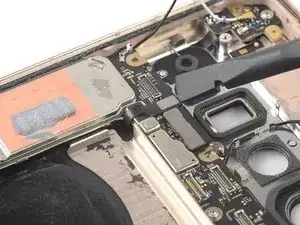
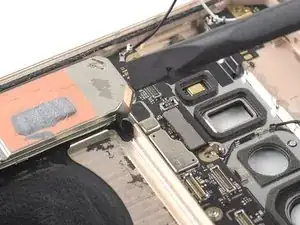
Используйте лопатку, чтобы отсоединить кабель антенны NFC, поддев разъём и приподняв его прямо вверх из гнезда.
Шаг 51
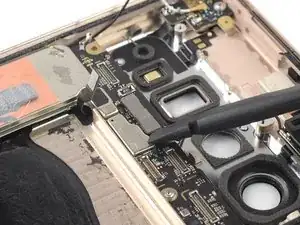
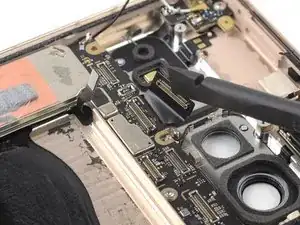
Используйте лопатку, чтобы отсоединить межсоединительный кабель антенны и микрофона, поддев разъём и приподняв его прямо вверх из гнезда.
Шаг 52
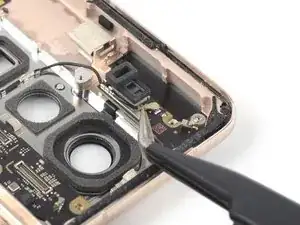
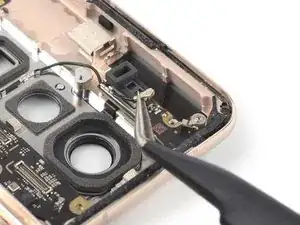
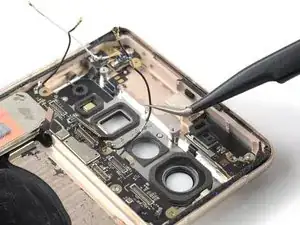
Подведите пинцет под чёрный антенный кабель у правой антенной платы до упора к металлическому разъёму.
Поднимите коаксиальный разъём прямо вверх, чтобы отсоединить чёрный антенный кабель.
Осторожно освободите кабель из держателей с помощью пинцета.
Шаг 53
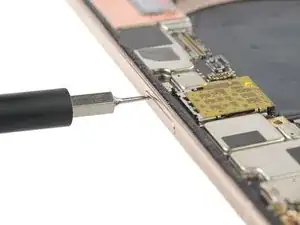
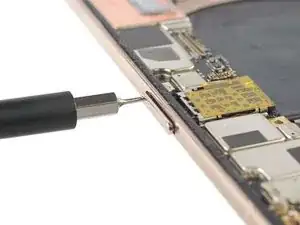
Вставьте инструмент для извлечения SIM-карты, биту или выпрямленную скрепку в отверстие лотка SIM-карты.
Нажмите инструментом в отверстие лотка SIM-карты, чтобы извлечь лоток SIM-карты.
Шаг 54
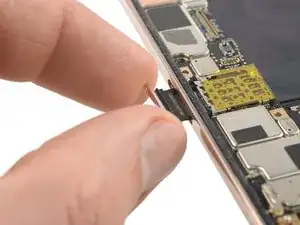
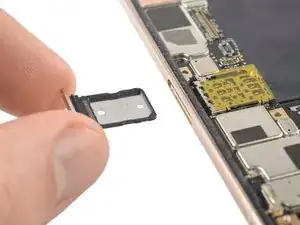
Извлеките лоток для SIM-карты.
Шаг 55
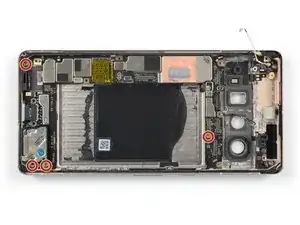
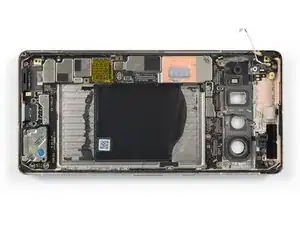
Используйте отвертку Torx T3, чтобы выкрутить четыре винта длиной 3.1 мм, крепящие материнскую плату.
Шаг 56
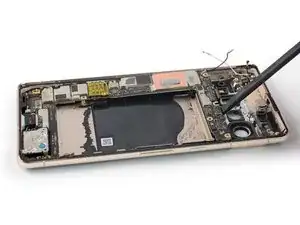
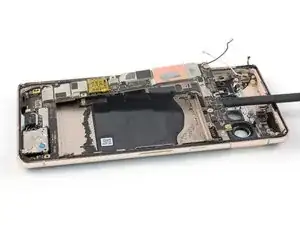
Убедитесь, что материнская плата не зажата и не запутана кабелями на этом этапе.
Вставьте лопатку под верхний край материнской платы.
Подденьте вверх, чтобы ослабить плату, пока не сможете взять её пальцами.
Шаг 57
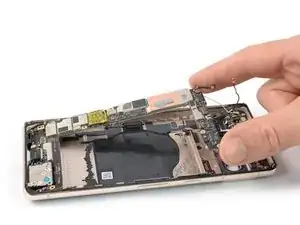
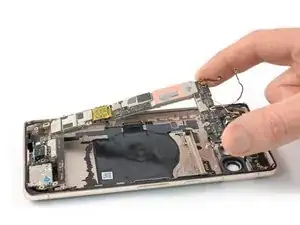
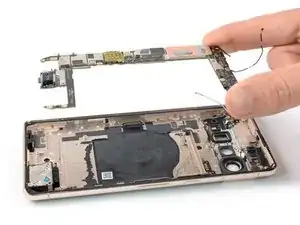
Схватите верхний конец материнской платы пальцами.
Потяните материнскую плату в сторону верхнего края корпуса, чтобы освободить порт зарядки из посадочного места.
Снимите материнскую плату.
Сравните новую заменяемую деталь с оригиналом — возможно, потребуется перенести компоненты, такие как антенны, на новую плату.
Шаг 58
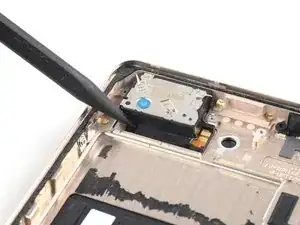
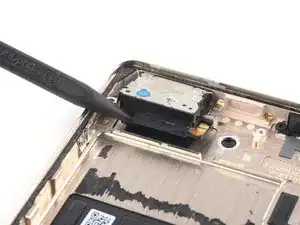
Вставьте заострённый конец лопатки под верхний правый край динамика.
Подденьте вверх, чтобы ослабить динамик.
Шаг 59
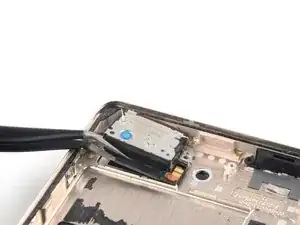
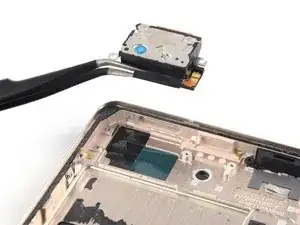
С помощью пинцета извлеките динамик.
Заключение
Сравните новую заменяемую деталь с оригиналом — возможно, потребуется перенести оставшиеся компоненты или снять клейкую защитную плёнку с новой детали перед установкой.
Для повторной сборки устройства следуйте этим инструкциям в обратном порядке.
Чтобы запустить диагностический тест с помощью встроенного инструмента Pixel Diagnostic, нажмите здесь.
Отнесите электронные отходы на переработку в сертифицированную организацию R2 или e-Stewards.
Ремонт прошёл не так, как планировалось? Попробуйте базовое устранение неполадок или обратитесь за помощью в сообщество ответов Google Pixel 7 Pro.
Перевод руководства с ifixit.com