Снятие экрана
Это только вспомогательное руководство! Этот раздел является частью другой инструкции и не предназначен для самостоятельного использования.
Шаг 1
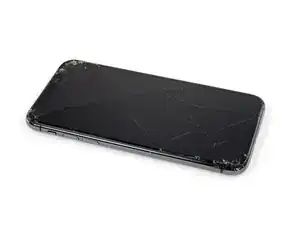
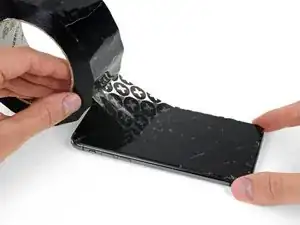
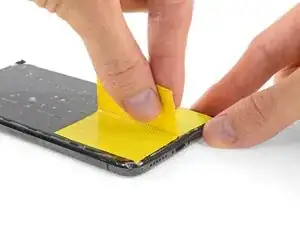
Если на экране iPhone есть трещины, наклейте ленты поверх стекла, чтобы предотвратить дальнейшее разрушение и защитить себя от травм во время ремонта.
Наклейте перекрывающиеся полоски прозрачной упаковочной ленты на экран iPhone, пока вся передняя панель не будет закрыта.
Наденьте защитные очки, чтобы уберечь глаза от осколков стекла, которые могут оторваться при ремонте.
Если в следующих шагах присоска не приклеивается, сложите прочную ленту (например, армированную) в петлю‑ручку и используйте её, чтобы приподнять экран.
Если ничего не помогает, можно приклеить присоску к экрану суперклеем.
Шаг 2
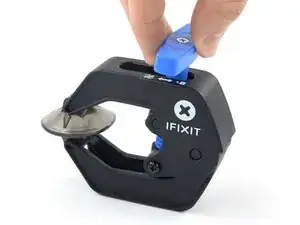
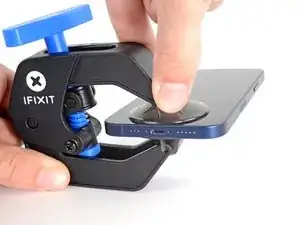
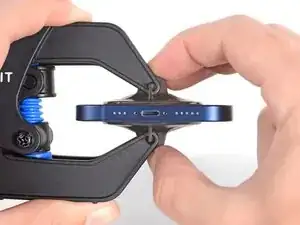
Следующие три шага демонстрируют Anti‑Clamp — инструмент, разработанный нами, чтобы упростить процедуру открытия. Если вы не используете Anti‑Clamp, пропустите три шага ниже для альтернативного метода.
Полные инструкции по использованию Anti‑Clamp см. в этой инструкции.
Оттяните синюю ручку назад, чтобы разблокировать рычаги Anti‑Clamp.
Наденьте рычаги на левый или правый край iPhone.
Разместите присоски возле нижнего края iPhone — одну спереди и одну сзади.
Сожмите присоски вместе, чтобы создать тягу на выбранной области.
Если поверхность iPhone слишком скользкая и Anti‑Clamp не держится, можно наклеить ленту для лучшего сцепления.
Шаг 3
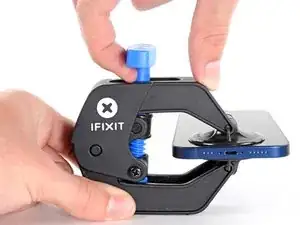
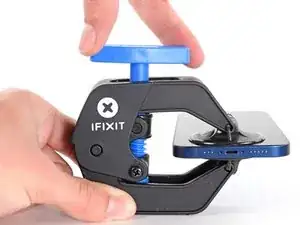
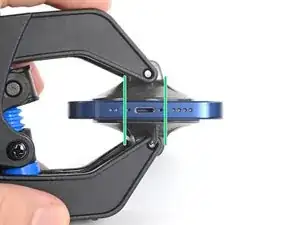
Оттолкните синюю ручку от шарнира, чтобы включить режим раскрытия.
Поворачивайте ручку по часовой стрелке, пока не увидите, что присоски начинают растягиваться.
Убедитесь, что присоски остаются выровненными друг с другом. Если они начинают смещаться, немного ослабьте присоски и выровняйте рычаги.
Шаг 4
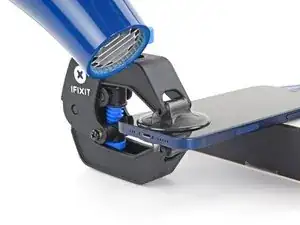
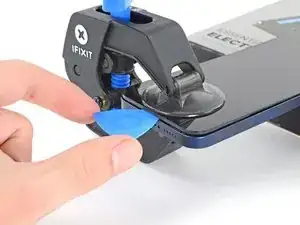
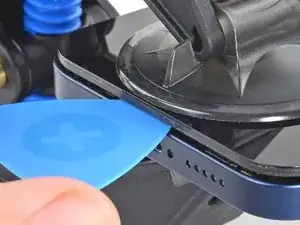
Подоприте iPhone о что‑то прочное, например твердую книгу, чтобы он стоял без помощи рук и был параллелен поверхности; это облегчит дальнейшую работу.
Используйте фен, чтобы нагреть вдоль нижнего края iPhone. Экран должен стать немного слишком горячим для прикосновения.
Полные инструкции по использованию фена см. в этой инструкции.
Подождите одну минуту, чтобы клей ослаб и образовался зазор для открытия.
Вставьте медиатор под пластиковую окантовку экрана, когда Anti‑Clamp создаст достаточно большой зазор.
Если Anti‑Clamp не создаёт достаточного зазора, примените больше тепла к области и поверните ручку на четверть оборота.
Не поворачивайте более чем на четверть оборота за раз и подождите одну минуту между поворотами. Дайте Anti‑Clamp и времени выполнить работу.
Пропустите следующие три шага.
Шаг 5
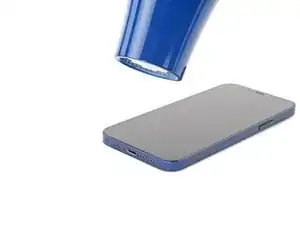
Используйте фен или тепловую пушку, чтобы нагреть нижний край iPhone в течение 90 секунд или до тех пор, пока экран не станет чуть‑чуть слишком горячим для прикосновения.
Никогда не держите фен в одной точке длительное время.
Шаг 6
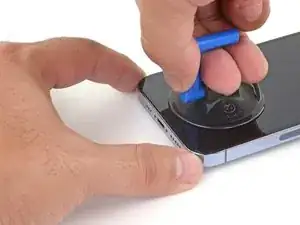
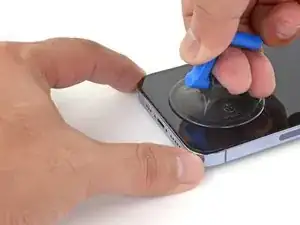
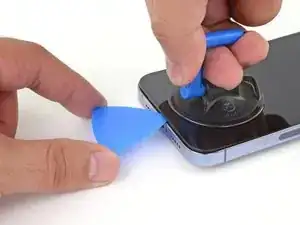
Прикрепите ручку‑присоску к нижнему краю телефона, избегая самого края стекла.
Потяните присоску вверх с твердой, постоянной тягой, чтобы создать небольшой зазор между экраном и рамкой.
Вставьте медиатор в зазор под пластиковой окантовкой экрана.
Герметизирующий клей, удерживающий экран, очень прочный; создание начального зазора требует значительной силы. Если вам трудно открыть зазор, примените больше тепла и аккуратно покачайте экран вверх‑вниз, чтобы ослабить клей, пока не появится достаточно пространства для вставки инструмента.
Шаг 7
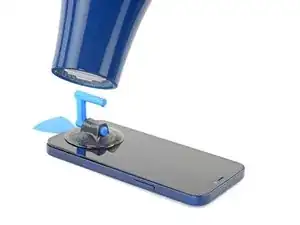
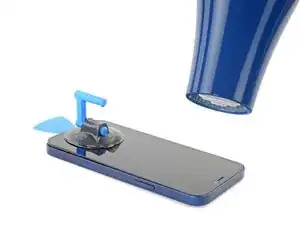
Используйте фен, чтобы нагреть правый край iPhone (сторона с кнопкой питания) в течение 90 секунд или пока экран не станет немного слишком горячим для прикосновения.
Шаг 8
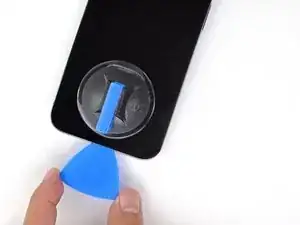
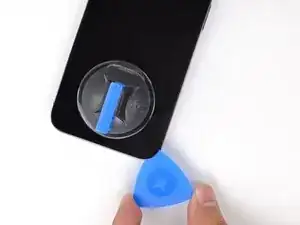
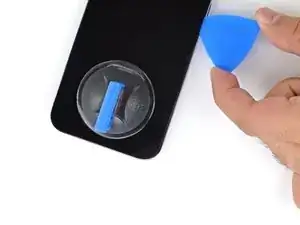
Проведите медиатором по нижнему правому углу iPhone, чтобы отделить клей.
Продолжайте вести медиатор вверх по правому краю iPhone до верхнего правого угла.
Не вставляйте медиатор глубже 3 мм, иначе можете повредить внутренние компоненты.
Оставьте медиатор в верхнем правом углу перед продолжением.
Шаг 9
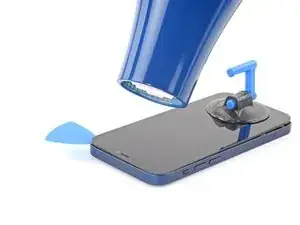
Используйте фен, чтобы нагреть верхний край iPhone в течение 90 секунд или пока экран не станет чуть‑чуть слишком горячим для прикосновения.
Шаг 10
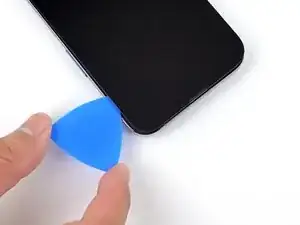
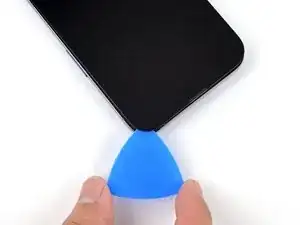
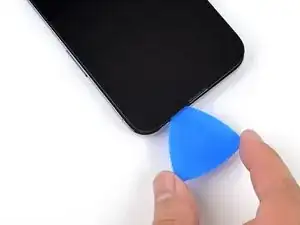
Проведите медиатором по верхнему правому углу iPhone, чтобы отделить верхний клей.
Не вставляйте медиатор глубже 3 мм, иначе можете повредить верхние датчики.
Оставьте медиатор в верхнем левом углу перед продолжением.
Шаг 11
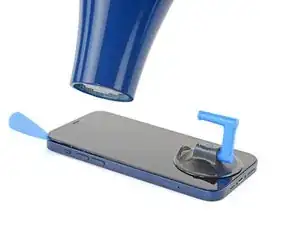
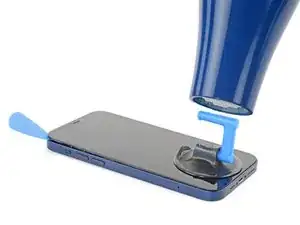
Используйте фен, чтобы нагреть левый край iPhone в течение 90 секунд или пока экран не станет слегка слишком горячим для прикосновения.
Шаг 12
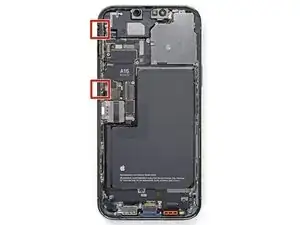
Вдоль левого края iPhone проходят тонкие кабели. Не вставляйте сюда медиатор, так как вы можете повредить кабели.
Шаг 13
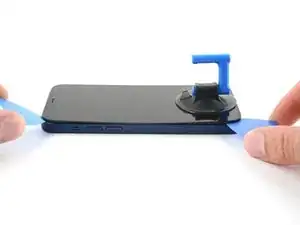
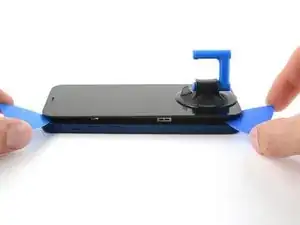
Вставьте второй медиатор в нижний левый угол iPhone.
Поверните оба медиатора одновременно, пока защёлки левой кромки не освободятся.
Прилагайте крутящий момент постепенно.
Если трудно разделить клей, подогрейте левую кромку.
Шаг 14
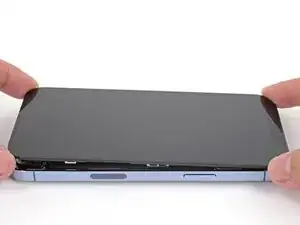
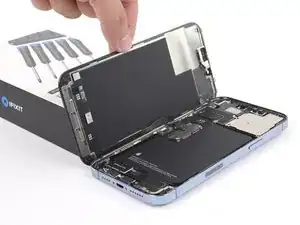
Снимите присоску со стекла экрана.
Поверните iPhone так, чтобы правая кромка была обращена к Вам.
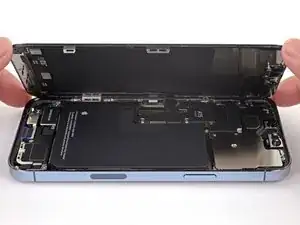
Откройте iPhone, откинув дисплей вверх от правой стороны, как обложку книги.
Не пытайтесь полностью отсоединить дисплей — несколько хрупких ленточных кабелей всё ещё соединяют его с платой iPhone.
Подперните дисплей чем‑то, чтобы он оставался в поднятом положении во время работы с телефоном.
При сборке положите дисплей на место, выровняйте защёлки вдоль верхней кромки и аккуратно прижмите верхнюю кромку, прежде чем защёлкнуть остальную часть дисплея. Если он не защёлкивается легко, проверьте состояние защёлок по периметру дисплея и убедитесь, что они не погнуты.
Шаг 15
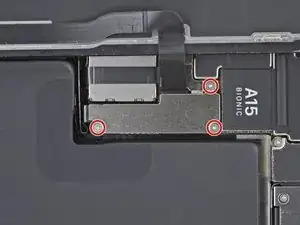
С помощью отвёртки Y000 выкрутите три винта 1,3 мм, фиксирующие крышку разъёма аккумулятора.
На протяжении всего ремонта отслеживайте каждый винт и возвращайте его обратно именно в то место, откуда он был вынут, чтобы избежать повреждения iPhone.
При сборке это хорошее место, чтобы включить iPhone и проверить все функции до окончательной установки дисплея. Перед продолжением работы обязательно полностью выключите iPhone.
Шаг 16
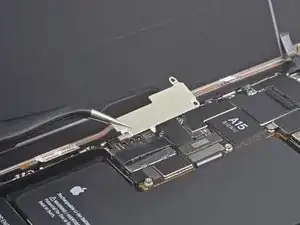
Снимите крышку разъёма аккумулятора.
Шаг 17
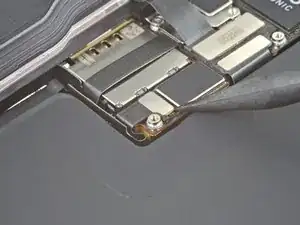
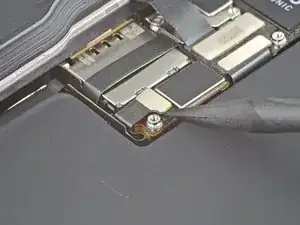
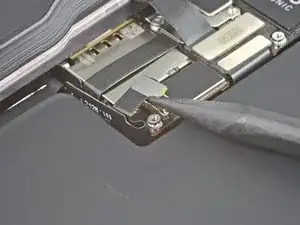
Используйте заострённый конец лопатки или чистый ноготь, чтобы приподнять разъём аккумулятора из гнезда на плате.
Старайтесь не повредить чёрную силиконовую уплотнительную прокладку вокруг этого и других разъёмов платы. Эти уплотнения обеспечивают дополнительную защиту от проникновения воды и пыли.
Слегка отогните разъём от платы, чтобы он случайно не соприкоснулся с гнездом и не подал питание на телефон во время ремонта.
Шаг 18
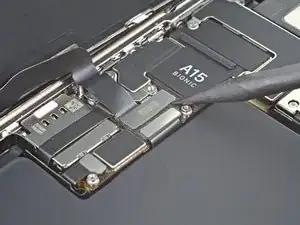
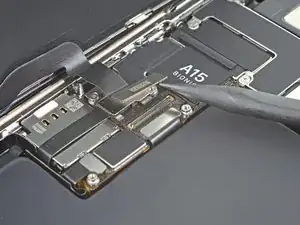
Используйте заострённый конец лопатки или чистый ноготь, чтобы приподнять разъём дисплея из его гнезда на плате.
Чтобы вновь подключить такие нажимные разъёмы, аккуратно совместите и нажмите на одну сторону до щелчка, затем повторите для другой стороны. Не нажимайте посередине. Если разъём смещён, контакты могут погнуться, что приведёт к необратимому повреждению.
Шаг 19
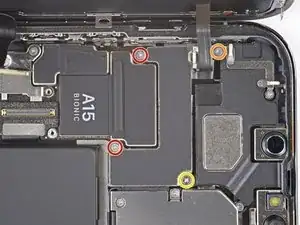
С помощью отвёртки Y000 выкрутите два винта 1,1 мм с крышки разъёма переднего датчика.
Оставшиеся два винта с крышки разъёма переднего датчика выкрутите крестовой отвёрткой:
Один винт 1,5 мм
Один винт 1,8 мм
Шаг 20
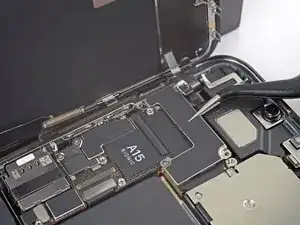
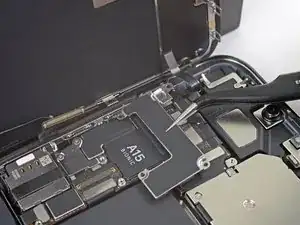
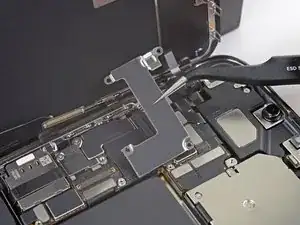
Снимите крышку разъёма переднего датчика.
Шаг 21
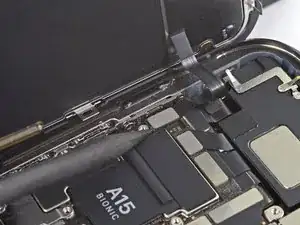
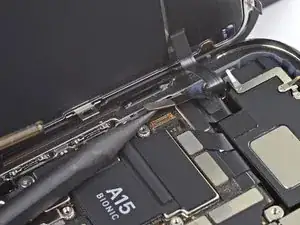
Используйте заострённый конец лопатки, чтобы отключить разъём шлейфа переднего датчика.
Шаг 22
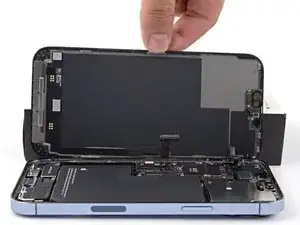
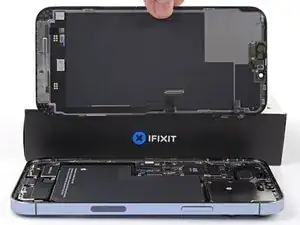
Снимите сборку дисплея.
При сборке на этом этапе при желании можно заменить водостойкий клей по краям дисплея.
Заключение
Сравните новую заменённую деталь с оригиналом — возможно, потребуется перенести оставшиеся компоненты или снять клейкие защитные плёнки с новой детали перед установкой.
Для сборки устройства выполняйте перечисленные выше шаги в обратном порядке.
Утилизируйте электронные отходы через переработчика с сертификатом R2 или e‑Stewards.
Ремонт не прошёл как планировалось? Попробуйте базовую диагностику или обратитесь за помощью к сообществу iPhone 13 Pro Max Answers.
Перевод руководства с ifixit.com