Замена аккумулятора Google Pixel 7 Pro
Этот ремонтный гид составлен сотрудниками iFixit и не получил одобрения со стороны Google. Узнайте больше о наших руководствах по ремонту здесь.
Используйте это руководство для замены аккумулятора в вашем Google Pixel 7 Pro.
Примечание: это руководство создано для модели GE2AE, которая оснащена 5G mmWave-антенной. Если у вас модель без mmWave, вы всё равно можете использовать это руководство — просто пропустите шаги, связанные с mmWave-антенной.
В целях безопасности разрядите аккумулятор до уровня ниже 25% перед разборкой телефона. Это снижает риск возгорания в случае случайного повреждения аккумулятора во время ремонта. Если аккумулятор вздут, примите соответствующие меры предосторожности.
Внимание: в Pixel 7 Pro используются лазеры класса 1. Разборка может привести к воздействию невидимого инфракрасного лазерного излучения.
Сохранение водонепроницаемости после ремонта будет зависеть от того, насколько хорошо вы нанесёте клей заново, но устройство утратит свой класс защиты IP (Ingress Protection).
Для завершения ремонта вам потребуется замена клея.
Шаг 1
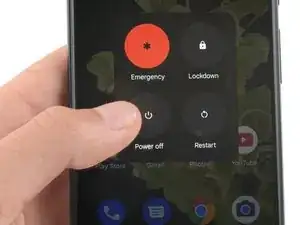
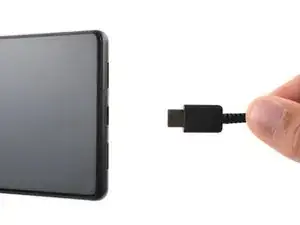
Разрядите батарею ниже 25% перед началом ремонта. Заряженный аккумулятор может загореться при повреждении.
Шаг 2
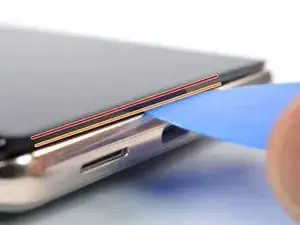
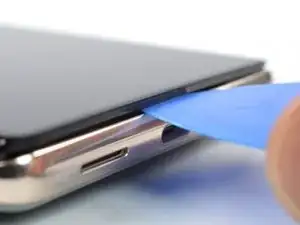
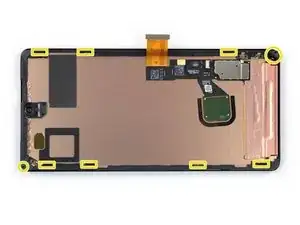
Экран Google Pixel 7 Pro удерживается пластиковыми защёлками и клеем. Обратите внимание на следующее:
Шов экрана: этот шов отделяет экран от остальной части телефона. Не поддёргивайте в этом шве.
Шов рамки: здесь пластиковая рамка, защищающая экран, соединяется с рамой корпуса. Она удерживается пластиковыми защёлками. Именно здесь следует поддевать.
Во время процедуры снятия убедитесь, что вы вставляете монтажные лопатки в правильное положение, чтобы не отделить экран от его защитной рамки.
Вставляйте лопатку только на глубину примерно до 3,5 мм во время снятия, чтобы не повредить внутренние компоненты и не помешать пластиковым защёлкам.
Вокруг всего экрана расположено несколько пластиковых защёлок. Если ваша лопатка застревает во время снятия экрана, вы вставили её слишком глубоко под экран.
Шаг 3
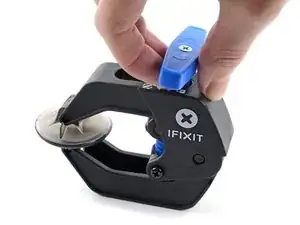
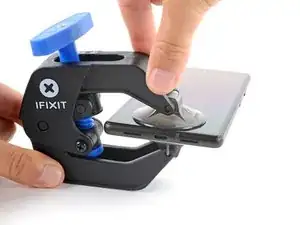
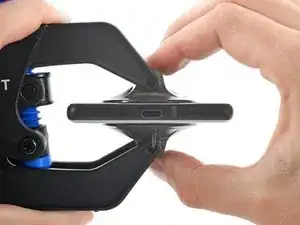
Следующие три шага демонстрируют Anti-Clamp — инструмент, который мы разработали, чтобы упростить процедуру открытия. Если вы не используете Anti-Clamp, пропустите три шага ниже для альтернативного метода.
Полные инструкции по использованию Anti-Clamp смотрите в этом руководстве.
Если экран треснул, покройте его слоем прозрачной упаковочной ленты, чтобы помочь присоске приклеиться.
Оттяните синюю рукоятку назад, чтобы разблокировать рычаги Anti-Clamp.
Наденьте рычаги на левый или правый край телефона.
Разместите присоски рядом с нижним краем телефона — одну на передней стороне и одну на задней.
Сожмите присоски вместе, чтобы создать вакуум.
Если поверхность телефона слишком скользкая и Anti-Clamp не удерживается, вы можете использовать ленту для улучшения сцепления.
Шаг 4
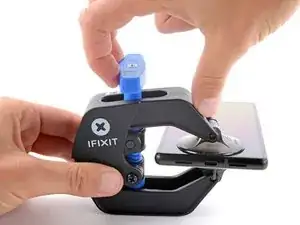
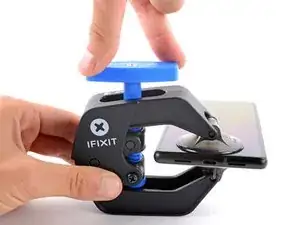
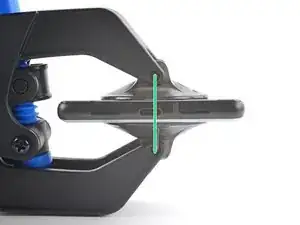
Потяните синюю рукоятку вперёд, чтобы зафиксировать рычаги.
Поверните рукоятку по часовой стрелке на 360 градусов или до тех пор, пока присоски не начнут растягиваться.
Убедитесь, что присоски остаются расположенными друг напротив друга. Если они начинают смещаться, немного ослабьте присоски и выровняйте рычаги.
Шаг 5
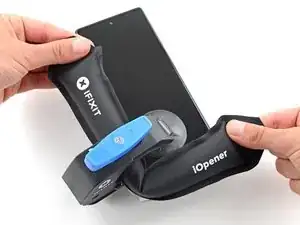
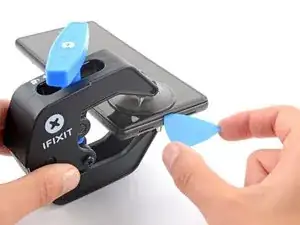
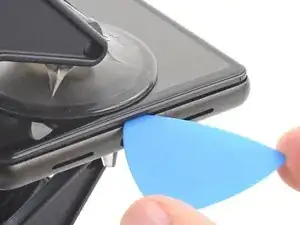
Разогрейте iOpener и проведите его через рычаги Anti-Clamp.
Также можно использовать фен или термовоздушную пушку — но сильный нагрев может повредить дисплей и/или внутренний аккумулятор, поэтому действуйте осторожно.
Сложите iOpener так, чтобы он лежал на нижнем крае телефона.
Подождите одну минуту, чтобы клей успел ослабнуть и образовался щелевой зазор.
Вставьте монтажную лопатку под рамку экрана, когда Anti-Clamp создаст достаточно большой зазор.
Если Anti-Clamp не создаёт достаточного зазора, примените больше тепла к этой области и поверните рукоятку по часовой стрелке ещё на полоборота.
Не поворачивайте больше, чем на полоборота за раз, и ждите одну минуту между поворотами. Дайте Anti-Clamp и времени выполнить работу за вас.
Пропустите два следующих шага.
Шаг 6
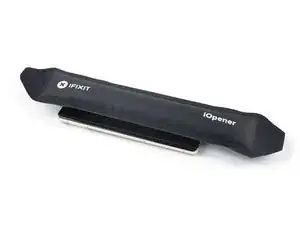
Приложите разогретый iOpener к экрану, чтобы ослабить клей под ним. Держите iOpener не менее 3 минут.
Можно также использовать фен, термовоздушную пушку или нагревательную плиту, но будьте осторожны, чтобы не перегреть устройство. Край должен быть слегка горячим на ощупь.
Шаг 7
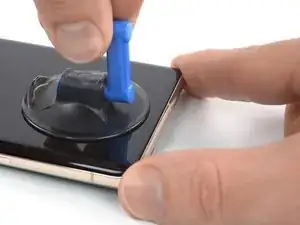
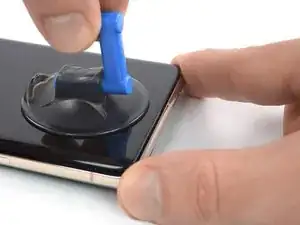
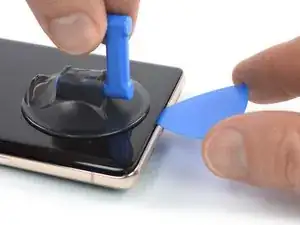
Когда экран станет тёплым на ощупь, прикрепите присоску к нижнему краю экрана.
Если экран сильно треснул, покрытие его слоем прозрачной упаковочной ленты может позволить присоске приклеиться. В качестве альтернативы можно использовать очень прочную ленту вместо присоски. Если ничего не помогает, можно аккуратно приклеить присоску суперклеем к разбитому экрану.
Поднимите экран вместе с его защитной рамкой при помощи присоски, чтобы создать небольшой зазор между экраном и корпусом телефона.
В зависимости от возраста телефона это может быть сложно. Если возникают трудности, дополнительно разогрейте нижний край и попробуйте снова.
Вставьте монтажную лопатку в образовавшийся зазор.
Шаг 8
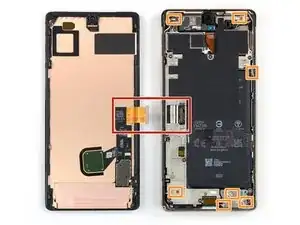
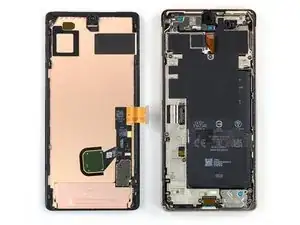
Чтобы не повредить телефон, не вставляйте медиатор глубже ~2,5 мм при разъединении клея экрана. Обратите внимание на следующие участки:
Кабель экрана проходит чуть ниже середины левой кромки телефона. Будьте очень осторожны, чтобы не порвать кабель.
Вокруг периметра телефона расположены множество пружинных контактов. Будьте крайне внимательны в этих местах, чтобы не погнуть контакты.
Шаг 9
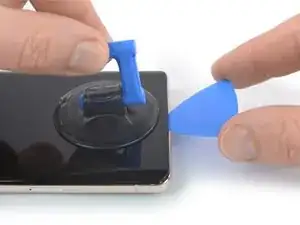
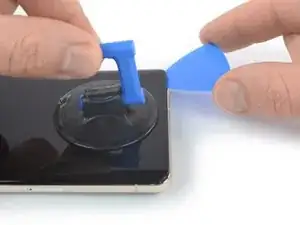
Просуньте медиатор к нижнему правому углу экрана и проведите им, чтобы перерезать клей.
Оставьте медиатор на месте, чтобы клей не слипся снова.
Шаг 10
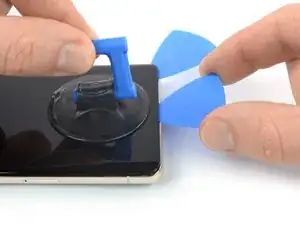
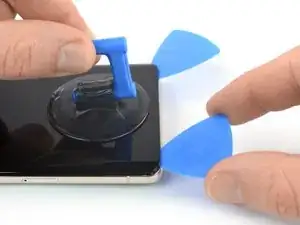
Вставьте второй медиатор в нижний край и проведите им к нижнему левому углу экрана, чтобы перерезать клей.
Оставьте медиатор на месте, чтобы клей не слипся снова.
В нижнем левом углу есть пластиковая защёлка, которая будет мешать медиатору. Используйте только кончик медиатора (~1 мм), чтобы осторожно обойти её.
Шаг 11
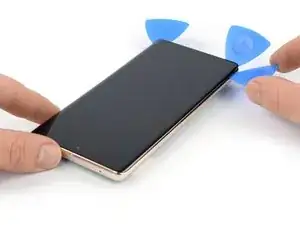
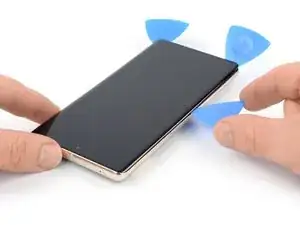
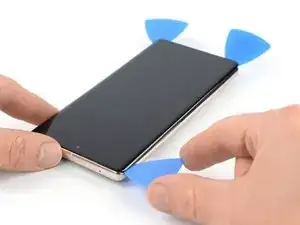
Вставьте третий медиатор под нижний левый угол экрана.
Проведите медиатором вдоль левой кромки экрана, чтобы перерезать клей и освободить пластиковые защёлки.
Оставьте медиатор в верхнем левом углу, чтобы клей не слипся снова.
Шаг 12
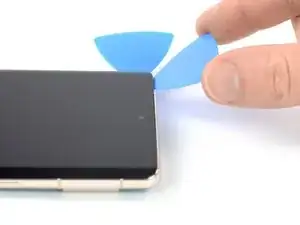
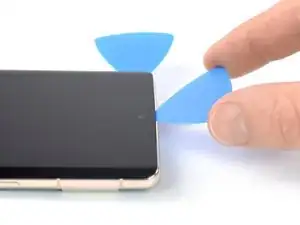
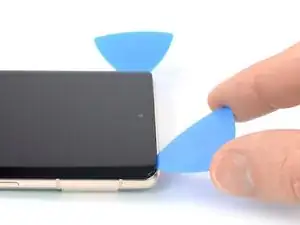
Если клей становится трудно разрезать, скорее всего он охладился. Используйте iOpener или фен для нагрева в течение 1–2 минут.
Когда вы проводите рядом с фронтальной камерой, вставляйте только кончик медиатора (~2,5 мм), чтобы не повредить и не размазать камеру.
Вставьте четвёртый медиатор в верхний левый угол экрана.
Проведите медиатором вдоль верхнего края телефона, чтобы перерезать клей.
Оставьте медиатор в верхнем правом углу, чтобы клей не слипся снова.
Шаг 13
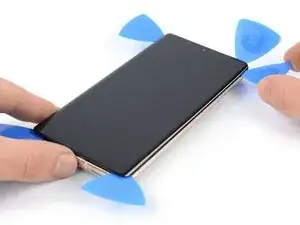
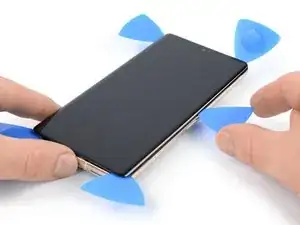
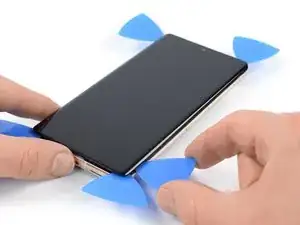
Вставьте пятый медиатор и проведите им вдоль правой кромки телефона, чтобы перерезать оставшийся клей и освободить правые пластиковые защёлки.
Не пытайтесь полностью снять дисплей пока — экран всё ещё соединён с корпусом гибким кабелем.
Шаг 14
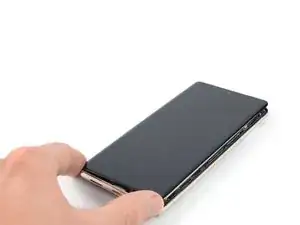
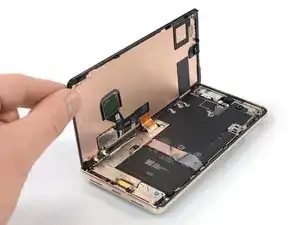
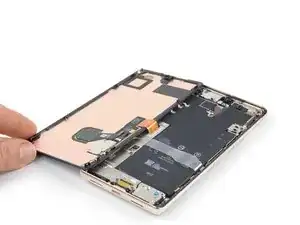
Поднимите правую кромку экрана вверх и поверните влево, как при открывании книги.
Не выкручивайте экран и не отодвигайте его слишком далеко от рамки, чтобы не натянуть и не повредить гибкий кабель.
Уложите экран вверх ногами и параллельно рамке.
Шаг 15
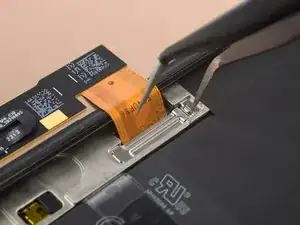
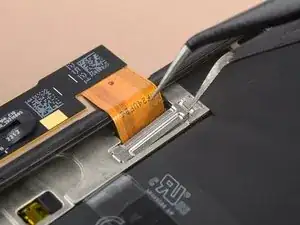
Крепление кабеля дисплея зажато плотно и требует некоторого усилия для освобождения.
Вставьте одну лапку пинцета в отверстие в верхней части крепления кабеля дисплея.
Нажмите крепление внутрь и подденьте вверх, чтобы освободить его.
Шаг 16
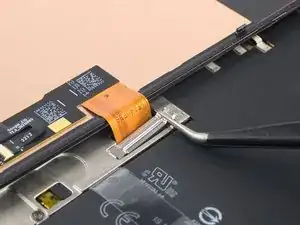
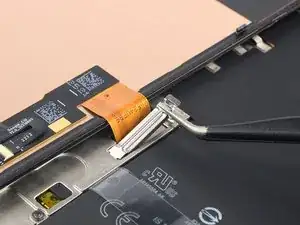
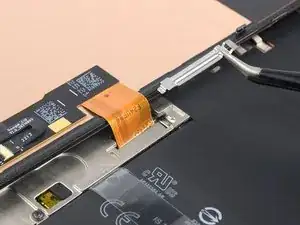
Используйте пинцет, чтобы снять крепление кабеля дисплея, потянув его из-под средней рамки в направлении камеры.
Шаг 17
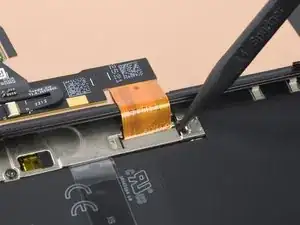
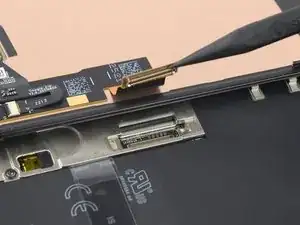
Используйте пластиковую лопатку, чтобы отключить гибкий кабель дисплея, поддев разъём вертикально вверх из его гнезда.
Чтобы снова подключить нажимные разъёмы вроде этого, аккуратно выровняйте и прижмите одну сторону до щелчка, затем повторите с другой стороны. Не нажимайте по центру. Если разъём окажется смещён, штыри могут погнуться, что приведёт к необратимому повреждению.
Шаг 18
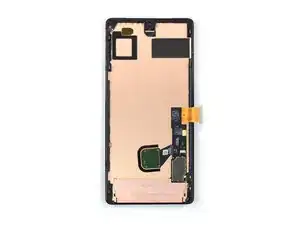
Задняя сторона экрана Pixel очень хрупкая. Даже небольшая царапина или вмятина могут повредить экран.
Чтобы не повредить ваш экран или новый экран:
Держите экран за кромки при обращении с ним.
При кладке экрана на рабочую поверхность убедитесь, что ничего не касается нижней стороны экрана. Рассмотрите вариант размещения на мягкой, не оставляющей катышков ткани.
Шаг 19
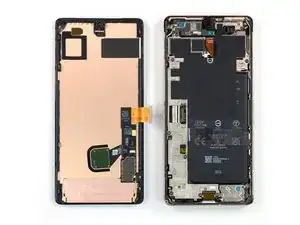
Отделите экран от корпуса телефона.
При обратной сборке:
Проверьте, что все винты затянуты и нет свободных деталей.
Подключите экран и протестируйте телефон, чтобы убедиться в его работоспособности. Выключите питание и продолжите сборку.
Нанесите новый клей в необходимых местах после очистки соответствующих участков изопропиловым спиртом (>90%).
Следуйте этому руководству, если вы используете клей, вырезанный по размеру для вашего устройства.
Следуйте этому руководству, если вы используете заранее нарезанную клеевую карту.
Во время загрузки после сборки экран пройдет калибровку. Не трогайте экран в этот процесс, так как это может привести к некорректной калибровке сенсора и проблемам с сенсорным вводом.
Шаг 20
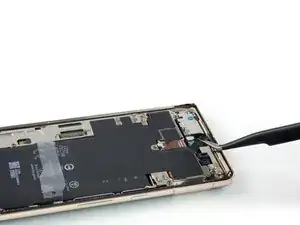
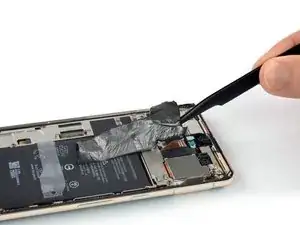
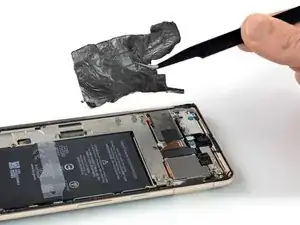
Используйте пинцет, чтобы аккуратно отлепить графитовую фольгу от батареи и средней рамки.
Будьте осторожны, чтобы не проколоть и не согнуть батарею инструментом — проколотая или согнутая батарея может протечь опасными химикатами или вызвать пожар.
Если фольга плохо отходит, вы можете приложить нагретый iOpener к задней части устройства на две минуты, чтобы ослабить клей.
Шаг 21
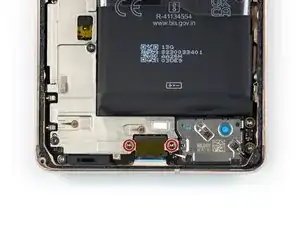
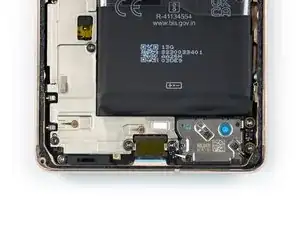
Используйте отвертку Torx T3, чтобы выкрутить два винта длиной 5.1 мм, фиксирующие кронштейн разъёма зарядки.
Шаг 22
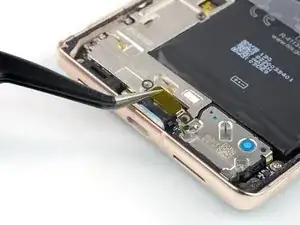
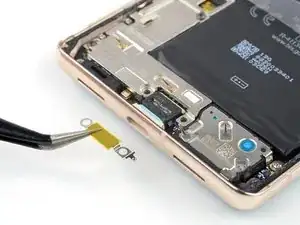
Используйте пинцет, чтобы снять кронштейн разъёма зарядки.
Шаг 23
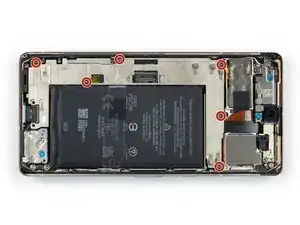
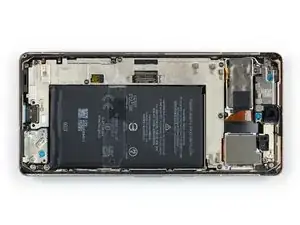
Используйте отвертку Torx T3, чтобы выкрутить шесть винтов длиной 5.1 мм, фиксирующих среднюю рамку.
Шаг 24
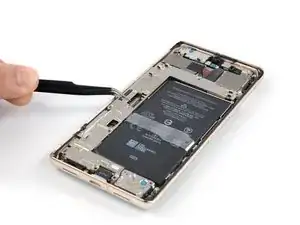
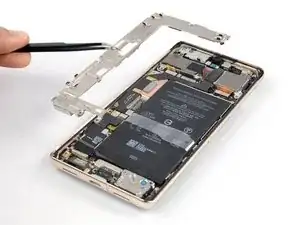
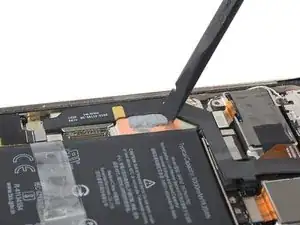
Используйте пинцет, чтобы снять среднюю рамку.
При сборке проверьте состояние термопрокладки. Если она повреждена, удалите прокладку, очистите область изопропиловым спиртом высокой концентрации (более 90%) и микрофиброй или безворсовой тканью, и установите новую термопрокладку.
Шаг 25
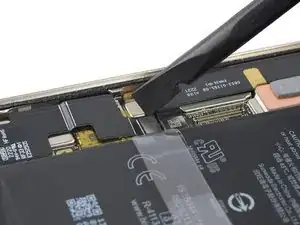
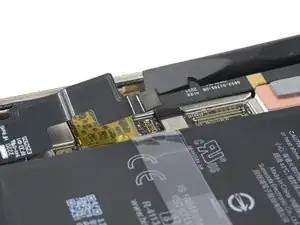
Используйте медиатор, чтобы отсоединить кабель батареи, поддев разъём прямо вверх из его гнезда.
Шаг 26
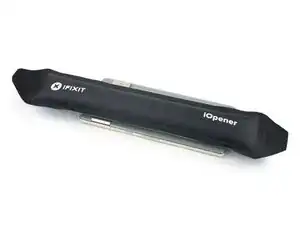
Приложите нагретый iOpener к задней части устройства, чтобы ослабить клей под ним. Держите iOpener не менее 3 минут.
Можно также использовать фен, тепловую пушку или нагревательную плиту, но следите, чтобы не перегреть устройство. Край должен быть ощутимо горячим на ощупь.
Шаг 27
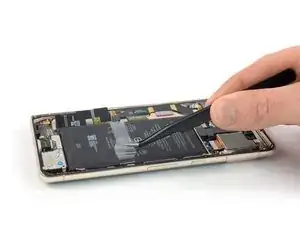
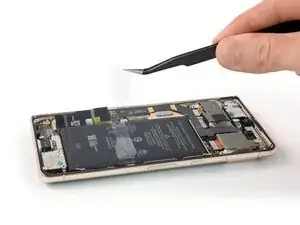
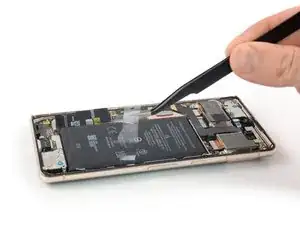
Используйте пинцет или пальцы, чтобы отогнуть пластиковые вытяжные полоски от батареи.
Шаг 28
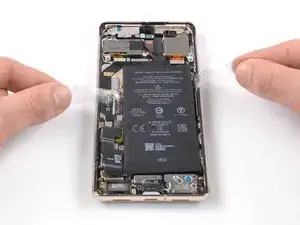
Схватите вытяжные полоски и потяните их вверх, пока не почувствуете контакт с клеем под ними.
Поднимайте строго вверх, чтобы оторвать батарею от клея.
Работайте медленно. Легко потерять хватку и случайно вырвать полоску из-под батареи. Для лучшего сцепления можете использовать перчатки.
Если трудно отделить клей, нагрейте сильнее и подождите, пока клей не ослабнет.
Если есть возможность, попросите помощника прижать телефон, пока Вы поднимаете.
Если вы потеряли или порвали вытяжную полоску, или клей слишком сильный, используйте следующий шаг в качестве альтернативы.
Шаг 29
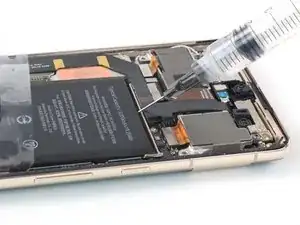
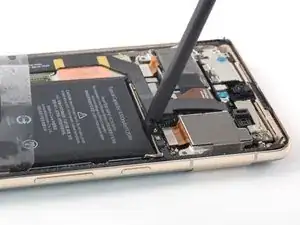
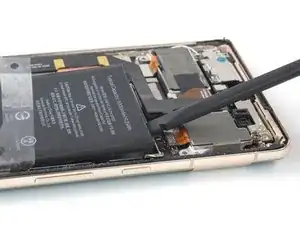
Выполняйте этот шаг, если не удалось ослабить батарею с помощью вытяжной полоски.
Капните несколько капель изопропилового спирта высокой концентрации (90% или выше) в зазор у верхнего края батареи.
Не используйте слишком много спирта — вы можете ослабить антенну NFC и зарядную катушку под батареей.
Подождите около одной минуты, чтобы спиртовой раствор ослабил клей.
Используйте плоский конец медиатора или лезвие для вскрытия, чтобы аккуратно приподнять верхний край батареи, пока не сможете схватить её пальцами.
Не применяйте чрезмерную силу к батарее. Нужны медленные, равномерные усилия, чтобы отделить её от корпуса.
Будьте осторожны, чтобы не проколоть и не согнуть батарею инструментом — проколотая или согнутая батарея может протечь опасными химикатами или вызвать пожар.
Шаг 30
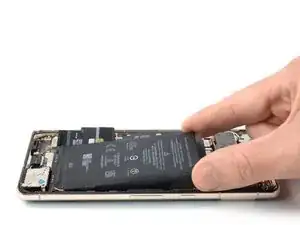
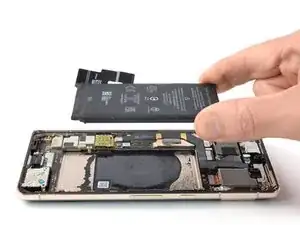
Наклоните батарею из корпуса, чтобы отделить оставшийся клей.
Извлеките батарею.
Не устанавливайте снова повреждённую или деформированную батарею — это представляет опасность.
Чтобы закрепить замену батареи:
Нанесите заранее нарезанный клей или двустороннюю ленту в отсек батареи в тех местах, где находился старый клей, а не непосредственно на батарею.
Временно подключите батарею к плате, чтобы правильно её выровнять. Отключите батарею после установки.
Убедитесь, что батарея сидит по центру отсека и вокруг неё ровный зазор.
Плотно прижмите новую батарею на место.
Заключение
Сравните новую запасную деталь с оригинальной — возможно, придётся перенести оставшиеся компоненты или снять защитные слои с новой детали перед установкой.
Для сборки устройства следуйте инструкциям в обратном порядке.
Для оптимальной работы откалибруйте вновь установленную батарею после завершения этого руководства.
Чтобы запустить тест диагностики с встроенным инструментом Pixel Diagnostic, нажмите здесь.
Отнесите электронные отходы на переработку в пункт, сертифицированный по R2 или e-Stewards.
Ремонт не удался? Попробуйте базовую диагностику или задайте вопрос сообществу ответов Google Pixel 7 Pro.
Перевод руководства с ifixit.com