Распознавание и отключение кабельных разъемов
В современной электронике используется огромное разнообразие внутренних разъемов для передачи данных и питания — и ничто так не останавливает работу над устройством, как случайное повреждение разъема.
Используйте это руководство, чтобы ознакомиться с наиболее распространёнными типами разъёмов и изучить инструменты и приёмы, необходимые для безопасного отключения (и повторного подключения) разъёмов.
- ZIF-разъёмы
- Простые разъёмы ленточных кабелей
- Разъёмы с запирающей планкой
- Прочие разъёмы ленточных кабелей
- Разъёмы с плоской верхней частью (низкопрофильные)
- Нажимные разъёмы
- Коаксиальные разъёмы
- Разъёмы кабелей дисплея
- Скользящие разъёмы
- Крупные скользящие разъёмы
- Разъёмы JST
- Разъёмы силовых кабелей
- Разъёмы для собранных в пучок кабелей
- Приклеенные кабели
- SATA-кабели
- Припаяные соединения
- Редкие и экзотические разъёмы (часть 1)
- Редкие и экзотические разъёмы (часть 2)
Шаг 1
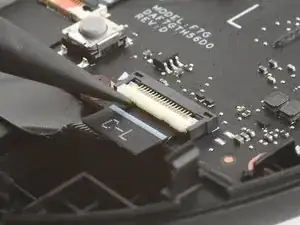
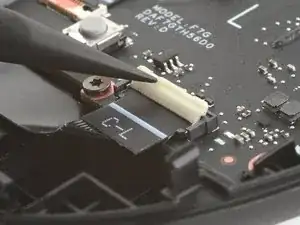
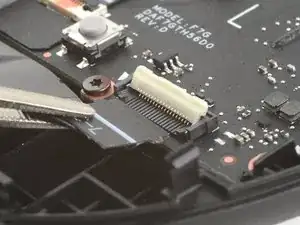
Разъёмы с нулевой силой вставки (ZIF) часто используются для крепления чувствительных ленточных кабелей разных размеров. По верхней части разъёма проходит шарнирная фиксирующая планка, а кабель вставляется с одной из длинных сторон.
Чтобы отключить кабель, используйте лопатку, инструмент для вскрытия или чистый ноготь, чтобы откинуть фиксирующую планку — это положение «разблокировано».
Используйте максимально широкое устройство, чтобы не повредить тонкие шарнирные штифты.
После того как планка находится в разблокированном положении, аккуратно вытяните кабель из гнезда пинцетом или пальцами.
Если на кабеле есть утягивающая лента, держитесь за неё. Захват кабеля непосредственно может повредить его.
Некоторые кабели могут иметь небольшие «уши» или вырезы, которые помогают фиксировать их. В этом случае нужно приподнять кабель, чтобы освободить его, а затем вытянуть.
Для повторного подключения убедитесь, что фиксирующая планка откинута, и аккуратно вставьте кабель. Затем опустите планку, чтобы зафиксировать кабель. Кабель должен вставляться в гнездо с минимальным усилием или без него. Если возникают затруднения, выньте кабель, проверьте, полностью ли планка разблокирована, и попробуйте снова.
Некоторые кабели (как на фото) могут иметь линию, отмечающую край зоны соединения. Вставляйте кабель так, чтобы линия была заподлицо с краем гнезда.
Шаг 2
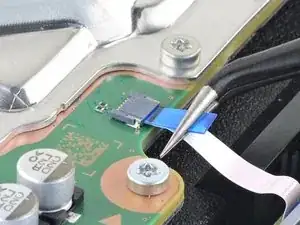
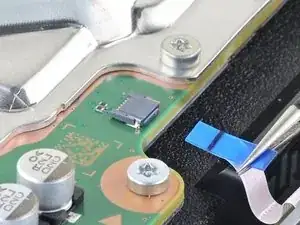
Вам может встретиться ленточный кабель с разъёмом, который выглядит как ZIF-разъём, но у него нет планки. Обычно кабель будет более жёстким и иметь усилённый пластиковый наконечник. Такие разъёмы часто встречаются в крупных устройствах, например, в принтерах, проекторах или игровых консолях.
Прежде чем пытаться отключить такие кабели, внимательно проверьте наличие механизма освобождения и убедитесь, что это не ZIF-разъём. Иначе вы можете навсегда повредить гнездо и кабель, вынимая его силой.
Просто тяните такие «простые» ленточные кабели прямо из гнезда, чтобы отключить их.
Для повторного подключения держите кабель как можно ближе к концу и вставляйте его обратно в разъём. Прилагайте усилие к усиленному пластиковому участку, а не к самому кабелю.
Старайтесь не перегибать и не сминать кабель.
Шаг 3
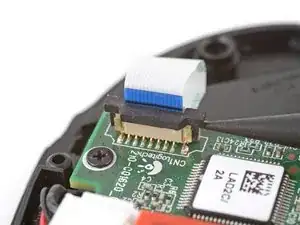
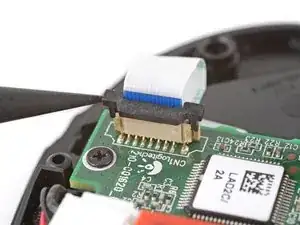
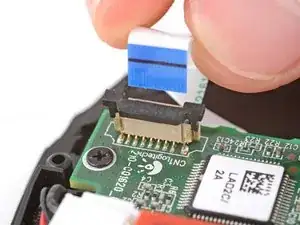
Некоторые разъёмы ленточных кабелей имеют пластиковую запирающую планку вокруг них. Такие разъёмы часто используются в крупных игровых консолях и в мышах.
Используйте лопатку, чтобы аккуратно подталкивать чередующиеся стороны пластиковой планки до тех пор, пока она не щёлкнет и не перейдёт в разблокированное положение.
Не нажимайте на планку слишком сильно и не отгибайте её чрезмерно, иначе она может полностью отломиться от разъёма.
После разблокировки аккуратно тяните кабель прямо из гнезда.
Кабель должен легко скользить в гнездо и из него. Если вы чувствуете сопротивление, планка может быть не до конца разблокирована.
При сборке вставьте кабель в гнездо и используйте плоский конец лопатки, чтобы нажать планку вниз в зафиксированное положение.
Шаг 4
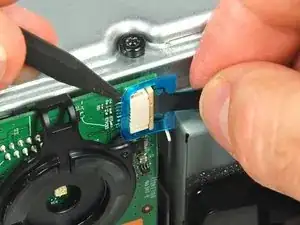
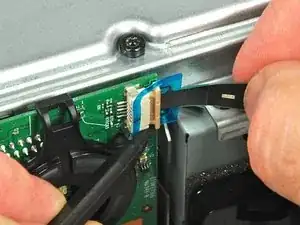
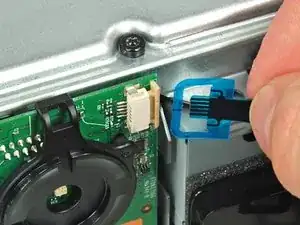
Существует множество других типов разъёмов ленточных кабелей, для которых может потребоваться сочетание различных методов отключения. В некоторых консолях Xbox ленточные кабели имеют участок, который обходит разъём, и снабжён запирающей планкой.
Чтобы отключить такой разъём, используйте лопатку или чистый ноготь, чтобы поднять петлевой клапан от разъёма.
Затем используйте наконечник лопатки, чтобы отвести пластиковую запирающую планку от гнезда — она должна сдвинуться примерно на 1–2 мм.
Теперь вы можете вытянуть кабель прямо из гнезда.
Для установки:
Полностью вставьте кабель в гнездо под запирающую планку.
Проденьте петлю планки вокруг передней части разъёма.
Используйте лопатку или чистый ноготь, чтобы вдавить запирающую планку, зафиксировав кабель.
Шаг 5
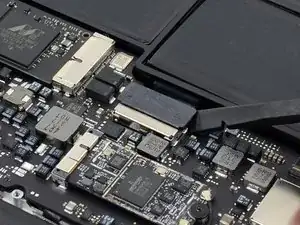
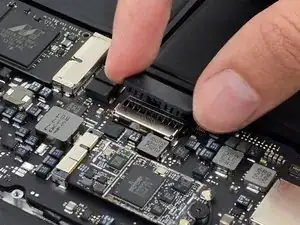
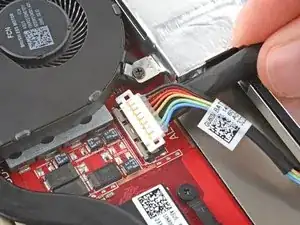
Некоторые разъёмы имеют плоскую пластиковую верхнюю часть, заподлицо лежащую на гнезде. Часто к таким разъёмам подключено несколько проводов. Плоские разъёмы обычно крупнее и используются для подключения аккумуляторов в ноутбуках и крупных игровых устройствах.
Чтобы отключить кабель, используйте плоский конец лопатки, чтобы приподнять и отщёлкнуть внешние края разъёма. Возможно, вам придётся использовать пальцы, чтобы полностью вытащить разъём из гнезда.
Иногда такие разъёмы имеют скользящий замок по верхней части, удерживающий разъём на месте. В этом случае перед отключением отодвиньте замок от разъёма.
У плоских разъёмов также может быть металлическая запирающая планка, удерживающая разъём. Отщёлкните и переверните запирающую планку вверх, чтобы отключить разъём.
Для повторного подключения аккуратно расположите разъём над его гнездом и надавите вертикально — разъём должен защёлкнуться без большого усилия. Если возникают трудности, разъём, скорее всего, установлен с перекосом. Переставьте его и попробуйте снова.
Не пытайтесь вдавить разъём силой — вы можете повредить хрупкие контакты.
Шаг 6
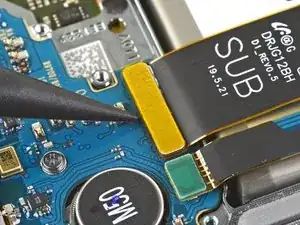
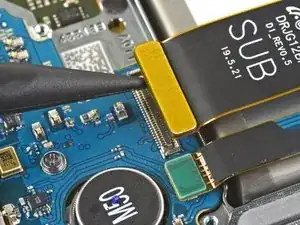
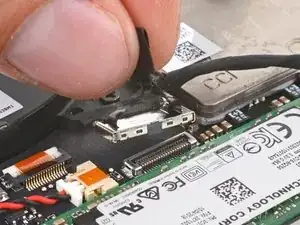
Нажимные (или «поп») разъёмы находятся на конце ленточного кабеля и имеют плоскую металлическую или пластиковую крышку — обычно прямоугольную. Эти разъёмы чрезвычайно распространены в смартфонах и ноутбуках и соединяют самые разные кабели малого и среднего размера — экран, батарею, соединения плат и т.д.
Поместите лопаточку или инструмент для вскрытия под край разъёма и подденьте строго вверх, чтобы отключить его.
Старайтесь поддевать именно под край самого разъёма, а не под гнездо на плате. В противном случае вы рискуете окончательно повредить гнездо.
Работайте аккуратно: не поддёргивайте и случайно не соскребайте какие-либо мелкие поверхностно-монтированные компоненты на плате.
Хотя реже, некоторые более крупные нажимные разъёмы могут иметь встроенную вытягивающую петлю для удобного отключения. Поднимите строго вверх, чтобы отключить такие разъёмы.
Чтобы подключить обратно, аккуратно совместите разъём с его гнездом и прижмите пальцем — сначала по одной из коротких сторон, затем по другой — до щелчка. Не пытайтесь вталкивать разъём силой. Если возникают трудности, переставьте его и попробуйте снова.
Не нажимайте по центру широких разъёмов, пока они полностью не сядут. При несоосном положении разъём или находящиеся под ним контакты могут деформироваться или сломаться, что приведёт к необратимому повреждению.
Шаг 7
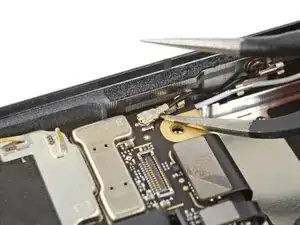
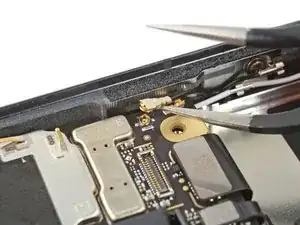
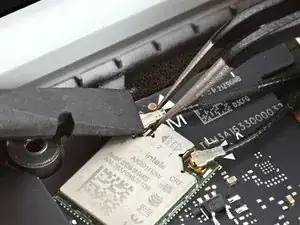
Коаксиальные разъёмы, такие как эти — также называемые антенными, U.FL или IPEX — имеют металлическую головку, которая защёлкивается на круглое гнездо на плате, как металлическая кнопка на рубашке. Эти разъёмы бывают разных размеров и часто используются для подключения кабелей Wi‑Fi или сотовой антенны.
Чтобы отключить кабель, подденьте тонким антистатическим инструментом для поддевания или изогнутыми пинцетами металлическую шейку разъёма (как можно ближе к головке) и поднимите строго вверх от платы.
Если вы часто работаете с такими разъёмами, имеет смысл приобрести специализированный инструмент для отсоединения (малый размер, большой размер). Эти инструменты ускоряют процедуру отсоединения и подключения и уменьшают риск повреждений.
При работе с этими разъёмами важно всегда поднимать головку строго вверх. При поддевании под углом вы рискуете отломать гнездо от платы.
Повторное подключение может быть затруднено. Используйте пинцет, чтобы удерживать разъём над его гнездом, и аккуратно прижмите пальцем или лопаткой — разъём должен «щёлкнуть» на место. Если возникают трудности, сориентируйте головку заново и попробуйте снова.
Не пытайтесь вталкивать разъём силой — вы можете окончательно его повредить.
Шаг 8
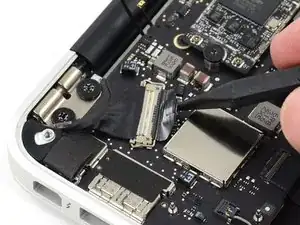
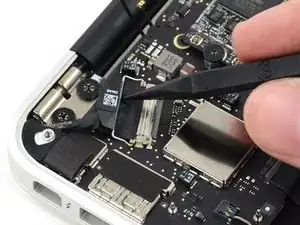
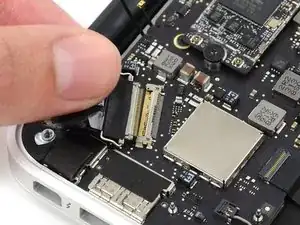
Разъёмы для дисплея (иногда называемые eDP в ноутбуках) и кабели камер часто имеют небольшую металлическую защёлку, огибающую гнездо и фиксирующую их. Разъёмы обычно широкие и могут иметь припаянную или приклеенную ленту на защёлке.
Отключение этих кабелей выполняется в два этапа. Сначала аккуратно подденьте кончиком лопатки металлическую защёлку, чтобы отщёлкнуть её, затем откиньте её за пределы гнезда.
Далее удерживайте защёлку и кабель вместе и аккуратно потяните разъём прямо из гнезда.
Для повторного подключения:
Держите кабель и защёлку вместе и вставьте разъём полностью в гнездо.
Совмещение разъёма может быть затруднено. При необходимости переставьте его и не пытайтесь вталкивать силой, иначе вы можете повредить разъём и гнездо.
Переверните защёлку над гнездом и с помощью лопатки прижмите защёлку до щелчка.
Шаг 9
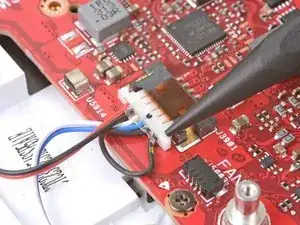
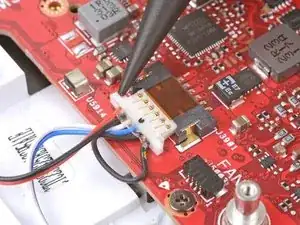
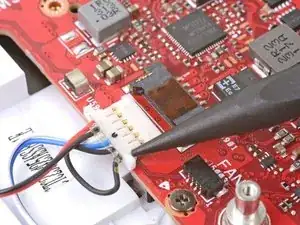
Некоторые разъёмы вставляются в боковую или верхнюю часть гнезда и не имеют удобного места для поддевания или вытаскивания. Как правило, такие разъёмы имеют несколько проводов и используются для малых батарей или динамиков.
Чтобы отключить, используйте острие лопатки, чтобы поочерёдно нажимать на стороны разъёма, «выходя» им из гнезда шагами.
Потребуется много поочерёдных движений, прежде чем разъём выйдет. Будьте терпеливы и не тяните за провода.
Чтобы подключить кабель обратно, совместите разъём и используйте лопатку или чистый ноготь, чтобы полностью вставить его в гнездо.
Не нажимайте на сами провода, иначе вы можете повредить разъём.
Некоторые разъёмы (как на фото) имеют небольшую маркировку, указывающую, какая сторона разъёма должна быть сверху.
Шаг 10
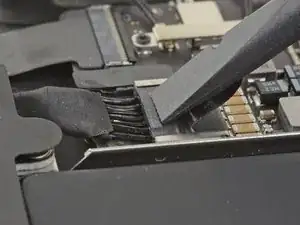
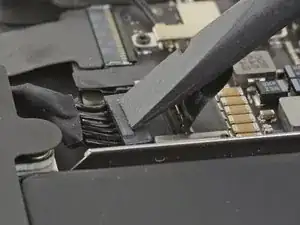
Крупные скользящие разъёмы работают так же, как и мелкие скользящие разъёмы, обычно вставляясь в боковую часть гнезда. Как правило, такие разъёмы имеют несколько проводов и часто используются для аккумуляторов ноутбуков.
Большинство таких разъёмов имеют выступ или язычок вдоль верхней части, за который можно нажать, чтобы выдвинуть разъём из гнезда.
Если явного места для инструмента нет, посмотрите раздел собранные разъёмы кабелей.
Чтобы отключить, используйте широкую часть лопатки, чтобы нажать на язычок разъёма и подвинуть его наружу из гнезда.
Для отключения может потребоваться значительная сила. Действуйте медленно и не тяните за провода.
Чтобы подключить кабель обратно, совместите разъём и используйте лопатку, чтобы нажать на язычок и полностью посадить разъём в гнездо.
Шаг 11
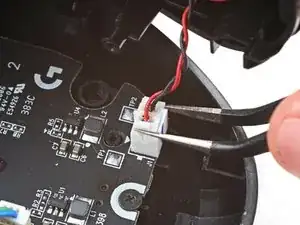
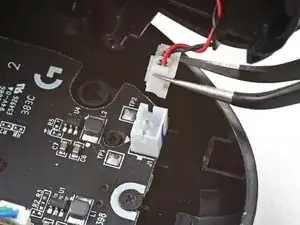
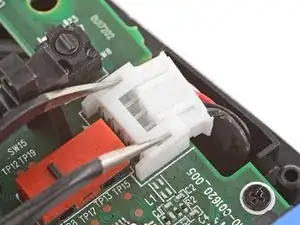
Разъемы JST — это тип скользящих разъемов, к которым обычно подключено несколько скрученных проводов. Они, как правило, небольшого размера и часто используются в мышах или для динамиков.
Чтобы отсоединить кабель, сначала попробуйте нажимать поочерёдно на стороны разъёма, как в небольших скользящих разъёмах.
Если это не сработает, используйте пинцет, чтобы крепко зажать стороны разъёма и тянуть прямо от гнезда. Держите пинцет ближе к разъёму для лучшего захвата.
Если возникают затруднения, попробуйте расшатывать разъём из стороны в сторону, чтобы ослабить его.
Если гнездо разъёма имеет вырезы, можно вставить лапки острого пинцета в эти вырезы и аккуратно выдвинуть разъём из гнезда.
Чтобы подключить кабель обратно, вставьте разъём в гнездо и нажмите по краям, пока он полностью не сядет на место.
Шаг 12
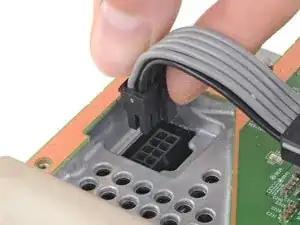
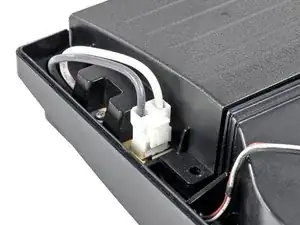
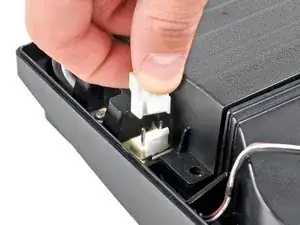
Разъёмы питания или кабели блока питания обычно имеют несколько проводов, идущих к большому штекеру с фиксирующим язычком. Их часто можно найти в крупных электронных устройствах, таких как игровые консоли и настольные ПК.
Сожмите защёлку у разъёма и тяните прямо вверх, чтобы отсоединить его.
Чтобы подключить снова, наденьте разъём на гнездо, пока защёлка не встанет на место. Вы услышите и почувствуете отчётливый «щёлк».
Шаг 13
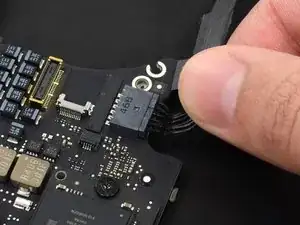
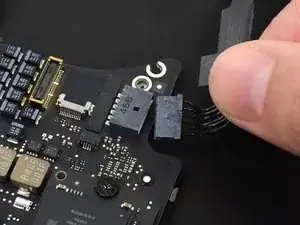
Собранные в пучок разъёмы содержат множество тонких проводов, часто в оплётке. У них может не быть места, куда можно поддеть лопаткой, или точки для захвата пинцетом. Тянуть за сами провода может быть единственным вариантом.
Это должно быть крайним средством, если методы отсоединения скользящего разъёма и разъёма JST не сработали.
Захватите все провода одновременно как можно ближе к разъёму и медленно и равномерно вытяните разъём из гнезда.
Тяните равномерно по всей ширине пучка, чтобы ни один отдельный провод не подвергался натяжению.
Чтобы подключить снова, совместите разъём и используйте лопатку или чистый ноготь, чтобы полностью посадить головку разъёма в гнездо.
Шаг 14
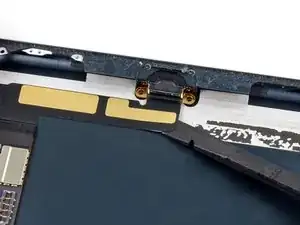
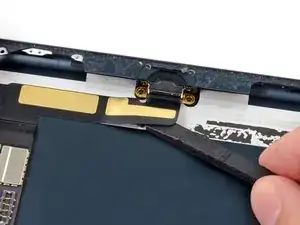
Иногда просто удалить разъём из гнезда недостаточно — требуется ещё один-два шага, чтобы освободить кабель. Здесь у нас плоский кабель, слегка приклеенный на место.
Чтобы удалить его, аккуратно подденьте лопаткой или медиатором кабель и отделите клей.
Для особенно хрупких или упорных кабелей немного тепла от фена, тепловой пушки или нашего удобного iOpener поможет размягчить клей.
Шаг 15
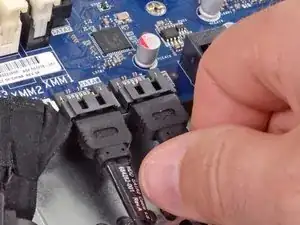
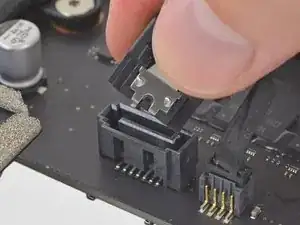
Некоторые распространённые внутренние кабели питания и передачи данных, например SATA-кабели, работают аналогично обычным аудио/видео кабелям, которые есть у вас дома.
Чтобы снять их, тяните в направлении кабеля.
Некоторые варианты SATA-кабеля имеют небольшой металлический фиксирующий язычок на боковой стороне, который может потребоваться нажать перед тем, как тянуть.
Шаг 16
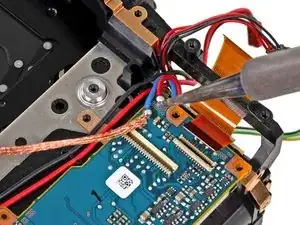
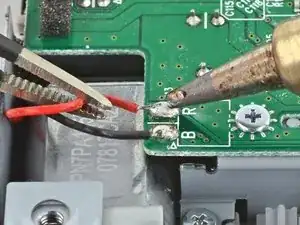
Вы можете столкнуться с проводами, которые изначально не предназначены для отсоединения и припаяны на плату.
Не беспокойтесь! Паяльник быстро справится с такими проводами.
Если у вас нет опыта пайки, обратитесь к нашему руководству по технике пайки или посмотрите вводную статью и видео по пайке.
Шаг 17
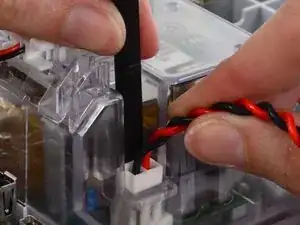
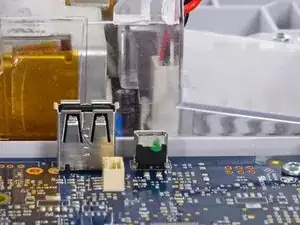
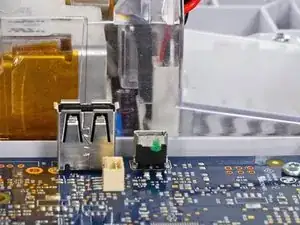
Рано или поздно вы наткнётесь на разъём, которого никогда раньше не видели.
Тщательно осмотрите разъём и попытайтесь определить, как его отсоединить.
Работайте медленно, используя много мягких покачиваний. Если первая попытка не приводит к результату, не применяйте силу. Попробуйте другой подход и посмотрите, даст ли другой инструмент лучший результат.
Если всё ещё возникают трудности, поищите руководства по похожим устройствам — они могут дать подсказки, или попросите помощи на нашем форуме Ответов.
Например, разъём, показанный здесь, имеет фиксирующую защёлку глубоко в узкой полости. Длинный тонкий инструмент, такой как лопатка, поможет разблокировать защёлку и отсоединить кабель.
Шаг 18
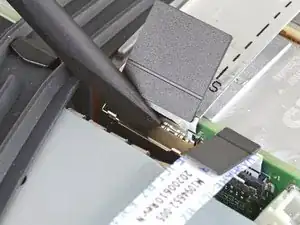
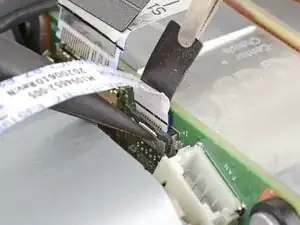
Некоторые разъёмы в труднодоступных местах могут использовать специальные или нетривиальные фиксирующие механизмы.
Фото 1: Большая металлическая крышка защёлкивается поверх всего разъёма, фиксируя его на месте.
Фото 2: Необходимо нажать металлическую защёлку внутрь — а не потянуть наружу, чтобы разблокировать плоский кабель.
Помните: работайте медленно, используя много мягких покачиваний. Не вырывайте кабели из разъёмов на плате силой. В большинстве случаев, после разблокировки кабель должен освободиться свободно.
Заключение
Всё ещё возникают трудности? Попросите помощи на нашем форуме Ответов.
Для расширения навыков в электронике нажмите сюда.
Перевод руководства с ifixit.com