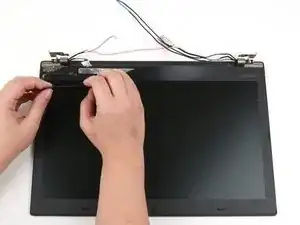
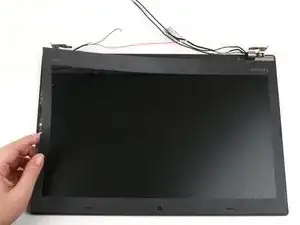
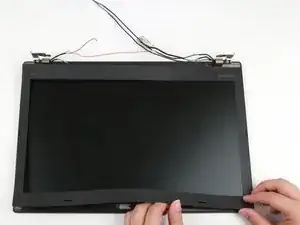
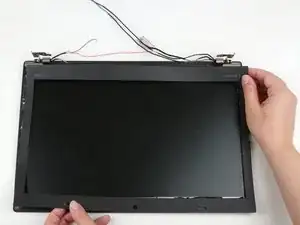
Замена сборки рамки LCD ноутбука Lenovo ThinkPad T460
Используйте это руководство для замены сборки рамки экрана на вашем ноутбуке Lenovo ThinkPad T460.
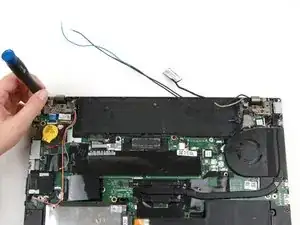
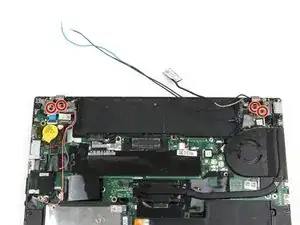
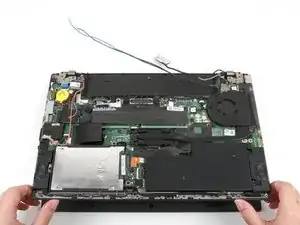
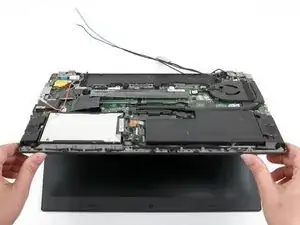
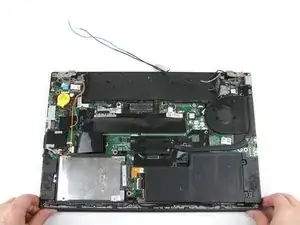
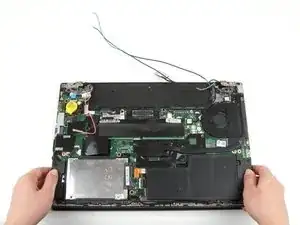
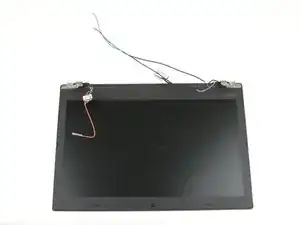
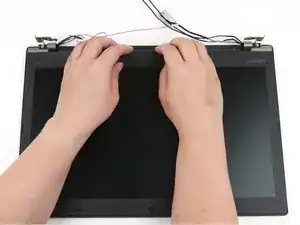
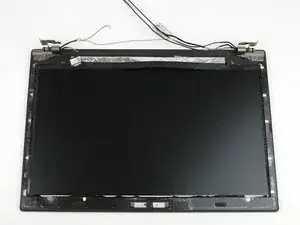
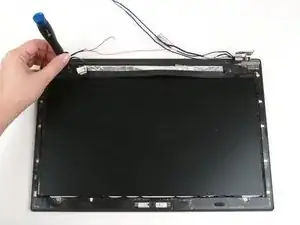
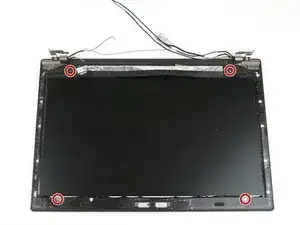
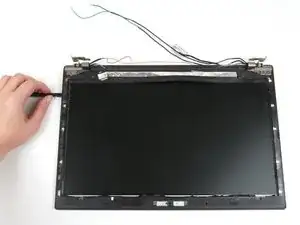
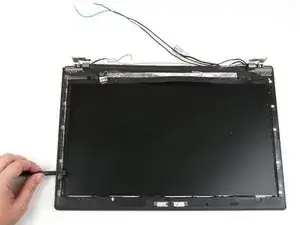
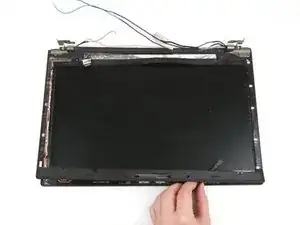
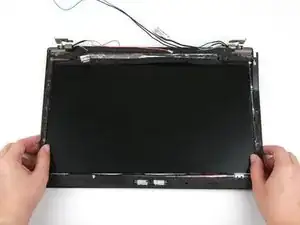
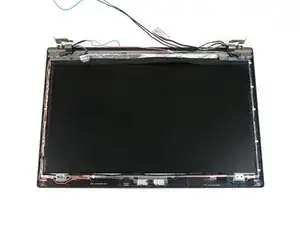
Сборка рамки экрана состоит из двух частей: тонкой рамки LCD, закрепленной на ноутбуке с помощью клейкого слоя, и пластикового бортика, закрепленного винтами и защелками. Сборка рамки LCD закрывает внутренние компоненты внутри сборки экрана, включая антенны WLAN и WWAN, а также модуль камеры/микрофона. Вам может потребоваться заменить рамку экрана, если она треснула или повреждена. Для достижения наилучшего результата обязательно очистите остатки клея на сборке дисплея и нанесите новый клейкий слой при установке новой рамки дисплея.
Перед началом работы обязательно отключите внутренний аккумулятор, выключите устройство и отсоедините его от всех внешних источников питания.
Шаг 1
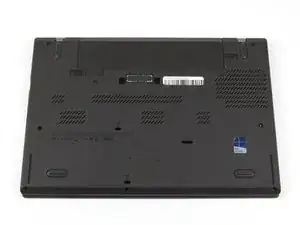
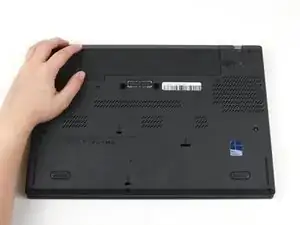
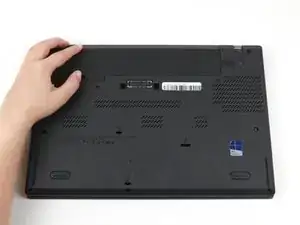
Прежде чем приступить к этому руководству, убедитесь, что внутренний аккумулятор отключен, устройство выключено и отсоединено от всех внешних источников питания.
Расположите ноутбук так, чтобы его нижняя часть была обращена вверх.
Передвиньте защелку на левой стороне аккумулятора влево до щелчка.
Шаг 2
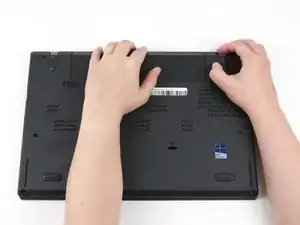
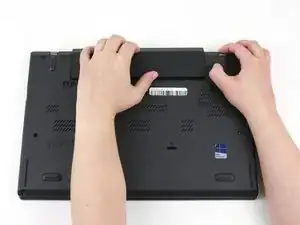
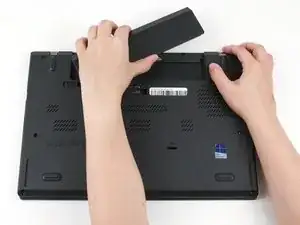
Передвиньте защелку на правой стороне аккумулятора вправо и удерживайте ее большим пальцем.
Другой рукой сдвиньте аккумулятор к задней части ноутбука.
Приподнимите аккумулятор и извлеките его из ноутбука.
Шаг 3
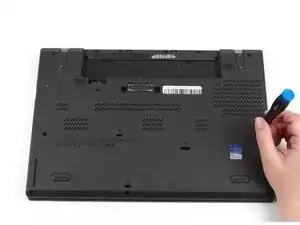
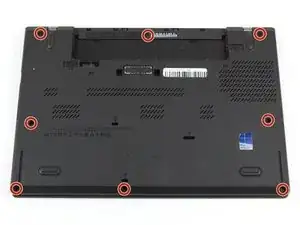
Ослабьте восемь встроенных винтов на нижней крышке с помощью крестовой отвертки №1.
Шаг 4
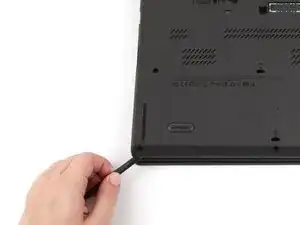
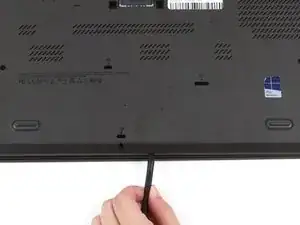
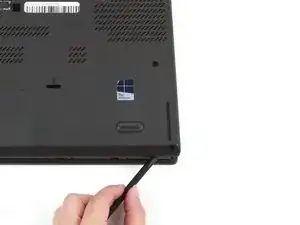
Вставьте плоский конец лопатки между нижней крышкой и корпусом ноутбука, начиная с левого нижнего угла.
Приподнимите левый нижний угол нижней крышки на несколько миллиметров.
Проведите лопаткой вдоль нижнего края ноутбука, чтобы отщелкнуть защелки, пока не дойдете до правого нижнего угла.
Вы можете услышать щелчки при освобождении защелок.
Шаг 5
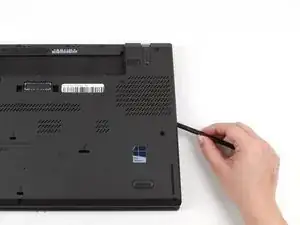
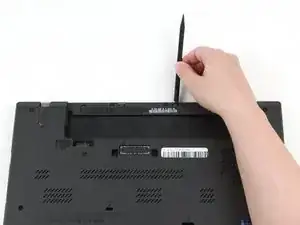
Проведите лопаткой вдоль правой и верхней сторон нижней крышки, чтобы отщелкнуть защелки.
Вы можете услышать щелчки при освобождении защелок.
Риск повреждения устройства: Если защелки не отсоединяются легко, проверьте, полностью ли ослаблены встроенные винты. Принудительное отсоединение защелок может привести к трещине в нижней крышке.
Шаг 6
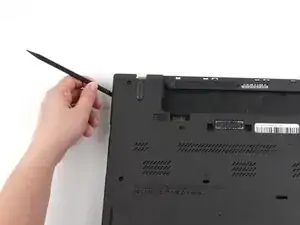
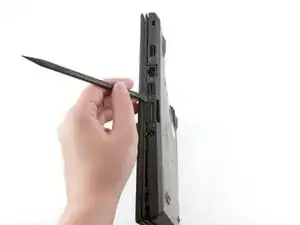
Используйте лопатку, чтобы приподнять левый верхний угол на несколько миллиметров.
Приподнимите участки нижней крышки с нанесенными логотипами портов.
Риск повреждения устройства: Поддевание внутри самих портов может повредить ваш ноутбук. Обязательно поддевайте только те участки крышки, которые выступают за пределы портов.
Шаг 7
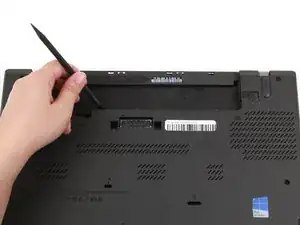
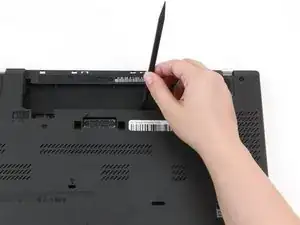
Используйте лопатку, чтобы приподнять нижнюю крышку в нижней части отсека внешнего аккумулятора на несколько миллиметров.
Шаг 8
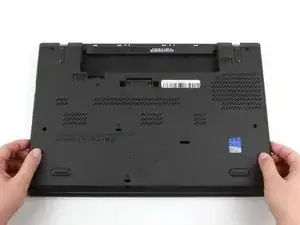
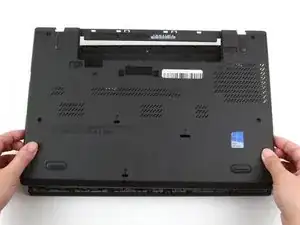
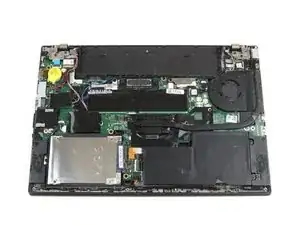
Обеими руками приподнимите нижнюю крышку и снимите ее с ноутбука.
Шаг 9
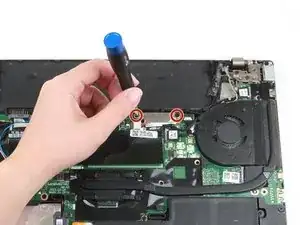
Снимите два винта размером 3,7 мм с кронштейна кабеля LCD с помощью крестовой отвертки №1.
Шаг 10
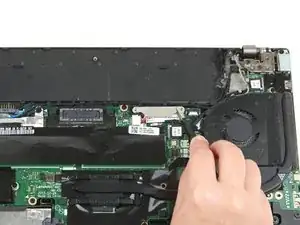
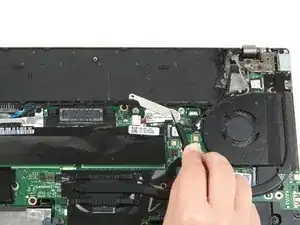
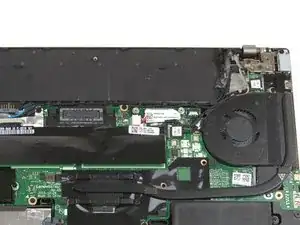
Используйте пинцет, чтобы снять кронштейн кабеля LCD с материнской платы.
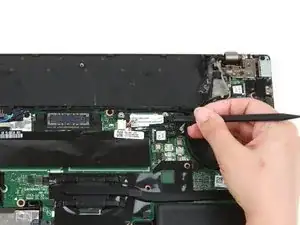
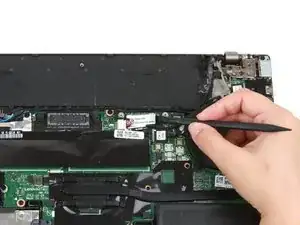
Шаг 12
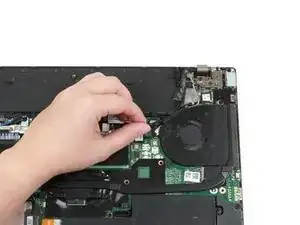
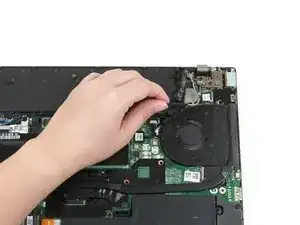
Пальцами извлеките кабель из его пазов.
Шаг 13
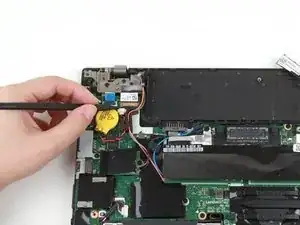
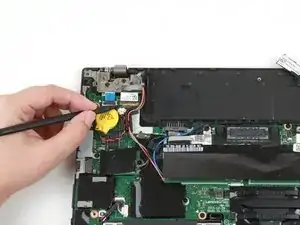
Используйте острый конец лопатки, чтобы поддеть металлическую защелку на кабеле камеры/микрофона.
Шаг 14
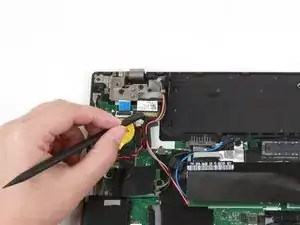
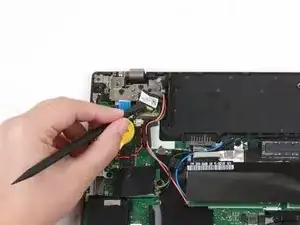
Используйте плоский конец лопатки, чтобы отсоединить разъем кабеля камеры/микрофона от его гнезда.
Шаг 15
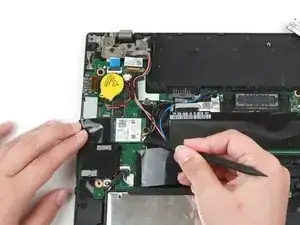
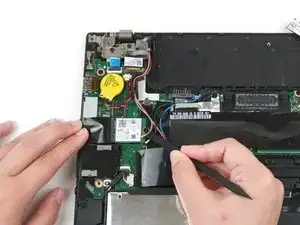
Используйте плоский конец лопатки, чтобы отсоединить черный и серый коаксиальные кабели от карты Wi-Fi.
При сборке установите серый провод сверху, а черный — снизу.
Шаг 16
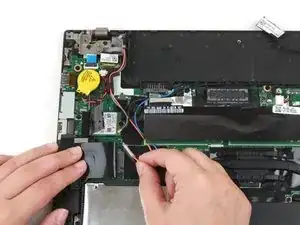
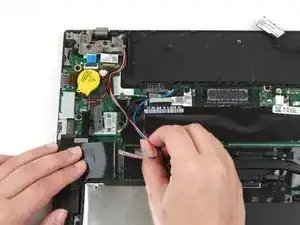
Если в вашем ноутбуке установлена карта WWAN, отсоедините красный и синий коаксиальные кабели с помощью плоского конца лопатки.
Если в вашем ноутбуке нет карты WWAN, удалите ленту, удерживающую красный и синий коаксиальные кабели на месте.
Шаг 17
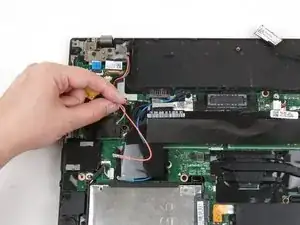
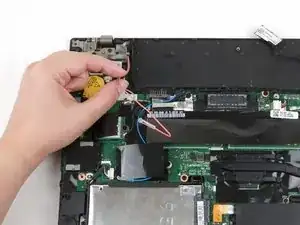
Пальцами извлеките серый и красный коаксиальные кабели из их пазов вдоль материнской платы.
Шаг 18
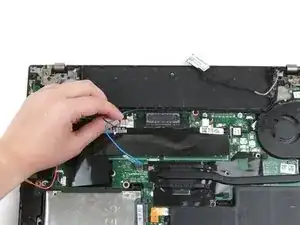
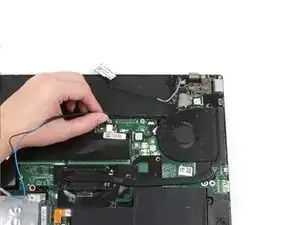
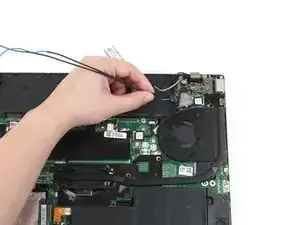
Пальцами извлеките синий и черный коаксиальные кабели из их разъемов вдоль верхнего края материнской платы.