Замена порта зарядки Lenovo ThinkPad T460
Используйте это руководство для замены порта зарядки в вашем ноутбуке Lenovo ThinkPad T460.
Порт зарядки (также называемый кабелем питания) обеспечивает питание ноутбука в виде постоянного тока (DC). Если ваша батарея не заряжается или вам нужно немного пошатать зарядный кабель, чтобы поддерживать заряд, возможно, порт зарядки выходит из строя.
Перед началом обязательно отключите внутреннюю батарею, выключите устройство и отсоедините его от всех внешних источников питания.
Шаг 1
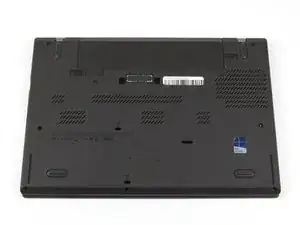
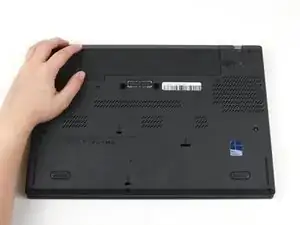
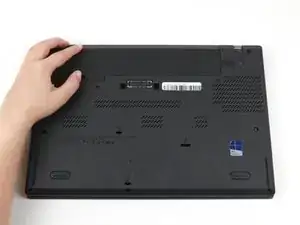
Перед началом этого руководства убедитесь, что вы отключили внутреннюю батарею, выключили устройство и отсоединили его от всех внешних источников питания.
Поместите ноутбук так, чтобы задняя часть была обращена вверх.
Переместите защелку с левой стороны батареи влево, пока она не щелкнет на месте.
Шаг 2
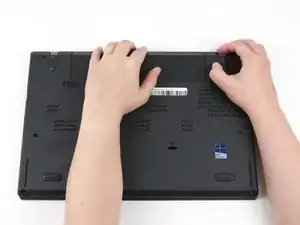
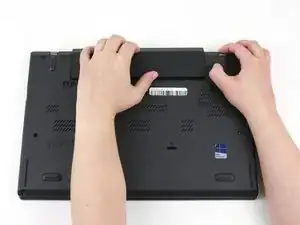
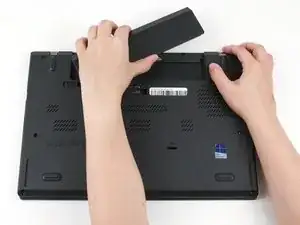
Переместите защелку с правой стороны батареи вправо и удерживайте ее на месте большим пальцем.
Другой рукой сдвиньте батарею к задней части ноутбука.
Поднимите батарею вверх и отдалите ее от ноутбука.
Шаг 3
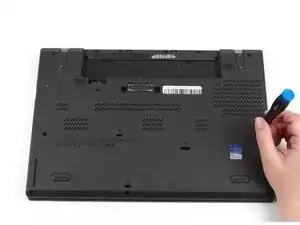
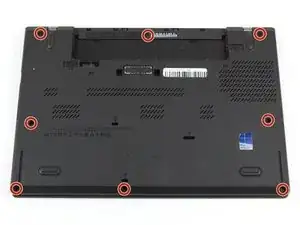
Ослабьте восемь удерживающих винтов в нижней крышке с помощью отвертки Phillips #1.
Шаг 4
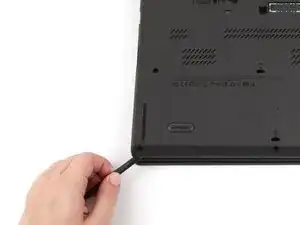
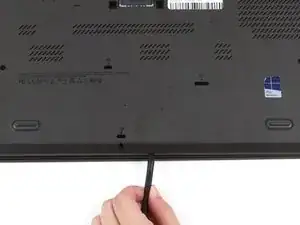
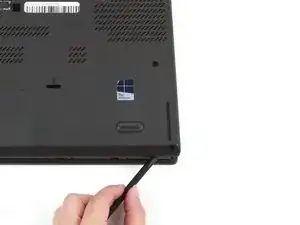
Вставьте плоский конец лопатки между нижней крышкой и остальной частью ноутбука, начиная с нижнего левого угла.
Приподнимите нижний левый угол нижней крышки на несколько миллиметров.
Пройдите лопаткой вдоль нижней части ноутбука, чтобы освободить защелки, пока не дойдете до нижнего правого угла.
Вы можете услышать щелчки, когда защелки освобождаются.
Шаг 5
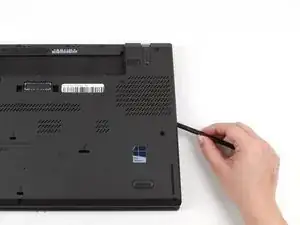
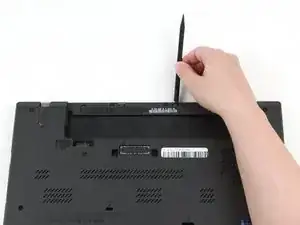
Сдвиньте лопатку вдоль правой и верхней сторон нижней крышки, чтобы освободить защелки.
Вы можете услышать щелчки, когда защелки освобождаются.
Потенциальный риск повреждения устройства: Если защелки не освобождаются легко, проверьте, чтобы удерживающие винты были полностью ослаблены. Принуждение к отсоединению защелок может треснуть нижнюю крышку.
Шаг 6
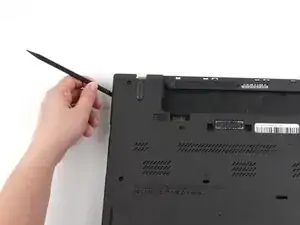
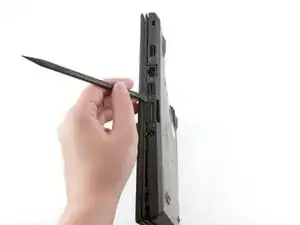
Используйте лопатку, чтобы приподнять верхний левый угол на несколько миллиметров.
Приподнимите участки нижней крышки с напечатанными логотипами портов.
Потенциальный риск повреждения устройства: Попытка приподнять внутри самих портов может повредить ваш ноутбук. Убедитесь, что вы только прижимаете участки крышки, которые выходят за пределы портов.
Шаг 7
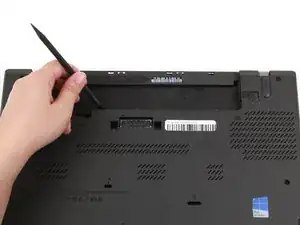
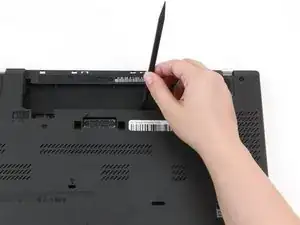
Используйте лопатку, чтобы приподнять нижнюю крышку в нижней части внешнего отсека батареи на несколько миллиметров.
Шаг 8
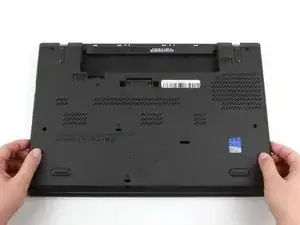
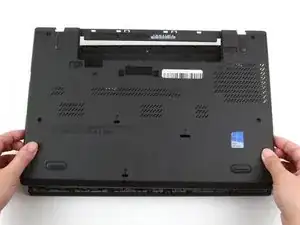
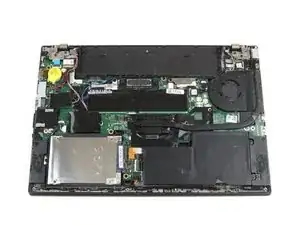
Используйте обе руки, чтобы поднять нижнюю крышку вверх и отдалить ее от ноутбука.
Шаг 9
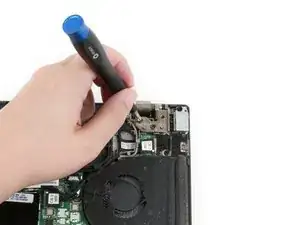
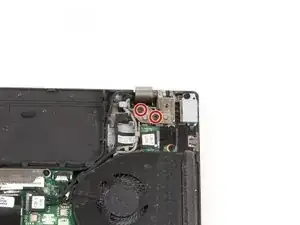
Снимите два винта 4.7 мм с петли в верхнем правом углу с помощью отвертки Phillips #1.
Шаг 10
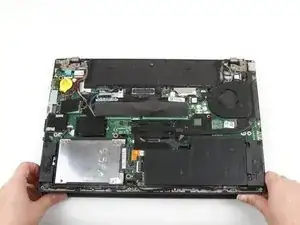
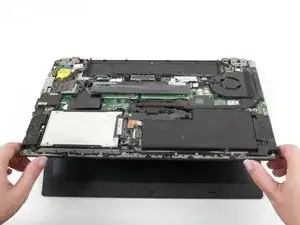
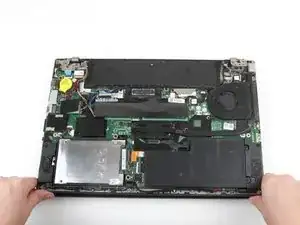
Поднимите нижнюю часть ноутбука на несколько дюймов, чтобы повернуть верхнюю правую петлю.
Опустите нижнюю часть ноутбука обратно на место.
Шаг 11
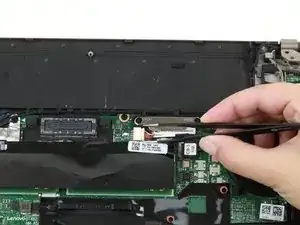
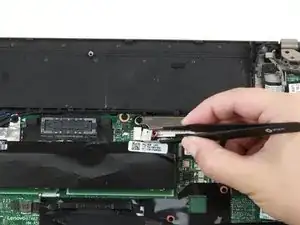
Используйте пинцет с тупыми концами, чтобы извлечь белый разъем из его гнезда.
Шаг 12
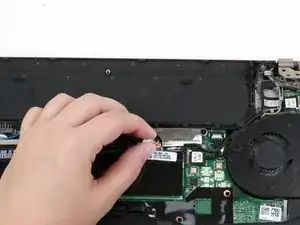
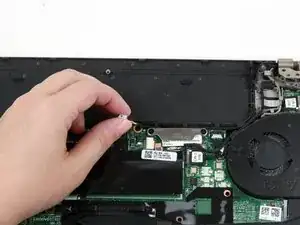
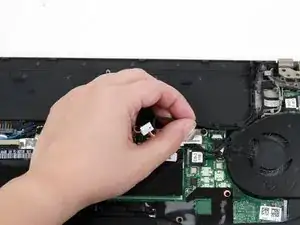
Снимите черный кабель из его разъемов над материнской платой с помощью пальцев.
Шаг 13
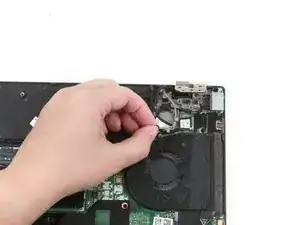
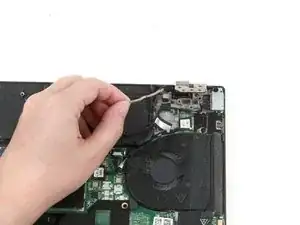
Используйте пальцы, чтобы поднять серый кабель из его разъемов.
Шаг 14
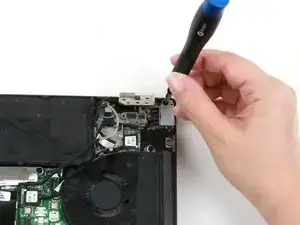
Снимите единственный винт 4.7 мм с кронштейна порта зарядки с помощью отвертки Phillips #1.
Шаг 15
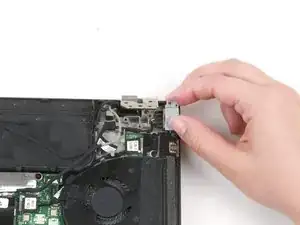
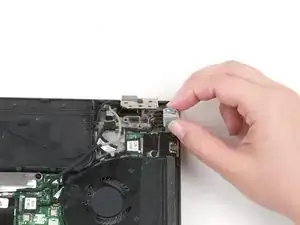
Используйте пальцы, чтобы извлечь кронштейн порта зарядки из ноутбука.
Шаг 16
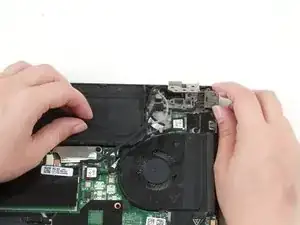
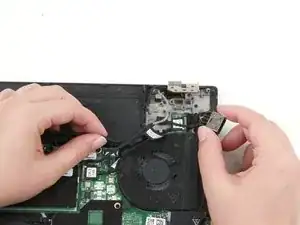
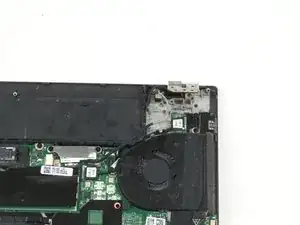
Используйте пальцы, чтобы выдвинуть порт зарядки из-под серого кабеля, чтобы удалить его из ноутбука.
Заключение
Чтобы собрать устройство обратно, выполните эти инструкции в обратном порядке.
Сдайте электронные отходы в переработчик, сертифицированный R2 или e-Stewards.
Ремонт не прошел, как планировалось? Попробуйте некоторые базовые методы устранения неполадок или обратитесь за помощью в наше сообщество Answers.
Перевод руководства с ifixit.com