Замена считывателя смарт‑карт в Lenovo ThinkPad T460
Используйте это руководство для замены считывателя смарт‑карт в Lenovo ThinkPad T460.
Назначение считывателя смарт‑карт — считывать смарт‑карту, устройство для хранения данных и обеспечения аутентификации при входе в систему.
Если вы не можете получить данные или войти в ноутбук с помощью смарт‑карты, либо при работе со смарт‑картой появляются сообщения об ошибках, возможно, потребуется заменить считыватель смарт‑карт.
Перед началом обязательно отключите внутреннюю батарею, выключите устройство и отсоедините все внешние источники питания.
Шаг 1
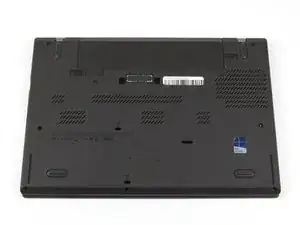
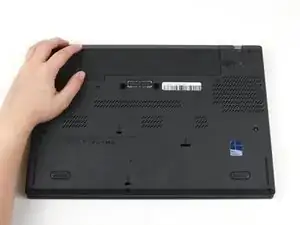
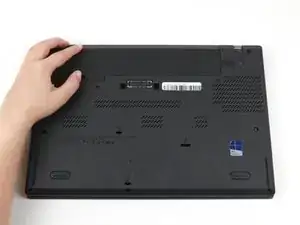
Перед началом этого руководства обязательно отключите внутреннюю батарею, выключите устройство и отсоедините все внешние источники питания.
Разместите ноутбук так, чтобы его нижняя часть была обращена вверх.
Сдвиньте защёлку на левой стороне батареи влево, пока она не зафиксируется щелчком.
Шаг 2
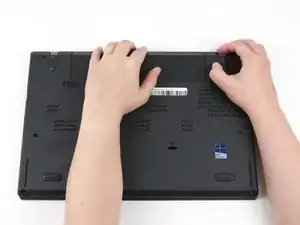
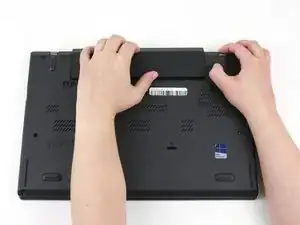
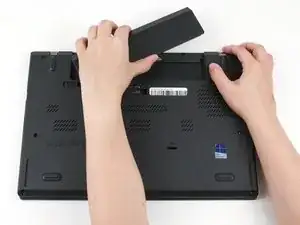
Сдвиньте защёлку на правой стороне батареи вправо и удерживайте её большим пальцем.
Другой рукой сдвиньте батарею к задней части ноутбука.
Поднимите батарею вверх и выньте её из ноутбука.
Шаг 3
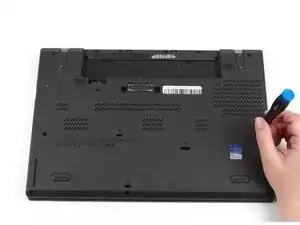
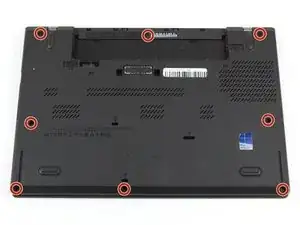
Ослабьте восемь удерживаемых винтов в нижней крышке с помощью отвертки Phillips #1.
Шаг 4
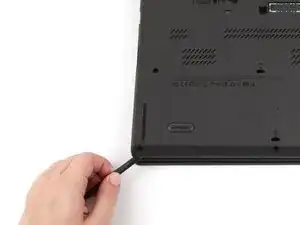
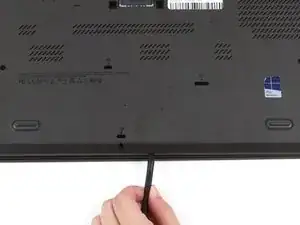
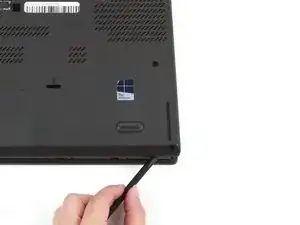
Вставьте плоский конец лопатки между нижней крышкой и остальной частью ноутбука, начиная с нижнего левого угла.
Подденьте нижний левый угол нижней крышки на несколько миллиметров.
Проведите лопаткой вдоль нижней части ноутбука, чтобы освободить защёлки, пока не дойдёте до нижнего правого угла.
При освобождении защёлок вы можете слышать щелчки.
Шаг 5
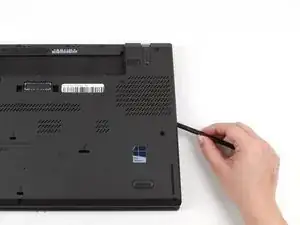
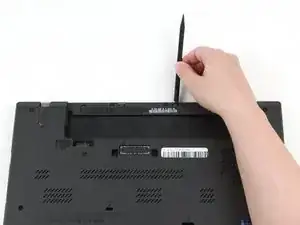
Проведите лопаткой вдоль правой и верхней сторон нижней крышки, чтобы освободить защёлки.
При освобождении защёлок вы можете слышать щелчки.
Возможен ущерб устройству: если защёлки не снимаются легко, убедитесь, что удерживаемые винты полностью ослаблены. Принуждение защёлок к отсоединению может привести к трещинам в нижней крышке.
Шаг 6
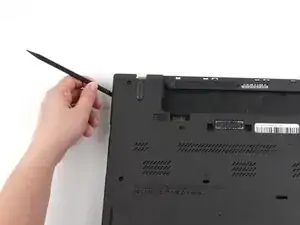
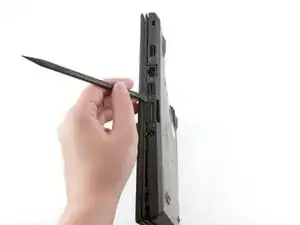
Используйте лопатку, чтобы поддеть верхний левый угол на несколько миллиметров.
Поднимите секции нижней крышки с напечатанными логотипами портов.
Возможен ущерб устройству: поддевание внутри самих портов может повредить ноутбук. Подденьте только те части крышки, которые выступают за порты.
Шаг 7
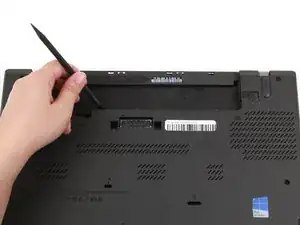
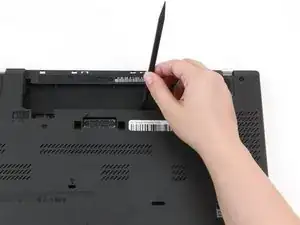
Используйте лопатку, чтобы поддеть нижнюю крышку в нижней части отсека для внешней батареи на несколько миллиметров.
Шаг 8
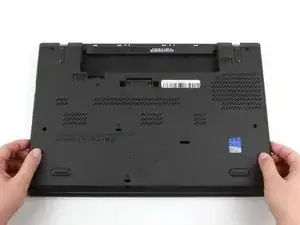
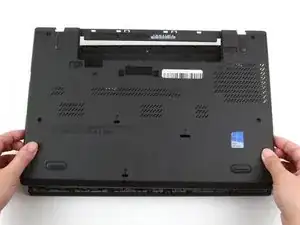
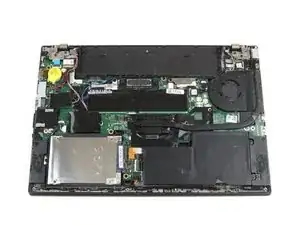
Используйте обе руки, чтобы поднять нижнюю крышку и отвести её от ноутбука.
Шаг 9
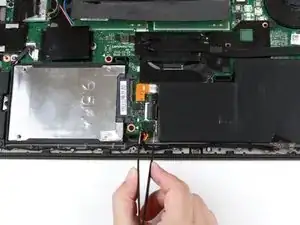
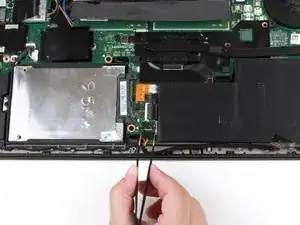
Используйте пинцет с притуплёнными концами, чтобы вытянуть чёрный разъём из его гнезда.
Этот разъём может быть трудным для удаления. Можно аккуратно покачивать разъём пинцетом взад‑вперёд, пока он не выйдет из гнезда.
Шаг 10
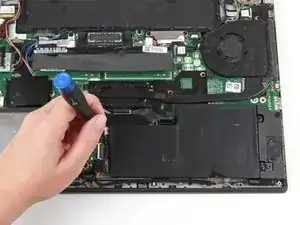
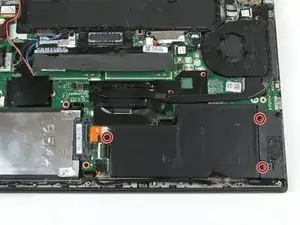
Удалите три винта 3.7 мм с внутренней батареи с помощью отвертки Phillips #1.
Шаг 11
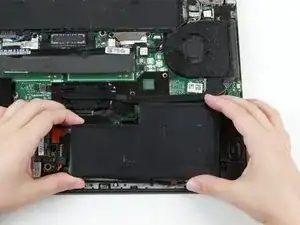
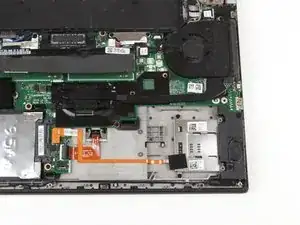
Поднимите батарею руками и выньте её из ноутбука.
Шаг 12
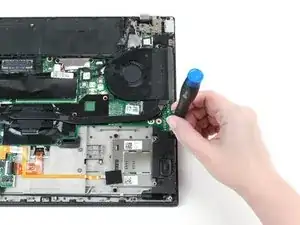
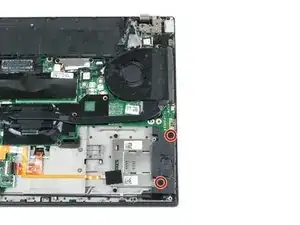
Удалите два винта 5 мм из динамика в нижнем правом углу с помощью отвертки Phillips #1.
Шаг 13
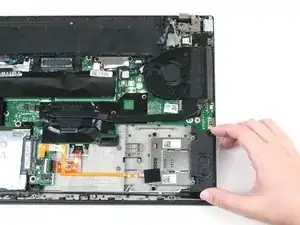
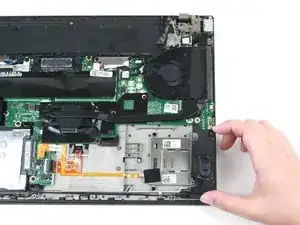
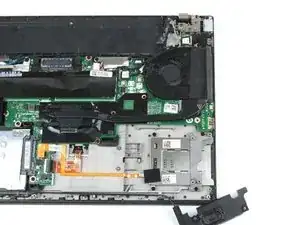
Поднимите динамик рукой и извлеките его из отсека.
Провод динамика останется закреплённым на ноутбуке; его снимать не требуется.
Шаг 14
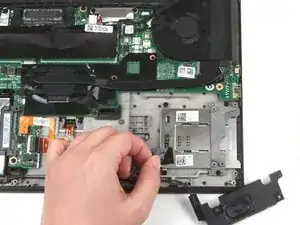
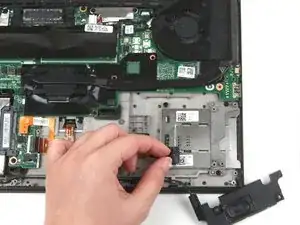
Поднимите чёрный язычок пальцами от разъёма кабеля считывателя смарт‑карт.
Шаг 15
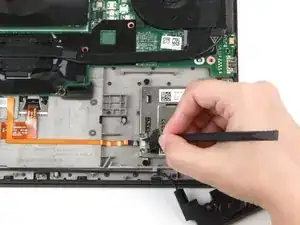
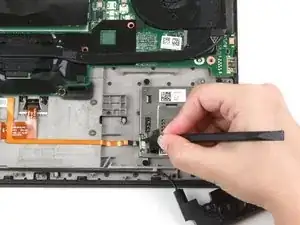
Используйте заострённый конец лопатки, чтобы открыть белую защёлку на разъёме считывателя смарт‑карт.
Шаг 16
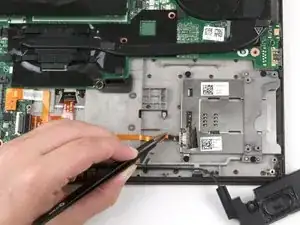
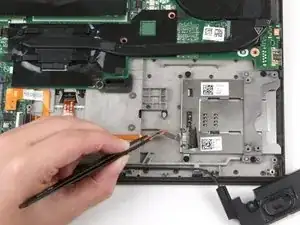
Используйте пинцет с притуплёнными концами, чтобы вынуть кабель из разъёма на считывателе смарт‑карт.
Шаг 17
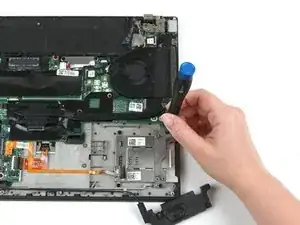
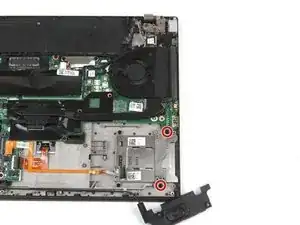
Удалите два винта 3.8 мм с кронштейна считывателя смарт‑карт с помощью отвертки Phillips #1.
Шаг 18
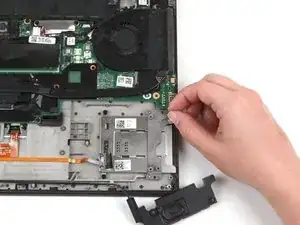
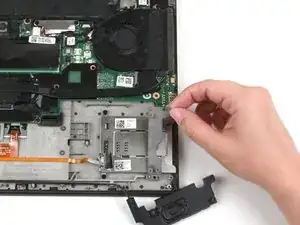
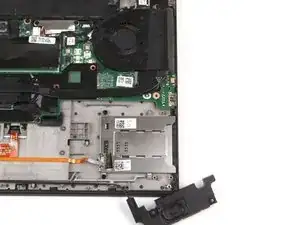
Поднимите кронштейн считывателя смарт-карт пальцами, отводя его вверх и в сторону от ноутбука.
Шаг 19
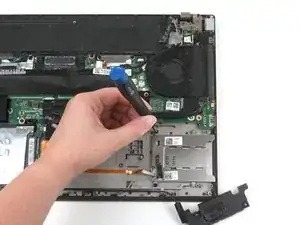
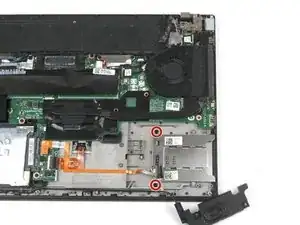
Снимите два винта 3,7 мм со считывателя смарт-карт с помощью отвертки Phillips №1.
Шаг 20
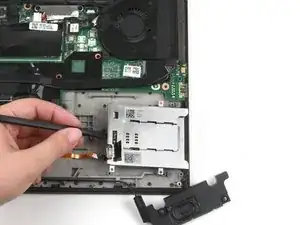
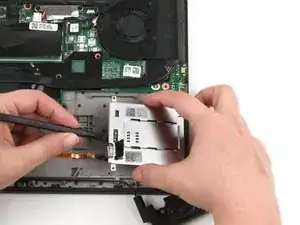
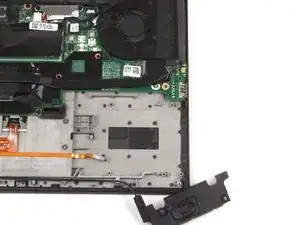
Используйте плоский конец лопатки, чтобы поддеть считыватель смарт-карт на несколько миллиметров.
Другой рукой поднимите считыватель смарт-карт и отведите его вверх и в сторону от ноутбука.
Заключение
Для сборки устройства выполните эти инструкции в обратном порядке.
Отнесите электронные отходы на переработку к переработчику с сертификатом R2 или e-Stewards.
Ремонт прошёл не так, как планировалось? Попробуйте базовую диагностику или обратитесь за помощью к сообществу Answers.
Перевод руководства с ifixit.com