Замена жесткого диска Lenovo ThinkPad T460
Используйте это руководство, чтобы заменить жесткий диск в Вашем ноутбуке Lenovo ThinkPad T460.
Жесткий диск (также известный как жесткий винчестер, HDD или жесткий диск) — это компонент хранения данных в компьютере. Жесткие диски используют вращающиеся пластины и подвижные части, в отличие от флеш-памяти, используемой в SSD. Признаками выхода жесткого диска из строя могут быть щелчки или скрежет, пропадающие данные, зависания компьютера и невозможность системы обнаружить диск.
Если возможно восстановить данные с Вашего жесткого диска, обязательно сделайте резервную копию файлов до начала работы с руководством. Также убедитесь, что внутренний аккумулятор отключен, устройство выключено и отсоединено от внешних источников питания перед началом.
Шаг 1
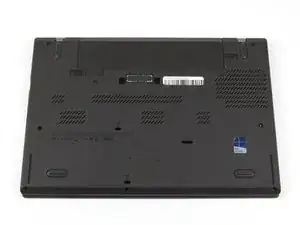
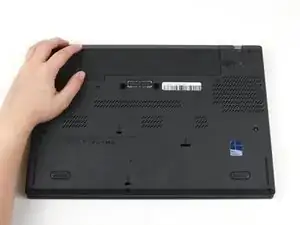
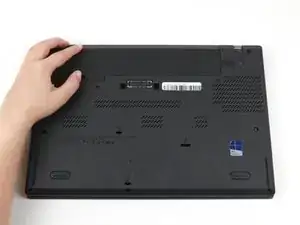
Перед началом убедитесь, что внутренний аккумулятор отключен, устройство выключено и отсоединено от внешних источников питания.
Разместите ноутбук так, чтобы нижняя сторона была обращена вверх.
Сдвиньте защёлку на левой стороне батареи влево до щелчка.
Шаг 2
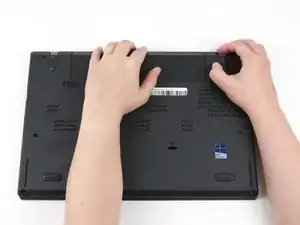
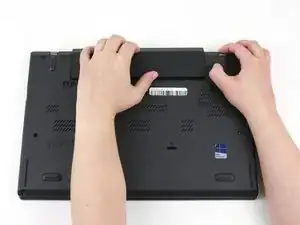
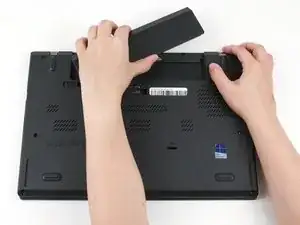
Сдвиньте защёлку на правой стороне батареи вправо и удерживайте её большим пальцем.
Другой рукой сдвиньте батарею в направлении задней части ноутбука.
Поднимите батарею вверх и отведите от ноутбука.
Шаг 3
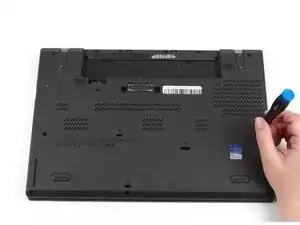
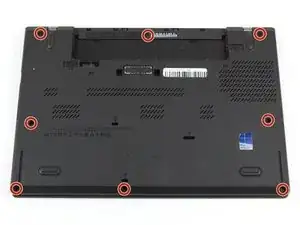
Ослабьте восемь невыворачивающихся винтов в нижней крышке с помощью крестовой отвертки Phillips #1.
Шаг 4
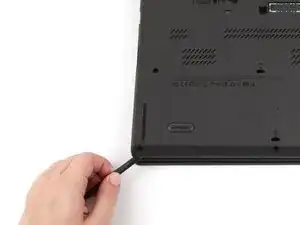
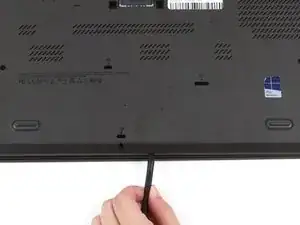
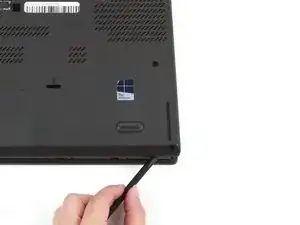
Вставьте плоский конец лопатки между нижней крышкой и остальной частью ноутбука, начиная с нижнего левого угла.
Подденьте нижний левый угол нижней крышки на пару миллиметров.
Проведите лопаткой вдоль нижней части ноутбука, чтобы освободить защёлки, пока не дойдёте до нижнего правого угла.
Вы можете услышать щёлкающие звуки при освобождении защёлок.
Шаг 5
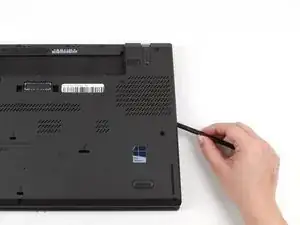
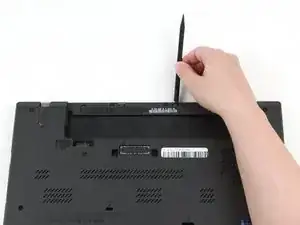
Проведите лопаткой вдоль правой и верхней сторон нижней крышки, чтобы освободить защёлки.
Вы можете услышать щёлкающие звуки при освобождении защёлок.
Возможность повреждения устройства: если защёлки не отсоединяются легко, проверьте, полностью ли ослаблены невыворачивающиеся винты. Принудительное снятие защёлок может треснуть нижнюю крышку.
Шаг 6
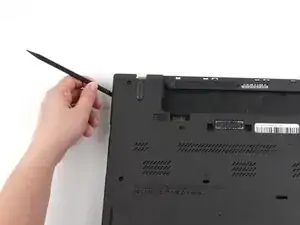
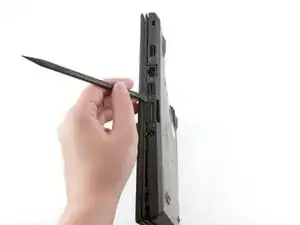
Используйте лопатку, чтобы поддеть верхний левый угол на пару миллиметров.
Подденьте участки нижней крышки с напечатанными логотипами портов.
Возможность повреждения устройства: поддевание внутри самих портов может повредить ноутбук. Поддёргивайте только те участки крышки, которые выступают за порты.
Шаг 7
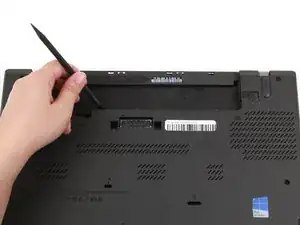
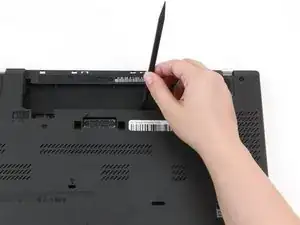
Используйте лопатку, чтобы поддеть нижнюю крышку в нижней части отсека для внешней батареи на пару миллиметров.
Шаг 8
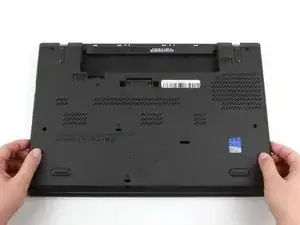
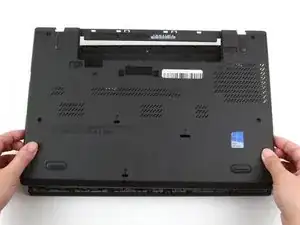
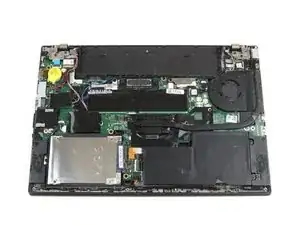
Используйте обе руки, чтобы поднять нижнюю крышку вверх и отвести её от ноутбука.
Шаг 9
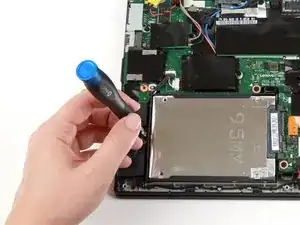
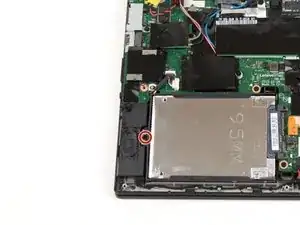
Удалите один винт 3,7 мм с левой стороны жесткого диска с помощью крестовой отвертки Phillips #1.
Шаг 10
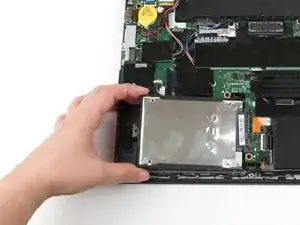
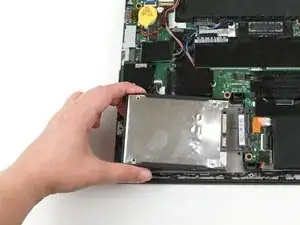
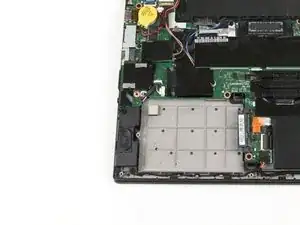
Поднимите жесткий диск рукой на пару миллиметров.
Сдвиньте жесткий диск влево, чтобы отсоединить его от разъема и извлечь из ноутбука.
Заключение
Для сборки устройства выполните эти инструкции в обратном порядке.
Утилизируйте электронные отходы через переработчика, сертифицированного по стандарту R2 или e-Stewards.
Ремонт пошёл не так? Попробуйте базовое устранение неисправностей или обратитесь за помощью к сообществу Answers.
Перевод руководства с ifixit.com