Замена материнской платы Lenovo ThinkPad T460
Используйте это руководство, чтобы заменить материнскую плату в ноутбуке Lenovo ThinkPad T460.
Материнская плата, также называемая системной платой или основной платой, — это основная печатная плата (PCB) в компьютере, обеспечивающая связь между внутренними компонентами.
Диагностика неисправной материнской платы сложна, поскольку симптомы схожи с другими выходящими из строя компонентами. Признаками неисправной материнской платы могут быть перегрев, коды ошибок, синий экран смерти или отказ других портов и компонентов.
Перед началом убедитесь, что внутренний аккумулятор отключён, устройство выключено, и оно не подключено к внешним источникам питания.
Шаг 1
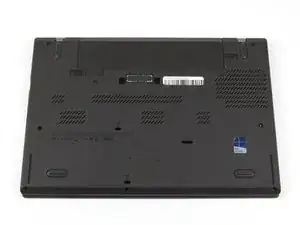
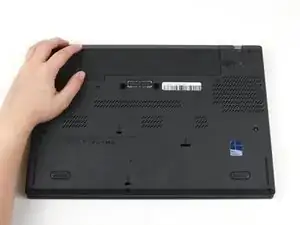
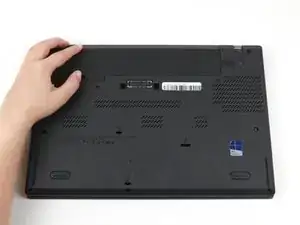
Перед началом этого руководства убедитесь, что внутренний аккумулятор отключён, устройство выключено и не подключено к внешним источникам питания.
Разместите ноутбук дном вверх.
Сдвиньте защёлку на левой стороне аккумулятора влево до щелчка.
Шаг 2
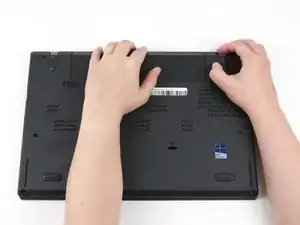
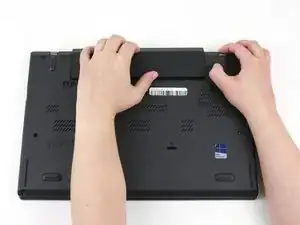
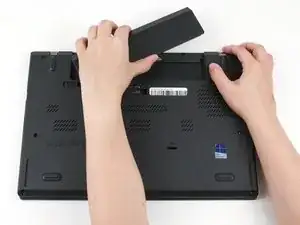
Сдвиньте защёлку на правой стороне аккумулятора вправо и удерживайте её большим пальцем.
Другой рукой сдвиньте аккумулятор к задней части ноутбука.
Поднимите аккумулятор и извлеките его из ноутбука.
Шаг 3
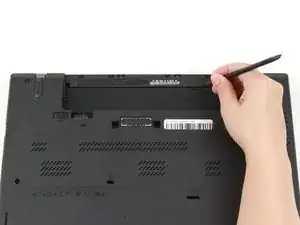
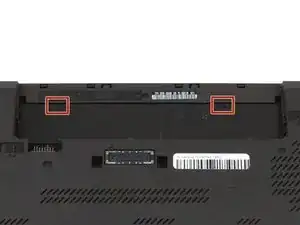
Используйте заострённый конец лопатки, чтобы выпрессовать два резиновых стопора из отсека аккумулятора.
Шаг 4
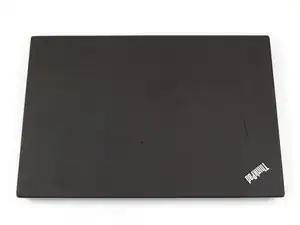
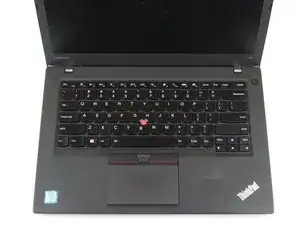
Разместите ноутбук верхней частью вверх.
Откройте крышку ноутбука.
Шаг 5
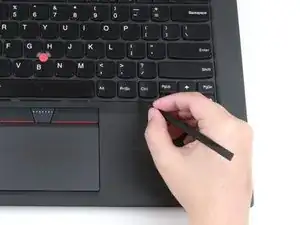
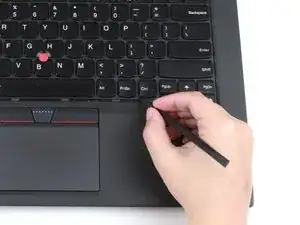
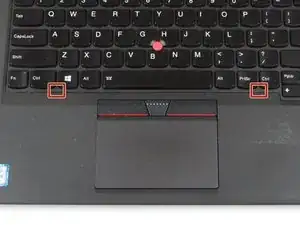
Используйте заострённый конец лопатки, чтобы прижать клавиатуру к экрану, опираясь на два выреза в нижней части клавиатуры.
Шаг 6
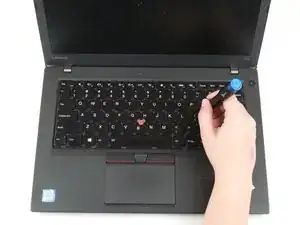
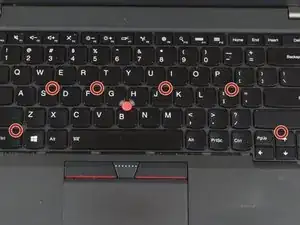
Ослабьте шесть удерживаемых винтов в рамке клавиатуры при помощи крестовой отвертки Phillips #0.
Эти винты трудно увидеть. Убедитесь, что вы сдвинули клавиатуру к экрану настолько, насколько это возможно, чтобы лучше увидеть винты.
Шаг 7
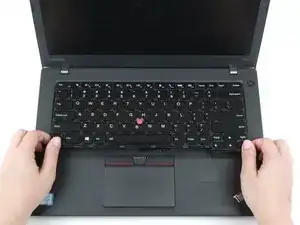
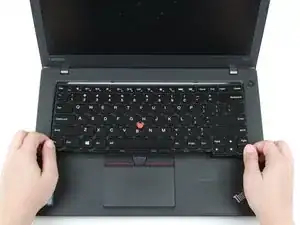
Потяните клавиатуру руками вверх и на себя на несколько миллиметров, чтобы извлечь её из поддона.
Риск повреждения устройства: клавиатура всё ещё подключена к остальной части ноутбука, поэтому при подъёме будьте осторожны.
Шаг 8
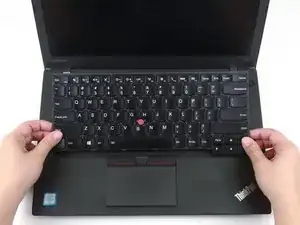
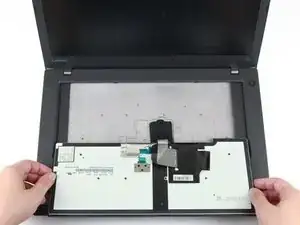
Возьмите нижний край клавиатуры руками и переверните её вверх дном, чтобы она легла на нижнюю часть ноутбука.
Риск повреждения устройства: клавиатура всё ещё подключена к остальной части ноутбука, поэтому при перевороте будьте осторожны.
Шаг 9
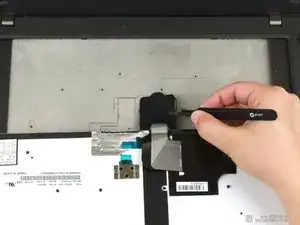
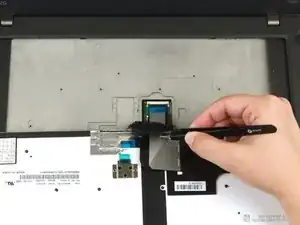
Используйте пинцет с притуплённым носиком, чтобы отогнуть чёрную защёлку от разъёмов кабелей.
Шаг 10
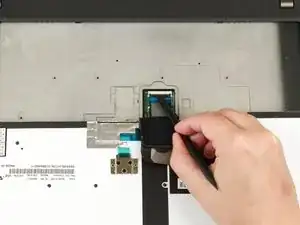
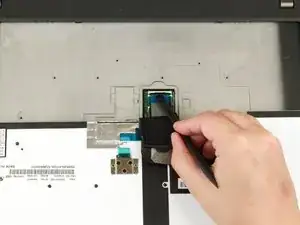
Используйте плоский конец лопатки, чтобы перевернуть фиксирующую защёлку, удерживающую ленточный кабель.
Шаг 11
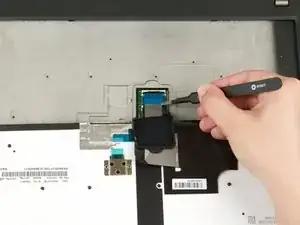
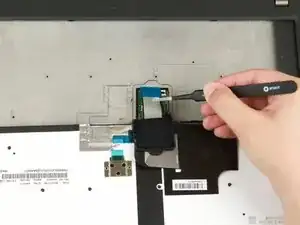
Используйте пинцет с притуплённым носиком, чтобы вытащить ленточный кабель из разъёма.
Шаг 12
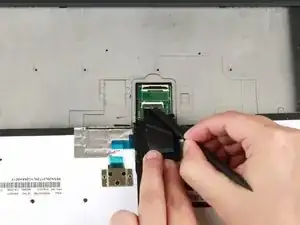
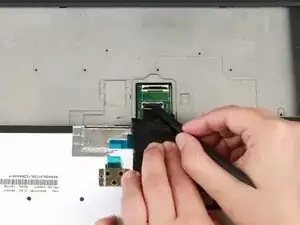
Используйте плоский конец лопатки, чтобы перевернуть фиксирующую защёлку, удерживающую нижний ленточный кабель.
Шаг 13
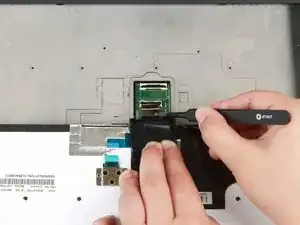
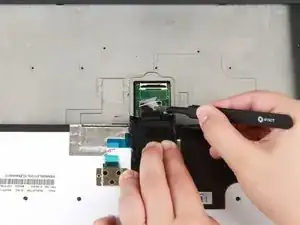
Используйте пинцет с притуплённым носиком, чтобы вытащить ленточный кабель из разъёма.
Шаг 14
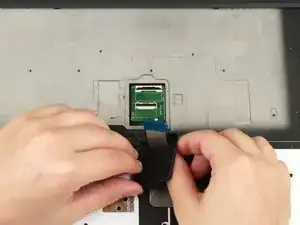
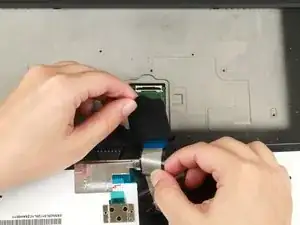
Протяните ленточные кабели через вырез в чёрной защёлке.
Снимите чёрную защёлку с клавиатуры.
Шаг 15
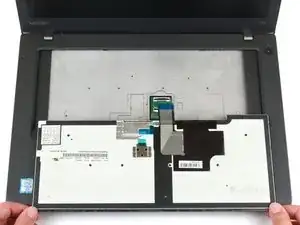
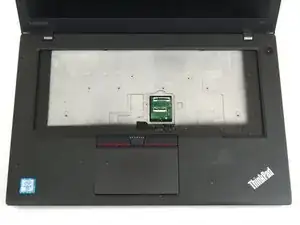
Поднимите клавиатуру руками и снимите её с ноутбука.
Шаг 16
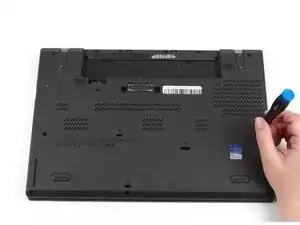
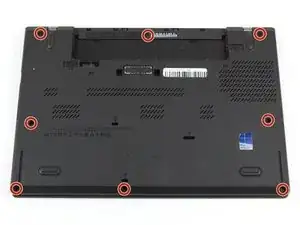
Ослабьте восемь удерживаемых винтов в нижней крышке при помощи крестовой отвертки Phillips #1.
Шаг 17
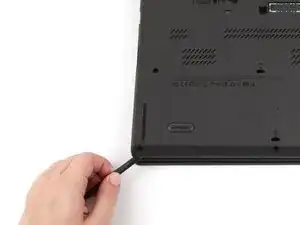
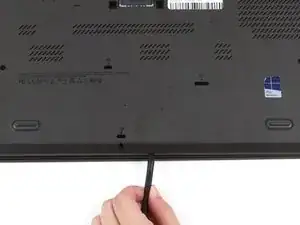
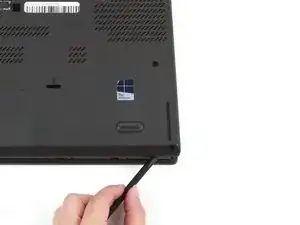
Вставьте плоский конец лопатки между нижней крышкой и остальной частью ноутбука, начиная с нижнего левого угла.
Подденьте нижний левый угол нижней крышки на несколько миллиметров.
Проведите лопаткой вдоль нижней части ноутбука, чтобы освободить защёлки, пока не дойдёте до нижнего правого угла.
Вы можете услышать щелчки по мере освобождения защёлок.
Шаг 18
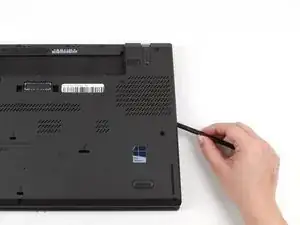
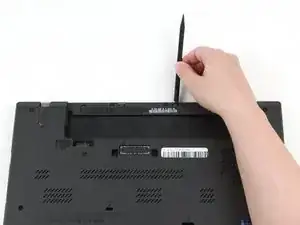
Проведите лопаткой вдоль правой и верхней сторон нижней крышки, чтобы освободить защёлки.
Вы можете услышать щелчки по мере освобождения защёлок.
Возможное повреждение устройства: если защёлки не отпускаются легко, убедитесь, что неподвижные винты полностью ослаблены. Принудительное отсоединение защёлок может треснуть нижнюю крышку.
Шаг 19
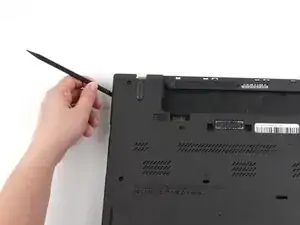
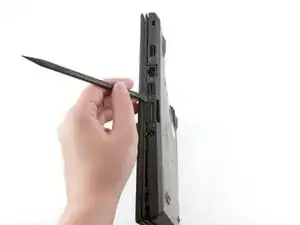
Используйте лопатка, чтобы приподнять верхний левый угол на несколько миллиметров.
Подденьте участки нижней крышки с нанесёнными логотипами портов.
Возможное повреждение устройства: поддевание непосредственно внутри портов может повредить ноутбук. Поддёргивайте только те участки крышки, которые выступают за пределы портов.
Шаг 20
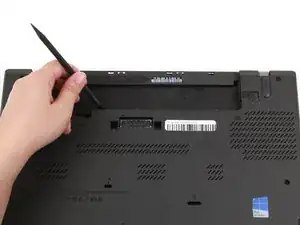
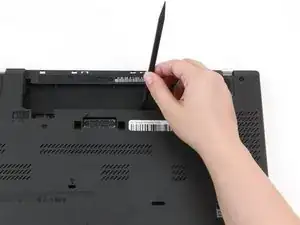
Используйте лопатка, чтобы приподнять нижнюю крышку в нижней части отсека внешнего аккумулятора на несколько миллиметров.
Шаг 21
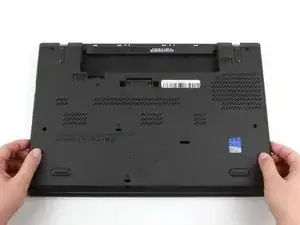
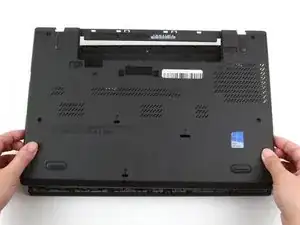
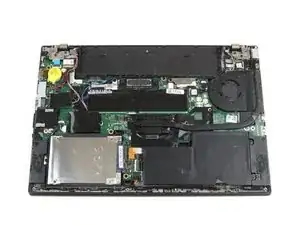
Используйте обе руки, чтобы поднять нижнюю крышку и отвести её от ноутбука.
Шаг 22
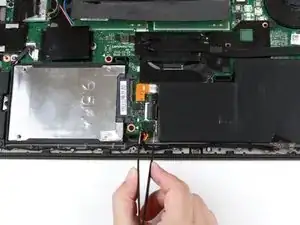
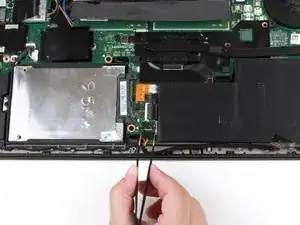
Используйте пинцет с притуплённым концом, чтобы вытащить чёрный разъём из его гнезда.
Этот разъём может быть трудным для снятия. Можно использовать пинцет, чтобы осторожно покачивать разъём взад и вперёд, пока он не выйдет из гнезда.
Шаг 23
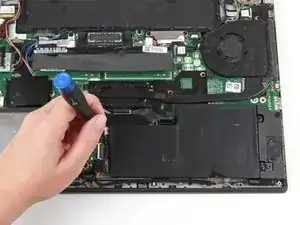
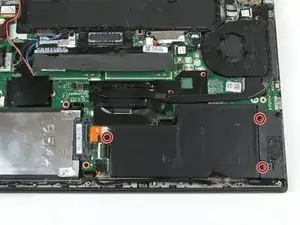
Снимите три винта 3.7 мм с внутреннего аккумулятора с помощью крестовой отвёртки Phillips #1.
Шаг 24
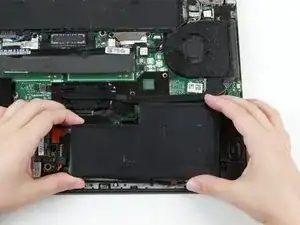
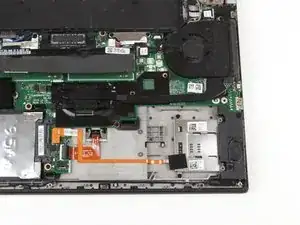
Поднимите аккумулятор руками и отведите его от ноутбука.
Шаг 25
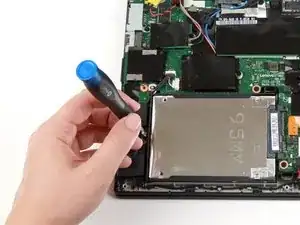
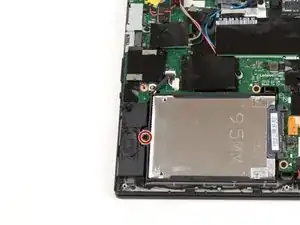
Снимите один винт 3.7 мм с левой стороны жёсткого диска с помощью крестовой отвёртки Phillips #1.
Шаг 26
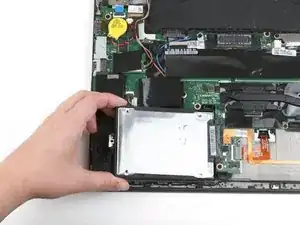
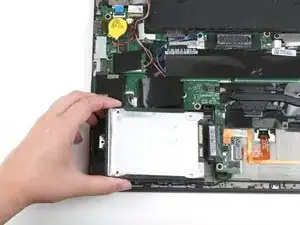
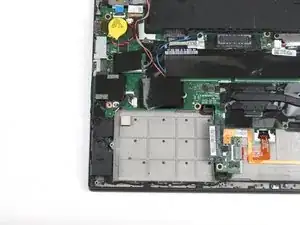
Поднимите жёсткий диск рукой на несколько миллиметров.
Сдвиньте жёсткий диск влево, чтобы отсоединить его от разъёма и вынуть из ноутбука.
Шаг 27
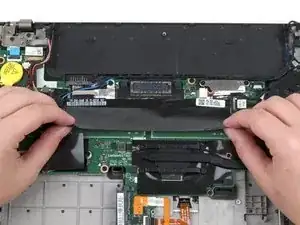
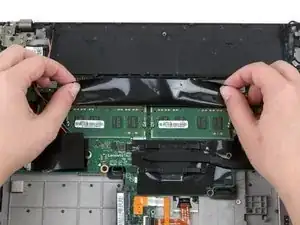
Поднимите пальцами чёрный клапан, закрывающий оперативную память.
Шаг 28
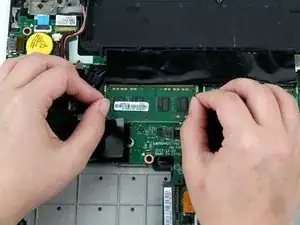
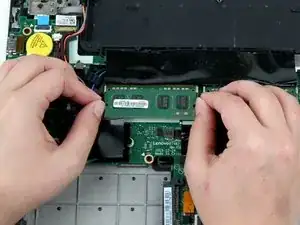
Сдвиньте пальцами металлические защёлки по обоим концам первой планки оперативной памяти наружу.
Планка оперативной памяти приподнимется на несколько миллиметров.
Шаг 29
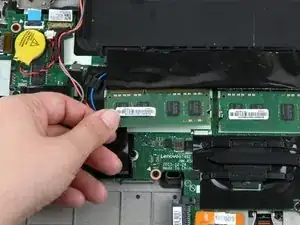
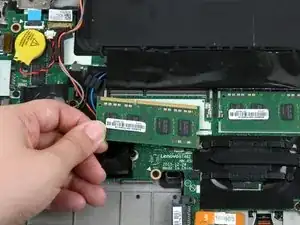
Поднимите планку оперативной памяти пальцами из её гнезда и выньте из ноутбука.
Шаг 30
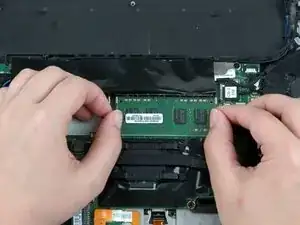
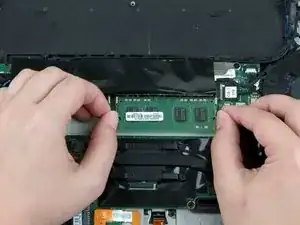
Сдвиньте пальцами металлические защёлки по обоим концам второй планки оперативной памяти наружу.
Планка оперативной памяти приподнимется на несколько миллиметров.
Шаг 31
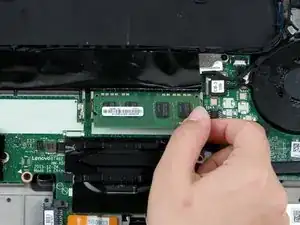
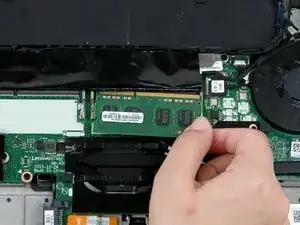
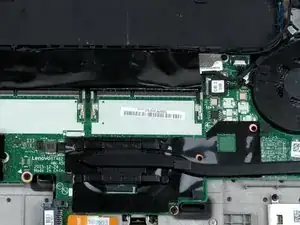
Поднимите планку оперативной памяти пальцами из её гнезда и выньте из ноутбука.
Шаг 32
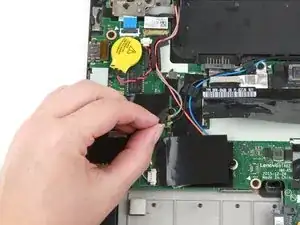
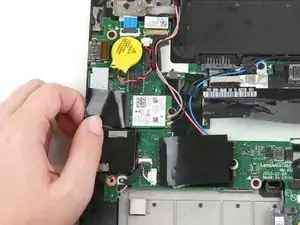
Поднимите пальцами чёрный клапан, закрывающий сетевую карту Wi‑Fi.
Шаг 33
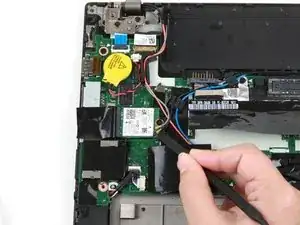
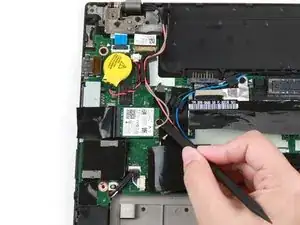
Используйте плоский конец лопатки, чтобы отсоединить серый и чёрный коаксиальные провода от сетевой карты Wi‑Fi.
При сборке снова подсоедините серый провод сверху, а чёрный — снизу.
Шаг 34
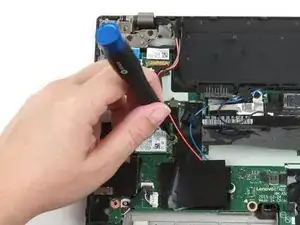
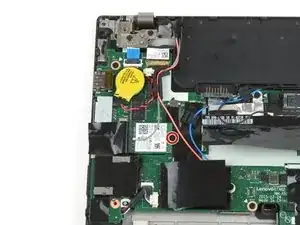
Снимите один винт 3.7 мм с правой стороны сетевой карты Wi‑Fi с помощью крестовой отвёртки Phillips #1.
Шаг 35
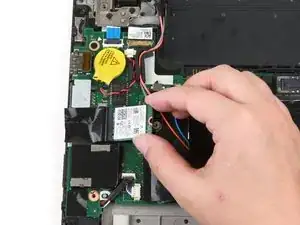
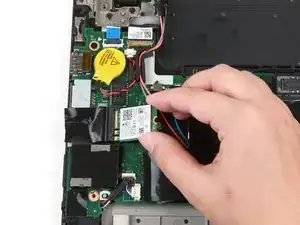
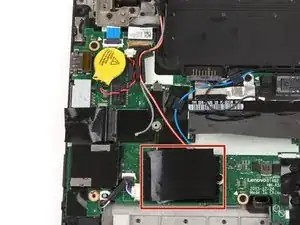
Поднимите сетевую карту Wi‑Fi пальцами и выньте её из слота.
В этом ноутбуке нет WWAN‑карты, но если она есть в вашем устройстве, выполните те же действия, указанные в шагах 32–35, чтобы её снять.
Шаг 36
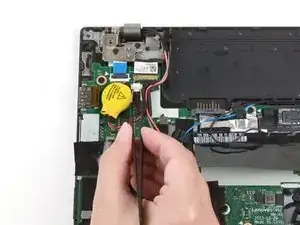
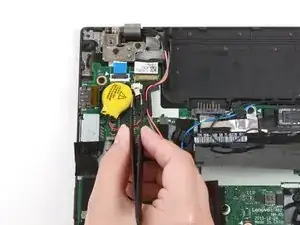
Используйте пинцет с притуплённым концом, чтобы вытащить белый разъём батарейки CMOS из его гнезда.
Этот разъём может быть трудным для снятия. Можно использовать пинцет, чтобы осторожно покачивать разъём взад и вперёд, пока он не выйдет из гнезда.
Шаг 37
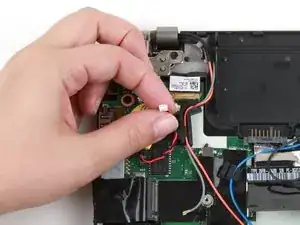
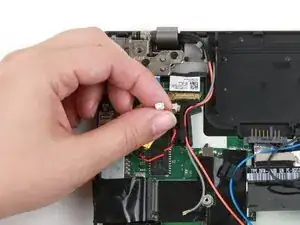
Вытяните пальцами связанный красный и чёрный провод из его слота.
Шаг 38
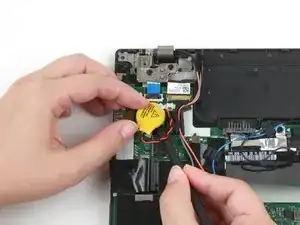
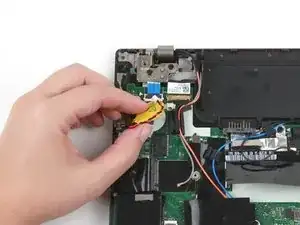
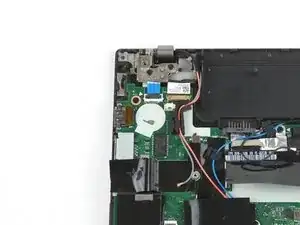
Подденьте батарею CMOS плоским концом лопатки.
Возможно, потребуется ослабить клей под батареей с помощью лопатки, прежде чем батарея сможет быть извлечена.
Шаг 39
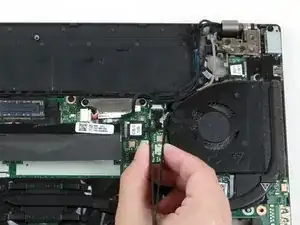
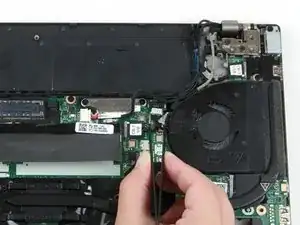
Используйте пинцет с притуплёнными концами, чтобы вытащить белый разъём вентилятора из его гнезда на материнской плате.
Этот разъём может быть трудно снять. Вы можете использовать пинцет, чтобы аккуратно расшевелить разъём взад-вперёд, пока он не выйдет из гнезда.
Шаг 40
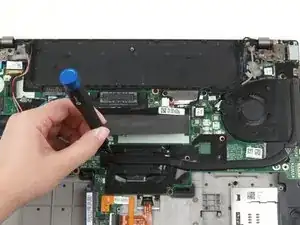
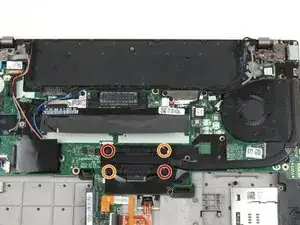
Используйте крестовую отвёртку Phillips #1, чтобы ослабить первую пару удерживаемых винтов на узле вентилятора крест-накрест.
Используйте крестовую отвёртку Phillips #1, чтобы ослабить вторую пару удерживаемых винтов на узле вентилятора крест-накрест.
При сборке затягивайте винты тем же крестовым узором.
Шаг 41
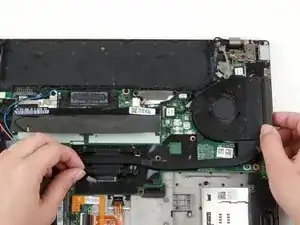
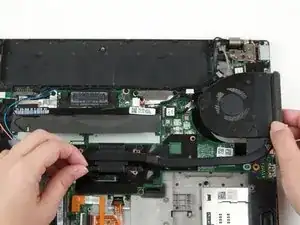
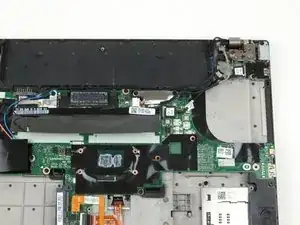
Поднимите узел вентилятора руками вверх и от корпуса ноутбука.
Шаг 42
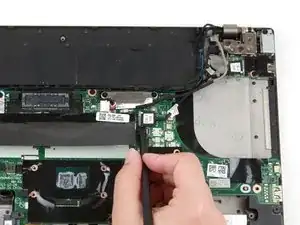
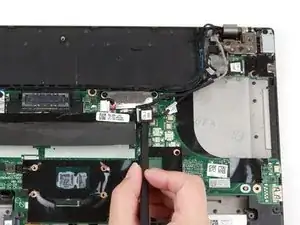
Используйте плоский конец лопатки, чтобы отсоединить USB-кабель от материнской платы.
Шаг 43
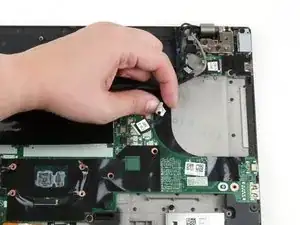
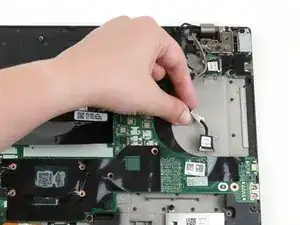
Используйте пальцы, чтобы отвести отсоединённую часть USB-кабеля от материнской платы.
Шаг 44
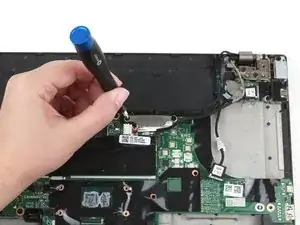
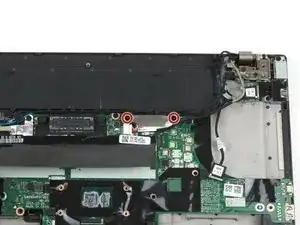
Удалите два винта 3.7 мм с кронштейна кабеля ЖК-дисплея с помощью крестовой отвёртки Phillips #1.
Шаг 45
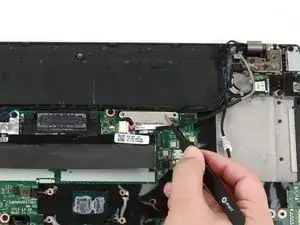
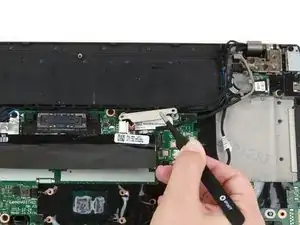
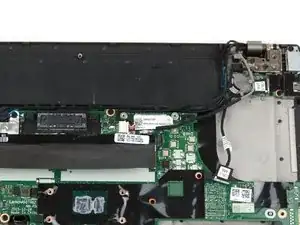
Используйте пинцет, чтобы поднять кронштейн кабеля ЖК-дисплея и отвести его от материнской платы.
Шаг 46
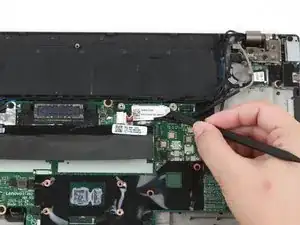
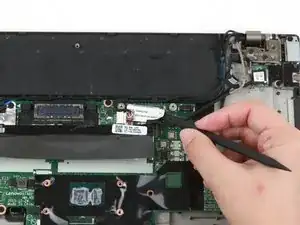
Используйте плоский конец лопатки, чтобы отключить разъём плоского кабеля ЖК-дисплея с плоской верхней частью.
Шаг 47
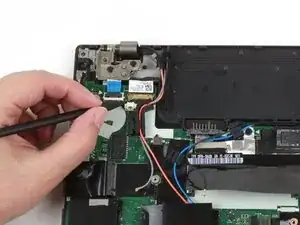
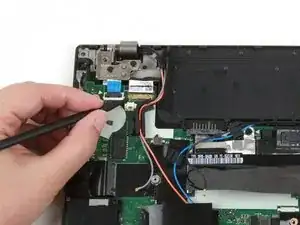
Используйте остроконечный конец лопатки, чтобы приподнять металлическую скобу на кабеле камеры/микрофона.
Шаг 48
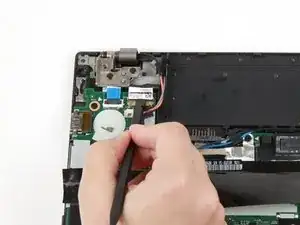
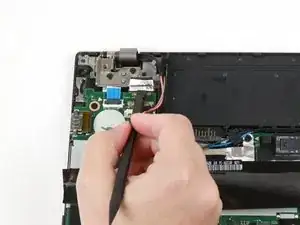
Используйте плоский конец лопатки, чтобы отсоединить разъём кабеля камеры/микрофона от его гнезда.
Шаг 49
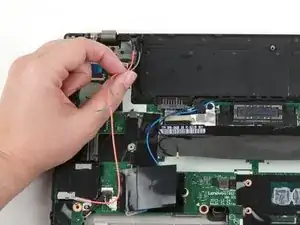
Используйте пальцы, чтобы извлечь серые и красные коаксиальные кабели из их разъёмов вдоль материнской платы.
Шаг 50
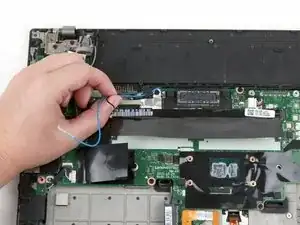
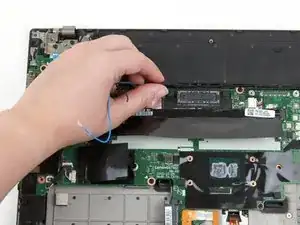
Используйте пальцы, чтобы извлечь синие и чёрные коаксиальные кабели из их разъёмов вдоль верхней части материнской платы.
Шаг 51
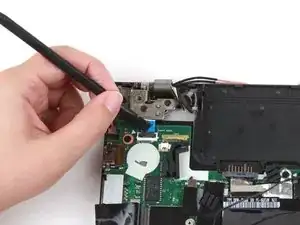
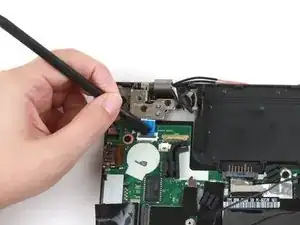
Используйте плоский конец лопатки, чтобы отогнуть защёлку, фиксирующую кабель кнопки питания.
Шаг 52
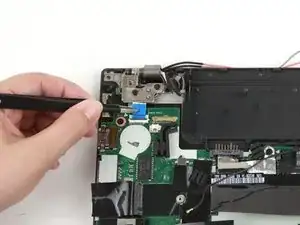
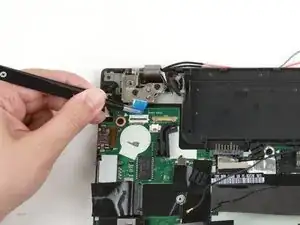
Используйте пинцет с притуплёнными концами, чтобы выдвинуть кабель кнопки питания из его разъёма на материнской плате.
Шаг 53
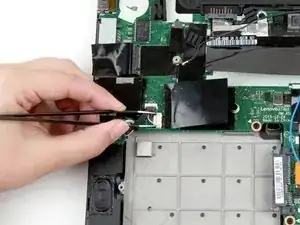
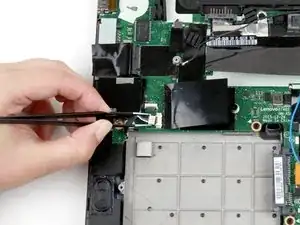
Используйте пинцет с притуплёнными концами, чтобы вытащить белый разъём динамика из его гнезда на материнской плате.
Этот разъём может быть трудно снять. Вы можете использовать пинцет, чтобы аккуратно расшевелить разъём взад-вперёд, пока он не выйдет из гнезда.
Шаг 54
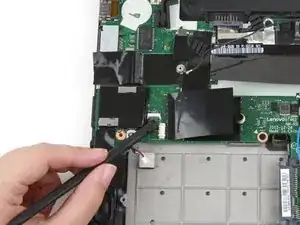
В этом ноутбуке нет считывателя отпечатков пальцев.
Если в вашем ноутбуке есть считыватель отпечатков пальцев, используйте плоский конец лопатки, чтобы приподнять чёрную язычок и вытащить кабель из его разъёма на материнской плате.
Шаг 55
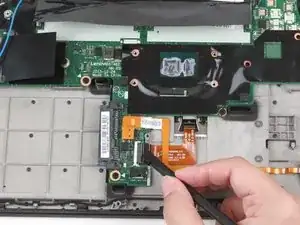
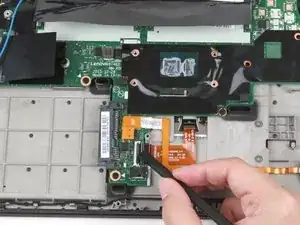
Используйте плоский конец лопатки, чтобы отогнуть защёлку, фиксирующую ленточный кабель трекпада.
Шаг 56
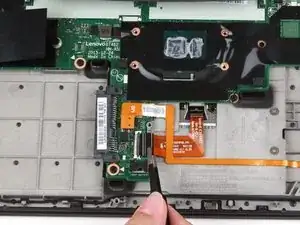
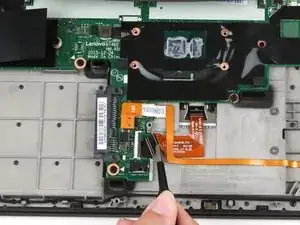
Используйте пинцет с притуплёнными концами, чтобы вытащить ленточный кабель из его разъёма.
Шаг 57
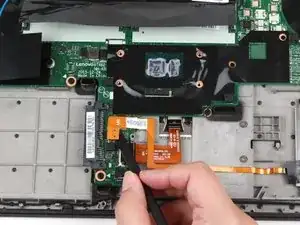
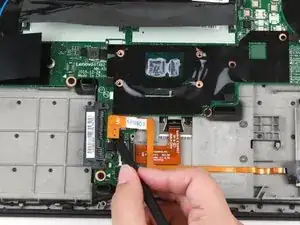
Используйте плоский конец лопатки, чтобы отключить кабель смарт-карты от материнской платы.
Шаг 58
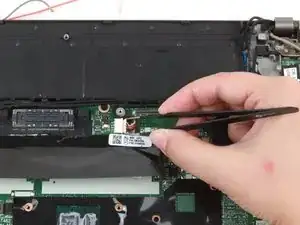
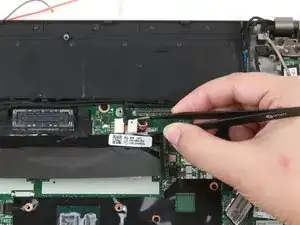
Используйте пинцет с притуплёнными концами, чтобы вытащить белый кабель питания постоянного тока из его гнезда на материнской плате.
Шаг 59
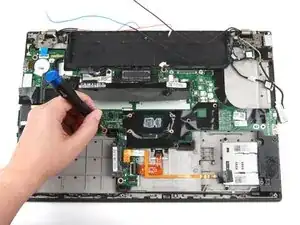
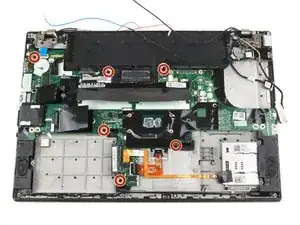
Удалите шесть винтов 3.7 мм с материнской платы с помощью крестовой отвёртки Phillips #1.
Шаг 60
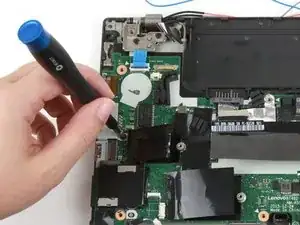
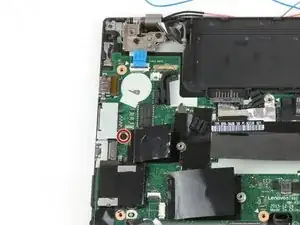
Удалите один винт 5,6 мм с кронштейна Ethernet/USB с помощью отвертки Phillips #1.
Шаг 61
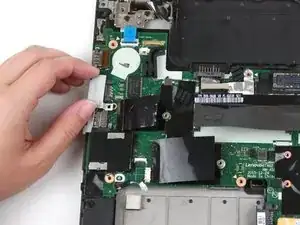
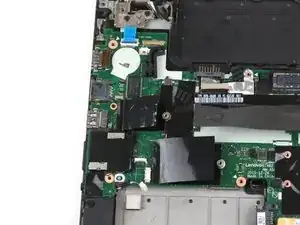
Сдвиньте кронштейн влево и от материнской платы, используя пальцы.
Шаг 62
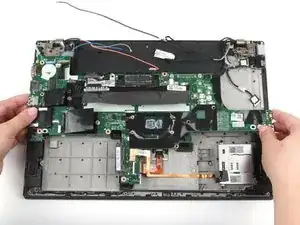
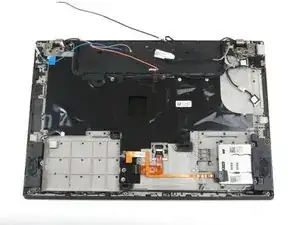
Двумя руками аккуратно тяните материнскую плату прямо вверх и от корпуса ноутбука.
Заключение
Для повторной сборки устройства выполните эти инструкции в обратном порядке.
Отнесите электронные отходы в перерабатывающую организацию с сертификатом R2 или e-Stewards.
Ремонт не удался? Попробуйте базовую диагностику или обратитесь за помощью к сообществу Answers.
Перевод руководства с ifixit.com