Замена платы кнопки питания Lenovo ThinkPad T460
Используйте это руководство для замены платы кнопки питания в Вашем Lenovo ThinkPad T460.
Плата кнопки питания содержит кнопку, которая включает компьютер при нажатии. Диагностика неисправной кнопки питания может быть сложной, так как некоторые симптомы похожи на неисправную батарею или адаптер питания. Если Вы нажимаете кнопку питания, но ноутбук не включается, ознакомьтесь с этим руководством по устранению неполадок Lenovo ThinkPad перед заменой платы кнопки питания.
Если требуется замена, убедитесь, что внутренний аккумулятор отключён, устройство выключено и отключено от внешних источников питания перед началом работы.
Шаг 1
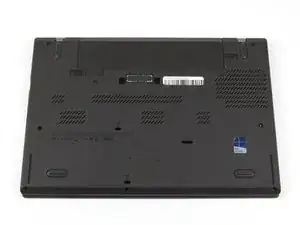
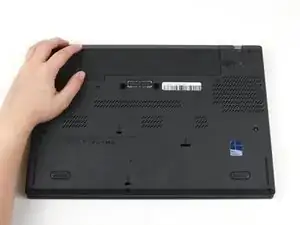
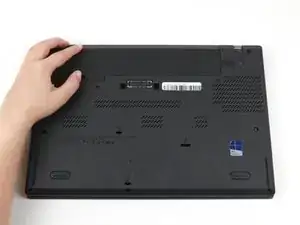
Перед началом убедитесь, что внутренний аккумулятор отключён, устройство выключено и отключено от внешних источников питания.
Разместите ноутбук так, чтобы его нижняя часть была обращена вверх.
Сдвиньте защёлку на левой стороне аккумулятора влево до щелчка.
Шаг 2
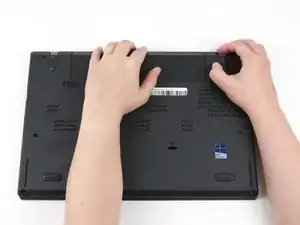
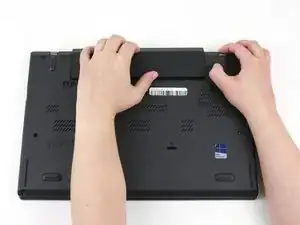
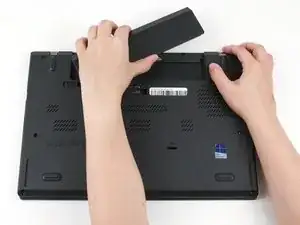
Сдвиньте защёлку на правой стороне аккумулятора вправо и удерживайте её большим пальцем.
Другой рукой сдвиньте аккумулятор к задней части ноутбука.
Поднимите аккумулятор вверх и отнесите от ноутбука.
Шаг 3
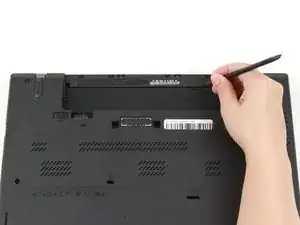
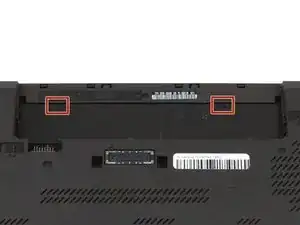
Используйте заострённый конец медиатора, чтобы выдрать два резиновых уплотнителя из отсека аккумулятора.
Шаг 4
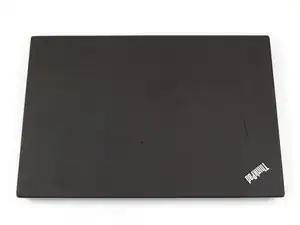
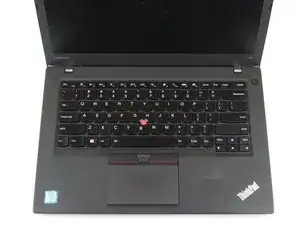
Разместите ноутбук так, чтобы верхняя часть была обращена вверх.
Откройте крышку ноутбука.
Шаг 5
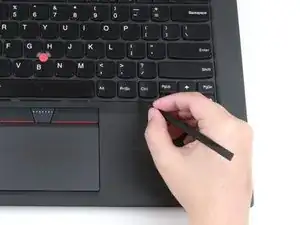
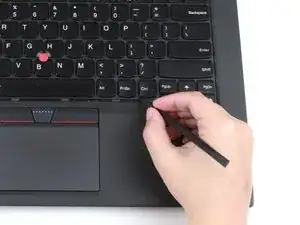
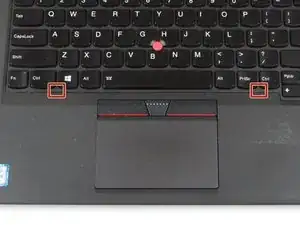
Используйте заострённый конец медиатора, чтобы подтолкнуть клавиатуру в направлении экрана, используя два выреза на нижней части клавиатуры.
Шаг 6
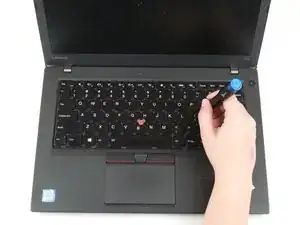
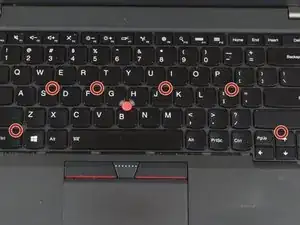
Ослабьте шесть несъёмных винтов в рамке клавиатуры крестовой отвёрткой Phillips #0.
Эти винты трудно увидеть. Убедитесь, что Вы сдвинули клавиатуру к экрану максимально, чтобы лучше видеть винты.
Шаг 7
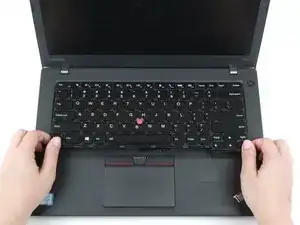
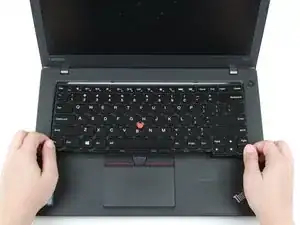
Используйте руки, чтобы потянуть клавиатуру вверх и к себе на несколько миллиметров, чтобы снять её с поддона.
Риск повреждения устройства: клавиатура всё ещё прикреплена к остальной части ноутбука, поэтому будьте осторожны при подъёме.
Шаг 8
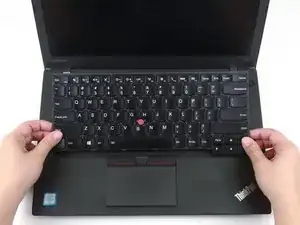
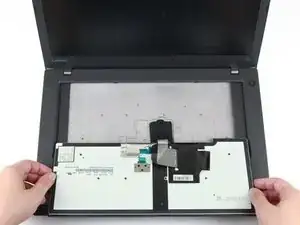
Схватите нижний край клавиатуры руками и переверните клавиатуру вверх дном, чтобы она оперлась о нижнюю часть ноутбука.
Риск повреждения устройства: клавиатура всё ещё прикреплена к остальной части ноутбука, поэтому будьте осторожны при переворачивании.
Шаг 9
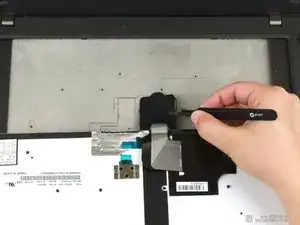
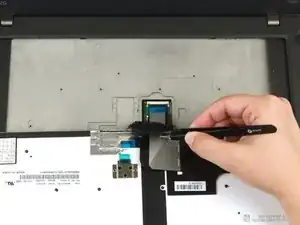
Используйте пинцет с притуплёнными кончиками, чтобы отжать чёрную защёлку от разъёмов кабелей.
Шаг 10
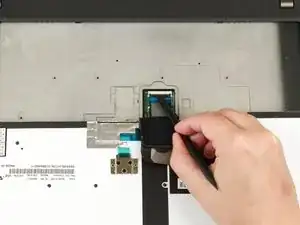
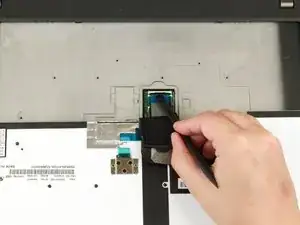
Используйте плоский конец медиатора, чтобы отогнуть фиксирующую защёлку, удерживающую ленточный кабель.
Шаг 11
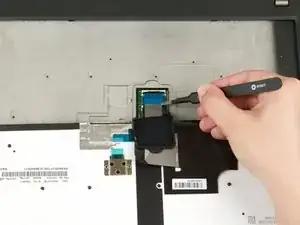
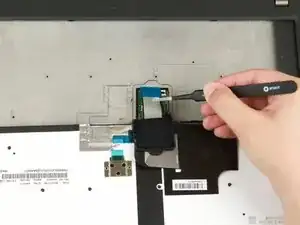
Используйте пинцет с притуплёнными кончиками, чтобы вытащить ленточный кабель из разъёма.
Шаг 12
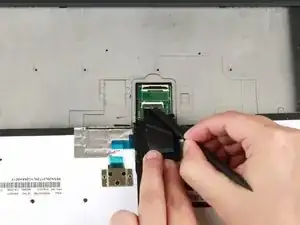
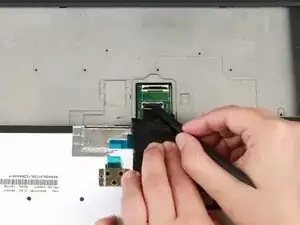
Используйте плоский конец медиатора, чтобы отогнуть фиксирующую защёлку, удерживающую нижний ленточный кабель.
Шаг 13
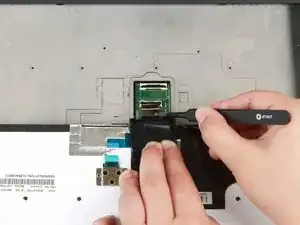
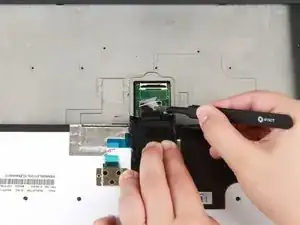
Используйте пинцет с притуплёнными кончиками, чтобы вытащить ленточный кабель из разъёма.
Шаг 14
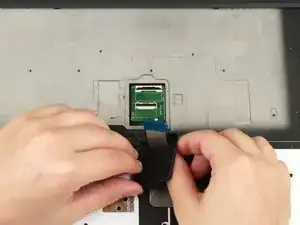
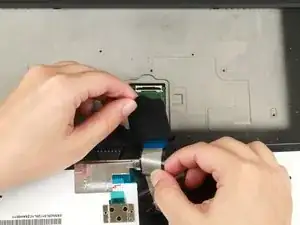
Протяните ленточные кабели через вырез в чёрной защёлке.
Снимите чёрную защёлку с клавиатуры.
Шаг 15
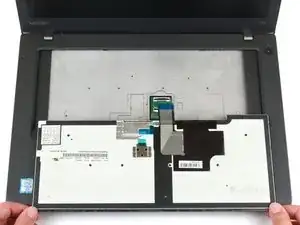
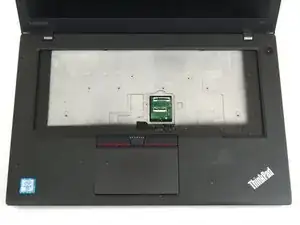
Поднимите клавиатуру руками и отнесите её от ноутбука.
Шаг 16
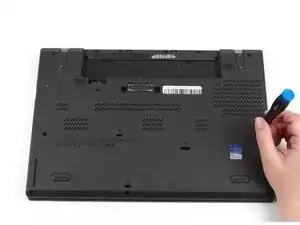
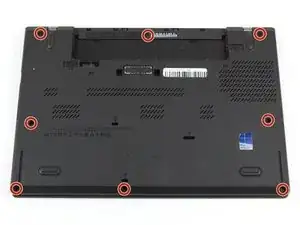
Ослабьте восемь несъёмных винтов в нижней крышке крестовой отвёрткой Phillips #1.
Шаг 17
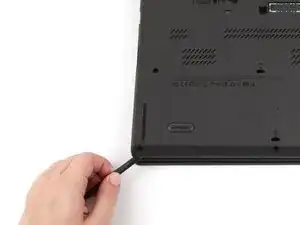
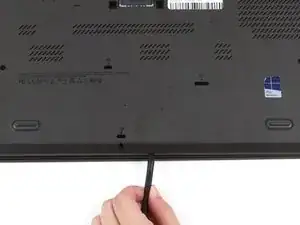
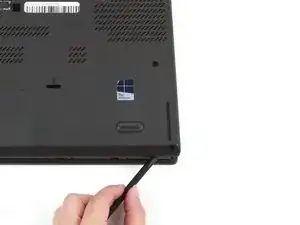
Вставьте плоский конец медиатора между нижней крышкой и остальной частью ноутбука, начиная с нижнего левого угла.
Подденьте нижний левый угол нижней крышки на несколько миллиметров.
Проведите медиатор вдоль нижней части ноутбука, чтобы освободить защёлки, пока не дойдёте до нижнего правого угла.
При освобождении защёлок Вы можете слышать щелчки.
Шаг 18
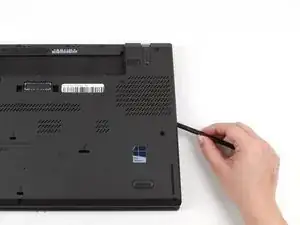
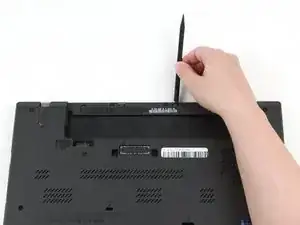
Проведите лопаткой вдоль правой и верхней сторон нижней крышки, чтобы освободить защёлки.
Вы можете услышать щелчки по мере освобождения защёлок.
Возможный урон устройству: если защёлки не отпускаются легко, проверьте, полностью ли ослаблены удерживающие винты. Принудительное отсоединение защёлок может привести к трещинам в нижней крышке.
Шаг 19
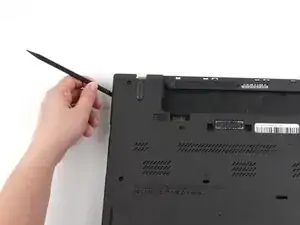
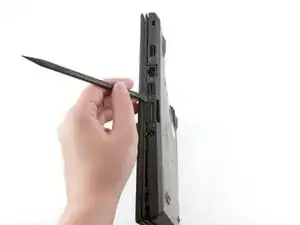
Используйте лопатку, чтобы приподнять верхний левый угол на несколько миллиметров.
Подденьте участки нижней крышки с нанесёнными логотипами портов.
Возможный урон устройству: поддевание непосредственно внутри портов может повредить ноутбук. Убедитесь, что вы поднимаете только части крышки, выходящие за пределы портов.
Шаг 20
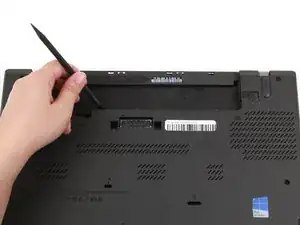
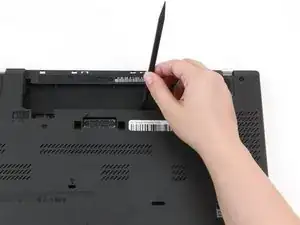
Используйте лопатку, чтобы приподнять нижнюю крышку в нижней части отсека внешнего аккумулятора на несколько миллиметров.
Шаг 21
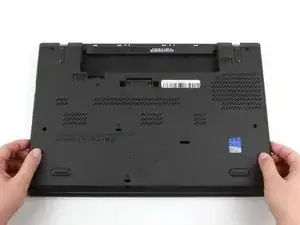
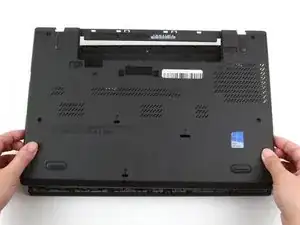
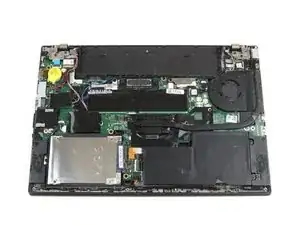
Используйте обе руки, чтобы поднять нижнюю крышку и отвести её от ноутбука.
Шаг 22
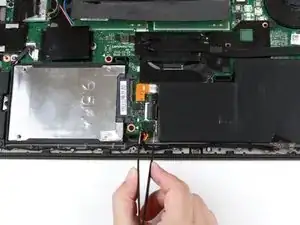
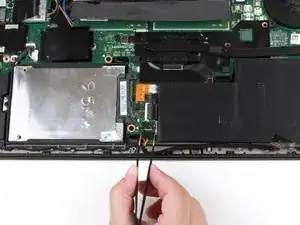
Используйте пинцет с притуплёнными концами, чтобы вытянуть чёрный разъём из гнезда.
Этот разъём может быть трудно вынуть. Можно слегка покачать разъём пинцетом туда‑сюда, пока он не освободится из гнезда.
Шаг 23
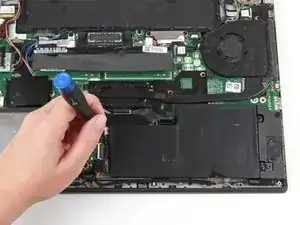
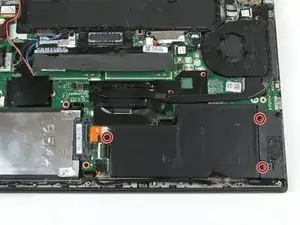
Удалите три винта 3,7 мм из внутреннего аккумулятора с помощью крестообразной отвертки PH #1.
Шаг 24
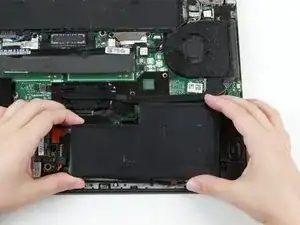
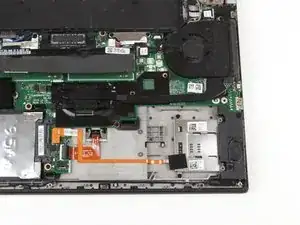
Поднимите аккумулятор руками и отведите его от ноутбука.
Шаг 25
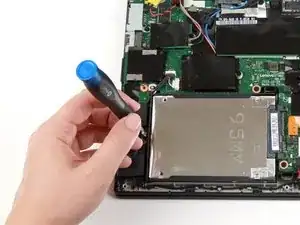
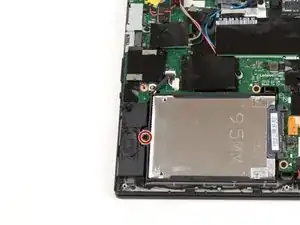
Удалите один винт 3,7 мм с левой стороны жёсткого диска с помощью крестообразной отвертки PH #1.
Шаг 26
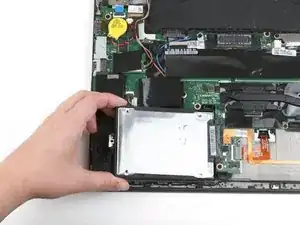
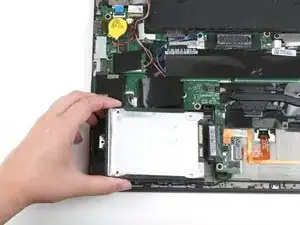
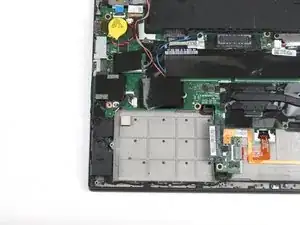
Поднимите жёсткий диск рукой на несколько миллиметров.
Сдвиньте жёсткий диск влево, чтобы отсоединить его от разъёма, и извлеките из ноутбука.
Шаг 27
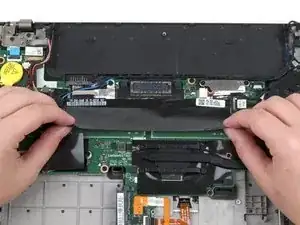
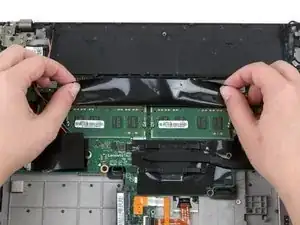
Поднимите чёрный флип-наклад ручками, закрывающий оперативную память.
Шаг 28
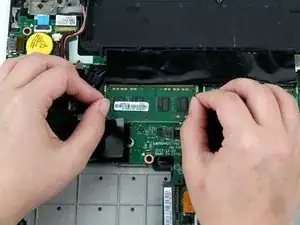
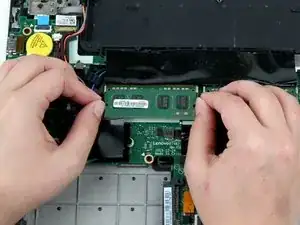
Оттолкните металлические зажимы по обеим сторонам первого модуля оперативной памяти наружу.
Модуль оперативной памяти выскочит на несколько миллиметров.
Шаг 29
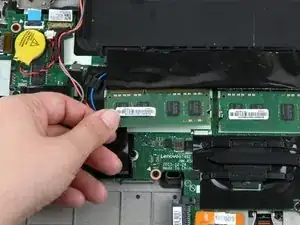
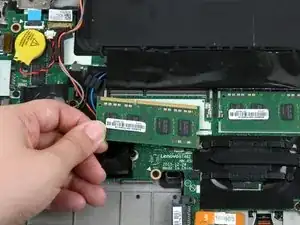
Поднимите оперативную память пальцами из гнезда и отведите её от ноутбука, чтобы извлечь.
Шаг 30
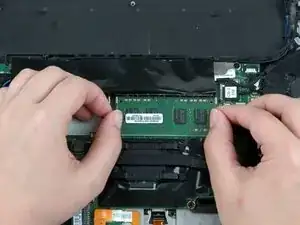
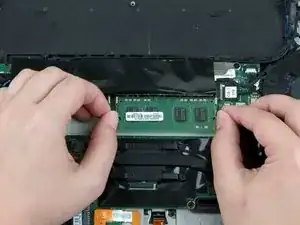
Оттолкните металлические зажимы по обеим сторонам второго модуля оперативной памяти наружу.
Модуль оперативной памяти выскочит на несколько миллиметров.
Шаг 31
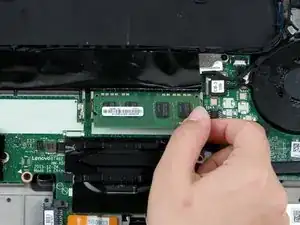
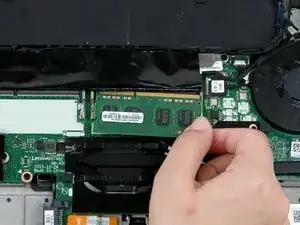
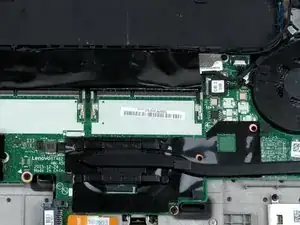
Поднимите оперативную память пальцами из гнезда и отведите её от ноутбука, чтобы извлечь.
Шаг 32
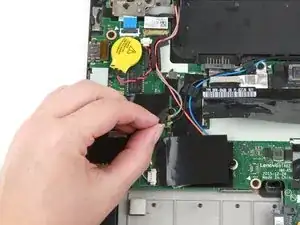
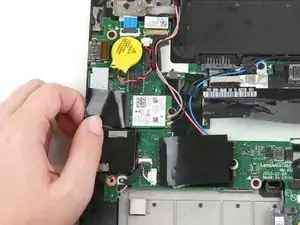
Поднимите чёрный флип-наклад пальцами, закрывающий Wi‑Fi карту.
Шаг 33
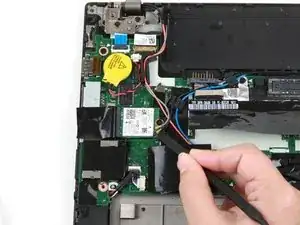
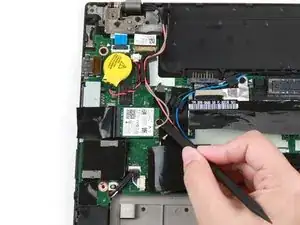
Используйте плоский конец лопатки, чтобы отсоединить серый и чёрный коаксиальные провода от Wi‑Fi карты.
При сборке снова подсоедините серый провод вверху, а чёрный — внизу.
Шаг 34
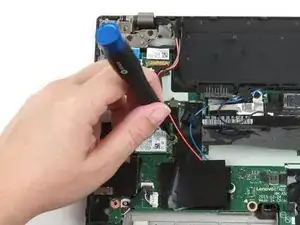
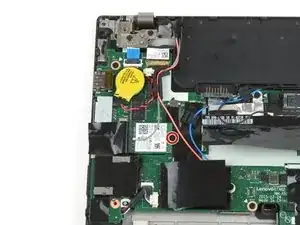
Удалите один винт 3,7 мм с правой стороны Wi‑Fi карты с помощью крестообразной отвертки PH #1.
Шаг 35
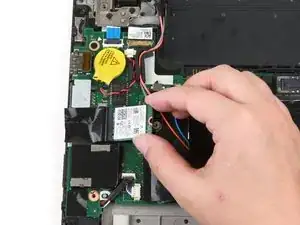
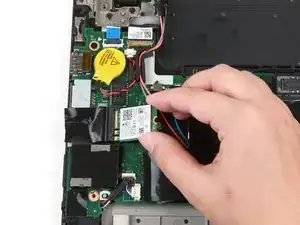
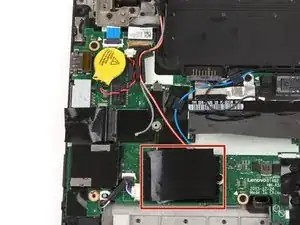
Поднимите Wi‑Fi карту пальцами и извлеките её из слота.
В этот ноутбук не установлен модуль WWAN, но если у вашего устройства он есть, выполните те же действия, что и в шагах 32–35, чтобы удалить его.
Шаг 36
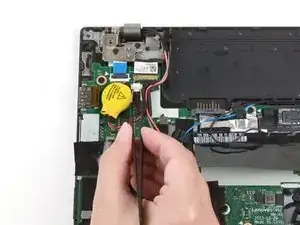
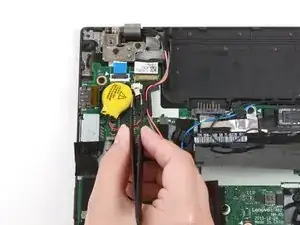
Используйте пинцет с притуплёнными концами, чтобы вытянуть белый разъём батарейки CMOS из гнезда.
Этот разъём может быть трудно вынуть. Можно слегка покачать разъём пинцетом туда‑сюда, пока он не освободится из гнезда.
Шаг 37
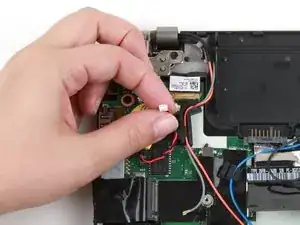
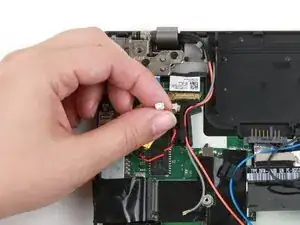
Потяните пальцами связанный красно‑чёрный провод из его слота.
Шаг 38
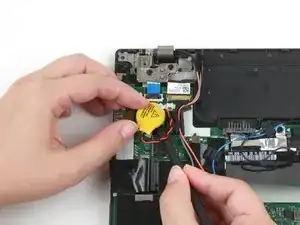
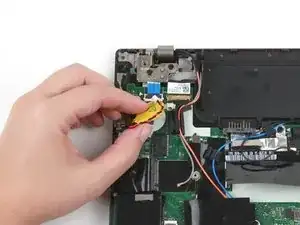
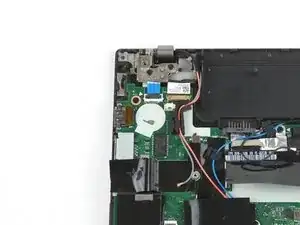
Подденьте батарею CMOS плоским концом лопатки.
Возможно, придётся ослабить клей под батареей с помощью лопатки, прежде чем батарея сможет быть удалена.
Шаг 39
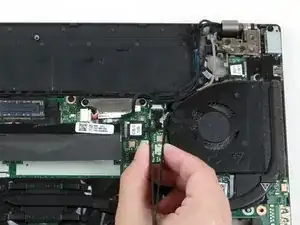
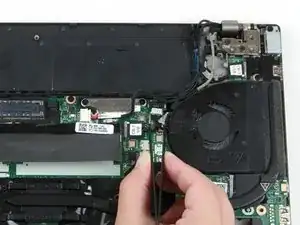
Используйте пинцет с закруглёнными кончиками, чтобы вытащить белый разъём вентилятора из гнезда на материнской плате.
Этот разъём может быть трудно снять. Можно аккуратно расшатывать разъём пинцетом вперёд и назад, пока он не выйдет из гнезда.
Шаг 40
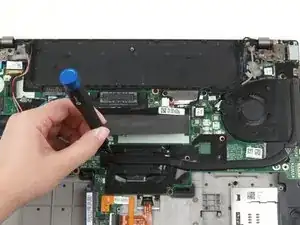
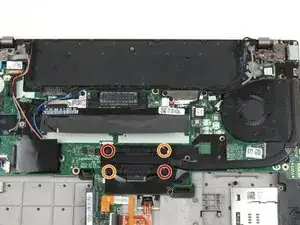
Ослабьте первую пару удерживающих винтов в сборке вентилятора крест-накрест отверткой Phillips #1.
Ослабьте вторую пару удерживающих винтов в сборке вентилятора крест-накрест отверткой Phillips #1.
При сборке затягивайте винты той же крест-накрест схемой.
Шаг 41
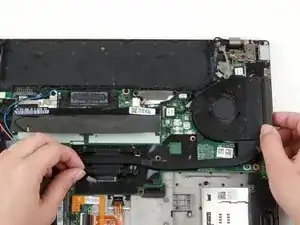
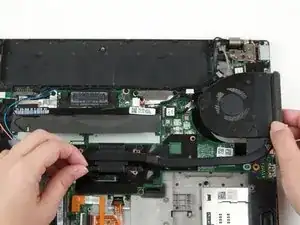
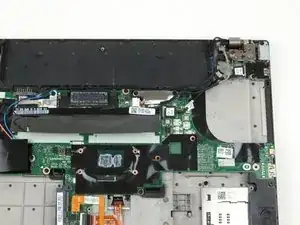
Используя руки, поднимите сборку вентилятора и отведите её от ноутбука.
Шаг 42
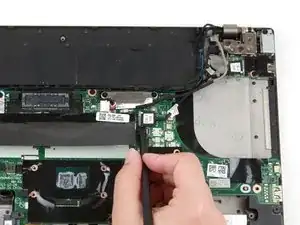
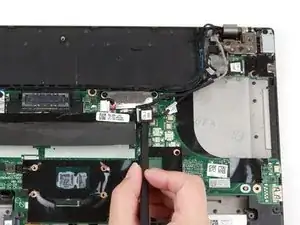
Плоским концом лопатки отсоедините USB-кабель от материнской платы.
Шаг 43
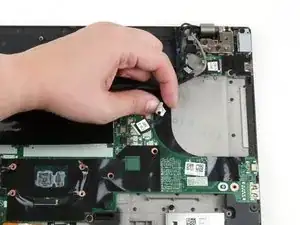
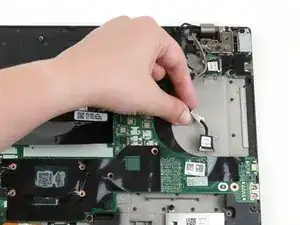
Сдвиньте пальцами отсоединённую часть USB-кабеля подальше от материнской платы.
Шаг 44
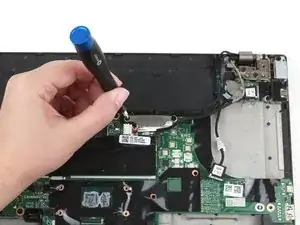
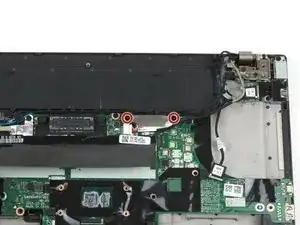
Снимите два винта 3,7 мм с кронштейна кабеля ЖК-дисплея отверткой Phillips #1.
Шаг 45
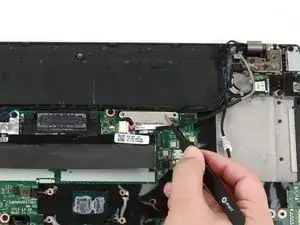
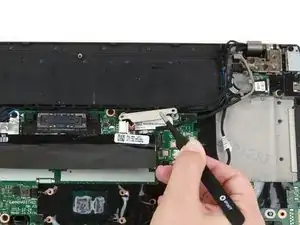
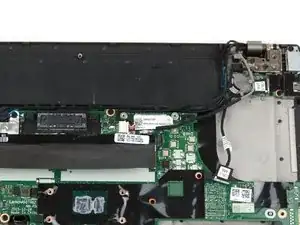
Используйте пинцет, чтобы оторвать кронштейн кабеля ЖК-дисплея от материнской платы.
Шаг 46
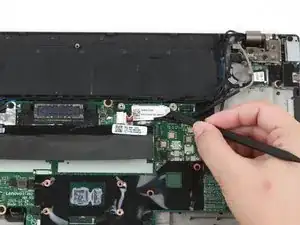
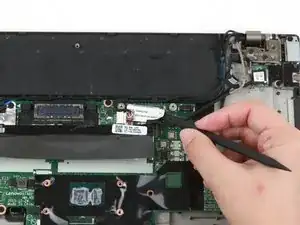
Плоским концом лопатки отсоедините разъём плоского кабеля ЖК-дисплея с верхней частью.
Шаг 47
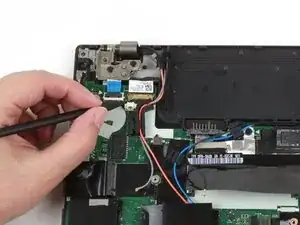
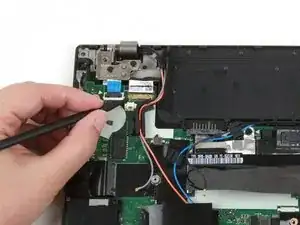
Остроконечным концом лопатки поднимите металлический кронштейн кабеля камеры/микрофона.
Шаг 48
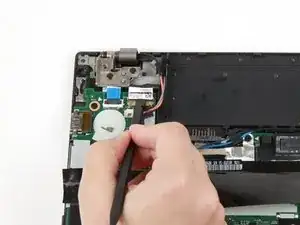
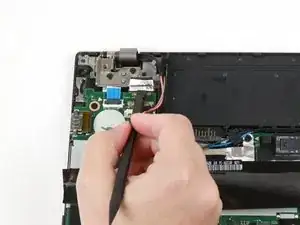
Плоским концом лопатки отсоедините разъём кабеля камеры/микрофона от его гнезда.
Шаг 49
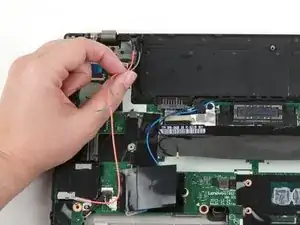
Пальцами снимите серые и красные коаксиальные кабели с их держателей вдоль материнской платы.
Шаг 50
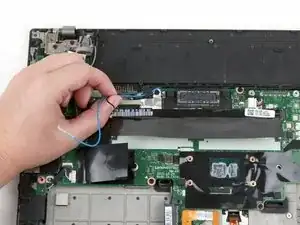
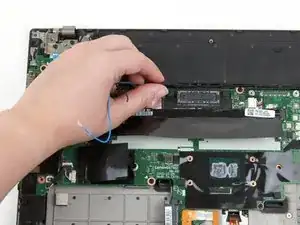
Пальцами снимите синие и чёрные коаксиальные кабели с их держателей вдоль верхней части материнской платы.
Шаг 51
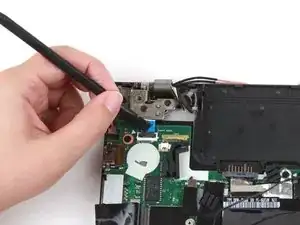
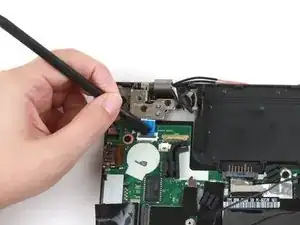
Плоским концом лопатки поднимите фиксирующую планку, удерживающую кабель кнопки питания.
Шаг 52
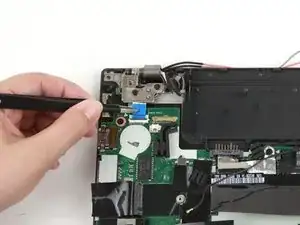
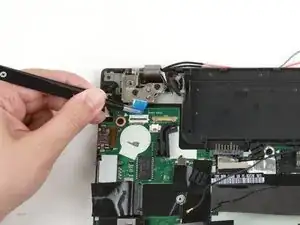
Используйте пинцет с закруглёнными кончиками, чтобы сдвинуть кабель кнопки питания из его разъёма на материнской плате.
Шаг 53
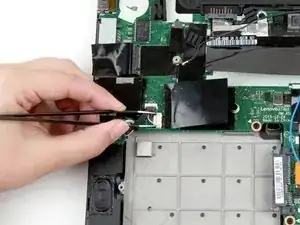
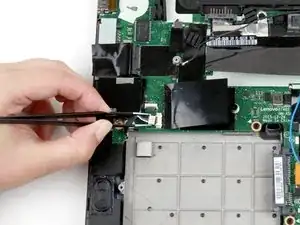
Используйте пинцет с закруглёнными кончиками, чтобы вытащить белый разъём динамика из его гнезда на материнской плате.
Этот разъём может быть трудно снять. Можно аккуратно расшатывать разъём пинцетом вперёд и назад, пока он не выйдет из гнезда.
Шаг 54
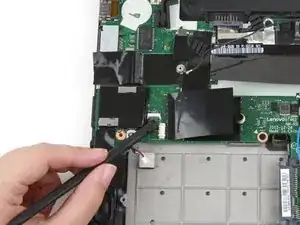
У этого ноутбука нет сканера отпечатков пальцев.
Если в вашем ноутбуке есть сканер отпечатков пальцев, подденьте плоским концом лопатки чёрную защёлку и вытащите кабель из его гнезда на материнской плате.
Шаг 55
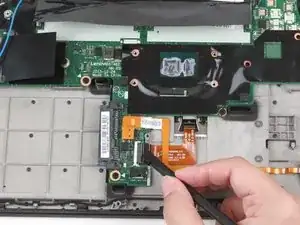
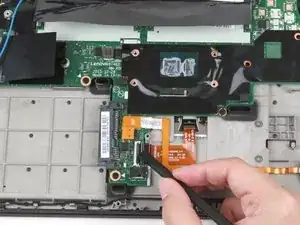
Плоским концом лопатки поднимите фиксирующую планку, удерживающую ленточный кабель тачпада.
Шаг 56
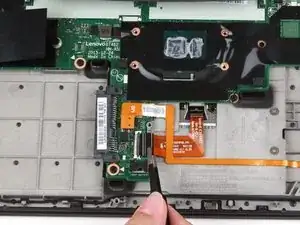
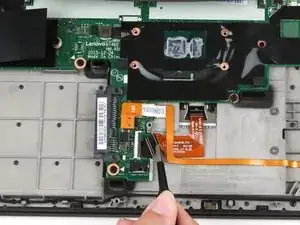
Используйте пинцет с закруглёнными кончиками, чтобы вытащить ленточный кабель из его разъёма.
Шаг 57
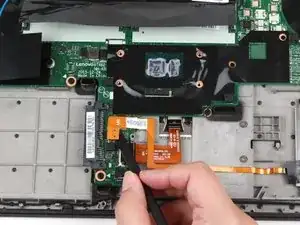
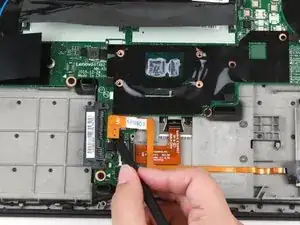
Плоским концом лопатки отсоедините кабель смарт-карты от материнской платы.
Шаг 58
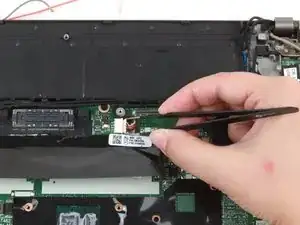
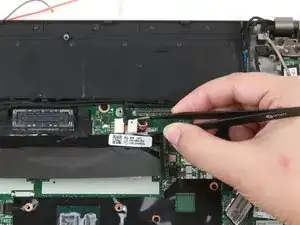
Используйте пинцет с закруглёнными кончиками, чтобы вытащить белый кабель питания DC-in из его гнезда на материнской плате.
Шаг 59
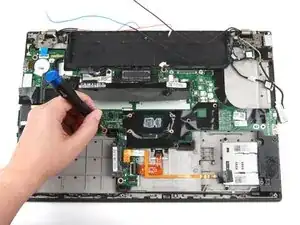
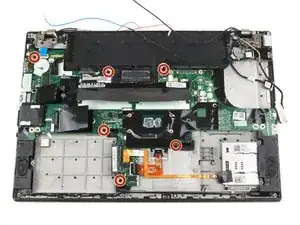
Снимите шесть винтов 3,7 мм с материнской платы отверткой Phillips #1.
Шаг 60
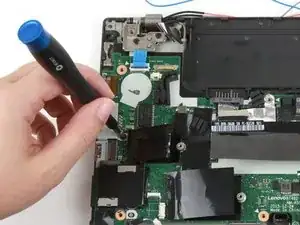
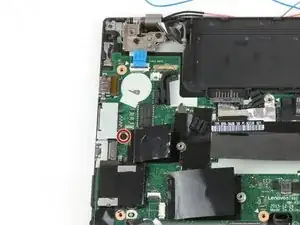
Удалите один винт 5,6 мм с кронштейна Ethernet/USB с помощью отвертки Phillips #1.
Шаг 61
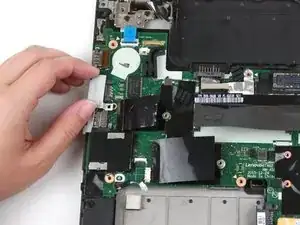
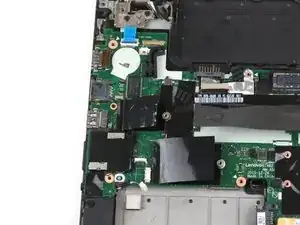
Сдвиньте кронштейн пальцами влево и от платы.
Шаг 62
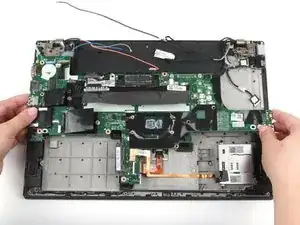
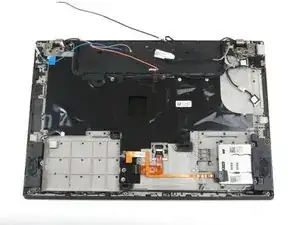
Двумя руками потяните плату прямо вверх и от корпуса ноутбука.
Шаг 63
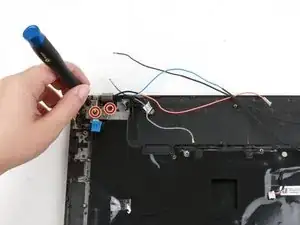
Удалите два винта 4,7 мм с петли в верхнем левом углу с помощью отвертки Phillips #1.
Шаг 64
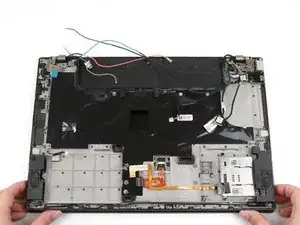
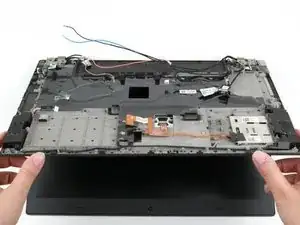
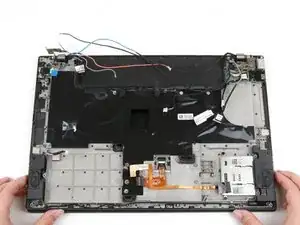
Поднимите нижнюю часть ноутбука на несколько дюймов, чтобы повернуть петлю в верхнем левом углу.
Опустите нижнюю часть ноутбука обратно.
Шаг 65
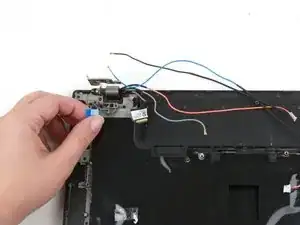
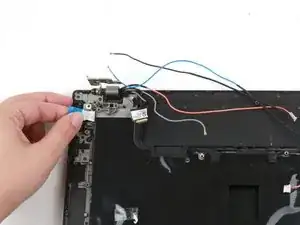
Отделите ленту шлейфа платы кнопки питания от корпуса пальцами.
Шаг 66
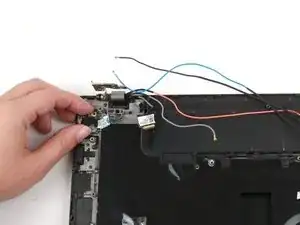
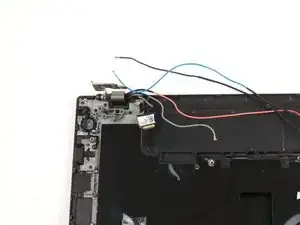
Пальцами поднимите плату кнопки питания вверх и от корпуса ноутбука.
Заключение
Для сборки устройства следуйте этим инструкциям в обратном порядке.
Отнесите электронные отходы в переработку, сертифицированную по стандартам R2 или e-Stewards.
Ремонт прошёл не так, как планировалось? Попробуйте базовую диагностику или обратитесь за помощью к сообществу Answers.
Перевод руководства с ifixit.com