Замена оперативной памяти (RAM) Lenovo ThinkPad T460
Используйте это руководство для замены оперативной памяти в вашем Lenovo ThinkPad T460.
Оперативная память (RAM) обеспечивает временное хранение данных для компьютера. RAM позволяет компьютеру работать с оптимальной скоростью и производительностью. Некоторые признаки неисправной оперативной памяти включают синий экран смерти, замедленную работу или случайные сбои и перезагрузки.
В этом ноутбуке установлены два слота для RAM, каждый с максимальной ёмкостью 16 ГБ (максимальная общая ёмкость — 32 ГБ). Обязательно используйте PC3L-12800 DDR3L SDRAM. Вы можете запустить диагностический инструмент для проверки RAM, чтобы определить необходимость замены.
Перед началом этого руководства убедитесь, что отключили внутреннюю батарею, выключили устройство и отключили все внешние источники питания.
Шаг 1
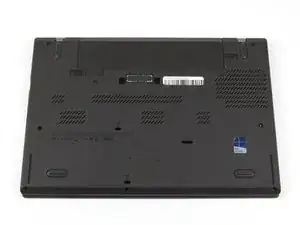
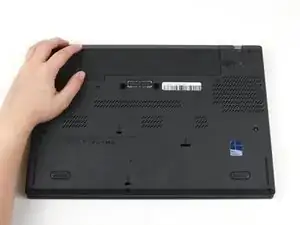
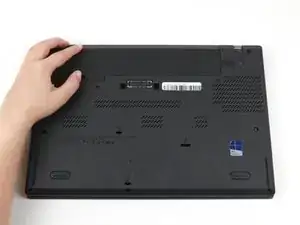
Перед началом этого руководства убедитесь, что отключили внутреннюю батарею, выключили устройство и отключили все внешние источники питания.
Разместите ноутбук днищем вверх.
Сдвиньте защёлку на левой стороне батареи влево до щелчка.
Шаг 2
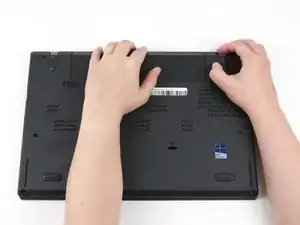
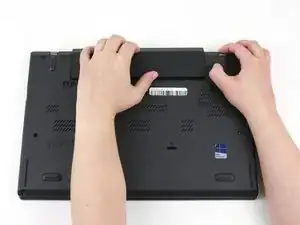
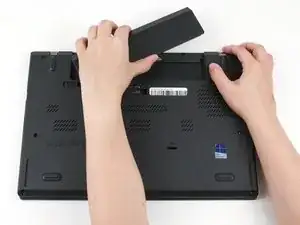
Сдвиньте защёлку на правой стороне батареи вправо и удерживайте её большим пальцем.
Другой рукой сдвиньте батарею в направлении задней части ноутбука.
Поднимите батарею вверх и отнесите от ноутбука.
Шаг 3
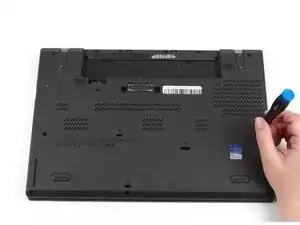
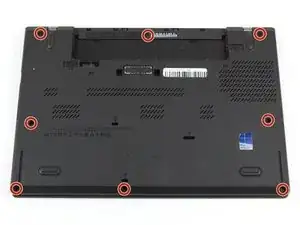
Ослабьте восемь закреплённых винтов на нижней крышке с помощью крестообразной отвертки Phillips #1.
Шаг 4
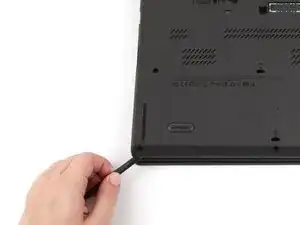
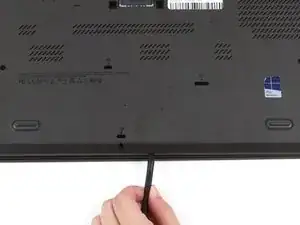
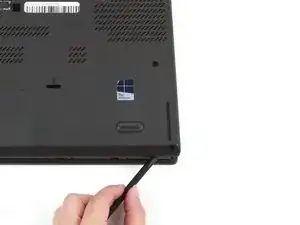
Вставьте плоский конец лопатки между нижней крышкой и остальной частью ноутбука, начиная с нижнего левого угла.
Подденьте нижний левый угол нижней крышки на несколько миллиметров.
Проведите лопаткой вдоль нижней части ноутбука, чтобы освободить защёлки, пока не дойдёте до нижнего правого угла.
Вы можете услышать щелкающие звуки по мере освобождения защёлок.
Шаг 5
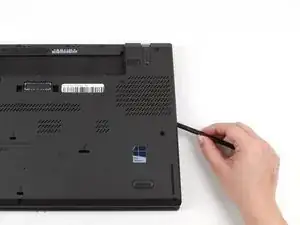
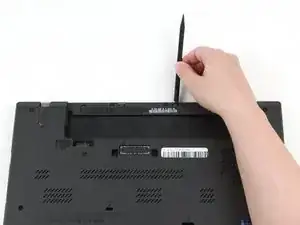
Проведите лопаткой вдоль правой и верхней сторон нижней крышки, чтобы освободить защёлки.
Вы можете услышать щелкающие звуки по мере освобождения защёлок.
Риск повреждения устройства: если защёлки не освобождаются легко, убедитесь, что закреплённые винты полностью ослаблены. Принудительное отделение защёлок может привести к трещинам в нижней крышке.
Шаг 6
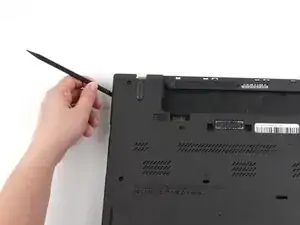
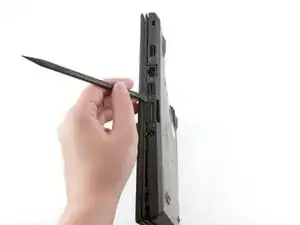
Используйте лопатку, чтобы поддеть верхний левый угол на несколько миллиметров.
Подденьте участки нижней крышки с напечатанными логотипами портов.
Риск повреждения устройства: поддевание внутри самих портов может повредить ноутбук. Поддевать следует только те участки крышки, которые выступают за порты.
Шаг 7
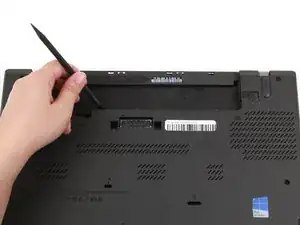
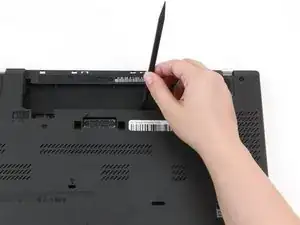
Используйте лопатку, чтобы поддеть нижнюю крышку в нижней части отсека для внешней батареи на несколько миллиметров.
Шаг 8
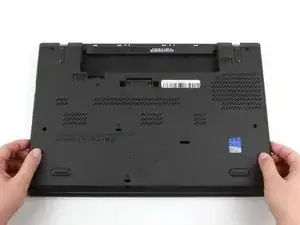
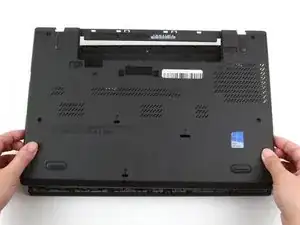
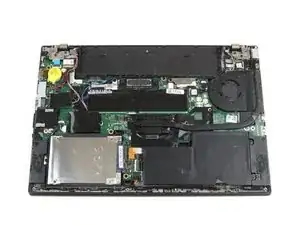
Двумя руками поднимите нижнюю крышку вверх и отнесите её от ноутбука.
Шаг 9
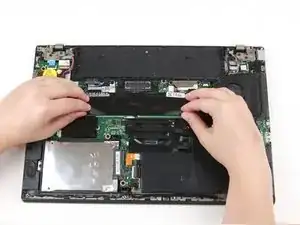
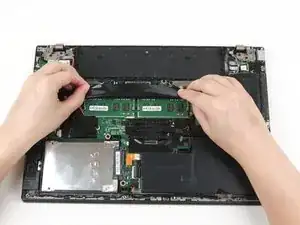
Используя пальцы, поднимите чёрную заслонку, закрывающую RAM.
Шаг 10
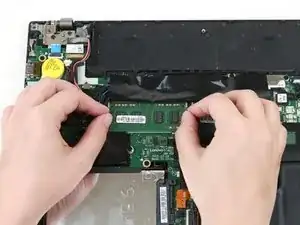
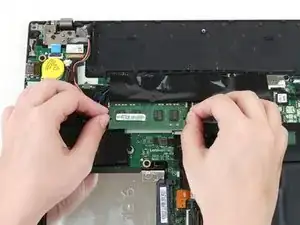
Используйте пальцы, чтобы отжать металлические защёлки по обоим концам первой планки RAM наружу.
Планка RAM выскочит на несколько миллиметров.
Шаг 11
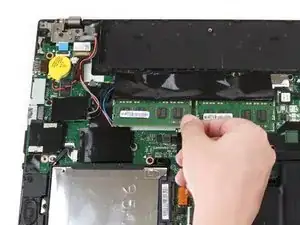
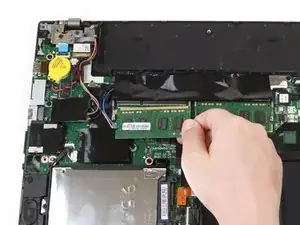
Используя пальцы, поднимите RAM из разъёма и отнесите её от ноутбука, чтобы снять.
Шаг 12
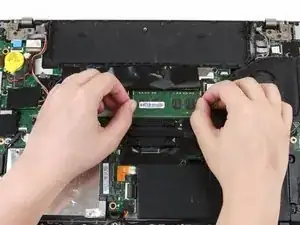
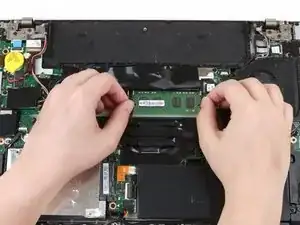
Используйте пальцы, чтобы отжать металлические защёлки по обоим концам второй планки RAM наружу.
Планка RAM выскочит на несколько миллиметров.
Шаг 13
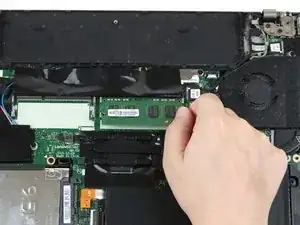
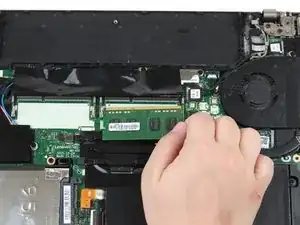
Используя пальцы, поднимите RAM из разъёма и отнесите её от ноутбука, чтобы снять.
Заключение
Для сборки устройства выполните эти инструкции в обратном порядке.
Отнесите электронные отходы к переработчику с сертификатом R2 или e-Stewards.
Ремонт прошёл не так, как планировалось? Попробуйте базовую диагностику или обратитесь за помощью к сообществу Answers.
Перевод руководства с ifixit.com