Замена вентилятора и радиатора в Lenovo ThinkPad T460
Используйте это руководство для замены вентилятора и радиатора в ноутбуке Lenovo ThinkPad T460.
Радиатор отводит тепло от процессора ноутбука к вентилятору, который перенаправляет тепло от внутренних компонентов ноутбука. Вентилятор и радиатор работают совместно, чтобы предотвратить перегрев ноутбука, который может привести к повреждению устройства.
Некоторые признаки неисправности вентилятора и радиатора включают слышимое жужжание, дребезжание или перегрев. Прежде чем пытаться заменить вентилятор и радиатор, попробуйте устранить неисправности связанных с ними проблем. Всегда удаляйте термопасту при разъединении радиатора и процессора и наносите свежую пасту перед сборкой.
Убедитесь, что вы отключили внутреннюю батарею, выключили устройство и отключили все внешние источники питания перед началом работы.
Шаг 1
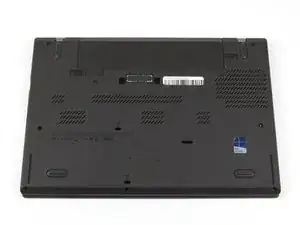
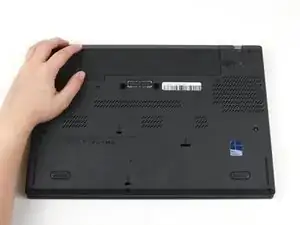
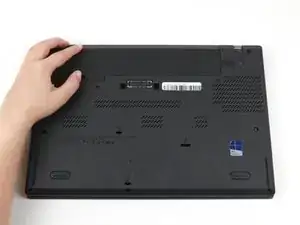
Перед началом этого руководства обязательно отключите внутреннюю батарею, выключите устройство и отключите все внешние источники питания.
Разместите ноутбук так, чтобы низ был направлен вверх.
Сдвиньте защелку на левой стороне батареи влево, пока она не зафиксируется щелчком.
Шаг 2
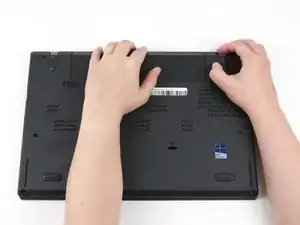
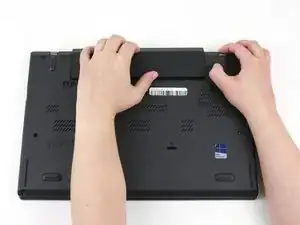
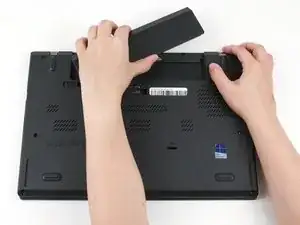
Сдвиньте защелку на правой стороне батареи вправо и удерживайте её большим пальцем.
Другой рукой сдвиньте батарею к задней части ноутбука.
Поднимите батарею вверх и уберите её от ноутбука.
Шаг 3
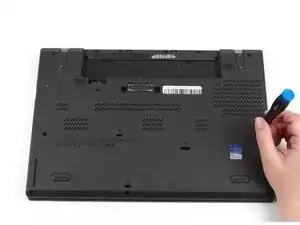
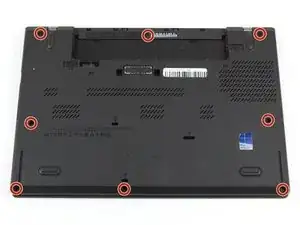
Ослабьте восемь фиксированных винтов в задней крышке с помощью крестовой отвертки Phillips #1.
Шаг 4
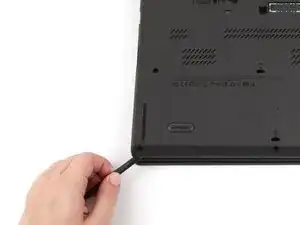
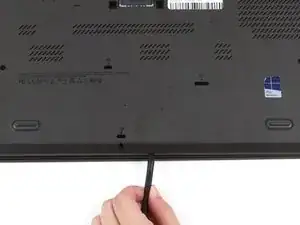
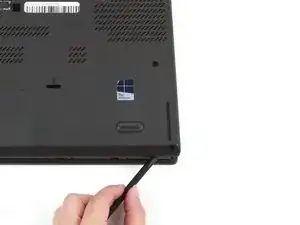
Вставьте плоский конец лопатки между задней крышкой и остальной частью ноутбука, начиная с нижнего левого угла.
Подденьте нижний левый угол задней крышки на пару миллиметров.
Проведите лопаткой вдоль низа ноутбука, чтобы освободить защёлки, пока не дойдёте до нижнего правого угла.
При освобождении защёлок вы можете услышать щелчки.
Шаг 5
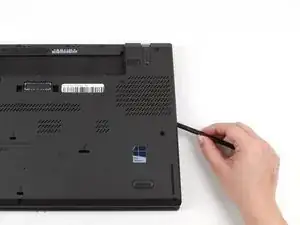
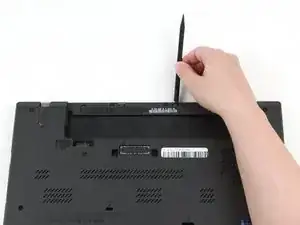
Проведите лопаткой вдоль правой и верхней сторон задней крышки, чтобы освободить защёлки.
При освобождении защёлок вы можете услышать щелчки.
Возможен риск повреждения устройства: если защёлки не освобождаются легко, убедитесь, что фиксированные винты полностью ослаблены. Принудительное оттягивание защёлок может привести к трещинам в задней крышке.
Шаг 6
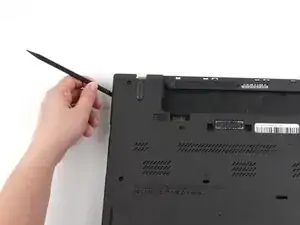
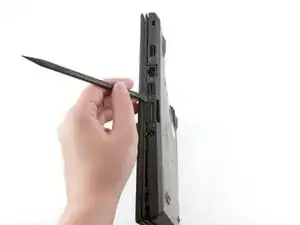
Используйте лопатку, чтобы немного приподнять верхний левый угол на пару миллиметров.
Подденьте секции задней крышки с напечатанными логотипами портов.
Возможен риск повреждения устройства: поддевание внутри самих портов может повредить ноутбук. Обязательно поддевать только те участки крышки, которые выступают за порты.
Шаг 7
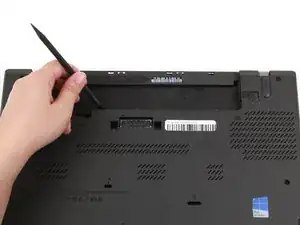
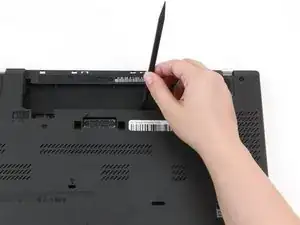
Используйте лопатку, чтобы приподнять заднюю крышку в нижней части отсека для внешней батареи на несколько миллиметров.
Шаг 8
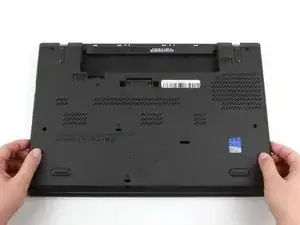
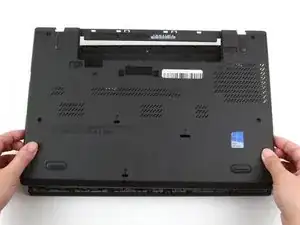
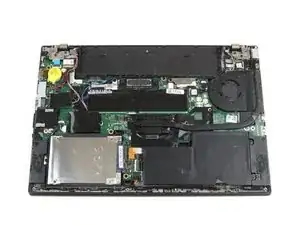
Поднимите заднюю крышку обеими руками и снимите её с ноутбука.
Шаг 9
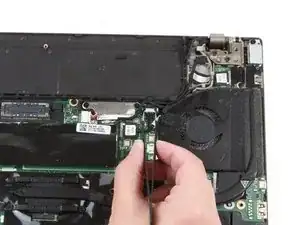
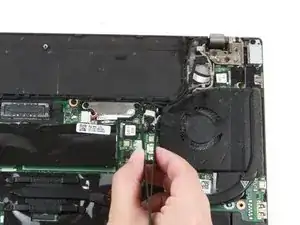
Используйте пинцет с притуплёнными концами, чтобы вытащить белый разъём вентилятора из его гнезда на материнской плате.
Этот разъём может быть трудным для снятия. Вы можете аккуратно покачивать разъём пинцетом туда-сюда, пока он не выйдет из гнезда.
Шаг 10
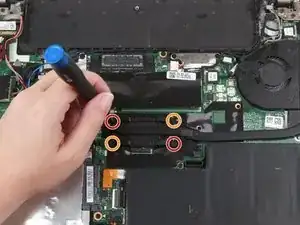
С помощью крестовой отвертки Phillips #1 ослабьте первую пару фиксированных винтов на узле вентилятора по диагонали.
С помощью крестовой отвертки Phillips #1 ослабьте вторую пару фиксированных винтов на узле вентилятора по диагонали.
При сборке затягивайте винты в том же крестовом порядке.
Шаг 11
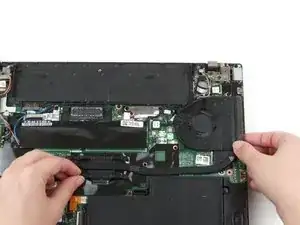
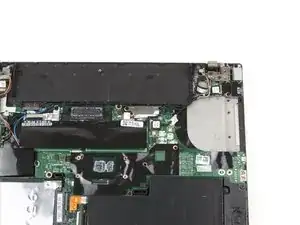
Возьмитесь руками за узел вентилятора и потяните его вверх и прочь от ноутбука.
Заключение
Для сборки устройства следуйте этим инструкциям в обратном порядке.
Отнесите электронные отходы в переработку, сертифицированную по стандартам R2 или e-Stewards.
Ремонт не удался? Попробуйте базовую диагностику или обратитесь за помощью к сообществу Answers.
Перевод руководства с ifixit.com