Замена Wi‑Fi карты в Lenovo ThinkPad T460
В этом руководстве показано, как заменить Wi‑Fi карту (беспроводной модуль) в ноутбуке Lenovo ThinkPad T460.
Wi‑Fi карта, также называемая WLAN‑картой, обеспечивает подключение ноутбука к беспроводной сети. Если вы не можете подключиться к Wi‑Fi или наблюдаете прерывания соединения, возможно, у вас неисправна Wi‑Fi карта. Перед заменой убедитесь, что исключили другие проблемы с подключением, перечисленные здесь.
Перед началом убедитесь, что отключили внутреннюю батарею, выключили устройство и отключили все внешние источники питания.
Шаг 1
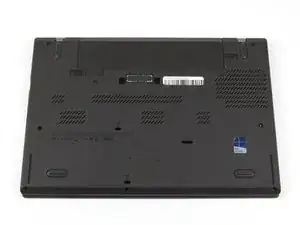
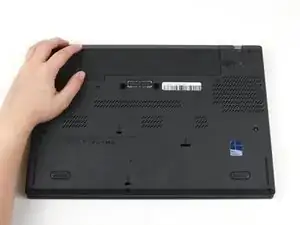
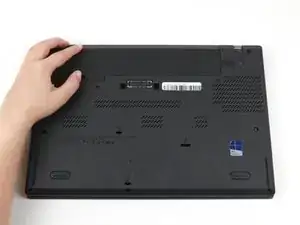
Перед началом этого руководства убедитесь, что отключили внутреннюю батарею, выключили устройство и отключили все внешние источники питания.
Положите ноутбук так, чтобы нижняя часть была обращена вверх.
Сдвиньте защёлку с левой стороны батареи влево, пока она не защёлкнется.
Шаг 2
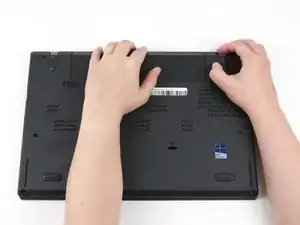
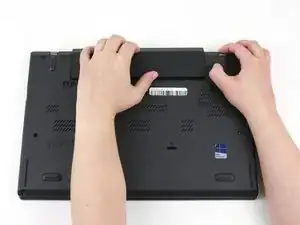
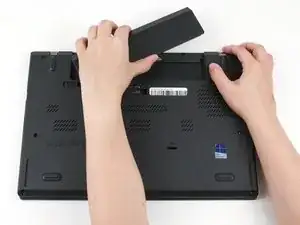
Сдвиньте защёлку с правой стороны батареи вправо и удерживайте её большим пальцем.
Другой рукой сдвиньте батарею к задней части ноутбука.
Поднимите батарею и извлеките её из ноутбука.
Шаг 3
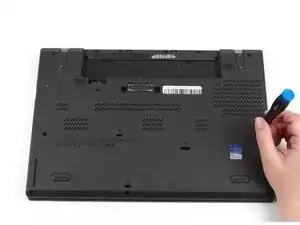
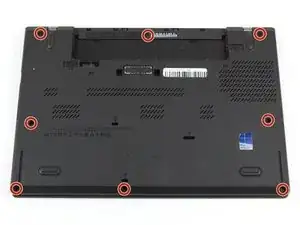
Ослабьте восемь законтренных винтов на нижней крышке с помощью отвёртки Phillips #1.
Шаг 4
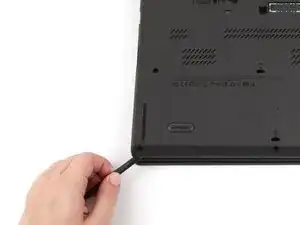
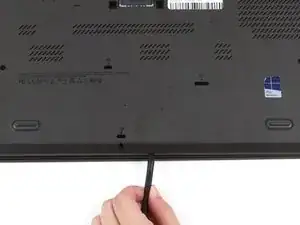
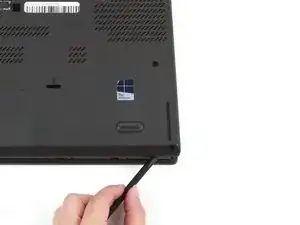
Вставьте плоский конец монтировочной лопатки между нижней крышкой и остальной частью ноутбука, начиная с нижнего левого угла.
Подденьте нижний левый угол нижней крышки на несколько миллиметров.
Проведите лопаткой вдоль нижней части ноутбука, чтобы освободить защёлки, пока не дойдёте до нижнего правого угла.
При освобождении защёлок могут слышаться щелчки.
Шаг 5
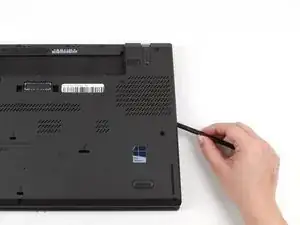
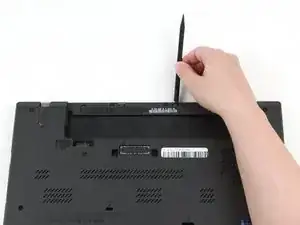
Проведите лопаткой вдоль правой и верхней сторон нижней крышки, чтобы освободить защёлки.
При освобождении защёлок могут слышаться щелчки.
Возможен ущерб устройству: если защёлки не отсоединяются легко, убедитесь, что законтренные винты полностью ослаблены. Принудительное отсоединение защёлок может привести к растрескиванию нижней крышки.
Шаг 6
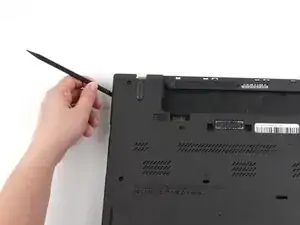
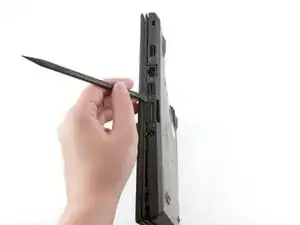
Используйте лопатку, чтобы поддеть верхний левый угол на несколько миллиметров.
Подденьте участки нижней крышки с напечатанными логотипами портов.
Возможен ущерб устройству: поддевание внутри самих портов может повредить ноутбук. Поддевайте только те участки крышки, которые выступают за порты.
Шаг 7
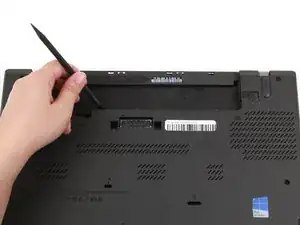
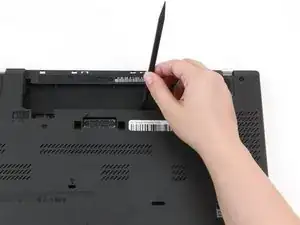
Используйте лопатку, чтобы поддеть нижнюю часть крышки в нижней части отсека для внешней батареи на несколько миллиметров.
Шаг 8
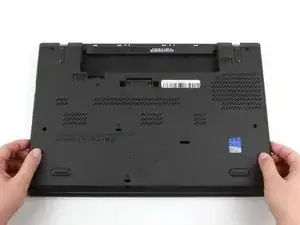
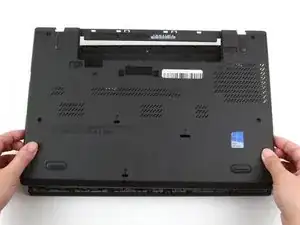
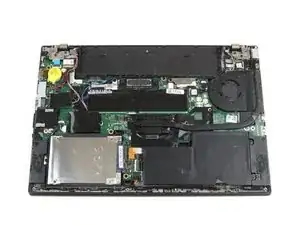
Используйте обе руки, чтобы поднять нижнюю крышку и отвести её от ноутбука.
Шаг 9
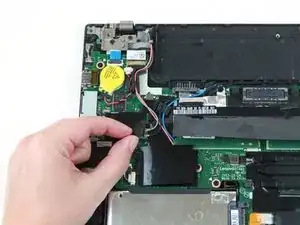
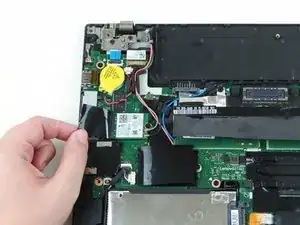
Поднимите пальцами чёрную защёлку, закрывающую Wi‑Fi карту.
Шаг 10
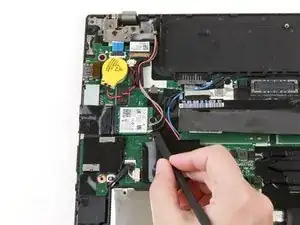
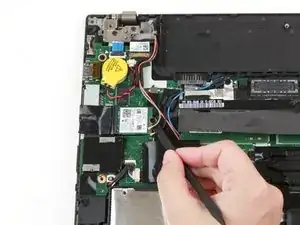
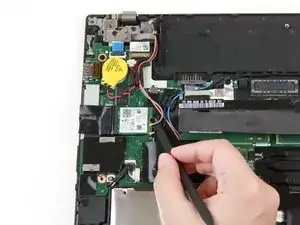
Плоским концом монтировочной лопатки отсоедините серый и чёрный коаксиальные провода от Wi‑Fi карты.
При сборке снова присоедините серый провод сверху, а чёрный — снизу.
Шаг 11
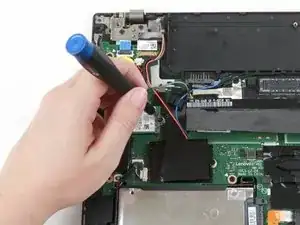
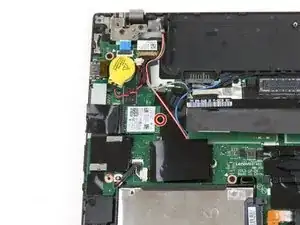
Удалите один винт 3,7 мм с правой стороны Wi‑Fi карты с помощью отвёртки Phillips #1.
Шаг 12
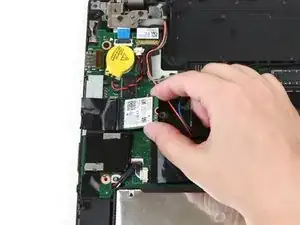
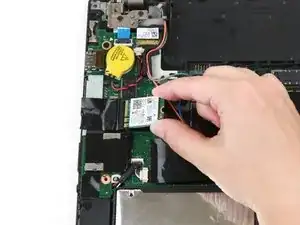
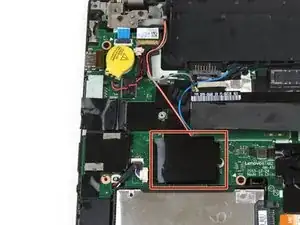
Пальцами поднимите Wi‑Fi карту и извлеките её из разъёма.
В этом ноутбуке отсутствует WWAN‑карта, но если в вашем устройстве она есть, действуйте так же, как в шагах 9–12 для её удаления.
Заключение
Для сборки устройства следуйте этим инструкциям в обратном порядке.
Утилизируйте электронные отходы через сертифицированного переработчика R2 или e‑Stewards.
Ремонт прошёл неудачно? Попробуйте базовую диагностику или обратитесь за помощью к сообществу Answers.
Перевод руководства с ifixit.com