Замена ЖК-панели (LCD) Lenovo ThinkPad T460
Используйте это руководство для замены панели дисплея на вашем Lenovo ThinkPad T460.
Панель дисплея, также называемая экраном, — это компонент, который выводит визуальную информацию с компьютера.
Некоторые признаки неисправности панели дисплея включают пустой или чёрный экран, мерцание, отсутствие подсветки или горизонтальные либо вертикальные линии. Эти симптомы также могут указывать на неисправность шлейфа ЖК, а не самого дисплея.
Замена панели дисплея может потребоваться, если она треснула или получила механическое повреждение. Прежде чем пытаться заменить панель дисплея, вы можете попытаться устранить проблему с помощью руководства по устранению неполадок Lenovo.
Перед заменой панели дисплея убедитесь, что внутренний аккумулятор отключён, устройство выключено и отключено от любых внешних источников питания.
Шаг 1
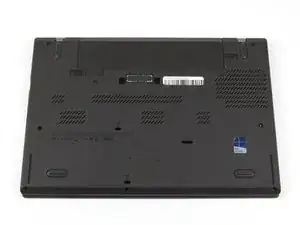
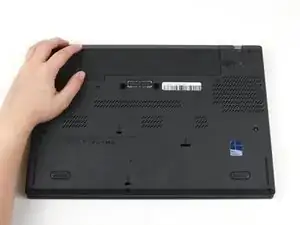
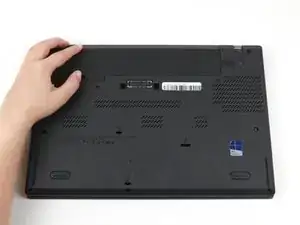
Перед началом работы убедитесь, что внутренний аккумулятор отключён, устройство выключено и отключено от любых внешних источников питания.
Разместите ноутбук так, чтобы его нижняя часть была обращена вверх.
Сдвиньте защёлку на левой стороне аккумулятора влево до щелчка.
Шаг 2
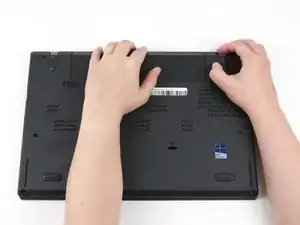
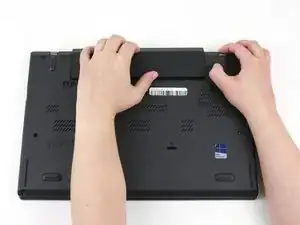
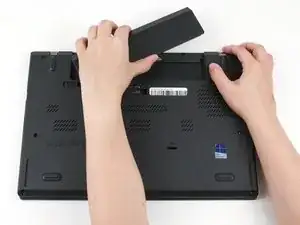
Сдвиньте защёлку на правой стороне аккумулятора вправо и удерживайте её большим пальцем.
Другой рукой сдвиньте аккумулятор к задней части ноутбука.
Поднимите аккумулятор вверх и от корпуса ноутбука.
Шаг 3
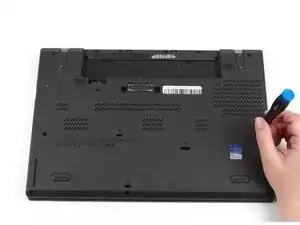
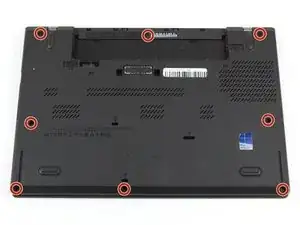
Ослабьте восемь направляющих винтов на нижней крышке с помощью крестообразной отвёртки Phillips #1.
Шаг 4
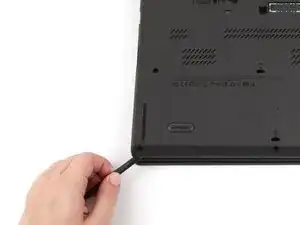
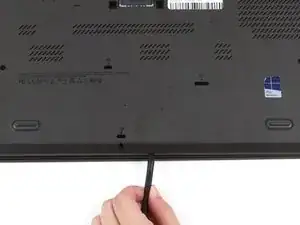
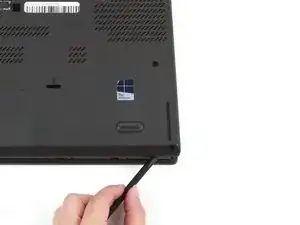
Вставьте плоский край лопатки между нижней крышкой и остальной частью ноутбука, начиная с нижнего левого угла.
Подденьте нижний левый угол нижней крышки на несколько миллиметров.
Проведите лопаткой вдоль нижней части ноутбука, чтобы освободить защёлки, пока не дойдёте до нижнего правого угла.
Вы можете услышать щелчки при освобождении защёлок.
Шаг 5
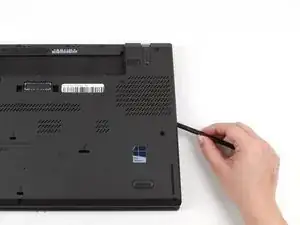
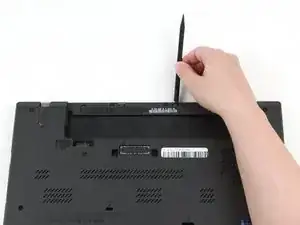
Проведите лопаткой вдоль правой и верхней сторон нижней крышки, чтобы освободить защёлки.
Вы можете услышать щелчки при освобождении защёлок.
Возможность повреждения устройства: если защёлки не отпускаются легко, убедитесь, что направляющие винты полностью ослаблены. Принудительное отсоединение защёлок может треснуть нижнюю крышку.
Шаг 6
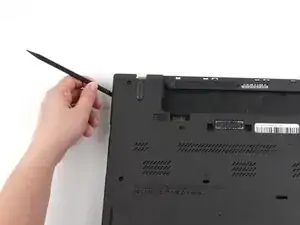
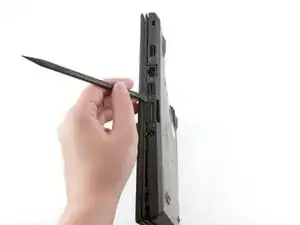
Используйте лопаточку, чтобы поддеть верхний левый угол на несколько миллиметров.
Подденьте секции нижней крышки с напечатанными логотипами портов.
Возможность повреждения устройства: поддевание непосредственно внутри разъёмов может повредить ноутбук. Убедитесь, что поддёргиваете только те части крышки, которые выступают за разъёмы.
Шаг 7
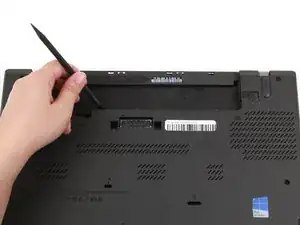
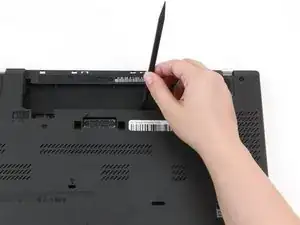
Используйте лопаточку, чтобы поддеть нижнюю крышку в нижней части отделения внешнего аккумулятора на несколько миллиметров.
Шаг 8
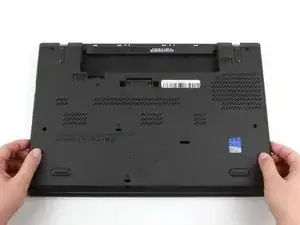
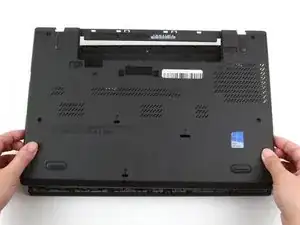
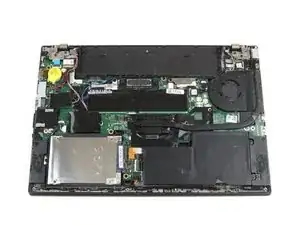
Используйте обе руки, чтобы поднять нижнюю крышку вверх и отвести её от ноутбука.
Шаг 9
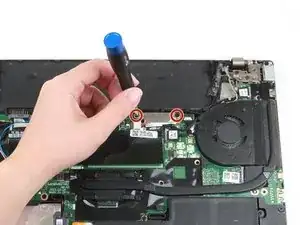
Снимите два винта длиной 3,7 мм с крепления шлейфа ЖК, используя крестообразную отвёртку Phillips #1.
Шаг 10
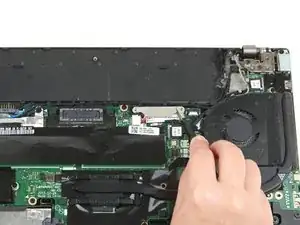
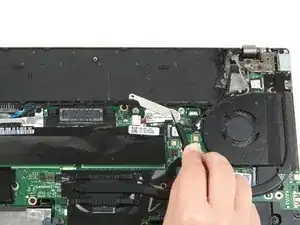
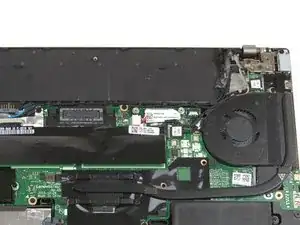
Используйте пинцет, чтобы приподнять крепление шлейфа ЖК и отвести его от материнской платы.
Шаг 11
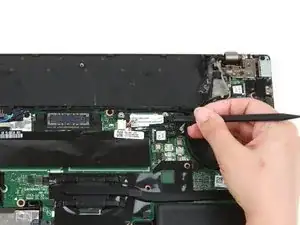
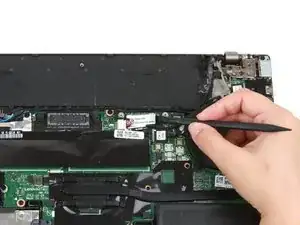
Используйте плоский край лопатки, чтобы отключить разъём шлейфа ЖК с плоской верхней частью.
Шаг 12
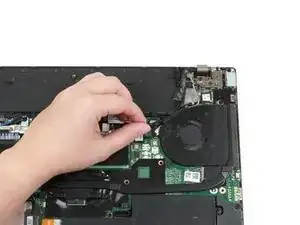
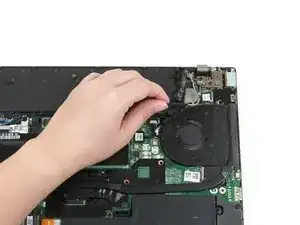
Используйте пальцы, чтобы вынуть кабель из его пазов.
Шаг 13
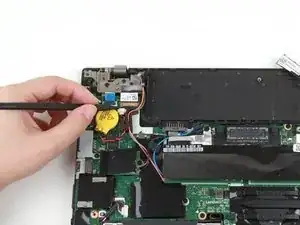
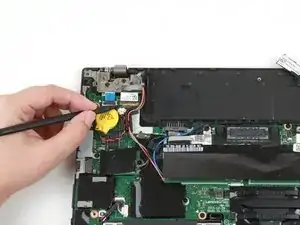
Используйте заострённый конец лопатки, чтобы приподнять металлическую скобу кабеля камеры/микрофона.
Шаг 14
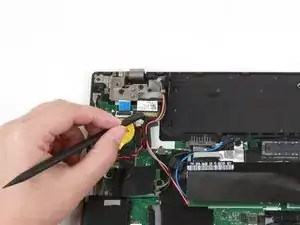
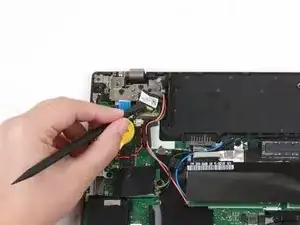
Используйте плоский край лопатки, чтобы отсоединить разъём кабеля камеры/микрофона от его гнезда.
Шаг 15
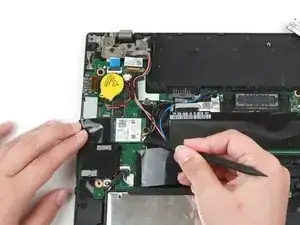
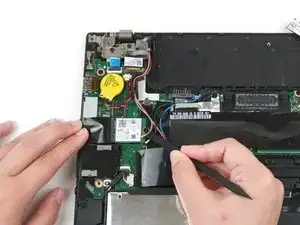
Используйте плоский край лопатки, чтобы отсоединить чёрный и серый коаксиальные кабели от Wi‑Fi карты.
При сборке повторно подключите серый провод сверху и чёрный провод снизу.
Шаг 16
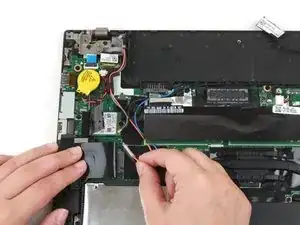
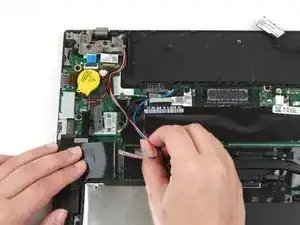
Если в вашем ноутбуке установлена WWAN‑карта, отсоедините красный и синий коаксиальные кабели, используя плоский край лопатки.
Если WWAN‑карты нет, снимите ленту, удерживающую красный и синий коаксиальные кабели на месте.
Шаг 17
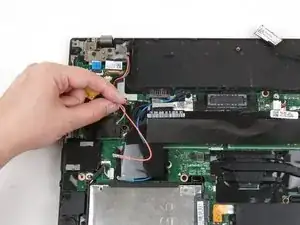
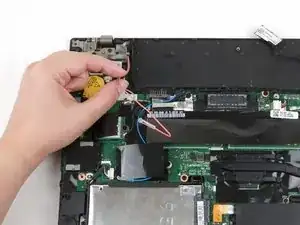
Используйте пальцы, чтобы вынуть серые и красные коаксиальные кабели из их разъёмов на материнской плате.
Шаг 18
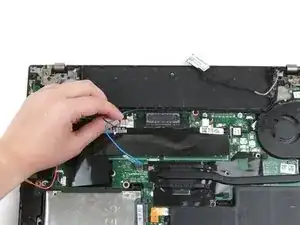
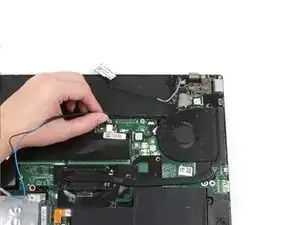
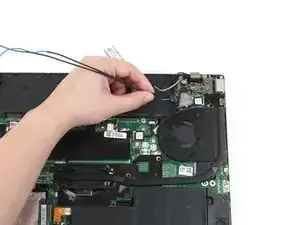
Используйте пальцы, чтобы вынуть синие и чёрные коаксиальные кабели из их разъёмов вдоль верхней части материнской платы.
Шаг 19
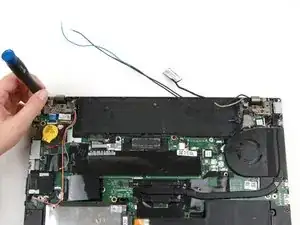
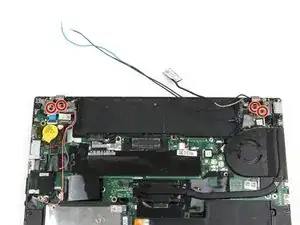
Удалите четыре винта длиной 4.7 мм с петель с помощью крестовой отвёртки Phillips #1.
Шаг 20
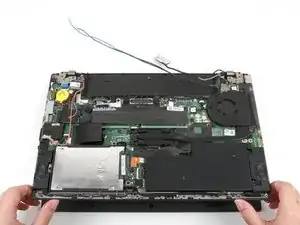
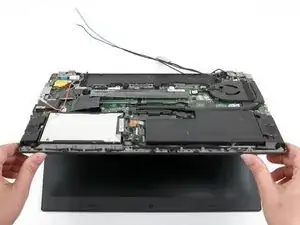
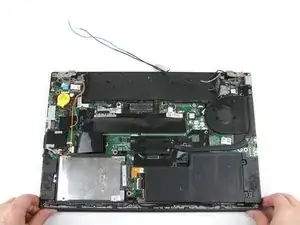
Поднимите нижнюю часть ноутбука на несколько сантиметров, чтобы повернуть две верхние петли.
Опустите нижнюю часть ноутбука обратно.
Шаг 21
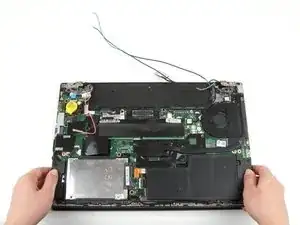
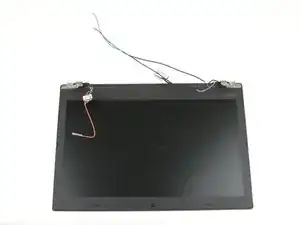
Двумя руками поднимите нижнюю часть ноутбука от сборки ЖК-дисплея.
Шаг 22
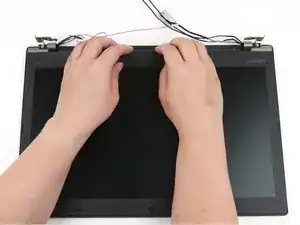
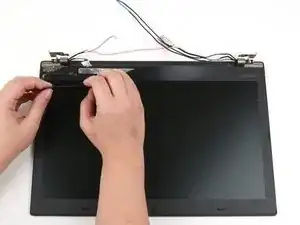
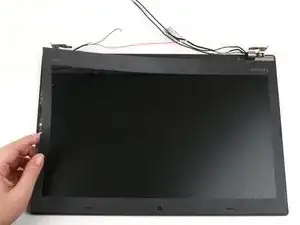
Отделите тонкую лицевую панель ЖК-дисплея от остальной части экрана руками, начиная в области между петлями.
Продолжайте отрывать лицевую панель от левой стороны ноутбука руками.
Шаг 23
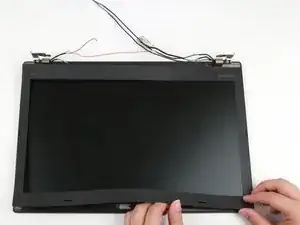
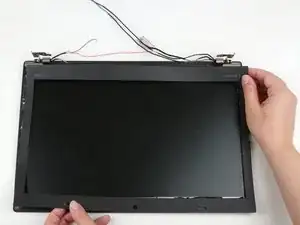
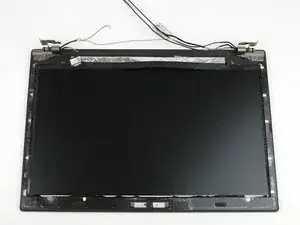
Продолжайте отрывать лицевую панель от нижней и правой сторон ноутбука руками.
Двумя руками поднимите лицевую панель ЖК-дисплея и снимите её с ноутбука.
При повторной сборке возможно придётся заново нанести клей под лицевую панель ЖК-дисплея.
Шаг 24
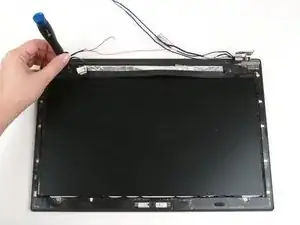
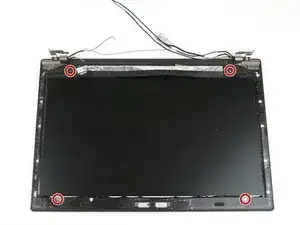
Удалите четыре винта длиной 3.3 мм из лицевой панели ЖК-дисплея с помощью крестовой отвёртки Phillips #1.
Шаг 25
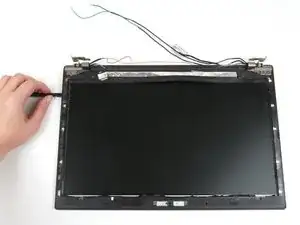
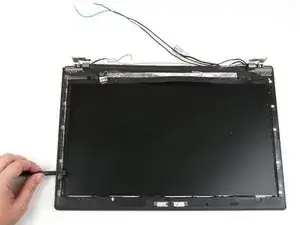
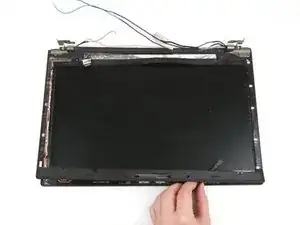
Используйте плоский конец лопатки, чтобы создать зазор между лицевой панелью и дисплеем, начиная в верхнем левом углу.
Продолжайте использовать лопатку по левой стороне, низу и правой стороне ноутбука, чтобы отсоединить защёлки, фиксирующие лицевую панель к дисплею.
При отсоединении защёлок вы можете услышать громкие щелчки; это нормально.
Шаг 26
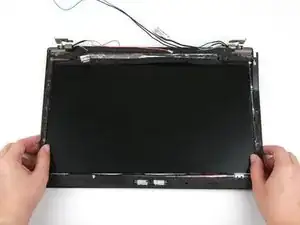
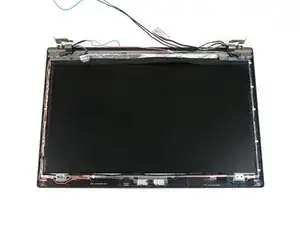
Двумя руками поднимите лицевую панель вверх и снимите её со сборки дисплея.
Шаг 27
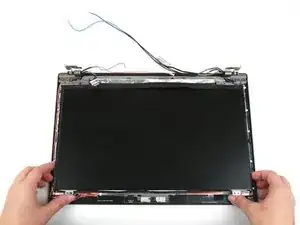
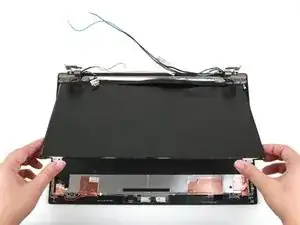
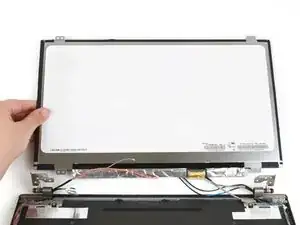
Двумя руками поднимите нижние углы панели дисплея.
Осторожно переверните панель дисплея.
Возможен риск повреждения устройства: кабель дисплея всё ещё соединяет панель дисплея с остальной частью сборки, поэтому переворачивайте панель осторожно.
Шаг 28
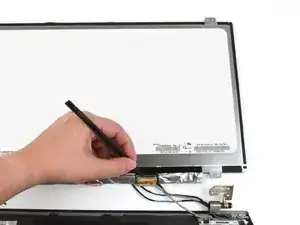
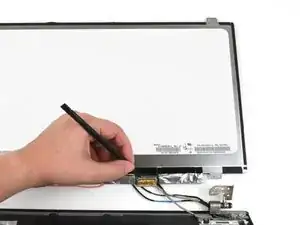
Используйте заострённый конец лопатки, чтобы откинуть металлическую планку, фиксирующую разъём.
Шаг 29
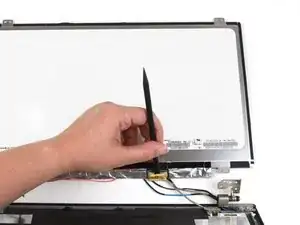
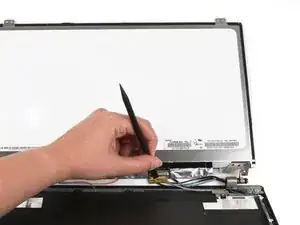
Используйте плоский конец лопатки, чтобы отсоединить кабель дисплея от его разъёма.
Шаг 30
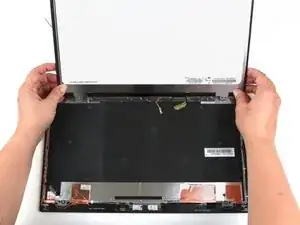

Используйте руки, чтобы снять панель дисплея с остальной части сборки дисплея.
Заключение
Для повторной сборки устройства выполните эти инструкции в обратном порядке.
Отнесите электронные отходы на переработку, сертифицированную по стандарту R2 или e-Stewards.
Ремонт не удался? Попробуйте базовую диагностику или обратитесь за помощью в сообщество Answers.
Перевод руководства с ifixit.com