Замена литиевой батарейки (таблетка) в Lenovo ThinkPad T460
Используйте это руководство для замены литиевой батарейки (таблетки) в вашем Lenovo ThinkPad T460.
Литиевая батарейка, также называемая батарейкой CMOS, обеспечивает питание прошивки BIOS (расположенной на материнской плате), которая отвечает за сохранение таких данных, как дата, время и настройки BIOS, когда ноутбук выключен.
Когда батарейка выходит из строя, при включении ноутбука появится сообщение об ошибке.
Перед началом убедитесь, что вы отключили внутреннюю батарею, выключили устройство и отключили все внешние источники питания.
Шаг 1
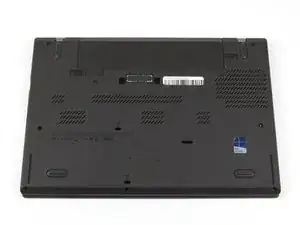
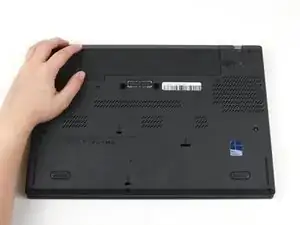
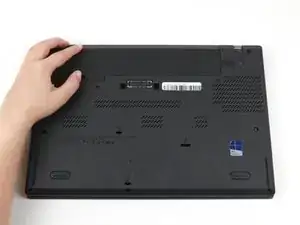
Перед началом этого руководства убедитесь, что вы отключили внутреннюю батарею, выключили устройство и отключили все внешние источники питания.
Разместите ноутбук так, чтобы его нижняя часть была направлена вверх.
Сдвиньте защёлку на левой стороне батареи влево, пока она не защёлкнется.
Шаг 2
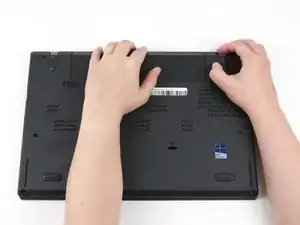
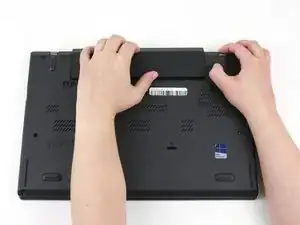
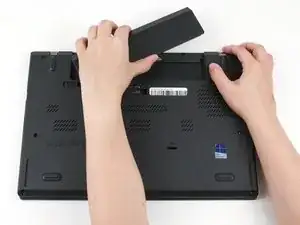
Сдвиньте защёлку на правой стороне батареи вправо и удерживайте её большим пальцем.
Другой рукой сдвиньте батарею в сторону задней части ноутбука.
Поднимите батарею и удалите её от ноутбука.
Шаг 3
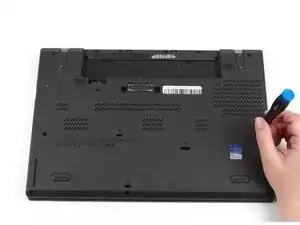
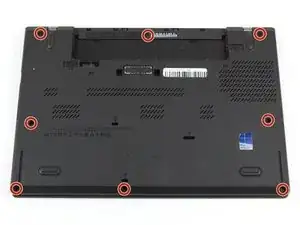
Ослабьте восемь удерживаемых винтов на нижней крышке с помощью крестовой отвёртки Phillips #1.
Шаг 4
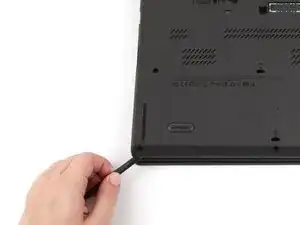
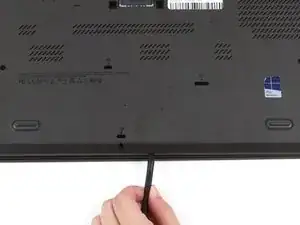
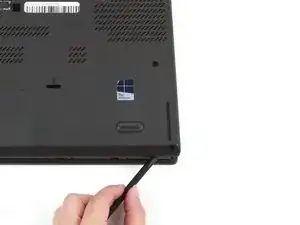
Вставьте плоский конец лопатки между нижней крышкой и остальной частью ноутбука, начиная с левого нижнего угла.
Подденьте левый нижний угол нижней крышки на несколько миллиметров.
Проведите лопаткой вдоль нижней части ноутбука, чтобы освободить фиксаторы, пока не дойдёте до правого нижнего угла.
Вы можете услышать щелчки по мере освобождения фиксаторов.
Шаг 5
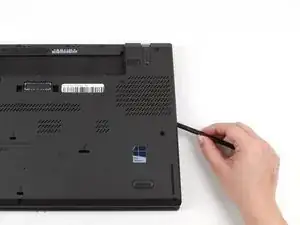
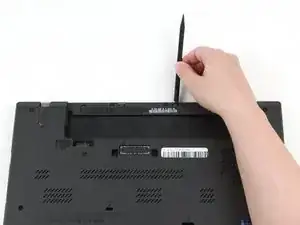
Проведите лопаткой вдоль правой и верхней сторон нижней крышки, чтобы освободить фиксаторы.
Вы можете услышать щелчки по мере освобождения фиксаторов.
Возможен риск повреждения устройства: если фиксаторы не освобождаются легко, убедитесь, что удерживаемые винты полностью отвинчены. Насильное отсоединение фиксаторов может привести к растрескиванию нижней крышки.
Шаг 6
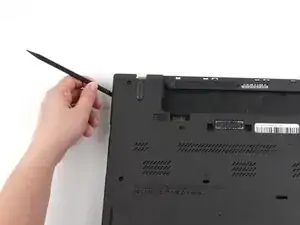
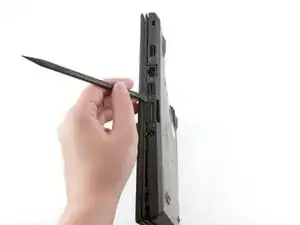
Используйте лопатку, чтобы поддеть верхний левый угол на несколько миллиметров.
Подденьте участки нижней крышки с отпечатанными логотипами портов.
Возможен риск повреждения устройства: поддевание внутри самих портов может повредить ноутбук. Убедитесь, что вы поддеваете только участки крышки, выступающие за порты.
Шаг 7
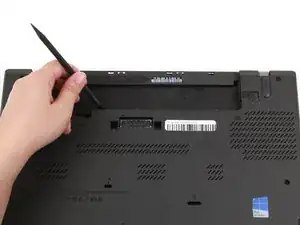
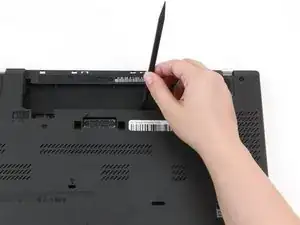
Используйте лопатку, чтобы поддеть нижнюю крышку в нижней части отсека для внешней батареи на несколько миллиметров.
Шаг 8
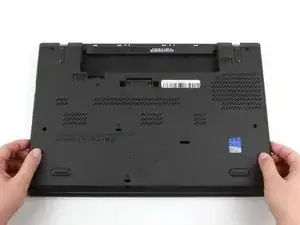
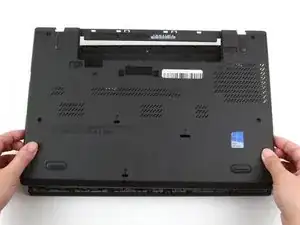
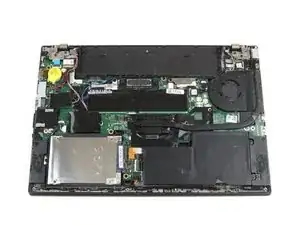
Используйте обе руки, чтобы поднять нижнюю крышку и снять её с ноутбука.
Шаг 9
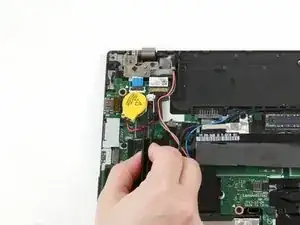
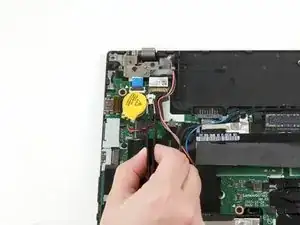
Используйте пинцет с притуплённым носиком, чтобы вытянуть белый разъём из его гнезда.
Этот разъём может быть трудно удалить. Можно аккуратно покачивать разъём пинцетом взад-вперёд, пока он не выйдет из гнезда.
Шаг 10
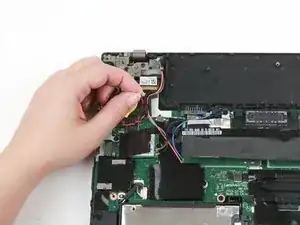
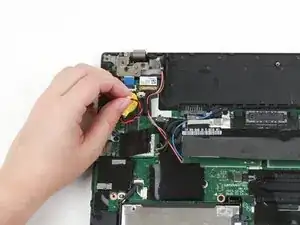
Используйте пальцы, чтобы извлечь соединённый красный и чёрный провод из его канавки.
Шаг 11
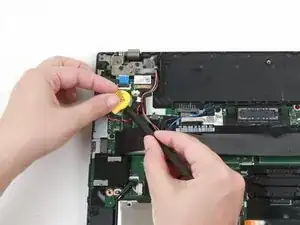
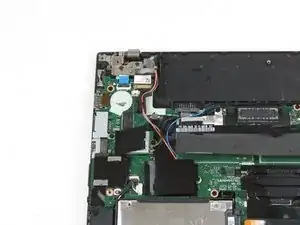
Подденьте батарею плоским концом лопатки и извлеките её.
Возможно, вам потребуется ослабить клей под батареей с помощью лопатки, прежде чем батарею можно будет вынуть.
Заключение
Для сборки устройства повторите эти инструкции в обратном порядке.
Отнесите электронные отходы в пункт переработки, сертифицированный по стандартам R2 или e-Stewards.
Ремонт не удался? Попробуйте базовую диагностику или обратитесь за помощью к сообществу Answers.
Перевод руководства с ifixit.com